

Centre d'aide
Comment télécharger les photos achetées
Où se trouvent vos photos achetées, comment les télécharger sur ordinateur, iPhone ou Android, que faire si vous avez perdu l'e-mail, et pourquoi une photo enregistrée depuis l'album est petite et filigranée.
En bref
Vos photos se trouvent sur votre page de commande. Vous pouvez y accéder de trois façons :
- Juste après le paiement : appuyez sur Voir ma commande sur l'écran Paiement reçu.
- Depuis l'e-mail Détails de votre commande - ZebraSnap : appuyez sur Voir les détails de la commande.
- Si vous avez un compte : Mes commandes dans le menu de votre compte.
Sur la page de commande, appuyez sur Télécharger les photos. Une photo seule se télécharge sous forme d'image ; plusieurs photos se téléchargent ensemble dans un seul fichier ZIP. Vous pouvez aussi télécharger chaque photo séparément.
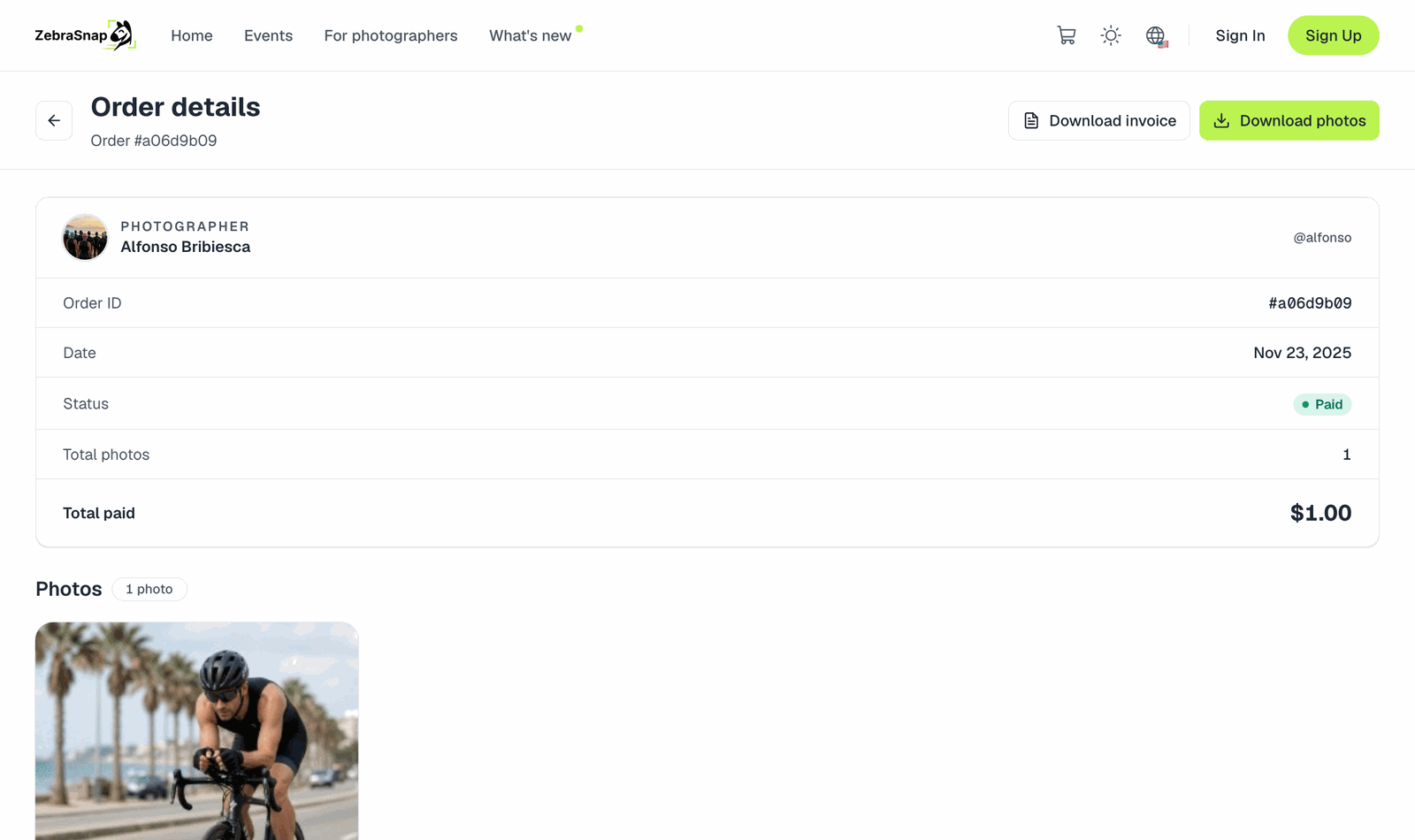
Ce que vous recevez
Vous recevez le fichier original importé par le photographe, en pleine résolution, sans le filigrane de l'aperçu et sans le motif de protection que vous voyez en parcourant l'album. Certains photographes ajoutent une petite signature en filigrane sur les photos vendues ; si c'est le cas, cela fait partie de son style et ne signale pas un problème.
Les vidéos sont livrées au format MP4 d'origine.
N'enregistrez pas la photo depuis l'album
Les photos que vous voyez en parcourant un album sont des aperçus protégés : plus petits, filigranés et brouillés pour qu'on ne puisse pas les copier proprement. Si vous faites une capture d'écran ou enregistrez l'un de ces aperçus, il sera flou, de mauvaise qualité ou abîmé, même si vous avez payé. Téléchargez toujours depuis la page de commande.
Sur un téléphone
iPhone : Télécharger les photos enregistre un fichier ZIP dans l'app Fichiers. Pour mettre les photos directement dans votre app Photos, touchez chaque photo sur la page de commande, puis utilisez le bouton de partage et choisissez Enregistrer l'image. Si vous avez téléchargé le ZIP, ouvrez-le dans Fichiers (touchez-le une fois et il se décompresse), puis partagez les photos vers Photos.
Android : Télécharger les photos enregistre le fichier dans votre dossier Téléchargements. Ouvrez le ZIP avec votre gestionnaire de fichiers (Files by Google peut l'extraire), ou téléchargez chaque photo séparément depuis la page de commande pour qu'elle arrive dans votre galerie.
Si un téléchargement ne démarre pas à l'intérieur d'une app (par exemple le navigateur intégré d'Instagram ou de Facebook), ouvrez plutôt le lien de la commande dans Safari ou Chrome.
Vous avez perdu l'e-mail ou le lien ?
- Vérifiez vos spams ou l'onglet Promotions pour trouver Détails de votre commande - ZebraSnap, envoyé à l'adresse e-mail saisie lors du paiement.
- Si vous avez un compte avec cet e-mail, connectez-vous et ouvrez Mes commandes. Tout ce que vous avez acheté avec cet e-mail s'y trouve.
- Si vous avez acheté sans compte, créez un compte avec le même e-mail que celui utilisé pour payer. Vos commandes précédentes apparaissent automatiquement dans Mes commandes.
- Toujours rien ? Utilisez la bulle de chat ou contactez-nous en indiquant l'e-mail utilisé pour payer et la date de l'achat. Nous retrouverons la commande et vous renverrons le lien.
Le lien de la commande n'expire pas : gardez l'e-mail et vous pourrez retélécharger vos photos quand vous en aurez besoin.
Vous avez payé avec OXXO ou SPEI ?
Vos photos ne sont disponibles qu'une fois le paiement confirmé. D'ici là, la page de commande affiche Paiement en attente. Consultez Payer en espèces chez OXXO ou par virement SPEI.
Un problème avec une photo ?
Mauvaise photo, une autre personne, un fichier qui ne s'ouvre pas, un double débit ? Consultez Un problème avec ma commande.
Articles liés
- Comment acheter vos photosAjoutez des photos au panier, appliquez un code promo, payez par carte (ou en espèces et par virement dans certains pays) et récupérez vos fichiers. Sans compte. La devise dans laquelle vous payez et ce que demande la page de paiement.
- Mon paiement a été refuséPourquoi un paiement par carte n'aboutit pas quand vous achetez des photos, ce qu'il faut essayer, et le message que vous voyez quand une commande est en dessous du montant minimum.
- Payer en espèces chez OXXO ou par virement SPEIComment acheter des photos au Mexique sans carte : payez en espèces dans n'importe quel magasin OXXO ou envoyez un virement SPEI depuis votre application bancaire.
Toujours besoin d'aide ?
Vous ne trouvez pas ce que vous cherchez ? Notre équipe est là pour vous aider.