Application de bureau pour Mac et Windows

Importez tout l'événement.Continuez à retoucher.

Déposez des milliers de photos, fermez la fenêtre et passez à autre chose. ZebraSnap envoie vos photos en arrière-plan, reprend là où il s'était arrêté et vous prévient quand elles se vendent.

  • Gratuit avec votre compte ZebraSnap
  • macOS et Windows
  • Disponible en 8 langues
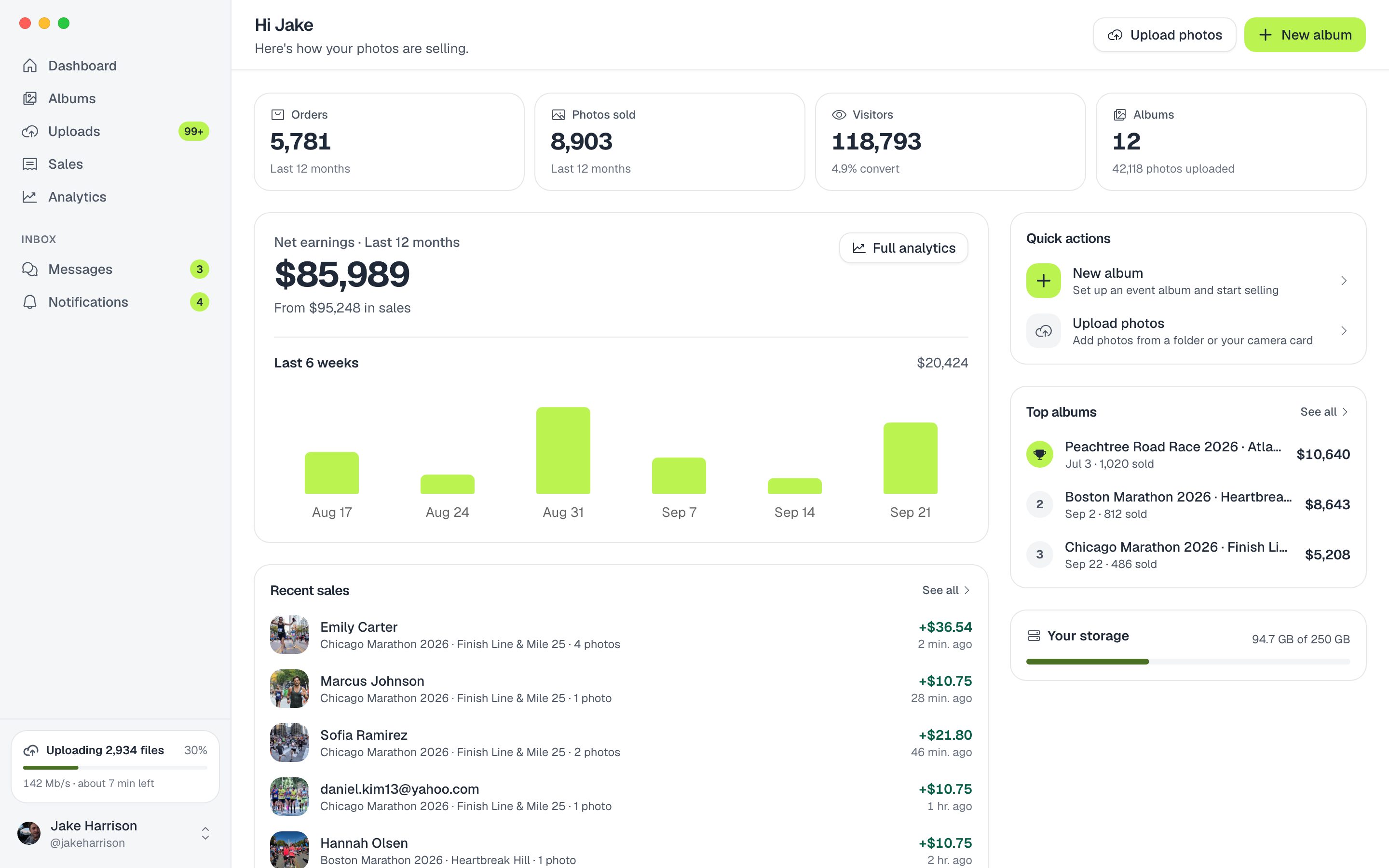
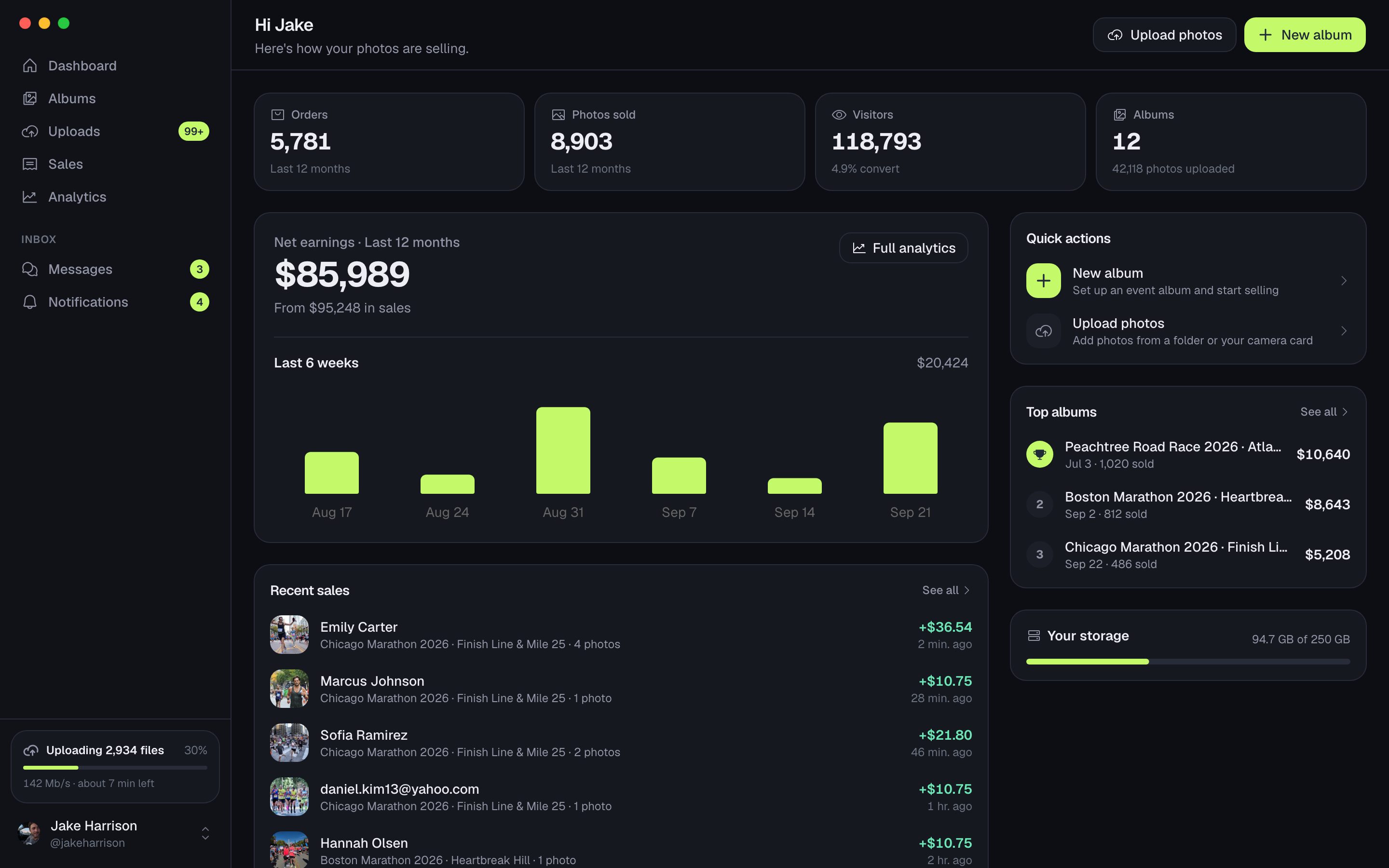
Application de bureau ZebraSnap affichant le tableau de bord avec les ventes et les meilleurs albums
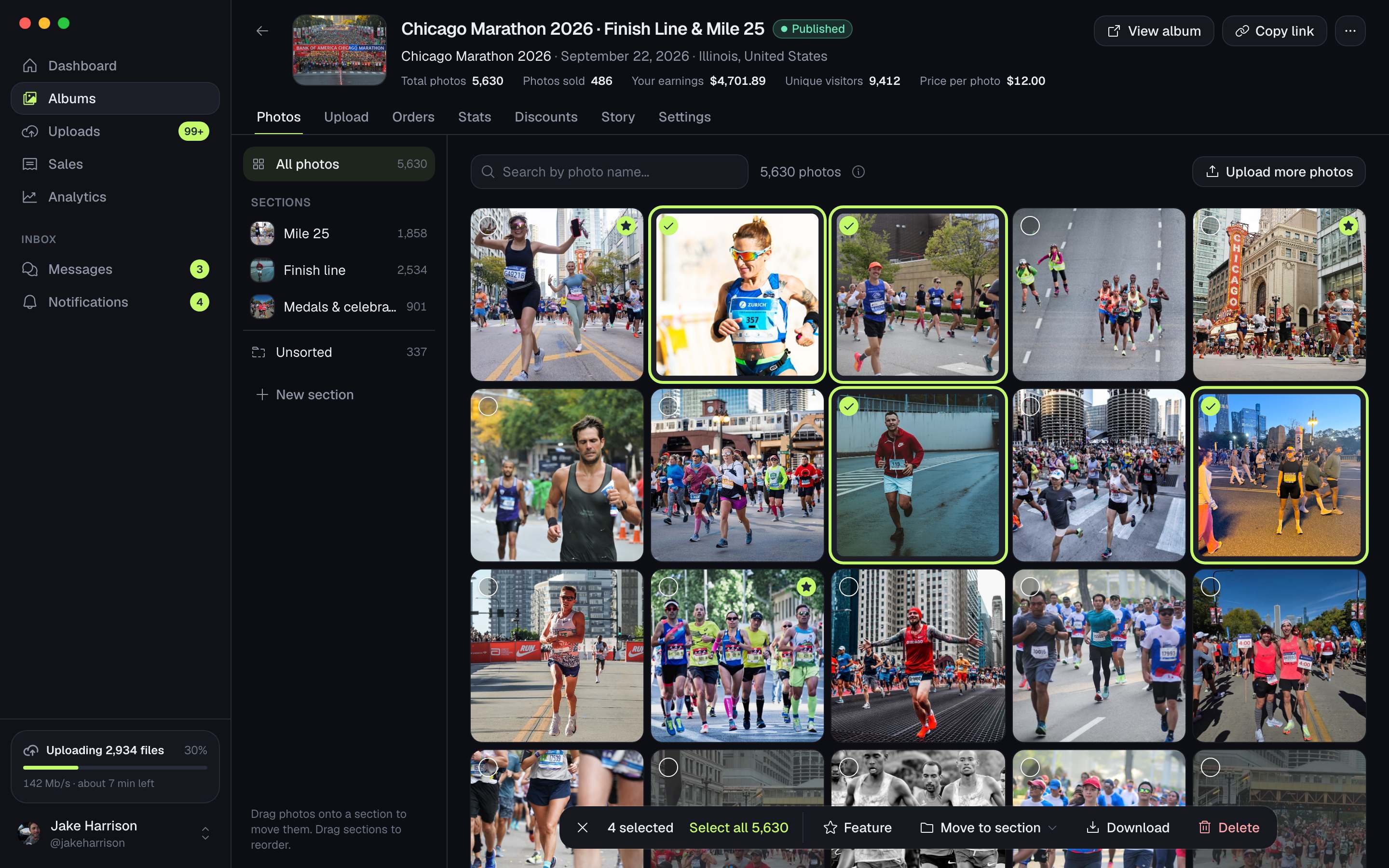
Application de bureau ZebraSnap avec des photos glissées dans un album

Envois

Des milliers de photos, sans rien surveiller.

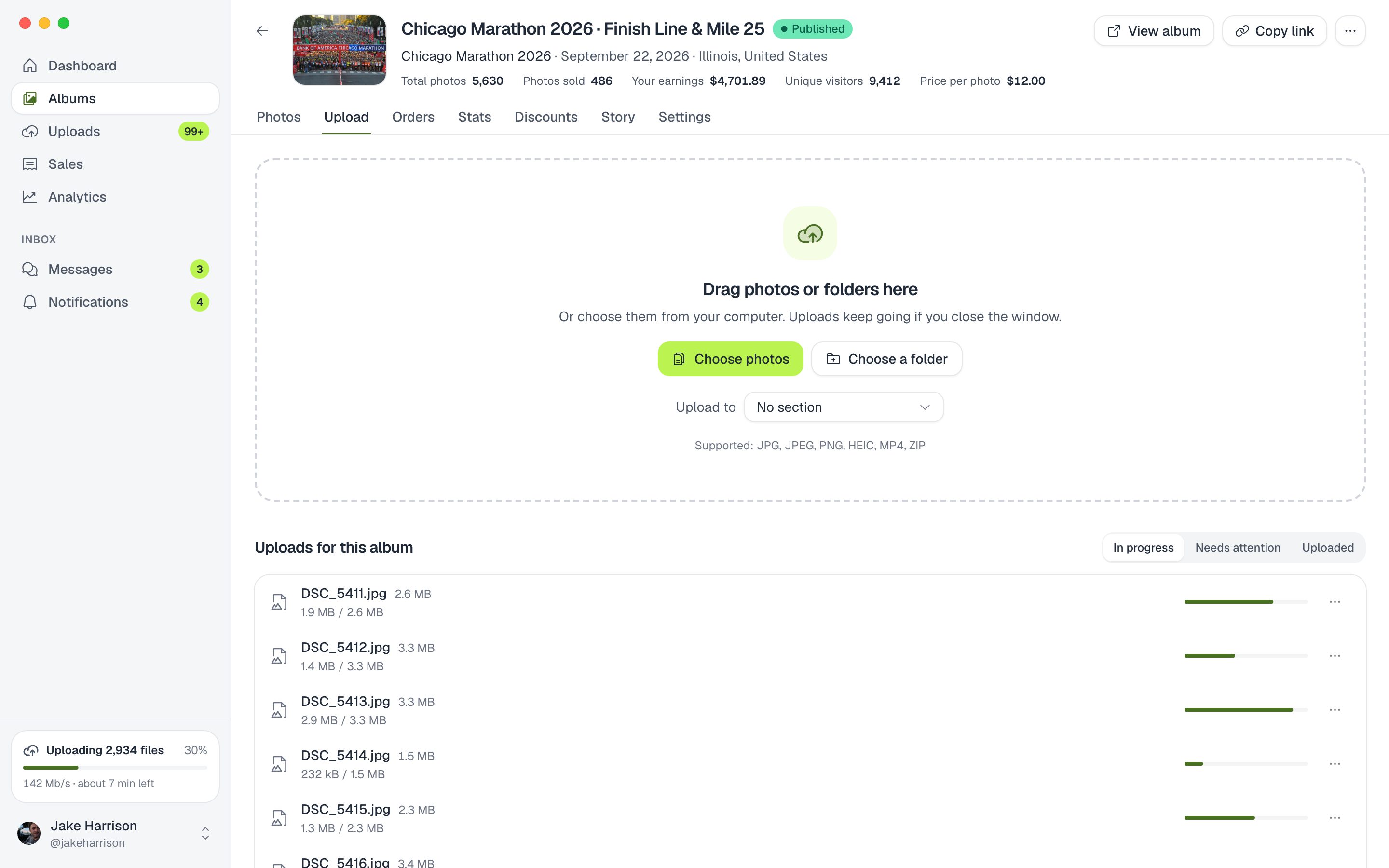
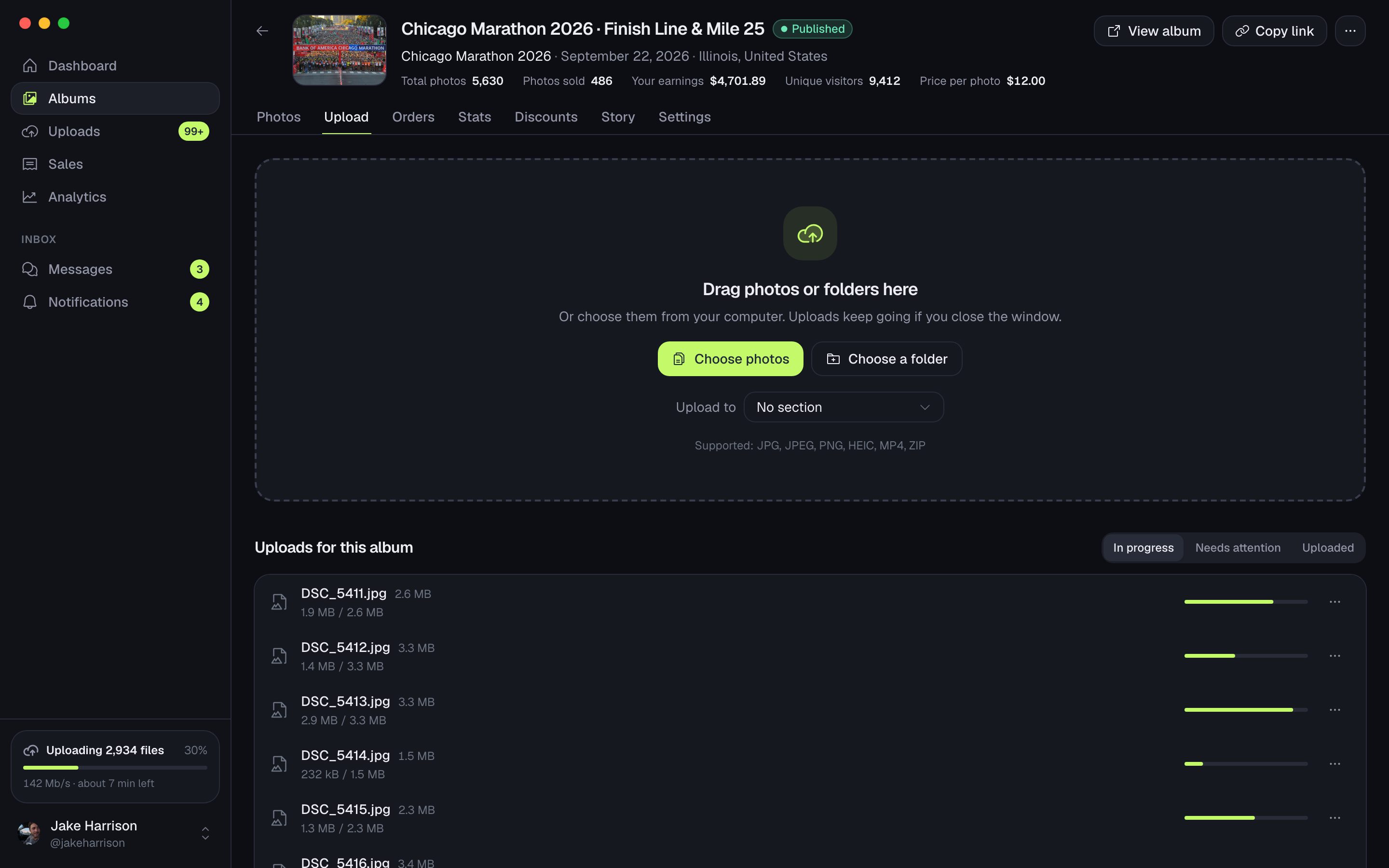
Glissez des photos ou des dossiers entiers dans l'application. Les envois tournent en arrière-plan, résistent aux coupures de connexion et aux redémarrages, et continuent même fenêtre fermée.

  • Reprend là où il s'était arrêté après un redémarrage
  • Réessaie tout seul en cas de coupure de connexion
  • Empêche votre ordinateur de se mettre en veille pendant l'envoi
  • Progression dans la barre des menus
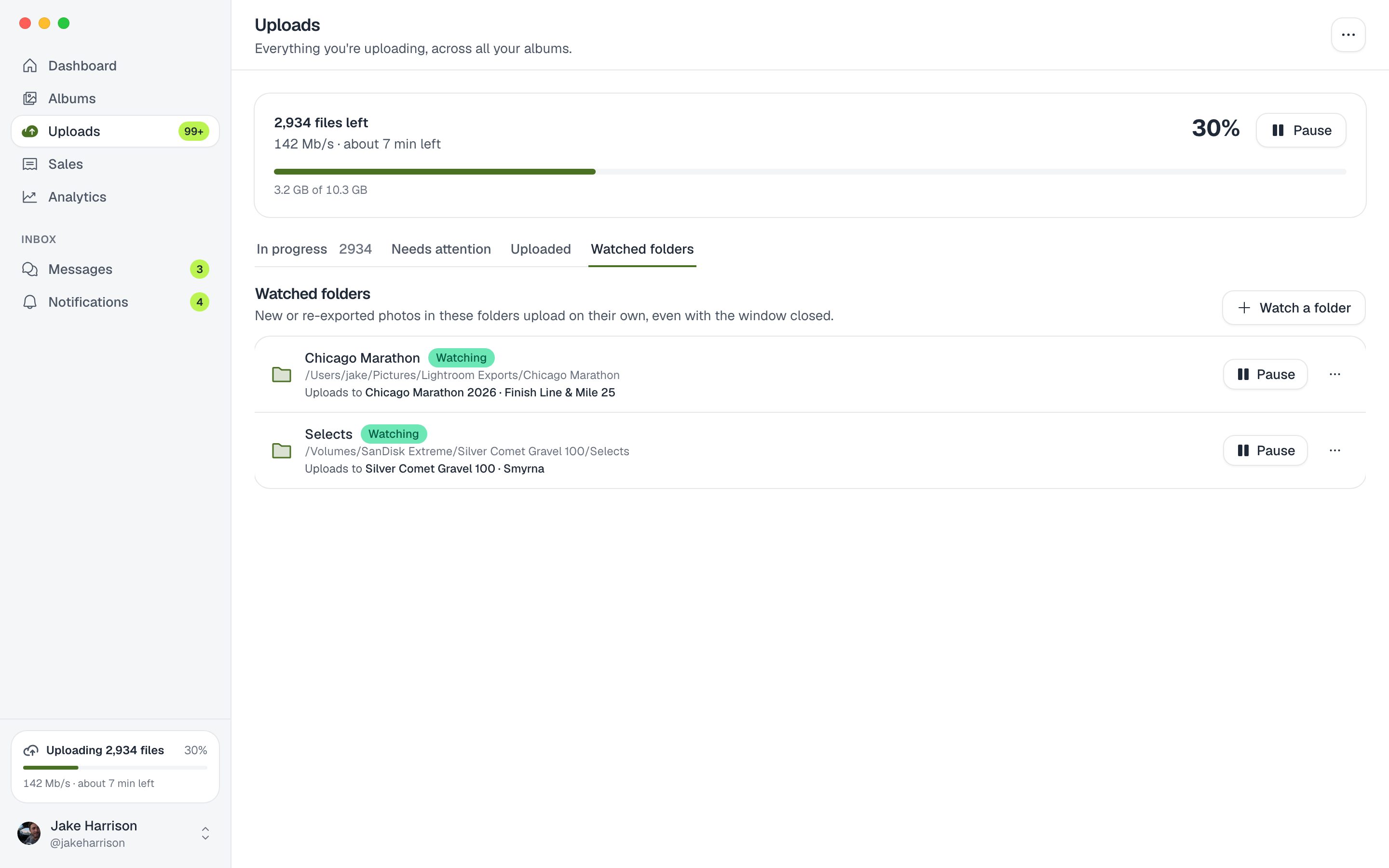
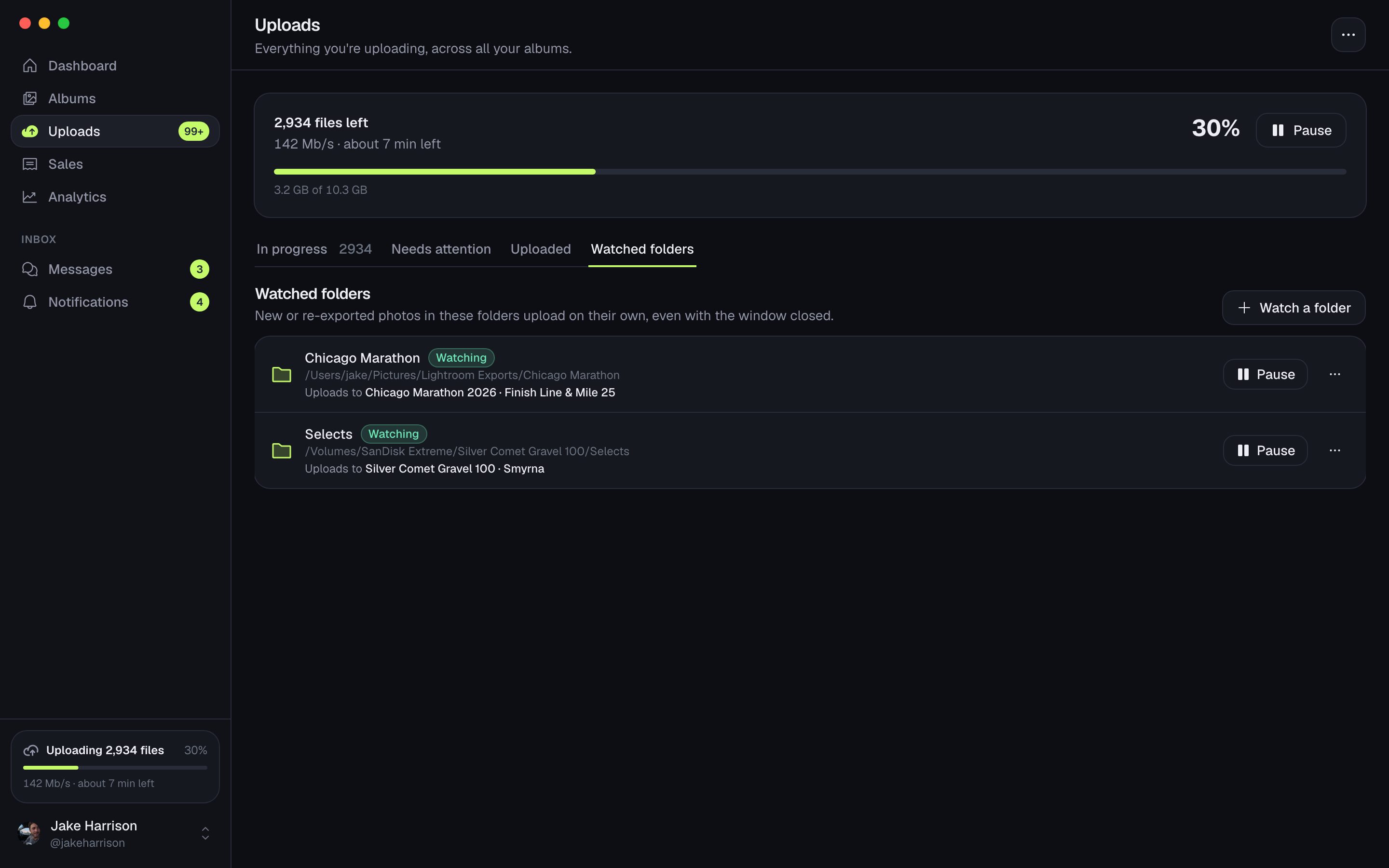
Application de bureau ZebraSnap affichant des dossiers surveillés liés à des albums

Dossiers surveillés

Un dossier qui s'envoie tout seul.

Reliez votre dossier d'export à un album. Chaque photo que vous exportez depuis Lightroom, Capture One ou votre appareil est envoyée toute seule, et un nouvel export remplace la version précédente.

  • Fonctionne avec toute application qui exporte vers un dossier
  • Inclut les sous-dossiers si vous le souhaitez
  • Attend que chaque fichier soit entièrement écrit
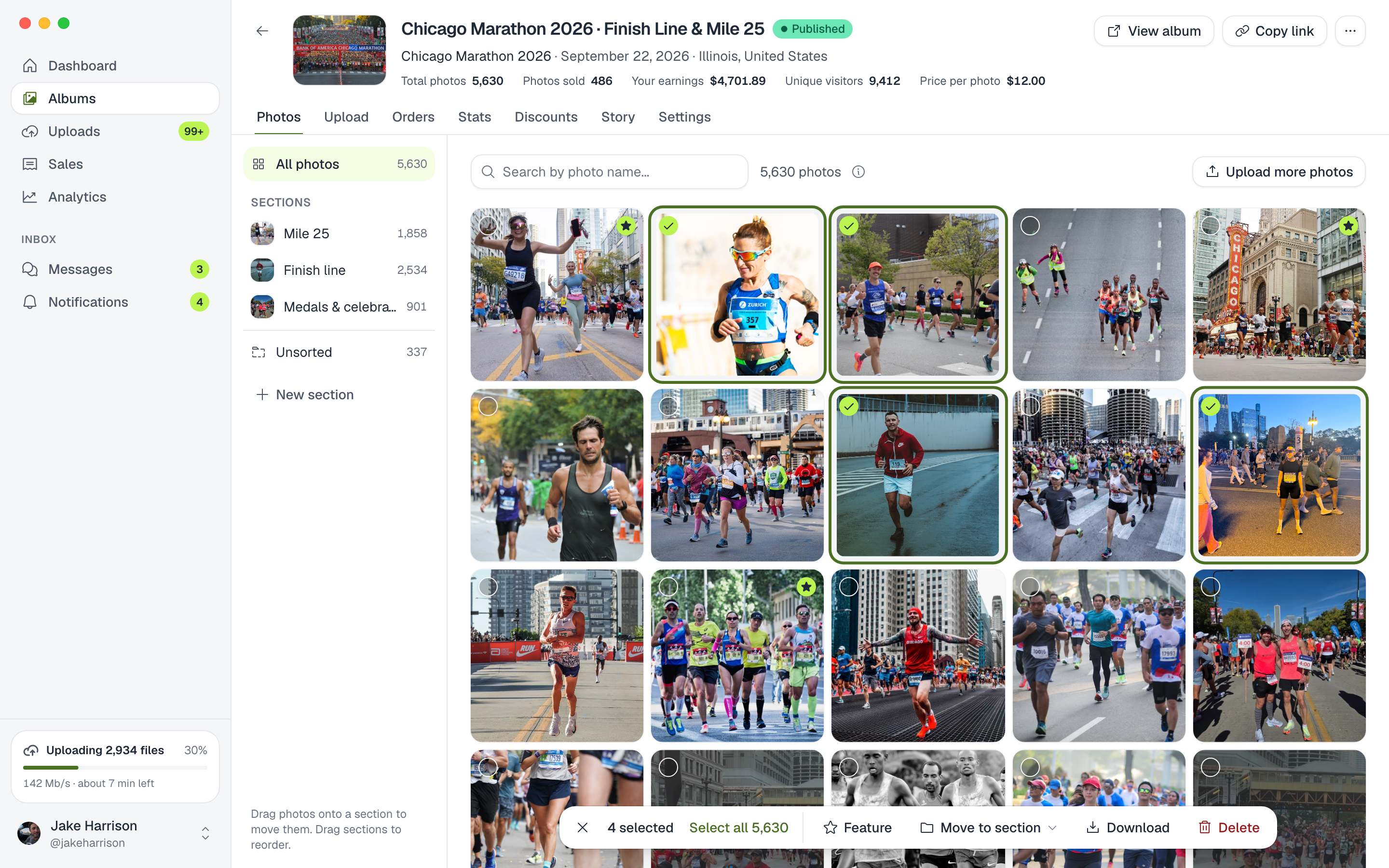
Application de bureau ZebraSnap affichant les photos d'un album organisées en sections

Albums

Organisez avant de publier.

Divisez un album en sections, choisissez la couverture, fixez les prix et les réductions, et publiez quand tout est prêt, le tout depuis la même fenêtre.

  • Des sections pour regrouper vos photos
  • Couverture, prix et réductions
  • Import directement dans une section
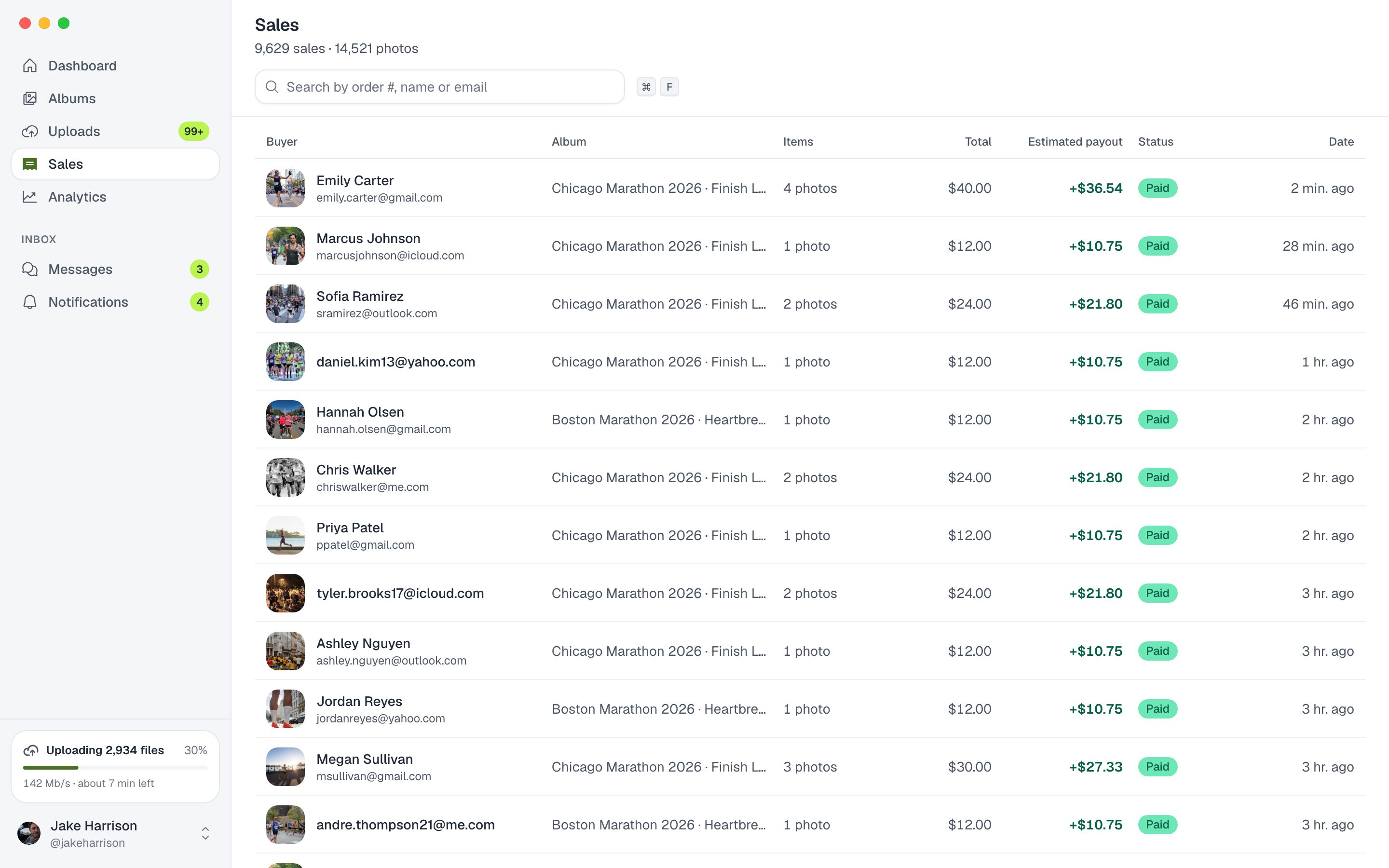
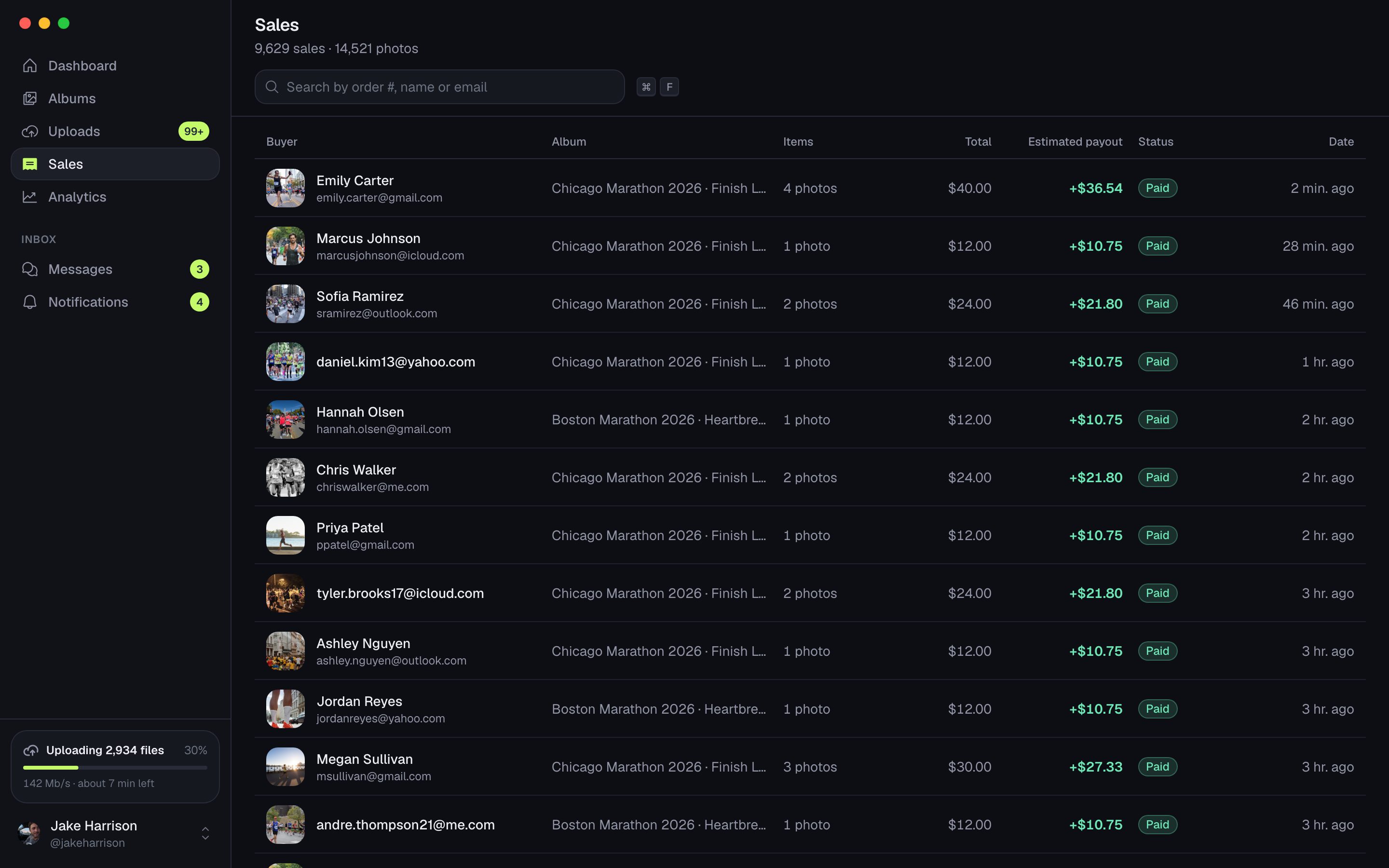
Application de bureau ZebraSnap affichant la liste des ventes

Ventes et statistiques

Voyez ce qui se vend, pendant que ça se vend.

Chaque vente avec ses photos et ce que vous avez gagné, ainsi que les visites, la conversion et les meilleurs albums sur la période de votre choix.

  • Liste des ventes avec le détail des commandes
  • Revenus, visites et conversion
  • Meilleurs albums et acheteurs
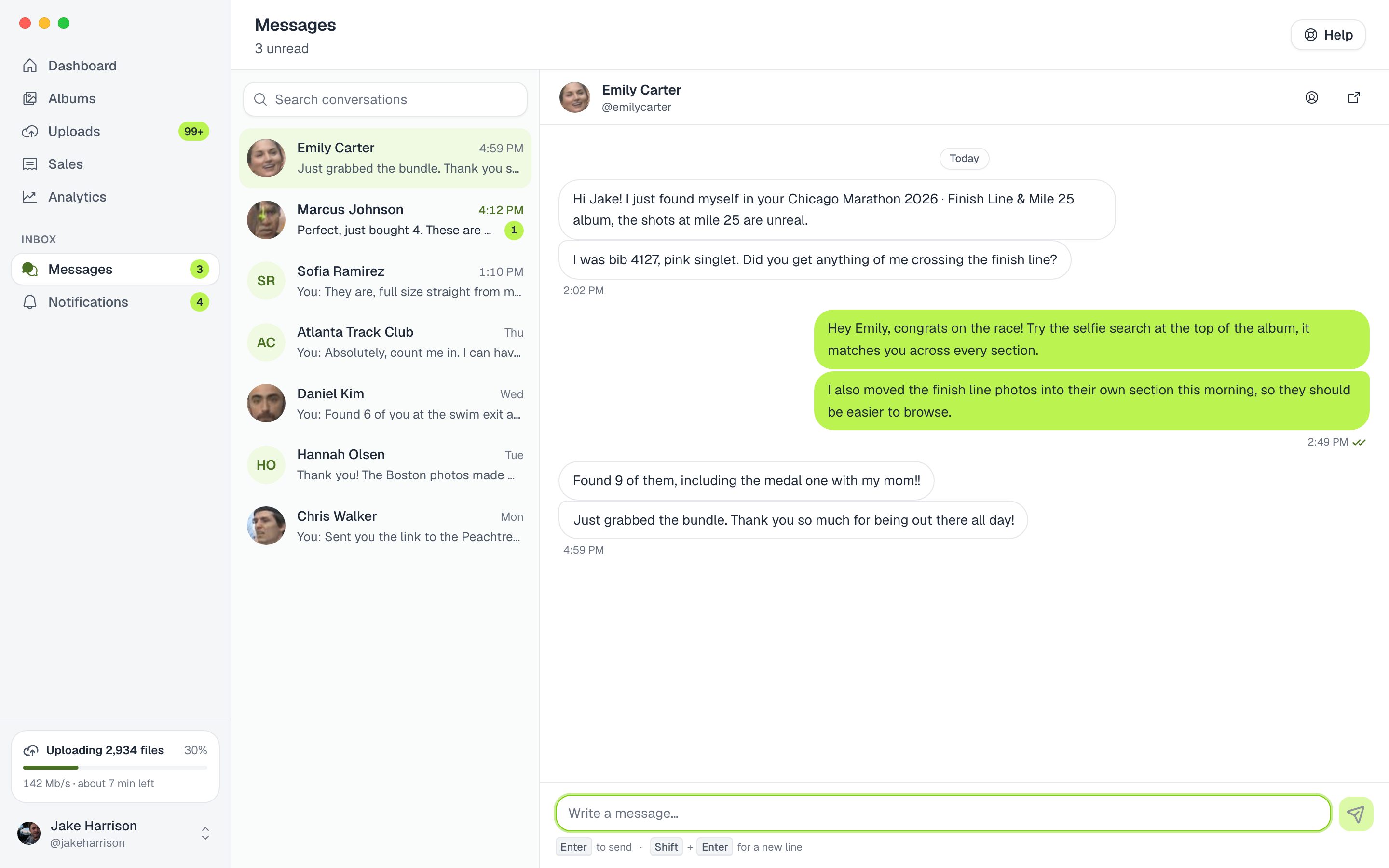
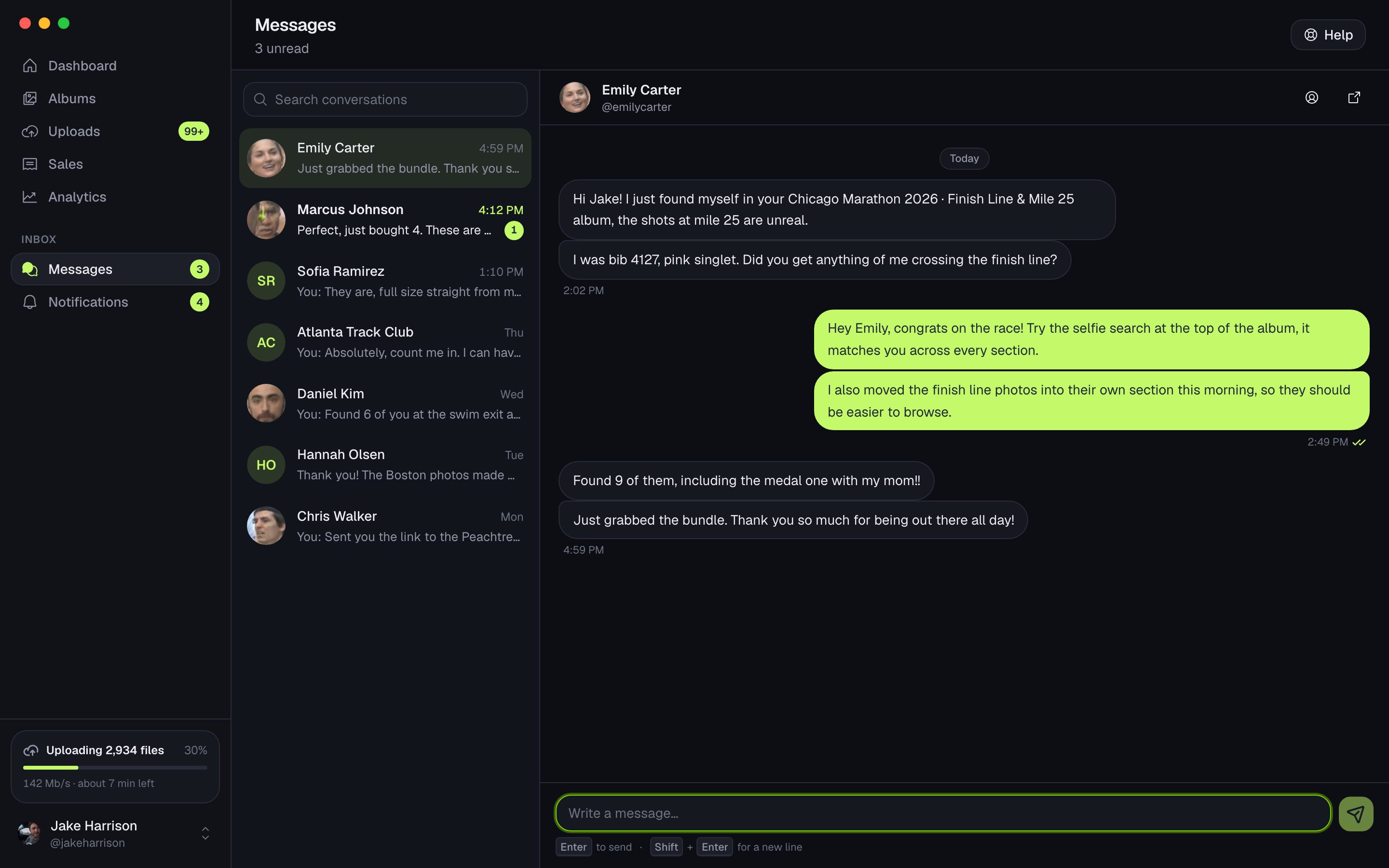
Application de bureau ZebraSnap affichant une conversation avec un acheteur

Messages et notifications

Vos acheteurs obtiennent vite une réponse.

Répondez aux acheteurs et parlez à l'assistance depuis votre bureau. Votre ordinateur vous prévient des ventes, des messages et des envois terminés, même quand l'application est en arrière-plan.

  • Messages des acheteurs et chat d'assistance
  • Notifications sur votre ordinateur
  • Choisissez les alertes que vous recevez

Comment fonctionnent les dossiers surveillés

Gardez votre méthode de travail Lightroom ou Capture One.

Vous ne changez rien à votre façon de retoucher. ZebraSnap surveille le dossier vers lequel vous exportez déjà.

  1. 1

    Choisissez votre dossier d'export

    Dans Lightroom Classic ou Capture One, exportez les photos de l'événement dans un dossier, comme d'habitude.

  2. 2

    Reliez-le à un album

    Dans ZebraSnap, ouvrez Dossiers surveillés, choisissez ce dossier et l'album de destination.

  3. 3

    Exportez et n'y pensez plus

    Chaque photo nouvelle ou réexportée est envoyée toute seule, même fenêtre fermée. Si le disque se déconnecte, l'envoi reprend dès son retour.

Vous ne voulez que ce que vous exporterez à partir de maintenant ? Désactivez "Envoyer les photos déjà présentes dans le dossier" en l'ajoutant.

Pensée pour votre ordinateur

Les détails qui vous font gagner du temps.

  • Statut dans la barre des menus

    La progression des envois en un coup d'œil depuis la barre des menus, ou la zone de notification sur Windows.

  • S'ouvre à l'ouverture de session

    Démarre dans la barre des menus pour que vos dossiers surveillés continuent de s'envoyer.

  • Pas de doublons par erreur

    Si un nom de fichier existe déjà dans l'album, l'application vous demande confirmation avant de le remplacer.

  • Mises à jour automatiques

    Les nouvelles versions s'installent en arrière-plan et vos envois reprennent après le redémarrage.

  • 8 langues

    Anglais, espagnol, portugais, français, allemand, italien, japonais et coréen.

  • Connexion sécurisée

    Vous vous connectez depuis votre navigateur. Votre session est conservée dans le gestionnaire d'identifiants de votre ordinateur.

Configuration requise

Ce qu'il vous faut

macOS
macOS 11 Big Sur ou plus récent, sur Apple Silicon ou Intel.
Windows
Windows 10 ou 11, 64 bits.
Connexion internet
N'importe quelle connexion convient. Plus elle est rapide, plus l'envoi l'est, et vous choisissez combien de fichiers partent en même temps.
Un compte ZebraSnap
L'application est gratuite. Connectez-vous avec le même compte que sur le site.

FAQ

Questions sur l'application de bureau

Combien coûte l'application de bureau ?
Rien. Elle est incluse avec tous les comptes ZebraSnap, y compris le forfait Free.
Les envois s'arrêtent-ils si je ferme la fenêtre ?
Non. Quand vous fermez la fenêtre, ZebraSnap continue de tourner dans la barre des menus (la zone de notification sur Windows) : les envois et les dossiers surveillés continuent. Quittez l'application depuis la barre des menus pour les arrêter ; ce qui reste reprendra à la prochaine ouverture.
Que se passe-t-il si ma connexion coupe ?
L'application attend le retour de la connexion et reprend toute seule. Les gros fichiers reprennent à partir des parties déjà envoyées au lieu de recommencer à zéro.
Ai-je encore besoin du plugin Lightroom ?
C'est vous qui voyez. Le plugin publie depuis Lightroom Classic ; un dossier surveillé fonctionne avec Lightroom, Capture One ou toute application qui exporte vers un dossier. Beaucoup de photographes n'utilisent que l'application de bureau.
Quelle version pour Mac dois-je télécharger ?
Les Mac sortis à partir de fin 2020 avec une puce de la série M utilisent Apple Silicon. Les modèles plus anciens utilisent Intel. Vous pouvez le vérifier dans le menu Apple, sous À propos de ce Mac.
Windows affiche un avertissement à l'installation. Est-ce sûr ?
Oui. Windows peut afficher un avertissement SmartScreen pour les nouvelles applications. Choisissez Informations complémentaires, puis Exécuter quand même pour continuer.

Votre prochain événement s'envoie tout seul.

Téléchargez l'application, connectez-vous avec votre compte ZebraSnap et reliez votre premier dossier.

En déplacement ? Découvrez l'application mobile