

Centre d'aide
Créer, publier et gérer un album
Créez un album dans un événement ou de façon indépendante, publiez-le pour que les athlètes puissent acheter, partagez le lien, puis renommez-le, dépubliez-le, archivez-le ou supprimez-le. Ce qui bloque la publication et ce qui arrive à vos ventes quand vous supprimez un album.
En bref
- Mes albums → Créer un album.
- Indiquez où et quand l'événement a eu lieu, choisissez l'événement (ou ajoutez-le), puis nommez l'album et fixez le prix par photo.
- Importez vos photos.
- Touchez Publier l'album. Il est en ligne : tout le monde peut le trouver et acheter des photos.
- Touchez Partager pour copier le lien ou le publier.
Pas à pas
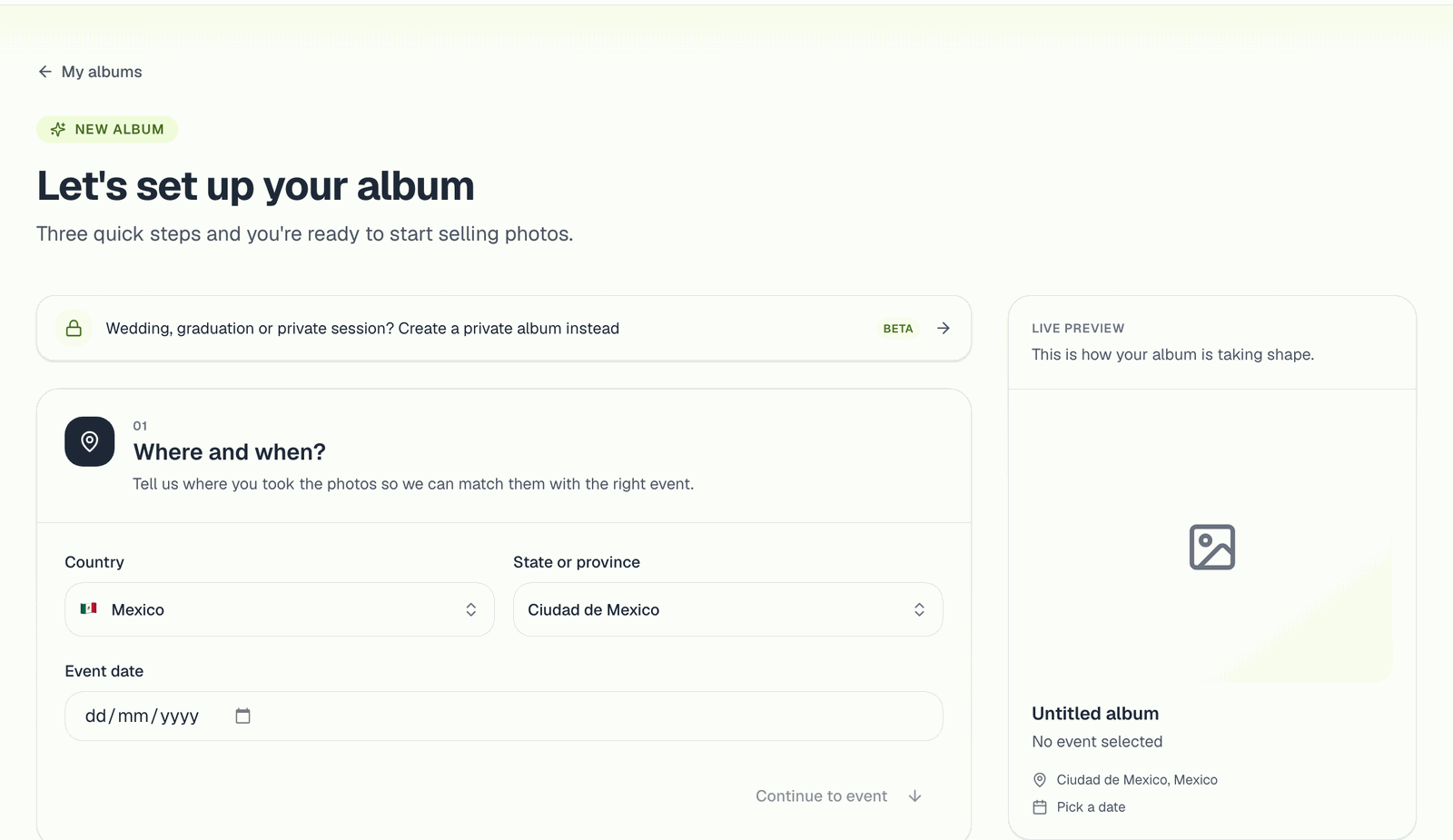
1. Où et quand ?
Choisissez le pays, l'État ou la province et la date de l'événement. Nous nous en servons pour vous montrer les événements correspondants.
2. Choisissez l'événement
Un événement est la course ou la compétition elle-même. Plusieurs photographes peuvent publier des albums dans le même événement, et les athlètes peuvent chercher dans tous ces albums à la fois depuis la page de l'événement. Vous avez trois options :
- Choisir un événement dans la liste. Si un autre photographe l'a déjà créé, choisissez-le : votre album apparaît à côté du sien et les athlètes vous trouvent quand ils cherchent cet événement.
- J'ajoute mon événement manuellement. Créez l'événement vous-même : nom, catégorie et photo de couverture. Cochez Événement avec mineurs si les participants ont moins de 18 ans : l'événement reste alors en dehors des listes publiques et de la recherche. Événement privé (lien uniquement) le masque de la page des événements.
- Lié à aucun événement. L'album n'existe que sur votre profil. Il peut quand même être public et se vendre, il n'apparaîtra simplement pas sur la page des événements. Utilisez cette option pour des entraînements, des séances de club, ou quand vous voulez votre propre espace sans autres photographes.
Il existe aussi le mode Album privé, pour des galeries accessibles uniquement par lien, à votre marque (mariages, remises de diplômes, séances). Consultez Albums privés à votre marque.
3. Détails de l'album
- Nom de l'album : ce que voient les athlètes. Quelque chose comme "Arrivée" ou "10 km - Km 5" aide quand il y a plusieurs albums.
- Prix par photo et devise : les acheteurs paient dans cette devise. Gardez une marge au-dessus d'environ 0,50 US$, le minimum autorisé pour un paiement par carte. Un album gratuit (prix 0) nécessite un forfait payant : consultez Offrir vos photos gratuitement.
- Couverture de l'album (facultatif) : si vous n'en ajoutez pas, l'image de l'événement est utilisée.
- Options supplémentaires : un mot de passe pour l'album, et Afficher seulement les photos de chacun, où les visiteurs ne voient que les photos qui correspondent à leur selfie. Les deux peuvent être modifiés plus tard dans les paramètres de l'album.
Touchez Créer mon album. L'album commence en brouillon : vous seul pouvez le voir.
4. Importez
Ouvrez l'album et importez. Choisissez la méthode adaptée à votre volume dans Comment importer vos photos : toutes les méthodes expliquées. La reconnaissance des visages et des numéros de dossard démarre aussitôt ; vous verrez Traitement de la reconnaissance avec un pourcentage. Inutile d'attendre la fin pour publier ou partager.
Publier
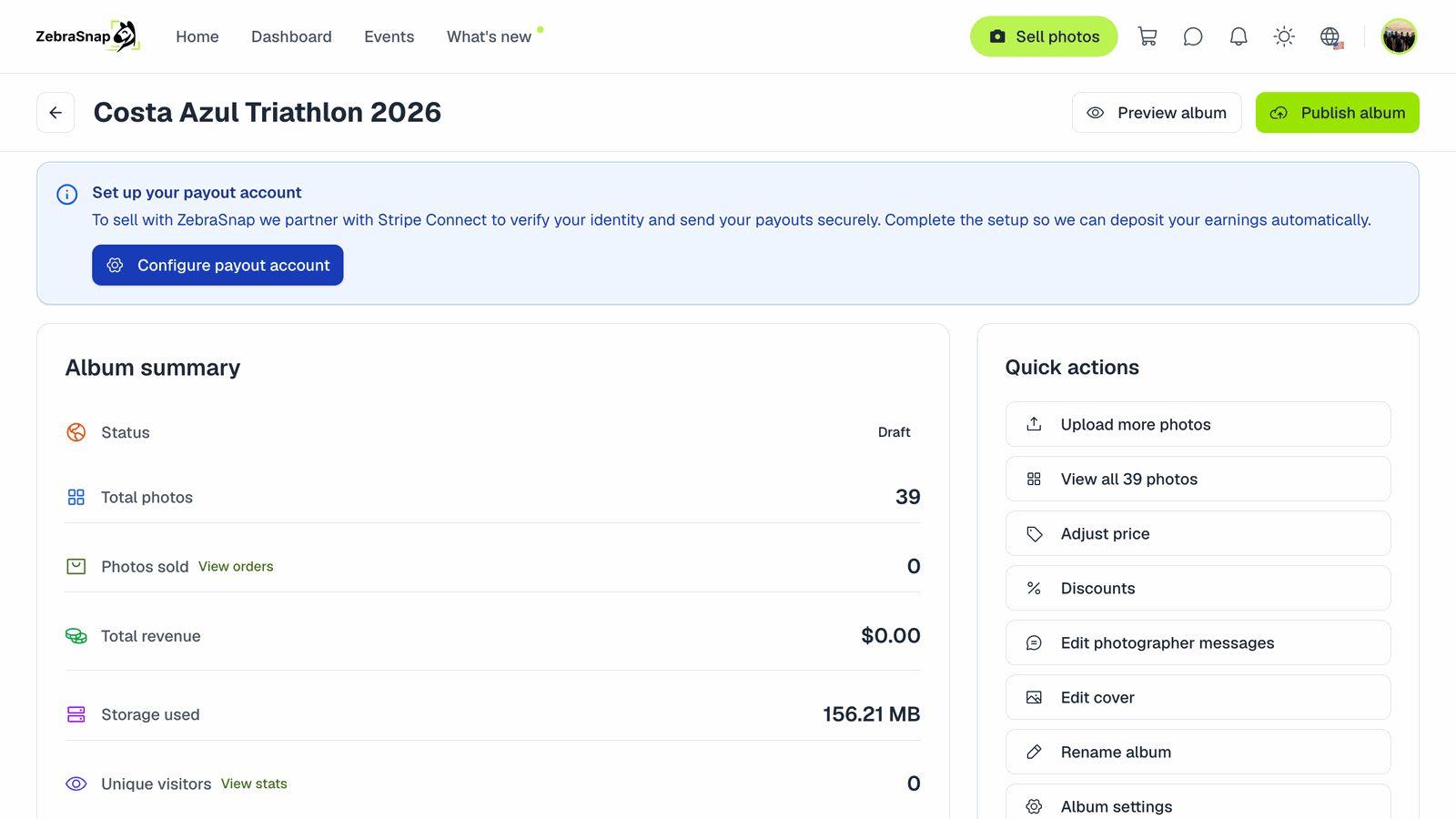
Touchez Publier l'album. Dans la fenêtre, choisissez la reconnaissance souhaitée :
- Reconnaissance faciale (recherche par selfie).
- Reconnaissance des dossards.
- Reconnaissance de la couleur des vêtements (Bêta).
- Promouvoir mon album sur @zebrasnap_, si vous êtes d'accord pour que nous le mettions en avant sur nos réseaux sociaux.
Ces options s'appliquent à la première publication et sont mémorisées pour vos prochains albums.
Ce qui peut empêcher la publication
La fenêtre vous indique ce qui manque :
- Pas encore de photos. Importez-en au moins une.
- Pas de compte de versement. Configurez Paramètres → Recevoir des paiements pour que nous puissions vous payer. Consultez Commencez à vendre vos photos sur ZebraSnap.
- Stripe a besoin de plus d'informations. Terminez les étapes en attente de votre compte Stripe depuis Recevoir des paiements.
- Espace de stockage épuisé. Libérez de l'espace ou passez à un forfait supérieur. Consultez Forfaits, prix et limites.
- Configuration dLocal Go non terminée, si vous êtes payé avec dLocal Go.
Les albums gratuits sur un forfait payant peuvent être publiés sans compte de versement.
Partager
Une fois l'album publié, le bouton Partager vous propose :
- Copier le lien, pour le coller n'importe où.
- Des boutons pour WhatsApp, X, Facebook, Telegram, LinkedIn et l'e-mail.
- Instagram Story : une image de story prête à l'emploi de votre album, à télécharger et publier.
Vos albums publiés apparaissent aussi sur votre profil public, et sur la page de l'événement quand l'album appartient à un événement.
Gérer un album par la suite
Toutes ces actions se trouvent sur la page de l'album, dans le panneau Actions rapides :
- Renommer l'album. Change le nom. Un album ne peut pas être déplacé vers un autre événement ; si vous vous êtes trompé d'événement, créez un nouvel album dans le bon et importez-y vos photos. Pour corriger l'événement lui-même, voir ci-dessous.
- Dépublier. Met l'album hors ligne sans rien supprimer. Republiez-le quand vous voulez.
- Archiver l'album. Supprime toutes les photos et leurs données de reconnaissance pour libérer du stockage. L'album reste dans votre liste avec son historique et ses chiffres. C'est irréversible : désarchiver vous rend un album vide. Téléchargez d'abord vos originaux si vous en avez besoin.
- Supprimer l'album. Supprime définitivement l'album et ses photos.
Qu'arrive-t-il à mes ventes si je supprime ou archive un album ?
Rien. Vos ventes passées, vos gains et vos versements en attente ne sont pas concernés, et les acheteurs gardent leurs téléchargements, car chaque photo vendue est conservée avec sa commande. Vous ne pouvez simplement plus vendre ces photos.
Modifier ou supprimer un événement
Si vous avez créé l'événement et qu'aucun autre photographe n'y a d'album, la carte Détails de l'événement de votre album propose Modifier (nom, date, lieu, catégorie, couverture, options privé et mineurs) et un bouton pour le supprimer. Supprimer l'événement garde vos albums sur votre profil, sans événement, avec leurs photos et leurs ventes. Dès que d'autres photographes ont des albums dans l'événement, il est partagé et ne peut plus être modifié depuis votre compte : écrivez-nous depuis la bulle de chat et nous le corrigerons.
Avec le forfait Free
Les brouillons sont archivés automatiquement au bout de 15 jours, et les albums publiés au bout de 30 jours s'ils n'ont eu aucune vente au cours des 10 derniers jours. Vous recevez un avertissement 5 jours avant. Consultez Forfaits, prix et limites.
Articles liés
- Paramètres de l'album : prix, ordre des photos, confidentialité et plusChaque paramètre d'un album expliqué : prix par photo et par vidéo, masquer le prix, ordre des photos, photos mises en avant, mot de passe, afficher uniquement les photos correspondantes, messages aux acheteurs, couverture, filigrane et suppression de photos.
- Organiser un album en sectionsDivisez un album par étapes ou par moments, comme Natation, Vélo et Course, pour que les acheteurs qui parcourent l'album à la main aillent droit à la bonne partie. Créer des sections, les remplir et ce que voient les acheteurs.
- Travailler en équipeInvitez vos seconds photographes et assistants à importer des photos et à gérer vos albums depuis leur propre compte, sans voir vos ventes, messages ou paramètres. Disponible avec Pro et Enterprise.
Toujours besoin d'aide ?
Vous ne trouvez pas ce que vous cherchez ? Notre équipe est là pour vous aider.