

Centre d'aide
Travailler en équipe
Invitez seconds photographes et assistants à importer des photos et gérer vos albums depuis leur propre compte, sans voir vos ventes, messages ou paramètres. Disponible avec Pro et Enterprise.
En bref
Une équipe permet aux personnes qui vous aident sur les événements de travailler sur votre compte ZebraSnap : seconds photographes, assistants ou un ami qui importe les photos pour vous. Chacun se connecte avec son propre compte et passe sur le vôtre en un clic. Il peut créer des albums, importer des photos et les modifier, mais vos ventes, revenus, messages et paramètres restent privés.
Les équipes font partie de Pro (jusqu'à 3 personnes) et Enterprise (jusqu'à 10 personnes).
Inviter quelqu'un
- Ouvrez Paramètres > Équipe.
- Saisissez l'e-mail ou le nom d'utilisateur de la personne et cliquez sur Envoyer l'invitation.
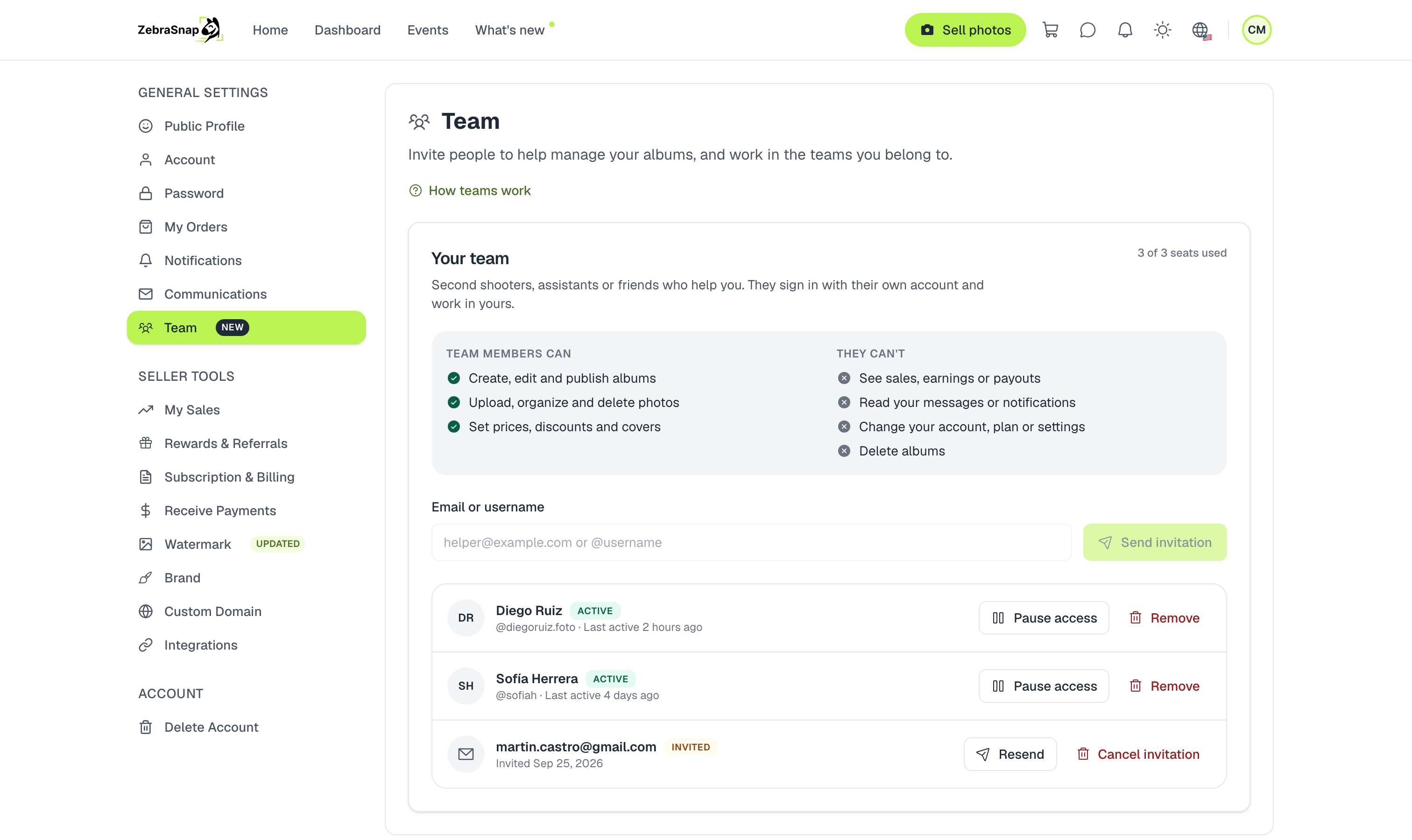
- Si la personne a déjà un compte ZebraSnap, l'invitation apparaît dans ses notifications et elle reçoit un e-mail.
- Si elle n'a pas encore de compte, elle reçoit un e-mail avec un lien. Elle crée son compte (ou se connecte avec celui qu'elle a déjà) et l'invitation l'attend.
La liste indique qui est Actif, qui est encore Invité et quand chaque personne a travaillé sur votre compte pour la dernière fois.
Accepter une invitation
Si quelqu'un vous a invité, ouvrez Paramètres > Équipe et cliquez sur Accepter. L'équipe apparaît alors dans Vos équipes.
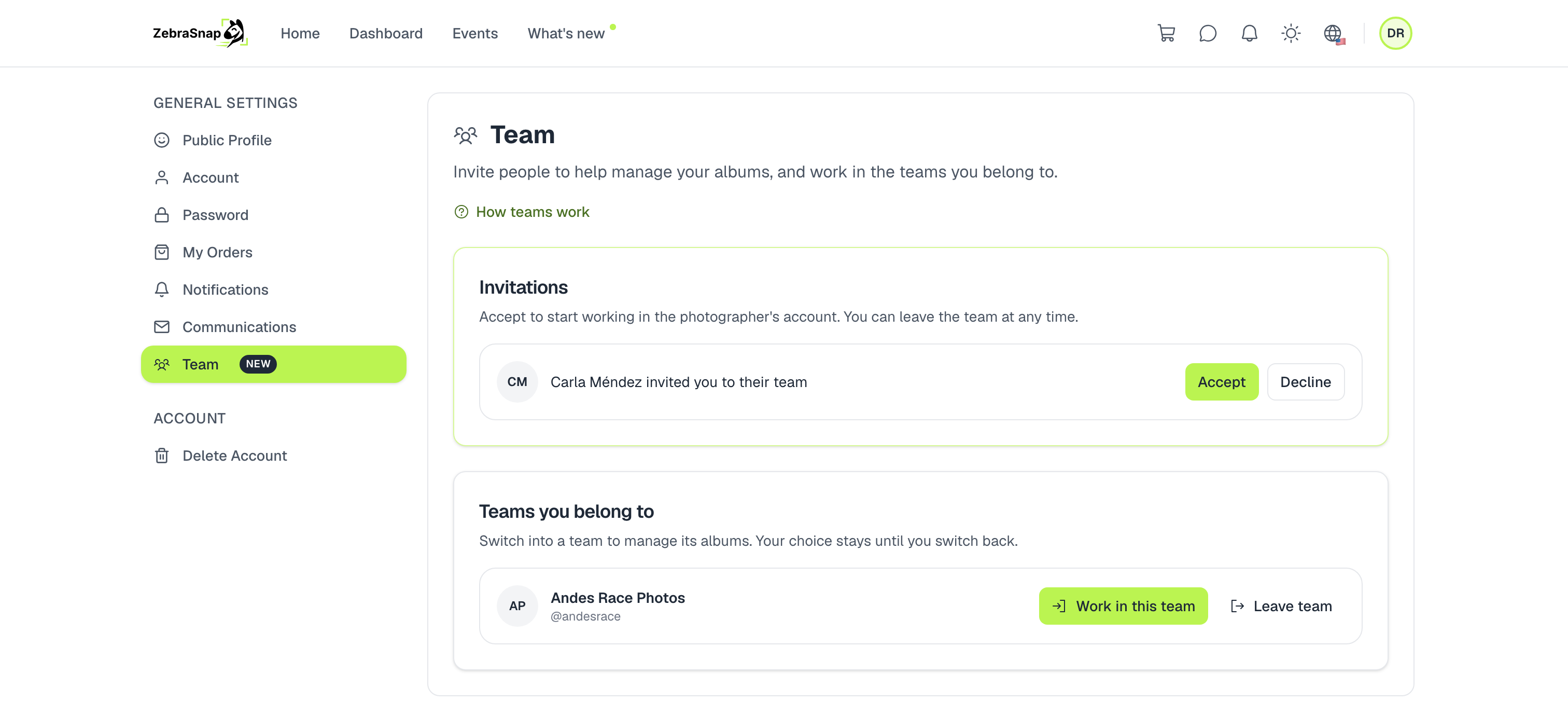
Travailler dans l'équipe
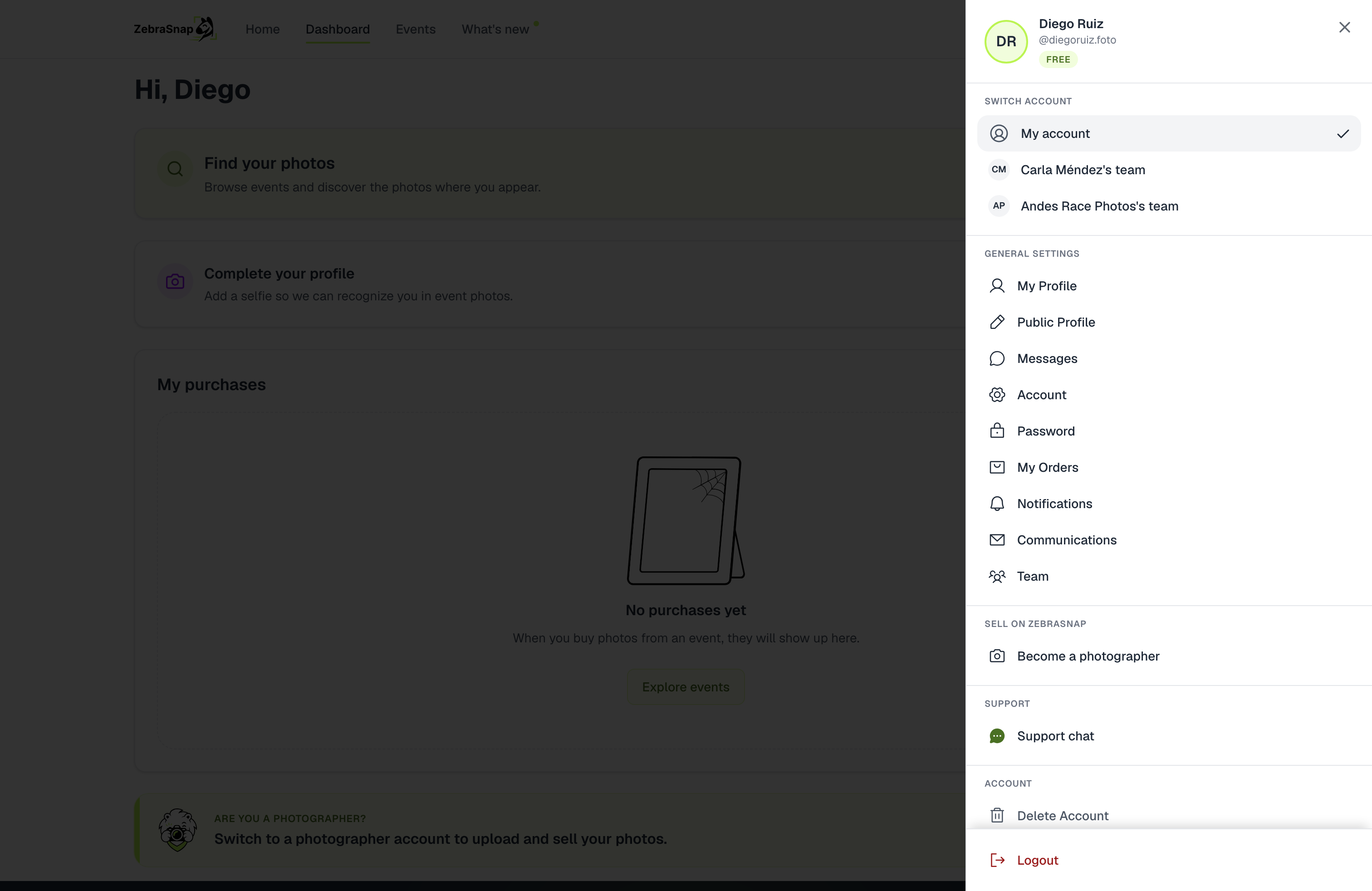
Cliquez sur Travailler dans cette équipe, ou choisissez l'équipe sous Changer de compte dans le menu de votre compte. Vous travaillez alors sur le compte du photographe :
- Une barre verte en haut indique à qui appartient le compte, avec un bouton pour Revenir à mon compte.
- Votre avatar porte un badge Équipe et le menu ne contient que ce qu'un membre peut utiliser.
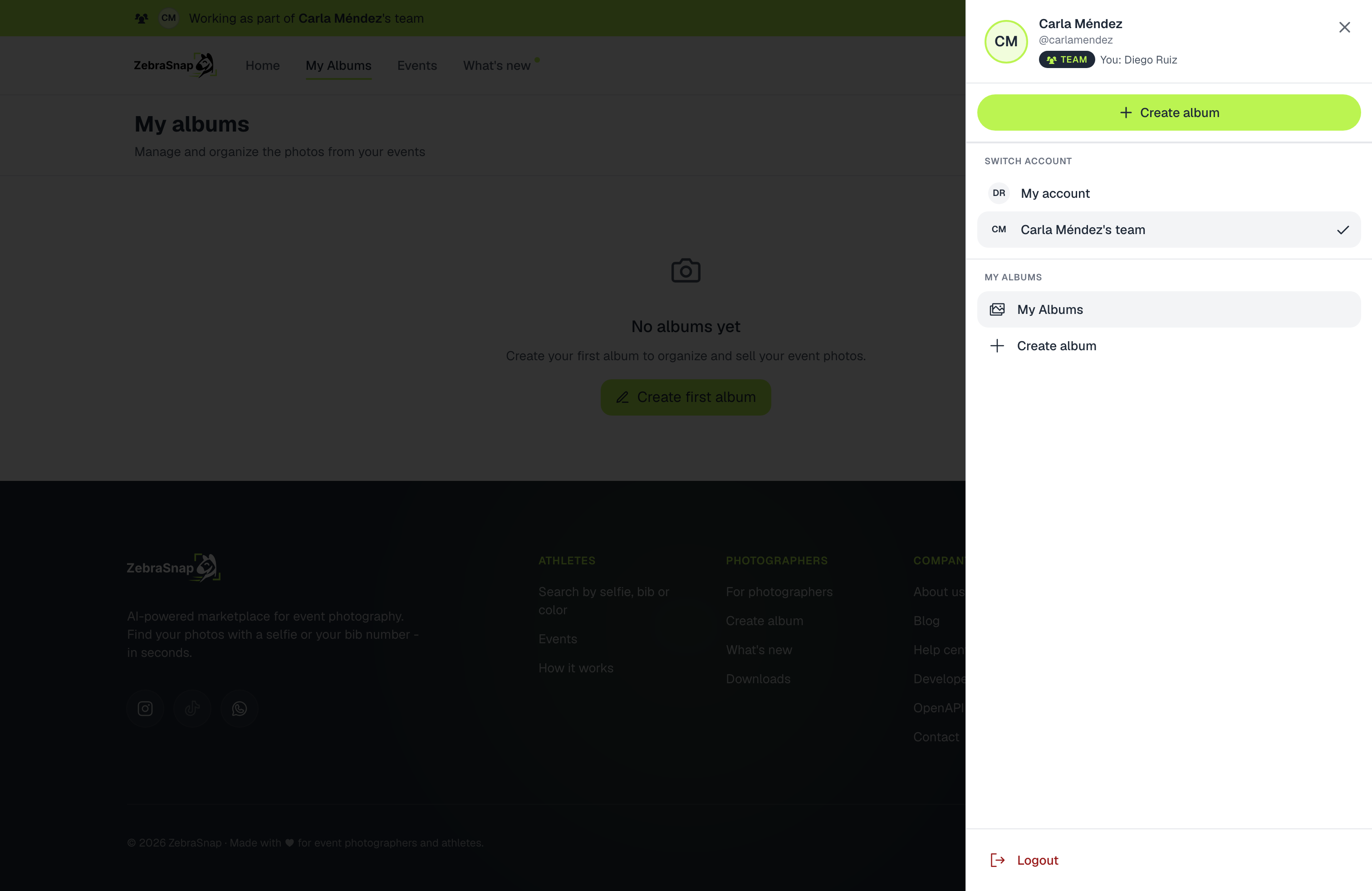
Votre choix est enregistré sur votre compte : si vous fermez le navigateur, vous reconnectez ou ouvrez l'app mobile ou de bureau, vous restez dans l'équipe jusqu'à votre retour sur votre compte. Les personnes qui utilisent ZebraSnap uniquement pour aider un photographe arrivent directement sur ses albums.
Si vous faites partie de plusieurs équipes, passez de l'une à l'autre depuis le même menu.
Dans l'app mobile, l'onglet Équipe indique sur quel compte vous êtes et permet de revenir au vôtre.
L'application de bureau fonctionne de la même façon. Changez d'équipe depuis la page Équipe des paramètres de votre compte. Quand vous travaillez dans une équipe, l'application indique sur quel compte vous êtes, et les pages que seul le photographe peut ouvrir affichent Ceci appartient à suivi de son nom, avec un bouton Revenir à mon compte.
Ce que les membres peuvent faire ou non
Ils peuvent :
- Créer, modifier, publier et archiver des albums.
- Importer des photos depuis le web, l'app de bureau, SFTP ou l'app mobile, puis les organiser ou les supprimer.
- Définir les prix, remises, couvertures, sections et filigranes de chaque album.
Ils ne peuvent pas :
- Voir les ventes, commandes, revenus, versements ou statistiques des albums.
- Lire vos messages, notifications ou le chat d'assistance.
- Modifier votre compte, forfait, versements ou paramètres.
- Supprimer des albums ou gérer votre équipe.
Les notifications restent personnelles : les membres ne reçoivent jamais les vôtres et vous continuez à toutes les recevoir.
Gérer votre équipe
Depuis Paramètres > Équipe, vous pouvez :
- Renvoyer ou annuler une invitation qui n'a pas été acceptée.
- Suspendre l'accès pour qu'une personne arrête de travailler sur votre compte pendant un temps, puis Rétablir l'accès quand vous en avez besoin.
- Retirer quelqu'un de l'équipe.
La suspension ou le retrait s'applique immédiatement : à sa prochaine action, la personne se retrouve sur son propre compte.
Si vous changez de forfait
Si vous passez à un forfait sans équipes, vos membres ne peuvent plus travailler sur votre compte. Ils restent dans la liste pour que vous puissiez les retirer, et retrouvent leur accès dès que vous revenez à Pro ou Enterprise.
Encore des questions ? Contactez-nous, nous vous aidons.
Articles liés
- Créer, publier et gérer un albumCréez un album dans un événement ou de façon indépendante, publiez-le pour que les athlètes puissent acheter, partagez le lien, puis renommez, dépubliez, archivez ou supprimez-le. Ce qui bloque la publication et ce qui arrive à vos ventes quand vous supprimez un album.
- Paramètres de l'album : prix, ordre des photos, confidentialité et plusChaque paramètre d'un album expliqué : prix par photo et par vidéo, masquer le prix, ordre des photos, photos mises en avant, mot de passe, afficher seulement les photos de chacun, messages aux acheteurs, couverture, filigrane et suppression de photos.
- Organiser un album en sectionsDivisez un album par étapes ou par moments, comme Natation, Vélo et Course, pour que ceux qui cherchent à la main aillent droit à la bonne partie. Créer des sections, les remplir et ce que voient les acheteurs.
Besoin d'aide ?
Vous ne trouvez pas ce que vous cherchez ? Notre équipe est là pour vous aider.