

Centre d'aide
Paramètres de l'album : prix, ordre des photos, confidentialité et plus
Chaque paramètre d'un album expliqué : prix par photo et par vidéo, masquer le prix, ordre des photos, photos mises en avant, mot de passe, afficher uniquement les photos correspondantes, messages aux acheteurs, couverture, filigrane et suppression de photos.
Où les trouver
Ouvrez l'album depuis Mes albums. Le panneau Actions rapides à droite contient tout : Paramètres de l'album ouvre l'ordre des photos, les prix et la confidentialité, et à côté se trouvent Ajuster le prix, Réductions, Modifier les messages du photographe, Modifier la couverture, Renommer l'album, Filigrane, Voir les statistiques et Voir les commandes.
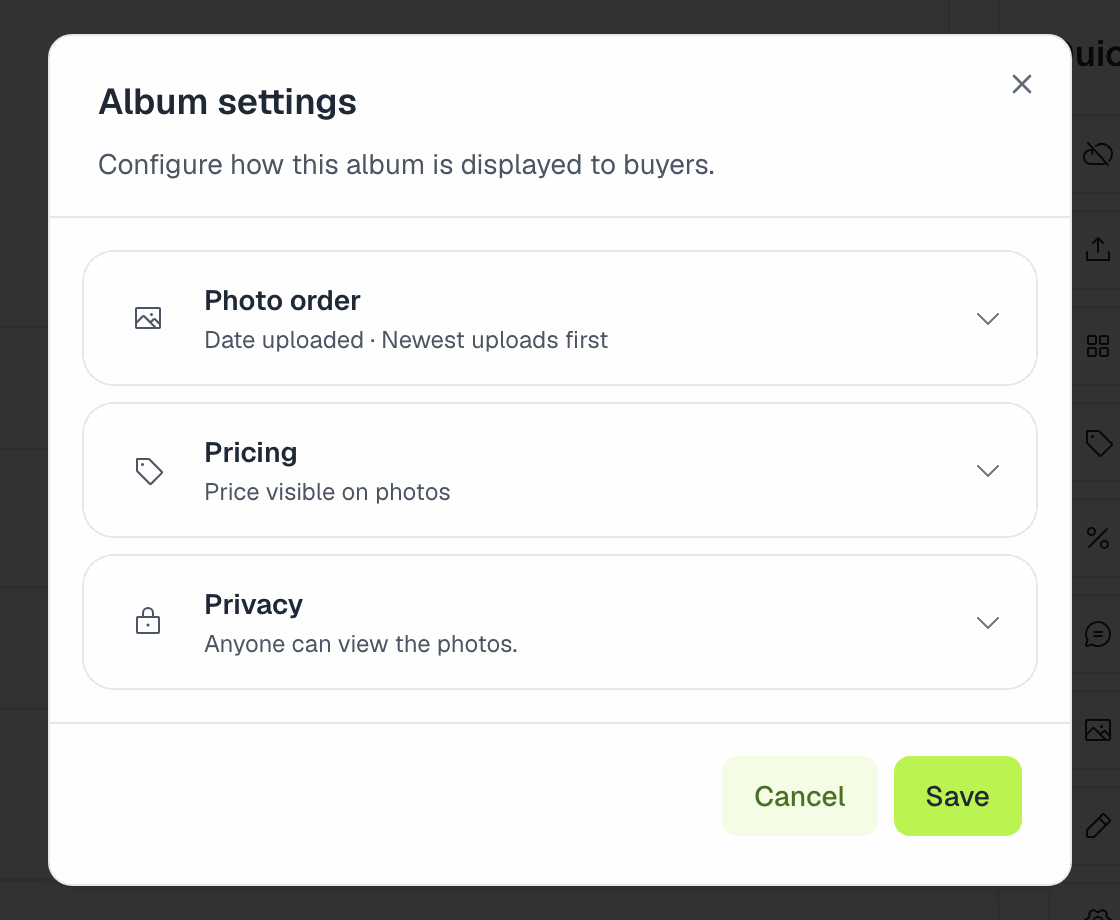
Prix
Ajuster le prix permet de définir :
- Prix par photo.
- Prix par vidéo. Laissez-le vide pour appliquer aussi le prix des photos aux vidéos.
Changer le prix n'affecte que les nouveaux achats. La devise est choisie à la création de l'album.
Gardez le prix au-dessus d'environ 0,50 US$ (ou l'équivalent dans votre devise). Les paiements par carte ne peuvent pas descendre en dessous, et un panier sous le minimum ne peut pas être payé : l'acheteur voit "Cette commande est en dessous du montant minimum que nous pouvons encaisser. Demandez au photographe d'augmenter le prix."
Un prix de 0 rend l'album gratuit. Il faut pour cela un forfait payant, et cela ajoute l'option Autoriser les téléchargements directs. Consultez Offrir vos photos gratuitement.
Masquer le prix des photos masque le prix pendant la navigation ; les visiteurs le voient une fois la photo dans leur panier.
Pour les lots et les codes promo, consultez Comment fonctionnent les réductions et les codes promo.
Ordre des photos
Sous Ordre des photos, Trier par détermine l'ordre que voient les visiteurs :
- Date d'import (par défaut : les plus récentes d'abord).
- Date de prise de vue : utilise l'heure de capture enregistrée par votre appareil (EXIF). Les photos qui n'en ont pas passent à la fin : vérifiez donc l'horloge de votre appareil et vos réglages d'export.
- Nom du fichier.
Ordre définit l'ordre croissant ou décroissant. Le même ordre s'applique dans chaque section.
Photos mises en avant
Les photos mises en avant apparaissent toujours en premier, avant l'ordre choisi. Sur la page des photos de l'album (Photos de l'album), touchez Sélectionner, choisissez vos meilleures prises et utilisez Mettre en avant la sélection. Servez-vous-en pour faire une forte première impression : le départ, le podium, les meilleures photos d'action.
Confidentialité
- Album protégé par mot de passe. Les visiteurs ont besoin du mot de passe (au moins 4 caractères) pour voir les photos. La couverture et le nom de l'album restent visibles dans les listes. Changer le mot de passe déconnecte tous ceux qui l'avaient déjà déverrouillé.
- Afficher uniquement les photos correspondantes. Les visiteurs ne voient jamais la galerie complète : ils prennent un selfie et ne voient que les photos où ils apparaissent. Les recherches par dossard et par couleur sont masquées, et la page de l'album n'affiche ni cartes de sections ni photos d'exemple. La reconnaissance faciale est activée automatiquement. Utilisez cette option quand les participants ne doivent pas parcourir les photos des autres (écoles, mineurs, événements privés). Gardez en tête que les personnes qui ne sont reconnues sur aucune photo ne trouveront rien : les ventes peuvent donc être plus faibles.
Messages aux acheteurs
Modifier les messages du photographe vous permet d'écrire :
- Un message affiché sur la page de l'album : salutations, quand d'autres photos seront ajoutées, comment vous joindre.
- Un message après-vente affiché après un achat, comme un remerciement ou une réduction pour leur prochain événement.
Couverture
Modifier la couverture change l'image de l'album sur votre profil, sur la page de l'événement et dans les liens partagés.
Filigrane
Filigrane permet à cet album d'utiliser son propre filigrane et sa propre protection, au lieu des réglages globaux de Paramètres → Filigrane. Choisissez Utiliser les réglages globaux pour revenir en arrière. Consultez Comment nous protégeons vos photos.
Reconnaissance
La reconnaissance des visages, des numéros de dossard et de la couleur des vêtements est choisie à la première publication de l'album. Si la reconnaissance reste bloquée, un bouton Relancer l'analyse apparaît sur la page de l'album.
Supprimer des photos
Dans Photos de l'album, touchez Sélectionner, choisissez les photos (ou Sélectionner la page / Tout sélectionner) et supprimez-les. Vous devrez saisir SUPPRIMER pour confirmer.
Les photos supprimées reviennent si vous importez à nouveau un fichier du même nom : chaque photo d'un album est identifiée par son nom de fichier. Si vous importez à nouveau un dossier ou un ZIP complet qui contient encore des photos supprimées, elles réapparaissent. Retirez-les d'abord du dossier, ou n'importez que les nouveaux fichiers. L'application de bureau vous prévient avant de remplacer des noms qui existent déjà.
Sections et équipe
- Divisez l'album en parties comme Natation, Vélo et Course : Organiser un album en sections.
- Laissez des assistants l'importer et le gérer pour vous : Travailler en équipe.
Articles liés
- Créer, publier et gérer un albumCréez un album dans un événement ou de façon indépendante, publiez-le pour que les athlètes puissent acheter, partagez le lien, puis renommez-le, dépubliez-le, archivez-le ou supprimez-le. Ce qui bloque la publication et ce qui arrive à vos ventes quand vous supprimez un album.
- Organiser un album en sectionsDivisez un album par étapes ou par moments, comme Natation, Vélo et Course, pour que les acheteurs qui parcourent l'album à la main aillent droit à la bonne partie. Créer des sections, les remplir et ce que voient les acheteurs.
- Travailler en équipeInvitez vos seconds photographes et assistants à importer des photos et à gérer vos albums depuis leur propre compte, sans voir vos ventes, messages ou paramètres. Disponible avec Pro et Enterprise.
Toujours besoin d'aide ?
Vous ne trouvez pas ce que vous cherchez ? Notre équipe est là pour vous aider.