

Centre d'aide
Organiser un album en sections
Divisez un album par étapes ou par moments, comme Natation, Vélo et Course, pour que ceux qui cherchent à la main aillent droit à la bonne partie. Créer des sections, les remplir et ce que voient les acheteurs.
En bref
Les sections divisent un album en parties : les étapes d'un triathlon, le départ et l'arrivée d'une course, la cérémonie et la fête d'un événement. Les acheteurs gardent l'album complet et toutes les recherches, avec en plus une rangée de cartes pour aller directement à la partie qui les intéresse.
Cela reste un seul album, avec un seul prix, un seul lien et les mêmes réductions. Les sections changent seulement la façon d'organiser et de parcourir les photos.
Quand utiliser des sections
Les sections sont surtout utiles quand :
- L'événement a des étapes claires. Triathlon (Natation, Vélo, Course), duathlon, relais, événements sur plusieurs jours (Jour 1, Jour 2).
- Les photos viennent de différents points du parcours. Départ, Kilomètre 5, Arrivée.
- Les acheteurs se cherchent à la main. La recherche par visage ou par dossard ne trouve pas toutes les photos (lunettes, bonnets, dossards cachés). Quelqu'un qui sait avoir nagé à 7 h 10 peut ouvrir Natation et parcourir quelques centaines de photos au lieu de milliers.
Pour une course courte photographiée depuis un seul point, un album simple suffit généralement.
Créer des sections
-
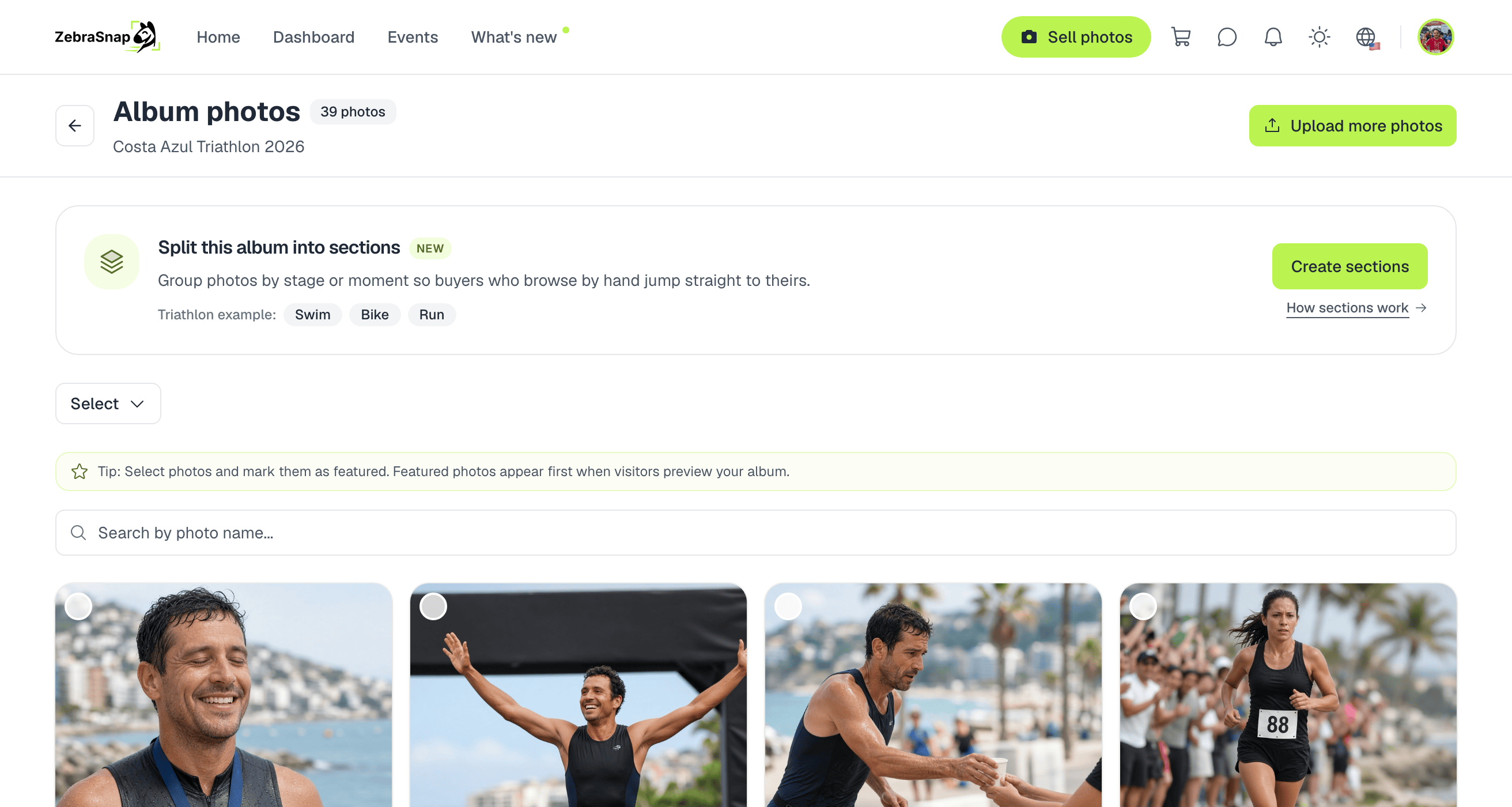
Ouvrez votre album et allez dans Photos (Tout voir). Si l'album n'a pas encore de sections, une carte vous les présente : appuyez sur Créer des sections.
-
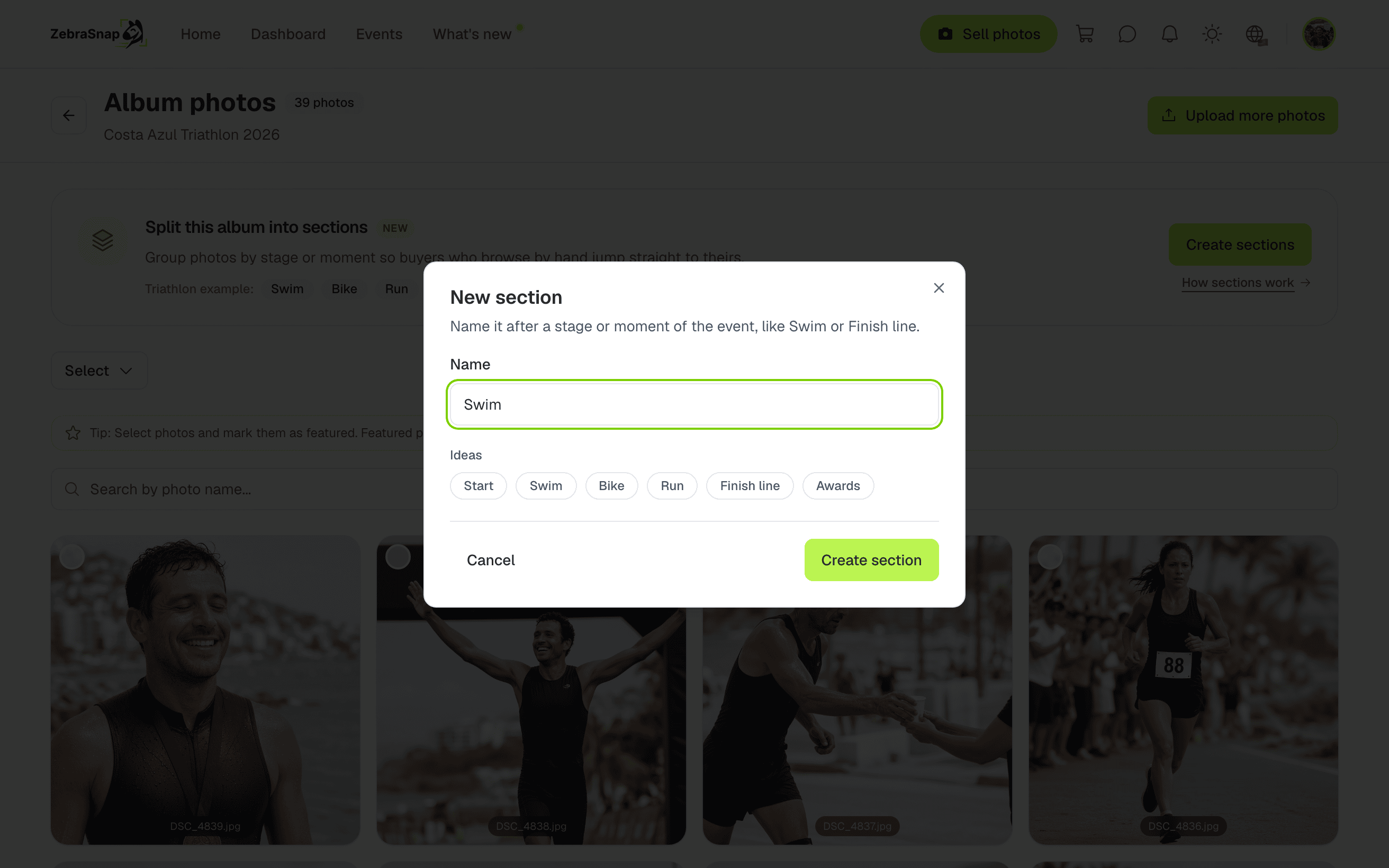
Donnez un nom à la section. Les idées sous le champ (Départ, Natation, Vélo, Course, Arrivée, Remise des prix) le remplissent en un clic.
-
Répétez pour chaque partie de l'événement. Les sections apparaissent dans une barre au-dessus de vos photos, dans l'ordre où les acheteurs les verront.
Un album peut avoir jusqu'à 30 sections.
Mettre des photos dans une section
Il y a deux façons, qui se complètent.
Pendant l'import (web). Sur la page d'import, choisissez la section sous Importer dans la section avant d'ajouter les fichiers. Chaque fichier va dans la section choisie au moment où vous l'ajoutez : vous pouvez déposer le dossier Natation, passer à Vélo, puis déposer le dossier suivant.
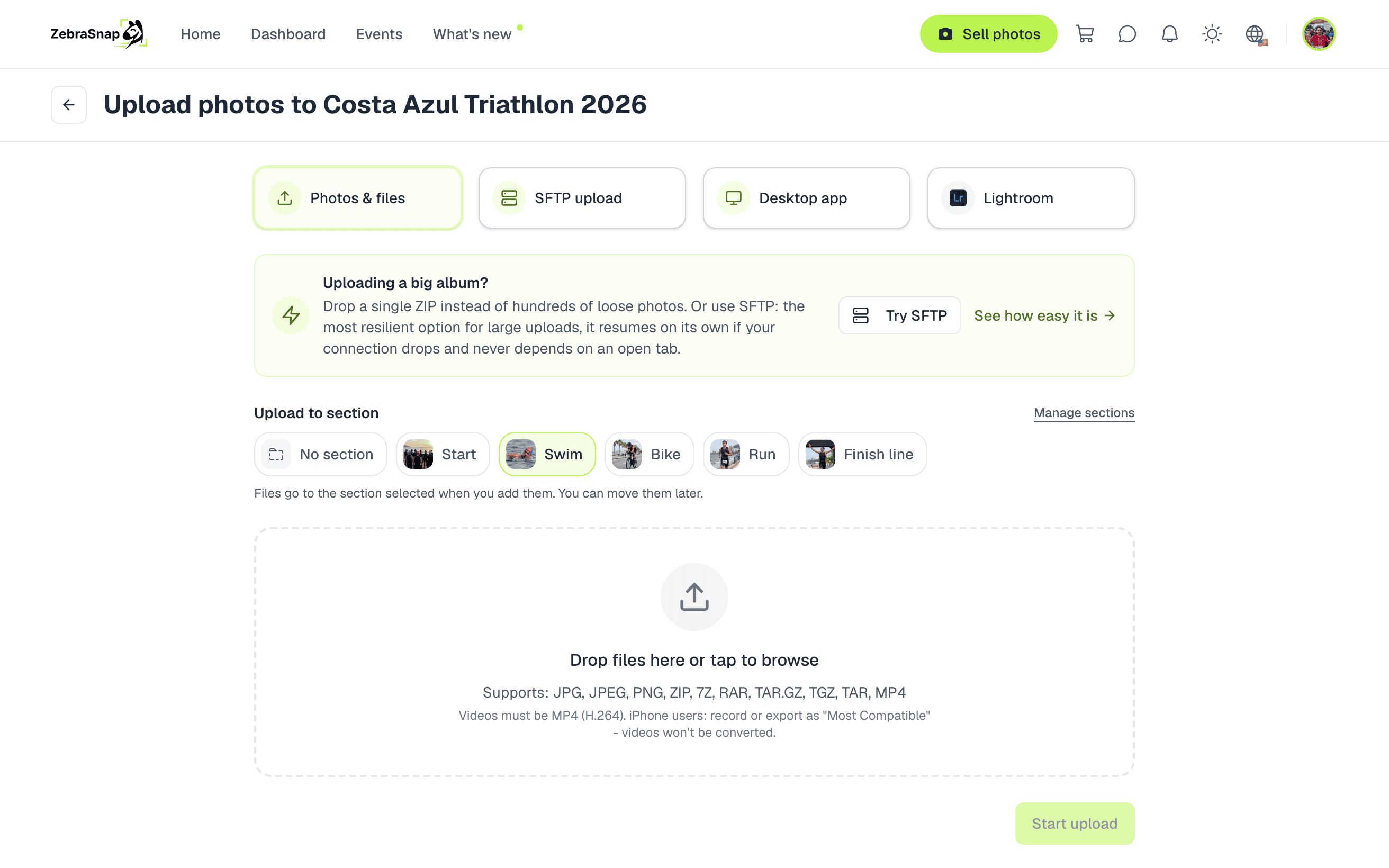
Les photos importées par SFTP, avec l'application de bureau ou depuis Lightroom arrivent dans Sans section. Déplacez-les ensuite comme expliqué ci-dessous.
Après l'import. Sur la page des photos :
- Glisser-déposer. Glissez une photo sur une section de la barre. Si la photo est sélectionnée, toutes les photos sélectionnées suivent. La section s'allume quand vous pouvez déposer.
- Sélectionner et déplacer. Sélectionnez des photos (Maj + clic sélectionne toute une plage, et Sélectionner en haut peut prendre toutes les photos de la vue actuelle), puis appuyez sur Déplacer vers une section et choisissez la section. Depuis ce menu, vous pouvez aussi créer une nouvelle section et y déplacer les photos en une seule étape.
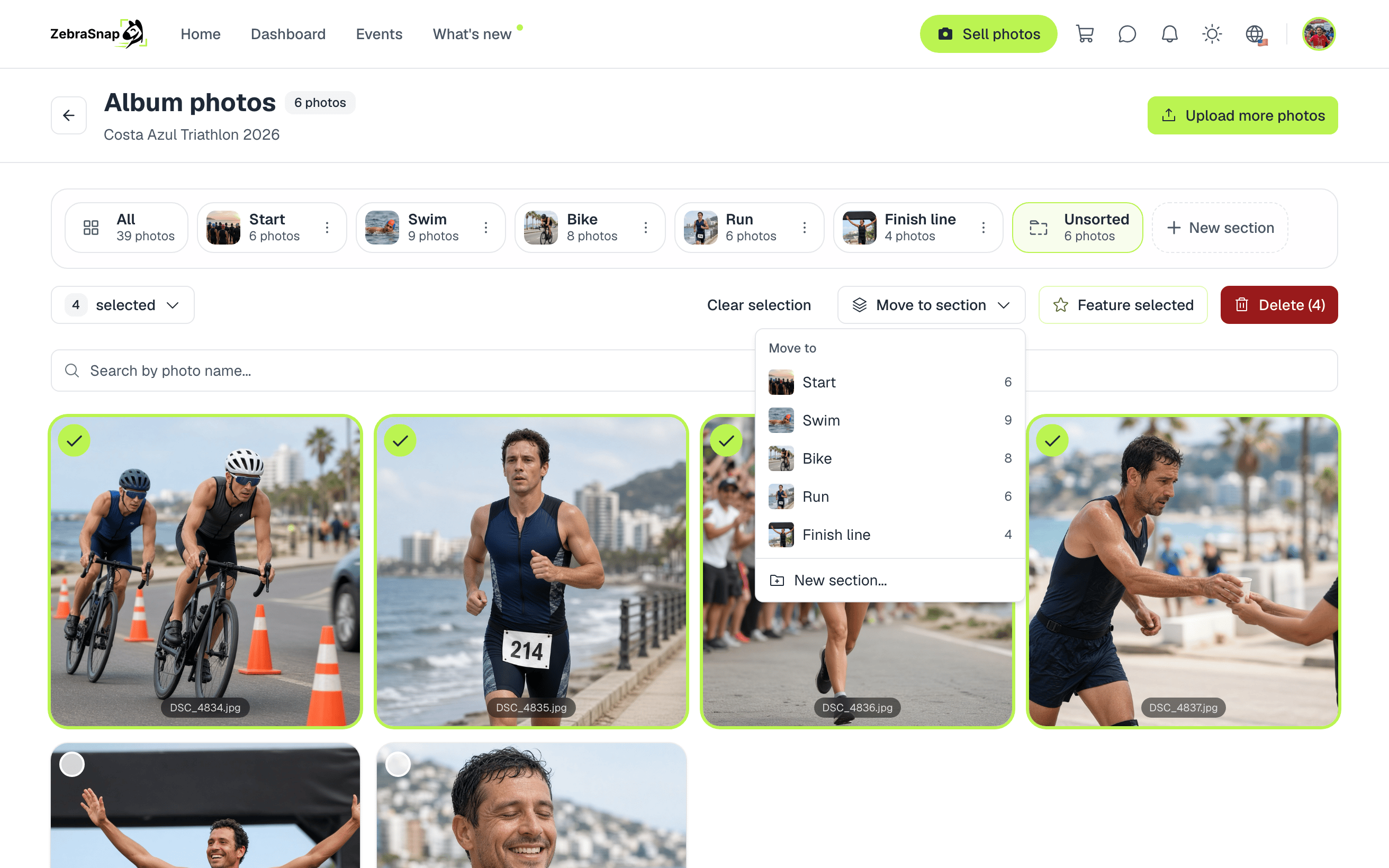
Après chaque déplacement, un message indique combien de photos ont été déplacées, avec un bouton Annuler au cas où vous les auriez déposées au mauvais endroit.
La barre au-dessus des photos sert aussi de filtre : Toutes, chaque section et Sans section (les photos qui ne sont encore dans aucune section). Ouvrez Sans section pour voir ce qu'il reste à organiser.
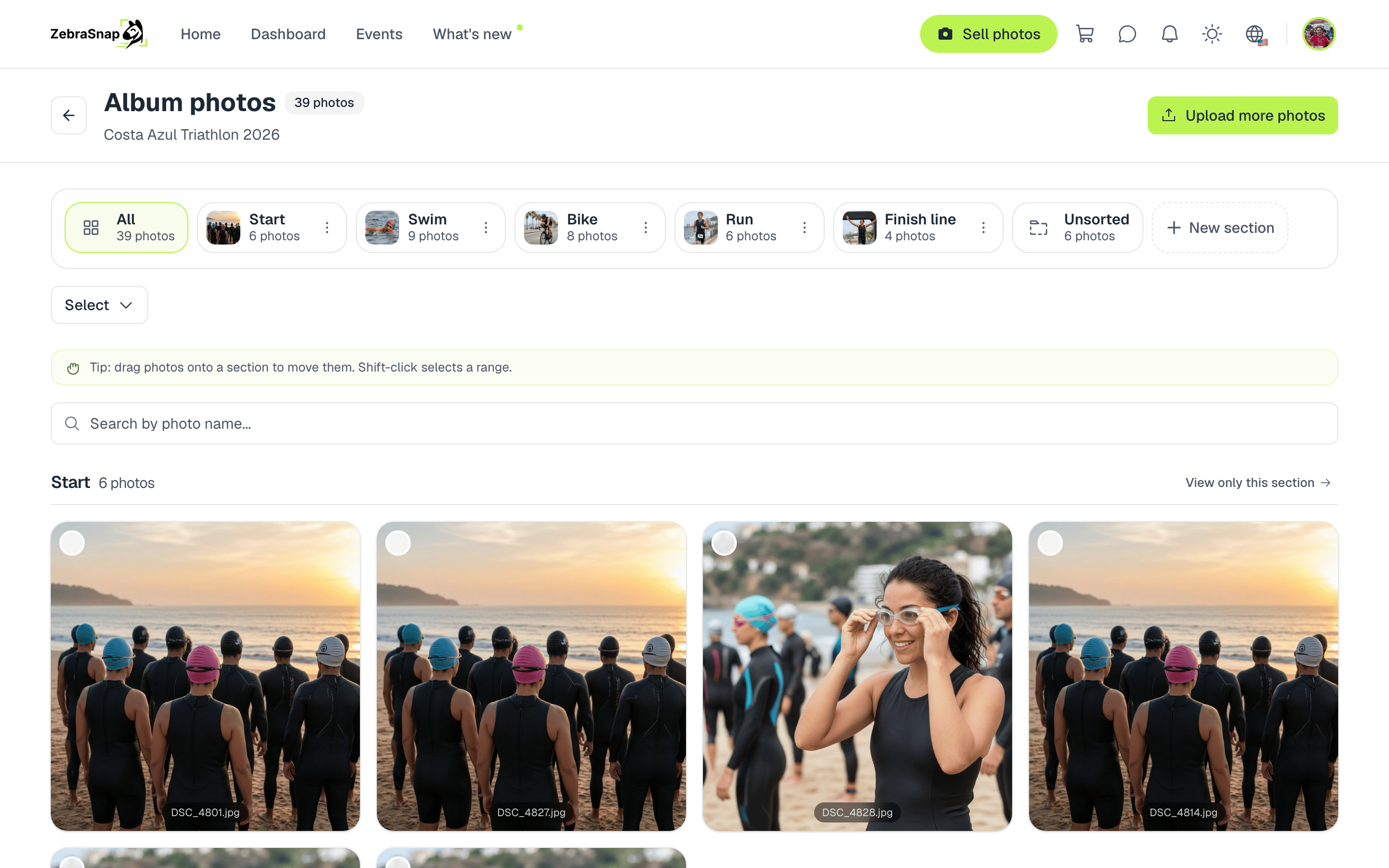
Gérer les sections
Le menu à trois points de chaque section permet de :
- Renommer la section.
- Changer la couverture : choisissez la photo que les acheteurs voient sur la carte de la section. Tant que vous n'en choisissez pas, c'est la première photo de la section qui est utilisée (les photos mises en avant d'abord).
- Déplacer avant / Déplacer après pour changer l'ordre. Sur ordinateur, vous pouvez aussi faire glisser la section dans la barre.
- Supprimer la section. Ses photos ne sont pas supprimées : elles restent dans l'album, dans Sans section.
Ce que voient les acheteurs
Quand un album a des sections, les acheteurs voient une rangée Parcourir par section avec une carte par section : sa couverture, son nom et son nombre de photos. En ouvrant une section, ils ne voient que ces photos, et peuvent toujours y chercher par visage, dossard ou couleur.
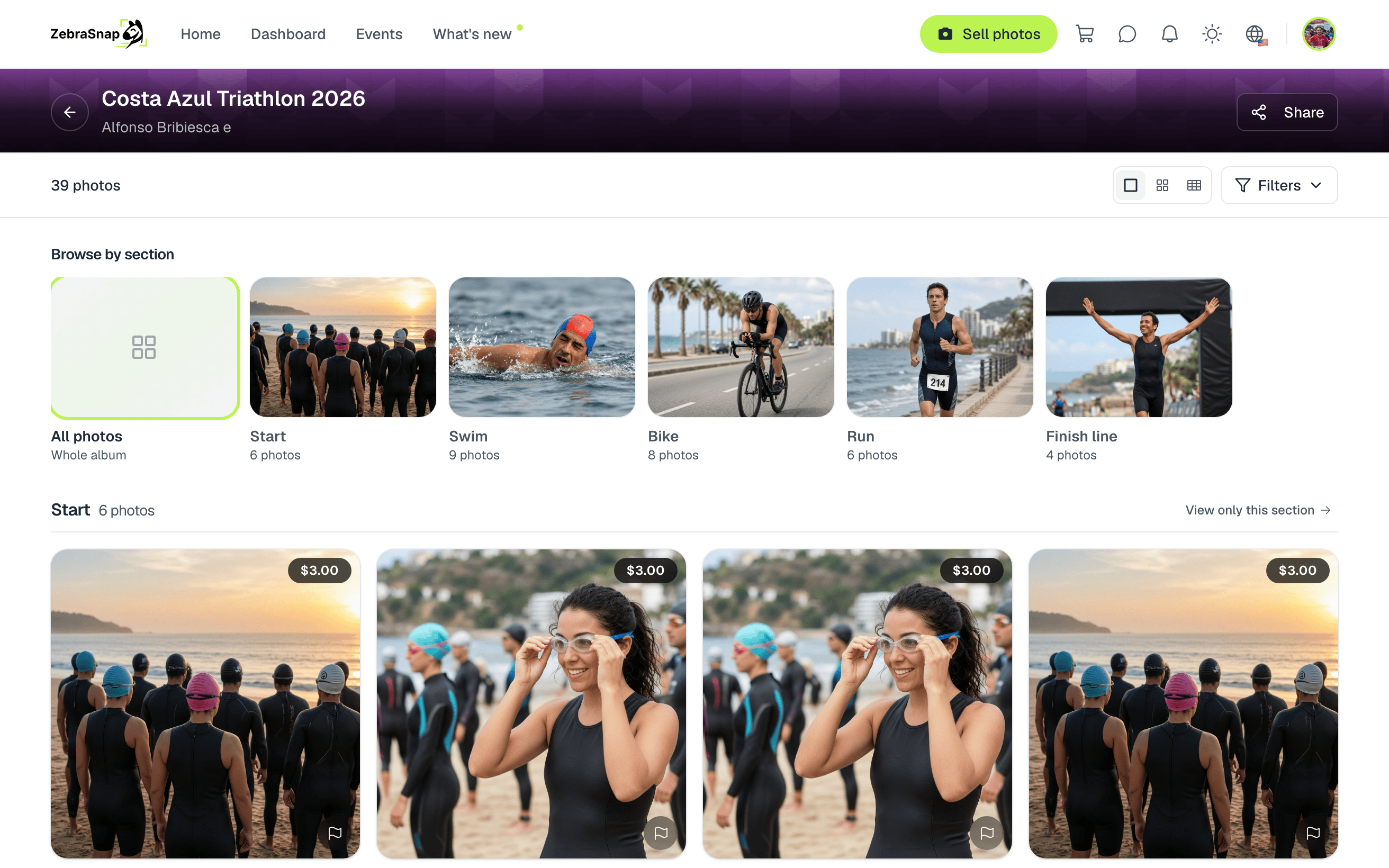
Quand ils parcourent tout l'album, les photos sont regroupées par section dans votre ordre, chaque groupe avec son titre, et les photos sans section arrivent à la fin sous Autres photos. Les sections vides ne sont pas montrées aux acheteurs.
Dans les albums qui n'affichent les photos qu'après un selfie, les cartes de section s'affichent sans photo de couverture, pour que personne ne voie les photos des autres avant de se chercher.
Conseils
- Nommez les sections comme les acheteurs les pensent. « Natation » vaut mieux que « Bloc A ». Ajoutez le lieu si cela aide : « Vélo - Kilomètre 20 ».
- Organisez d'abord sur votre ordinateur, puis importez section par section. Si vous triez déjà vos photos en dossiers avant l'import, choisissez la section et déposez le dossier correspondant.
- Videz « Sans section » avant de publier, pour qu'aucune photo ne reste seulement dans la longue liste.
Les photos de ces captures sont illustratives. D'autres questions ? Contactez-nous et nous vous aiderons.
Besoin d'aide ?
Vous ne trouvez pas ce que vous cherchez ? Notre équipe est là pour vous aider.