

Centrum pomocy
Ustawienia albumu: cena, kolejność zdjęć i prywatność
Wszystkie ustawienia albumu w jednym miejscu: cena za zdjęcie i wideo, ukrywanie ceny, kolejność zdjęć, wyróżnione zdjęcia, hasło, pokazywanie każdemu tylko jego zdjęć, wiadomości dla kupujących, okładka, znak wodny i usuwanie zdjęć.
Gdzie je znaleźć
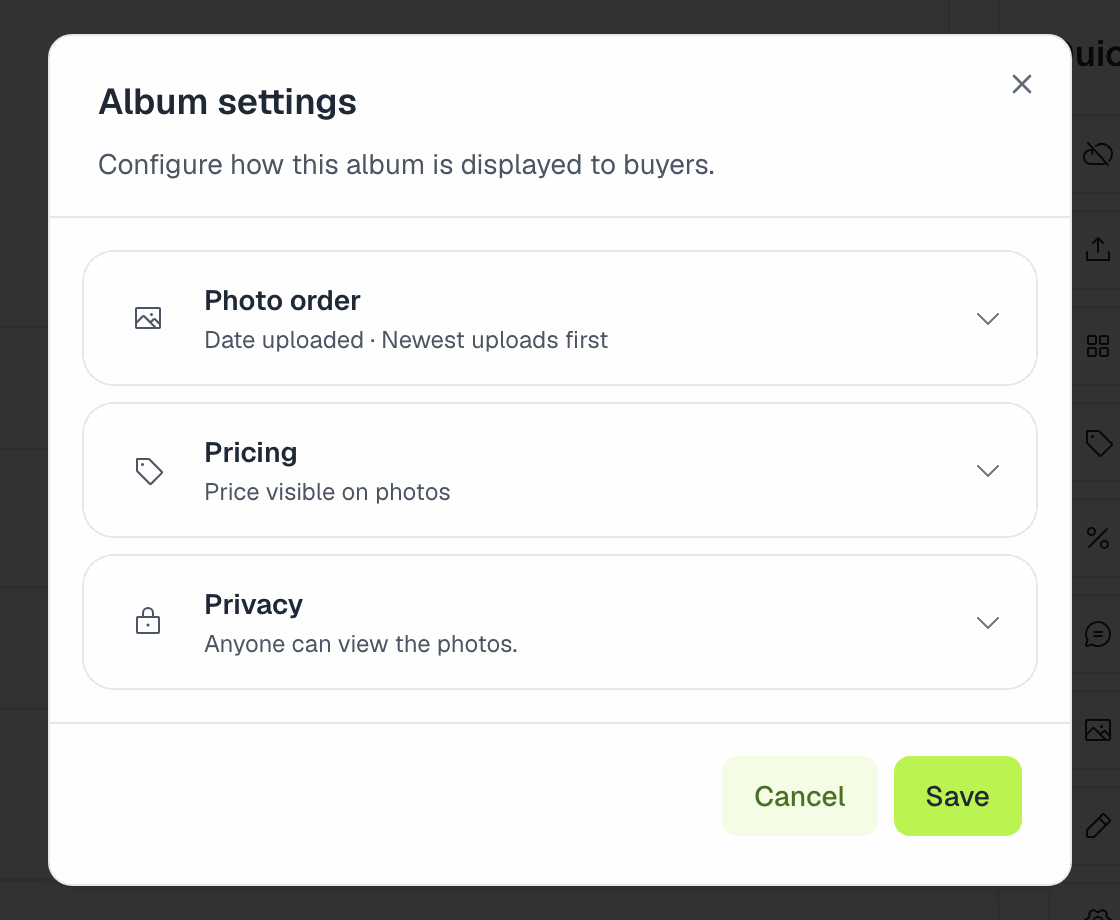
Otwórz album w Moje albumy. Panel Szybkie akcje po prawej ma wszystko: Ustawienia albumu otwiera kolejność zdjęć, ceny i prywatność, a obok są Zmień cenę, Rabaty, Edytuj wiadomości fotografa, Edytuj okładkę, Zmień nazwę albumu, Znak wodny, Zobacz statystyki i Zobacz zamówienia.
Cena
W oknie Zmień cenę ustawiasz:
- Cena za zdjęcie.
- Cena wideo. Zostaw to pole puste, aby wideo kosztowało tyle samo co zdjęcia.
Zmiana ceny dotyczy tylko nowych zakupów. Walutę wybierasz przy tworzeniu albumu.
Trzymaj cenę powyżej ok. 0,50 USD (lub równowartości w twojej walucie). Płatności kartą nie mogą być niższe, a koszyka poniżej minimum nie da się opłacić: kupujący zobaczy komunikat "To zamówienie jest poniżej minimalnej kwoty, jaką możemy pobrać. Poproś fotografa o podniesienie ceny."
Cena 0 sprawia, że album jest darmowy. Wymaga to płatnego planu i dodaje opcję Zezwól na bezpośrednie pobieranie. Zobacz Udostępnij zdjęcia za darmo.
Ukryj cenę zdjęcia ukrywa cenę podczas przeglądania. Kupujący zobaczy ją dopiero po dodaniu zdjęcia do koszyka.
Pakiety i kody promocyjne opisujemy w artykule Jak działają rabaty.
Kolejność zdjęć
W sekcji Kolejność zdjęć opcja Sortuj według decyduje, w jakiej kolejności odwiedzający widzą zdjęcia:
- Data przesłania (domyślnie: najnowsze najpierw).
- Data wykonania: używa czasu zapisanego przez aparat (EXIF). Zdjęcia bez tej informacji trafiają na koniec, więc sprawdź zegar w aparacie i ustawienia eksportu.
- Nazwa pliku.
Kolejność ustawia sortowanie rosnące lub malejące. Ta sama kolejność obowiązuje w każdej sekcji.
Wyróżnione zdjęcia
Wyróżnione zdjęcia zawsze są na początku, przed wybraną kolejnością. Na stronie zdjęć albumu (Zdjęcia w albumie) kliknij Zaznacz, wybierz najlepsze ujęcia i użyj opcji Wyróżnij zaznaczone. To dobry sposób na mocne pierwsze wrażenie: start, podium, najlepsze zdjęcia w akcji.
Prywatność
- Album chroniony hasłem. Odwiedzający potrzebują hasła (min. 4 znaki), aby zobaczyć zdjęcia. Okładka i nazwa albumu nadal są widoczne na listach. Zmiana hasła wylogowuje wszystkich, którzy już odblokowali album.
- Pokazuj tylko pasujące zdjęcia. Odwiedzający nigdy nie widzą całej galerii: robią selfie i widzą tylko zdjęcia, na których są. Wyszukiwanie po numerze startowym i kolorze jest ukryte, a strona albumu nie pokazuje kart sekcji ani przykładowych zdjęć. Rozpoznawanie twarzy włącza się automatycznie. Używaj tej opcji, gdy uczestnicy nie powinni oglądać cudzych zdjęć (szkoły, osoby niepełnoletnie, wydarzenia prywatne). Pamiętaj, że osoby, których system nie rozpozna na żadnym zdjęciu, niczego nie znajdą, więc sprzedaż może być niższa.
Wiadomości dla kupujących
W Edytuj wiadomości fotografa możesz napisać:
- Wiadomość w albumie, widoczną na stronie albumu: powitanie, kiedy dodasz więcej zdjęć, jak się z tobą skontaktować.
- Wiadomość po zakupie, wyświetlaną po zakupie na stronie zamówienia i w e-mailu, np. podziękowanie albo rabat na kolejne wydarzenie.
Okładka
Edytuj okładkę zmienia zdjęcie albumu na twoim profilu, na stronie wydarzenia i w udostępnianych linkach.
Znak wodny
Znak wodny pozwala ustawić dla tego albumu własny znak wodny i ochronę zamiast globalnych z Ustawienia → Znak wodny. Wybierz Użyj ustawień globalnych, aby do nich wrócić. Zobacz Jak chronimy twoje zdjęcia.
Rozpoznawanie
Rozpoznawanie twarzy, numerów startowych i koloru ubrań wybierasz przy pierwszej publikacji albumu. Jeśli rozpoznawanie się zatnie, na stronie albumu pojawi się przycisk Ponów analizę.
Usuwanie zdjęć
W Zdjęcia w albumie kliknij Zaznacz, wybierz zdjęcia (albo Zaznacz stronę / Zaznacz wszystkie) i usuń je. Aby potwierdzić, musisz wpisać USUŃ.
Usunięte zdjęcia wracają, jeśli ponownie prześlesz plik o tej samej nazwie: każde zdjęcie w albumie jest rozpoznawane po nazwie pliku. Jeśli więc prześlesz jeszcze raz cały folder lub ZIP z usuniętymi zdjęciami, pojawią się znowu. Najpierw usuń je z folderu albo prześlij tylko nowe pliki. Aplikacja na komputer ostrzega, zanim zastąpi pliki o istniejących nazwach.
Sekcje i zespół
- Podziel album na części, np. Pływanie, Rower i Bieg: Jak podzielić album na sekcje.
- Pozwól asystentom przesyłać zdjęcia i zarządzać albumem za ciebie: Praca w zespole.
Powiązane artykuły
- Album: tworzenie, publikacja i zarządzanieUtwórz album w wydarzeniu lub samodzielny, opublikuj go, aby uczestnicy mogli kupować, udostępnij link, a później zmień nazwę, cofnij publikację, zarchiwizuj lub usuń album. Co blokuje publikację i co dzieje się ze sprzedażą po usunięciu albumu.
- Jak podzielić album na sekcjePodziel album na etapy lub momenty, np. Pływanie, Rower i Bieg, aby kupujący przeglądający zdjęcia ręcznie od razu trafiali we właściwe miejsce. Jak tworzyć sekcje, dodawać do nich zdjęcia i co widzą kupujący.
- Praca w zespoleZaproś drugiego fotografa lub asystenta, żeby przesyłał zdjęcia i zarządzał twoimi albumami z własnego konta, bez dostępu do twojej sprzedaży, wiadomości i ustawień. Dostępne w planach Pro i Enterprise.
Nadal potrzebujesz pomocy?
Nie możesz znaleźć tego, czego szukasz? Nasz zespół chętnie pomoże.