

Centrum pomocy
Praca w zespole
Zaproś drugiego fotografa lub asystenta, żeby przesyłał zdjęcia i zarządzał twoimi albumami z własnego konta, bez dostępu do twojej sprzedaży, wiadomości i ustawień. Dostępne w planach Pro i Enterprise.
W skrócie
Zespół pozwala osobom, które pomagają ci na wydarzeniach, pracować na twoim koncie ZebraSnap: drugiemu fotografowi, asystentowi, znajomemu, który przesyła za ciebie zdjęcia. Każda osoba loguje się na własne konto i jednym kliknięciem przełącza się na twoje. Może tworzyć albumy, przesyłać zdjęcia i je edytować, ale twoja sprzedaż, zarobki, wiadomości i ustawienia pozostają prywatne.
Zespoły są dostępne w planie Pro (do 3 osób) i Enterprise (do 10 osób).
Zaproś kogoś
- Otwórz Ustawienia → Zespół.
- Wpisz e-mail lub nazwę użytkownika tej osoby i kliknij Wyślij zaproszenie.
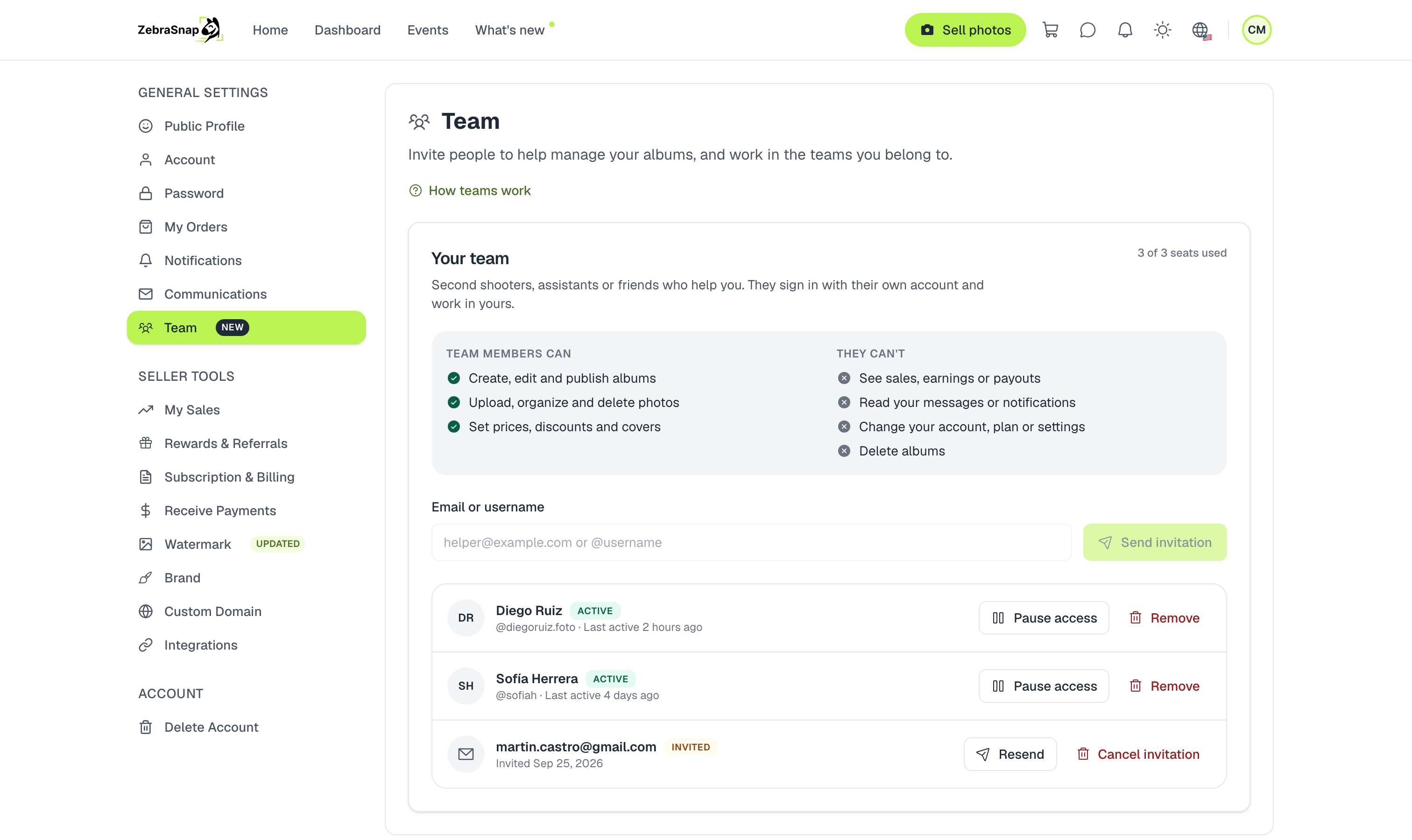
- Jeśli ta osoba ma już konto ZebraSnap, zaproszenie pojawi się w jej powiadomieniach i dostanie e-mail.
- Jeśli nie ma jeszcze konta, dostanie e-mail z linkiem. Zakłada konto (albo loguje się na istniejące) i zaproszenie już na nią czeka.
Na liście widać, kto jest Aktywny, kto jest jeszcze Zaproszony i kiedy każda osoba ostatnio pracowała na twoim koncie.
Przyjmij zaproszenie
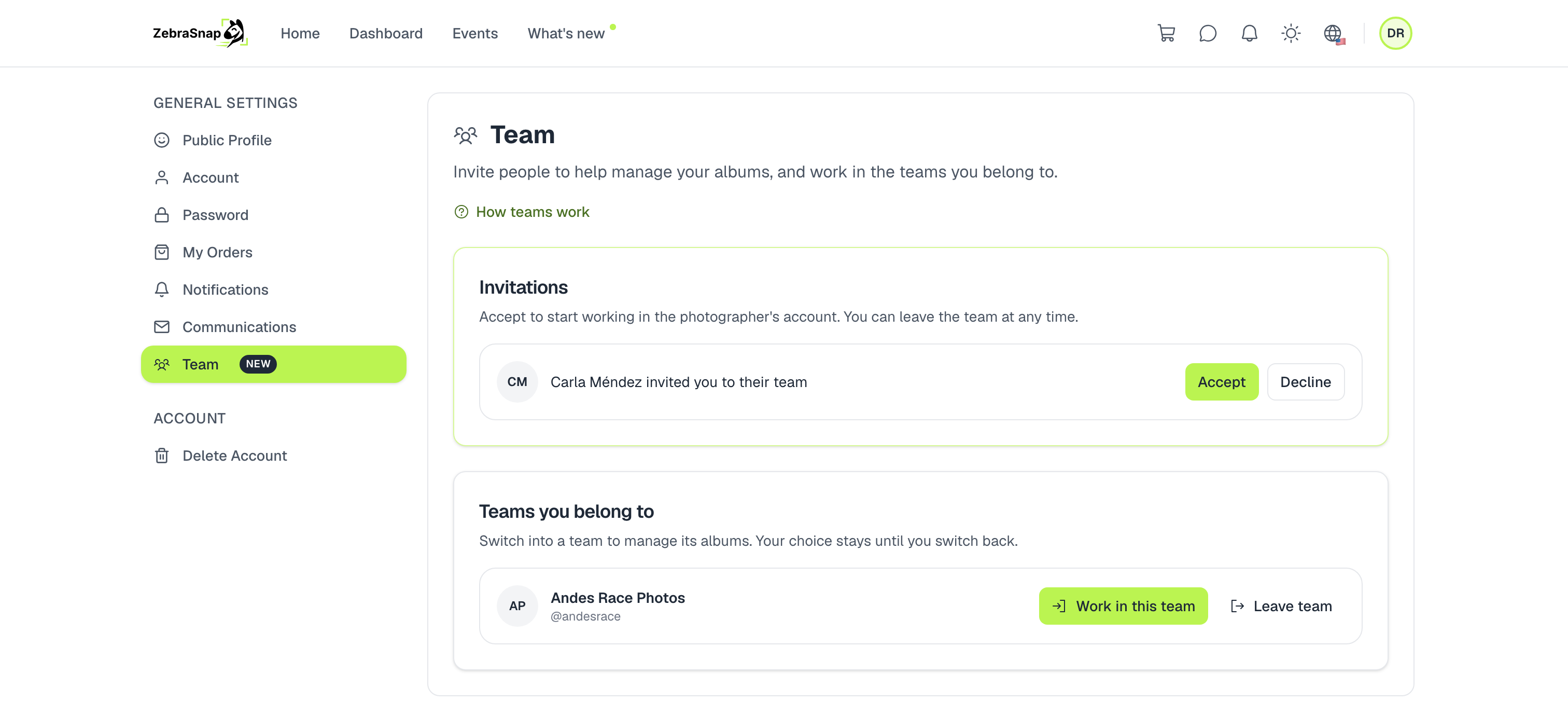
Jeśli ktoś cię zaprosił, otwórz Ustawienia → Zespół i kliknij Akceptuj. Zespół pojawi się wtedy w sekcji Zespoły, do których należysz.
Praca w zespole
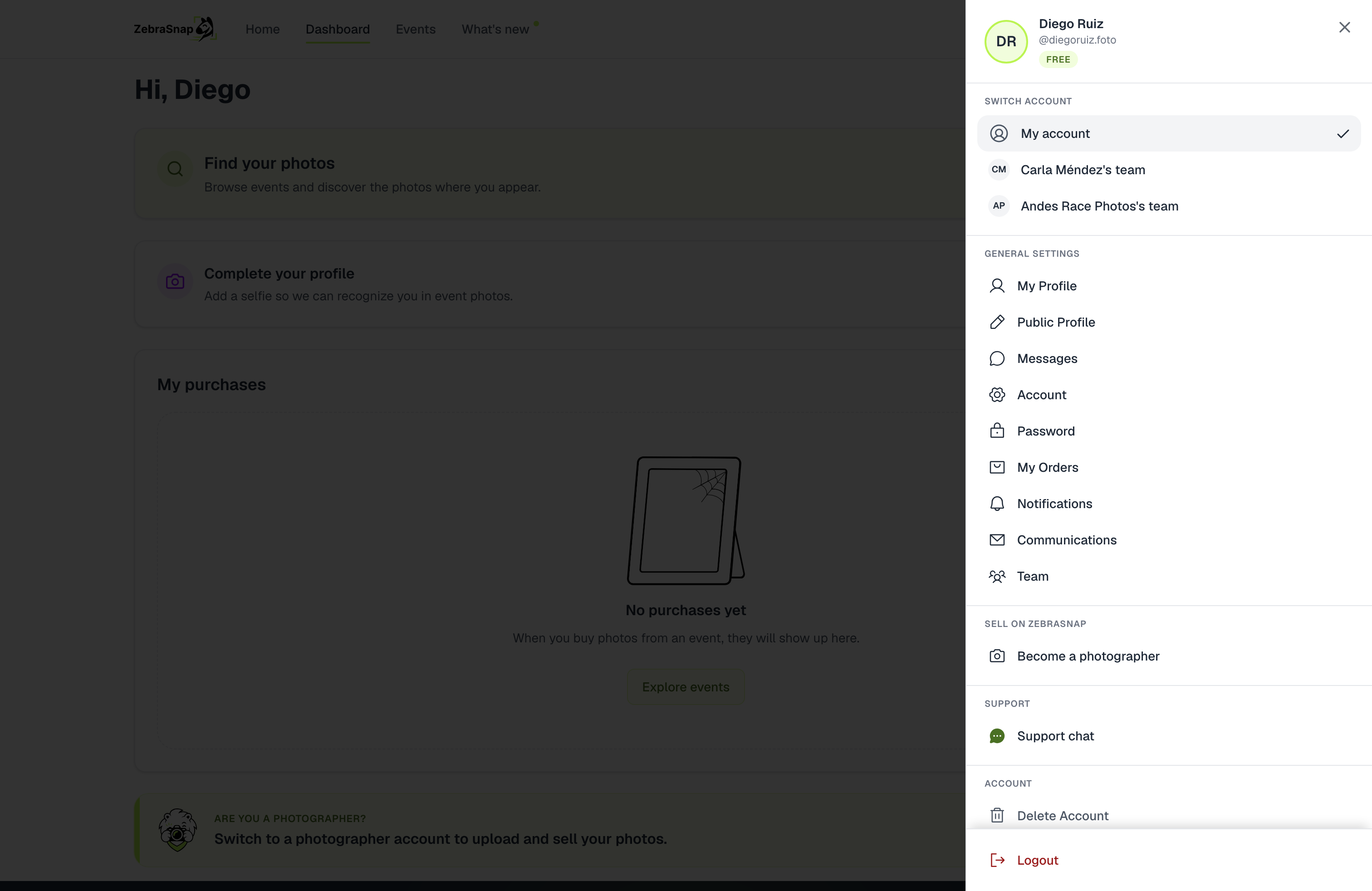
Kliknij Pracuj w tym zespole albo wybierz zespół w Przełącz konto w menu konta. Od tej chwili pracujesz na koncie fotografa:
- Limonkowy pasek u góry pokazuje, czyje to konto, i ma przycisk Wróć do mojego konta.
- Na twoim awatarze pojawia się oznaczenie Zespół, a menu zawiera tylko to, z czego może korzystać członek zespołu.
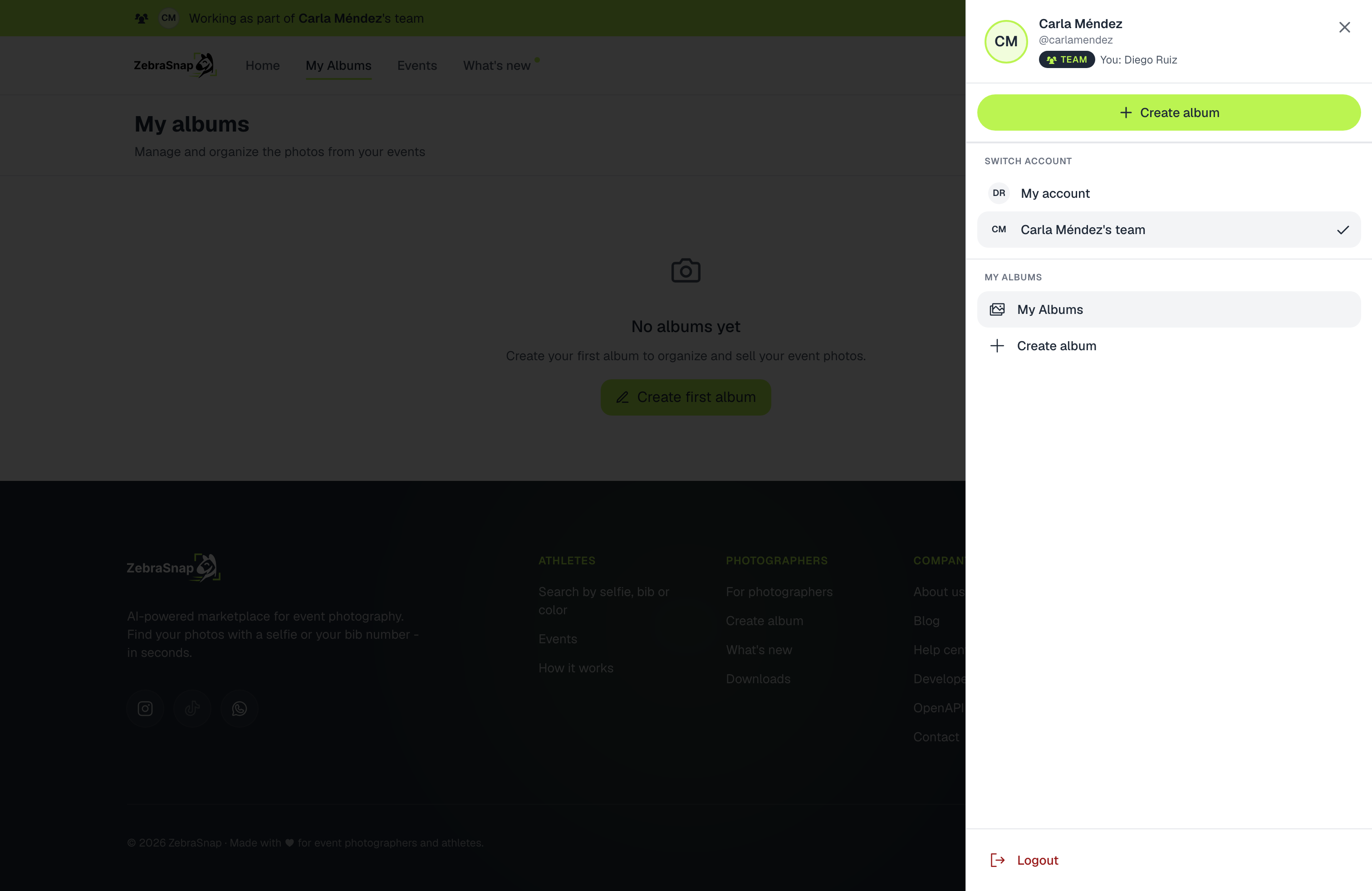
Twój wybór zapisuje się na koncie: jeśli zamkniesz przeglądarkę, zalogujesz się ponownie albo otworzysz aplikację mobilną lub na komputer, nadal jesteś w zespole, dopóki nie wrócisz na swoje konto. Osoby, które używają ZebraSnap tylko do pomocy fotografowi, trafiają od razu do jego albumów.
Jeśli należysz do kilku zespołów, przełączasz się między nimi w tym samym menu.
W aplikacji mobilnej zakładka Zespół pokazuje, na czyim koncie jesteś, i pozwala wrócić na swoje.
Aplikacja na komputer działa tak samo. Zespół zmieniasz na stronie Zespół w ustawieniach konta. Podczas pracy w zespole aplikacja pokazuje, na czyim koncie jesteś, a strony dostępne tylko dla fotografa wyświetlają napis Właściciel: z jego nazwą oraz przycisk Wróć do mojego konta.
Co członkowie zespołu mogą, a czego nie
Mogą:
- Tworzyć, edytować, publikować i archiwizować albumy.
- Przesyłać zdjęcia przez przeglądarkę, aplikację na komputer, SFTP lub aplikację mobilną, a także je porządkować i usuwać.
- Ustawiać ceny, rabaty, okładki, sekcje i znaki wodne w każdym albumie.
Nie mogą:
- Oglądać sprzedaży, zamówień, zarobków, wypłat ani statystyk albumów.
- Czytać twoich wiadomości, powiadomień ani czatu z pomocą techniczną.
- Zmieniać twojego konta, planu, wypłat ani ustawień.
- Usuwać albumów ani zarządzać zespołem.
Powiadomienia zostają przy każdej osobie: członkowie zespołu nigdy nie dostają twoich, a ty nadal dostajesz wszystkie.
Zarządzaj zespołem
W Ustawienia → Zespół możesz:
- Kliknąć Wyślij ponownie lub Anuluj zaproszenie przy zaproszeniu, które nie zostało jeszcze przyjęte.
- Kliknąć Wstrzymaj dostęp, żeby ktoś przez jakiś czas nie mógł pracować na twoim koncie, a potem Wznów dostęp, gdy znowu będzie potrzebny.
- Kliknąć Usuń, żeby usunąć kogoś z zespołu.
Wstrzymanie lub usunięcie działa od razu: przy następnej czynności ta osoba wraca na swoje konto.
Jeśli zmienisz plan
Jeśli przejdziesz na plan bez zespołów, członkowie zespołu nie będą mogli pracować na twoim koncie. Zostają na liście, więc możesz ich usunąć, a dostęp odzyskają, gdy tylko wrócisz do planu Pro lub Enterprise.
Masz jeszcze pytania? Napisz do nas, a pomożemy.
Powiązane artykuły
- Album: tworzenie, publikacja i zarządzanieUtwórz album w wydarzeniu lub samodzielny, opublikuj go, aby uczestnicy mogli kupować, udostępnij link, a później zmień nazwę, cofnij publikację, zarchiwizuj lub usuń album. Co blokuje publikację i co dzieje się ze sprzedażą po usunięciu albumu.
- Ustawienia albumu: cena, kolejność zdjęć i prywatnośćWszystkie ustawienia albumu w jednym miejscu: cena za zdjęcie i wideo, ukrywanie ceny, kolejność zdjęć, wyróżnione zdjęcia, hasło, pokazywanie każdemu tylko jego zdjęć, wiadomości dla kupujących, okładka, znak wodny i usuwanie zdjęć.
- Jak podzielić album na sekcjePodziel album na etapy lub momenty, np. Pływanie, Rower i Bieg, aby kupujący przeglądający zdjęcia ręcznie od razu trafiali we właściwe miejsce. Jak tworzyć sekcje, dodawać do nich zdjęcia i co widzą kupujący.
Nadal potrzebujesz pomocy?
Nie możesz znaleźć tego, czego szukasz? Nasz zespół chętnie pomoże.