

Centrum pomocy
Album: tworzenie, publikacja i zarządzanie
Utwórz album w wydarzeniu lub samodzielny, opublikuj go, aby uczestnicy mogli kupować, udostępnij link, a później zmień nazwę, cofnij publikację, zarchiwizuj lub usuń album. Co blokuje publikację i co dzieje się ze sprzedażą po usunięciu albumu.
W skrócie
- Moje albumy → Utwórz album.
- Podaj, gdzie i kiedy odbyło się wydarzenie, wybierz wydarzenie (albo je dodaj), a potem nazwij album i ustaw cenę za zdjęcie.
- Prześlij zdjęcia.
- Kliknij Opublikuj album. Od tej chwili album jest online: ludzie mogą go znaleźć i kupować zdjęcia.
- Kliknij Udostępnij, aby skopiować link albo od razu go wysłać.
Krok po kroku
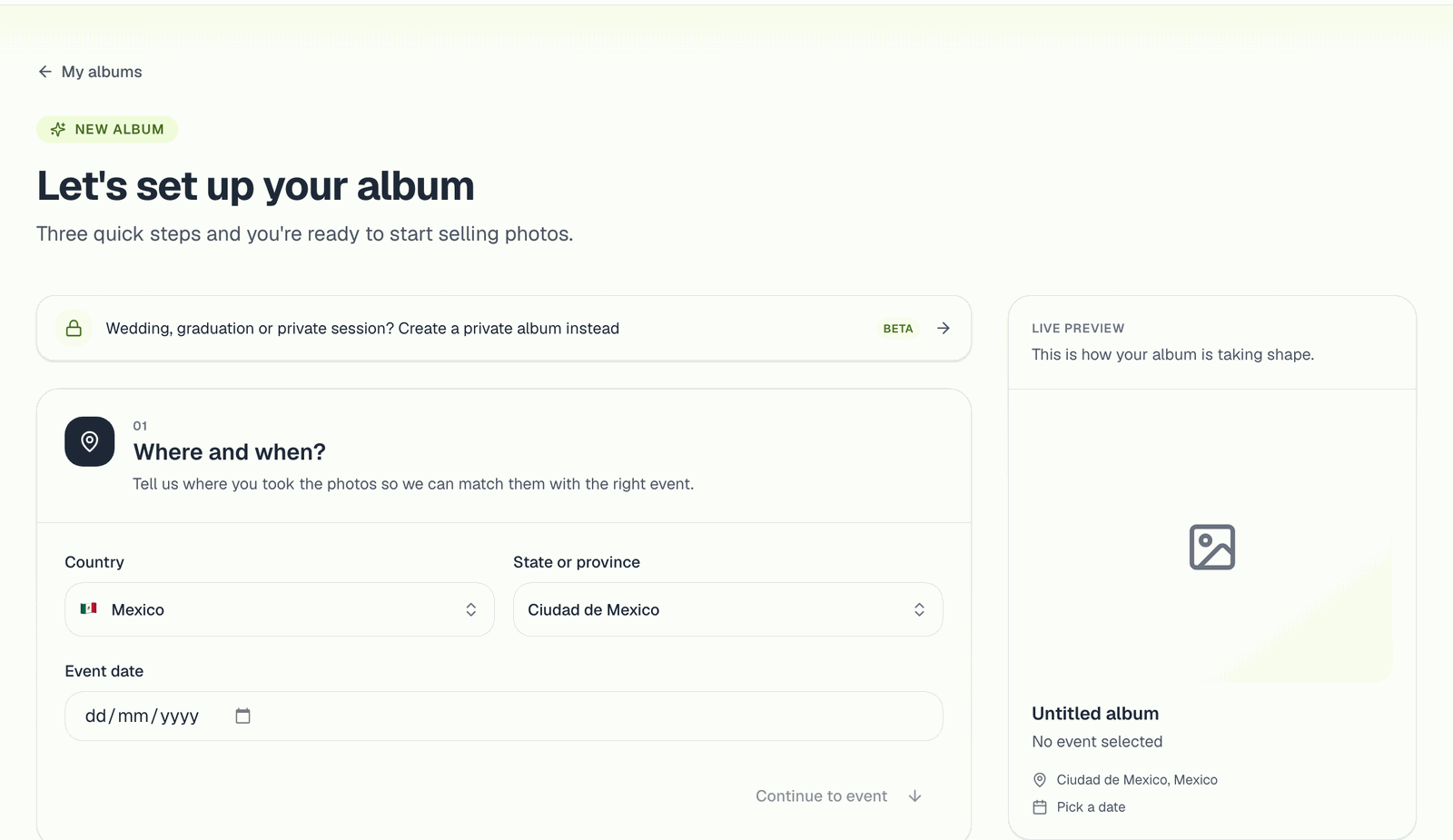
1. Gdzie i kiedy?
Wybierz kraj, województwo lub region i datę wydarzenia. Na tej podstawie pokazujemy pasujące wydarzenia.
2. Wybierz wydarzenie
Wydarzenie to sam bieg lub zawody. Kilku fotografów może publikować albumy w tym samym wydarzeniu, a uczestnicy przeszukują je wszystkie naraz ze strony wydarzenia. Masz trzy opcje:
- Wybierz wydarzenie z listy. Jeśli inny fotograf już je utworzył, wybierz je: twój album pojawi się obok jego albumu, a uczestnicy znajdą cię, szukając w tym wydarzeniu.
- Dodam wydarzenie ręcznie. Utwórz wydarzenie samodzielnie: nazwa, kategoria i zdjęcie okładki. Zaznacz Wydarzenie z udziałem niepełnoletnich, jeśli uczestnicy mają mniej niż 18 lat: wydarzenie nie pojawi się wtedy na publicznych listach ani w wyszukiwarce. Wydarzenie prywatne (tylko przez link) ukrywa je na stronie wydarzeń.
- Bez powiązania z wydarzeniem. Album jest tylko na twoim profilu. Nadal może być publiczny i sprzedawać, po prostu nie pojawi się na stronie wydarzeń. Używaj tej opcji przy treningach, sesjach klubowych albo gdy chcesz mieć własne miejsce bez innych fotografów.
Jest też tryb Album prywatny dla galerii dostępnych tylko przez link, z twoją marką (śluby, ukończenie szkoły, sesje). Zobacz Albumy prywatne.
3. Szczegóły albumu
- Nazwa albumu: to widzą uczestnicy. Nazwa typu "Meta" albo "10 km - 5. kilometr" pomaga, gdy albumów jest kilka.
- Cena za zdjęcie i waluta: kupujący płacą w tej walucie. Zostaw zapas powyżej ok. 0,50 USD, czyli minimum dla płatności kartą. Darmowy album (cena 0) wymaga płatnego planu, zobacz Udostępnij zdjęcia za darmo.
- Okładka albumu (opcjonalnie): jeśli ją pominiesz, użyjemy zdjęcia wydarzenia.
- Dodatki (opcjonalne): hasło do albumu oraz Pokazuj każdemu tylko jego zdjęcia, dzięki czemu odwiedzający widzą tylko zdjęcia pasujące do ich selfie. Oba ustawienia zmienisz później w ustawieniach albumu.
Kliknij Utwórz album. Album zaczyna jako szkic: widzisz go tylko ty.
4. Przesyłanie
Otwórz album i prześlij zdjęcia. Metodę dopasowaną do liczby zdjęć wybierzesz w artykule Jak przesłać zdjęcia. Rozpoznawanie twarzy i numerów startowych zaczyna się od razu, zobaczysz Trwa rozpoznawanie z procentem postępu. Nie musisz czekać na koniec, żeby opublikować lub udostępnić album.
Publikacja
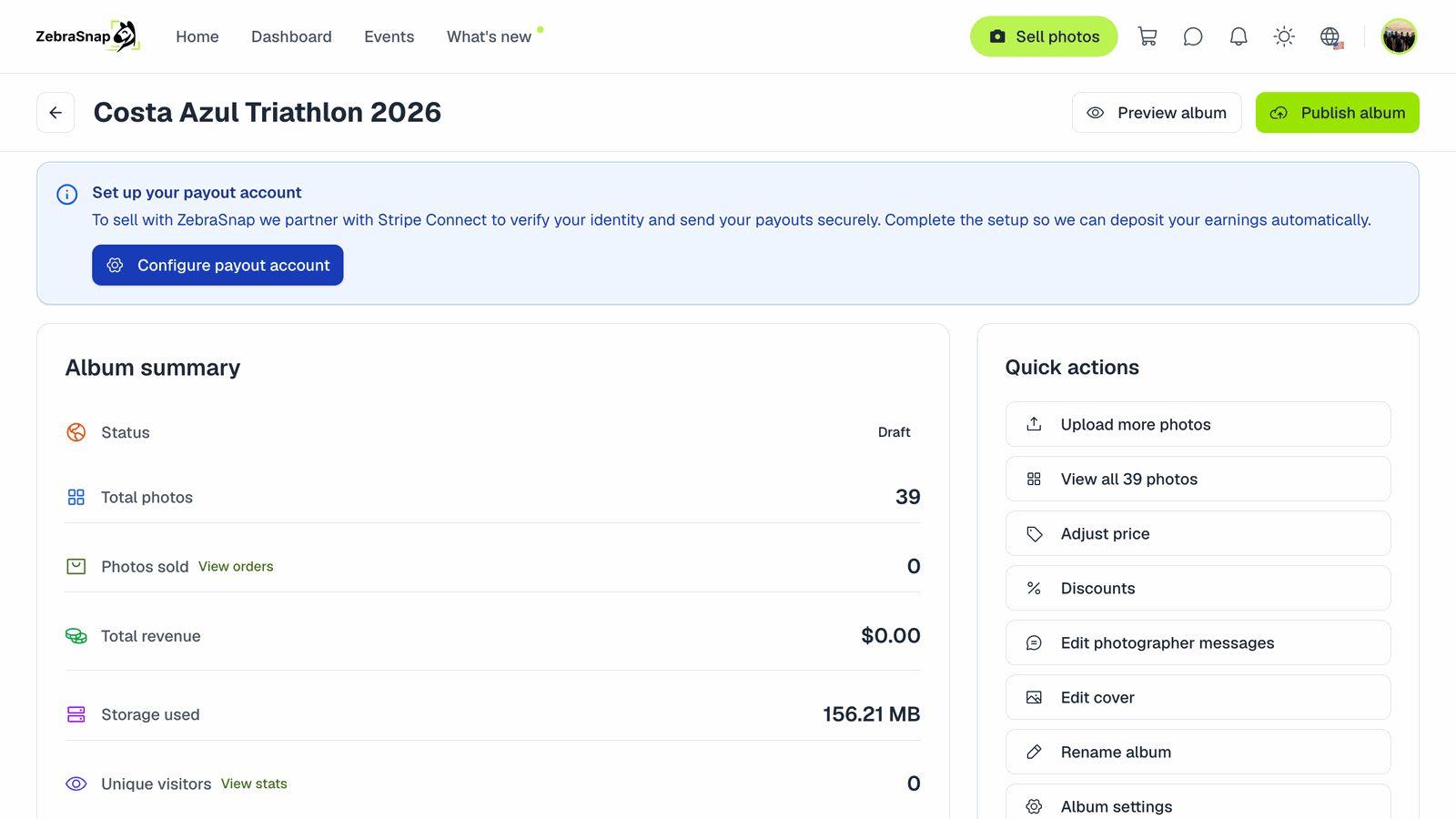
Kliknij Opublikuj album. W oknie wybierz, jakie rozpoznawanie chcesz włączyć:
- Rozpoznawanie twarzy (wyszukiwanie po selfie).
- Rozpoznawanie numerów startowych.
- Rozpoznawanie koloru ubrań (Beta).
- Promuj mój album na @zebrasnap_, jeśli zgadzasz się, żebyśmy pokazali go w naszych social mediach.
Te opcje są stosowane przy pierwszej publikacji i zapamiętywane dla kolejnych albumów.
Co może zablokować publikację
Okno pokaże, czego brakuje:
- Brak zdjęć. Prześlij przynajmniej jedno.
- Brak konta do wypłat. Skonfiguruj Ustawienia → Wypłaty, abyśmy mogli ci płacić. Zobacz Zacznij sprzedawać.
- Stripe potrzebuje więcej informacji. Dokończ oczekujące kroki na koncie Stripe w sekcji Wypłaty.
- Brak miejsca. Zwolnij miejsce lub zmień plan na wyższy. Zobacz Plany, ceny i limity.
- Nieukończona konfiguracja dLocal Go, jeśli dostajesz wypłaty przez dLocal Go.
Darmowe albumy w płatnym planie można publikować bez konta do wypłat.
Udostępnianie
Po publikacji przycisk Udostępnij daje ci:
- Kopiuj link, aby wkleić go gdziekolwiek.
- Przyciski do WhatsAppa, X, Facebooka, Telegrama, LinkedIna i e-maila.
- Relacja na Instagramie: gotowa grafika relacji z twoim albumem do pobrania i opublikowania.
Opublikowane albumy pojawiają się też na twoim profilu publicznym oraz na stronie wydarzenia, jeśli album należy do wydarzenia.
Zarządzanie albumem później
Wszystko to znajdziesz na stronie albumu, w panelu Szybkie akcje:
- Zmień nazwę albumu. Zmienia nazwę. Albumu nie da się przenieść do innego wydarzenia. Jeśli album trafił do niewłaściwego wydarzenia, utwórz nowy album we właściwym i prześlij zdjęcia tam. Jak poprawić samo wydarzenie, opisujemy niżej.
- Cofnij publikację. Album znika z sieci, ale nic nie jest usuwane. Możesz go opublikować ponownie w dowolnej chwili.
- Archiwizuj album. Usuwa wszystkie zdjęcia i dane rozpoznawania, aby zwolnić miejsce. Album zostaje na liście z historią i statystykami. Tego nie da się cofnąć: przywrócenie z archiwum daje pusty album. Jeśli potrzebujesz oryginałów, najpierw je pobierz.
- Usuń album. Usuwa album i jego zdjęcia na zawsze.
Co dzieje się ze sprzedażą po usunięciu lub zarchiwizowaniu albumu?
Nic. Wcześniejsza sprzedaż, zarobki i oczekujące wypłaty pozostają bez zmian, a kupujący zachowują swoje pliki do pobrania, bo każde sprzedane zdjęcie jest przechowywane razem z zamówieniem. Po prostu nie możesz już sprzedawać tych zdjęć.
Edycja lub usuwanie wydarzenia
Jeśli wydarzenie zostało utworzone przez ciebie i żaden inny fotograf nie ma w nim jeszcze albumów, karta Szczegóły wydarzenia na stronie albumu ma przycisk Edytuj (nazwa, data, miejsce, kategoria, okładka, opcje prywatności i niepełnoletnich) oraz przycisk usuwania. Po usunięciu wydarzenia twoje albumy zostają na profilu, bez wydarzenia, ze zdjęciami i sprzedażą. Gdy inni fotografowie mają już albumy w wydarzeniu, jest ono wspólne i nie można go zmienić z twojego konta: napisz do nas na czacie, a poprawimy je.
W planie Free
Szkice są automatycznie archiwizowane po 15 dniach, a opublikowane albumy po 30 dniach, jeśli nie miały sprzedaży w ostatnich 10 dniach. Ostrzeżenie dostaniesz 5 dni wcześniej. Zobacz Plany, ceny i limity.
Powiązane artykuły
- Ustawienia albumu: cena, kolejność zdjęć i prywatnośćWszystkie ustawienia albumu w jednym miejscu: cena za zdjęcie i wideo, ukrywanie ceny, kolejność zdjęć, wyróżnione zdjęcia, hasło, pokazywanie każdemu tylko jego zdjęć, wiadomości dla kupujących, okładka, znak wodny i usuwanie zdjęć.
- Jak podzielić album na sekcjePodziel album na etapy lub momenty, np. Pływanie, Rower i Bieg, aby kupujący przeglądający zdjęcia ręcznie od razu trafiali we właściwe miejsce. Jak tworzyć sekcje, dodawać do nich zdjęcia i co widzą kupujący.
- Praca w zespoleZaproś drugiego fotografa lub asystenta, żeby przesyłał zdjęcia i zarządzał twoimi albumami z własnego konta, bez dostępu do twojej sprzedaży, wiadomości i ustawień. Dostępne w planach Pro i Enterprise.
Nadal potrzebujesz pomocy?
Nie możesz znaleźć tego, czego szukasz? Nasz zespół chętnie pomoże.