Aplikacja na komputer - Mac i Windows

Wrzuć całe wydarzenie.Edytuj dalej.

Wrzuć tysiące zdjęć, zamknij okno i rób swoje. ZebraSnap przesyła w tle, wznawia od miejsca, w którym przerwał, i daje znać, gdy twoje zdjęcia się sprzedają.

  • Za darmo z kontem ZebraSnap
  • macOS i Windows
  • Dostępna w 9 językach
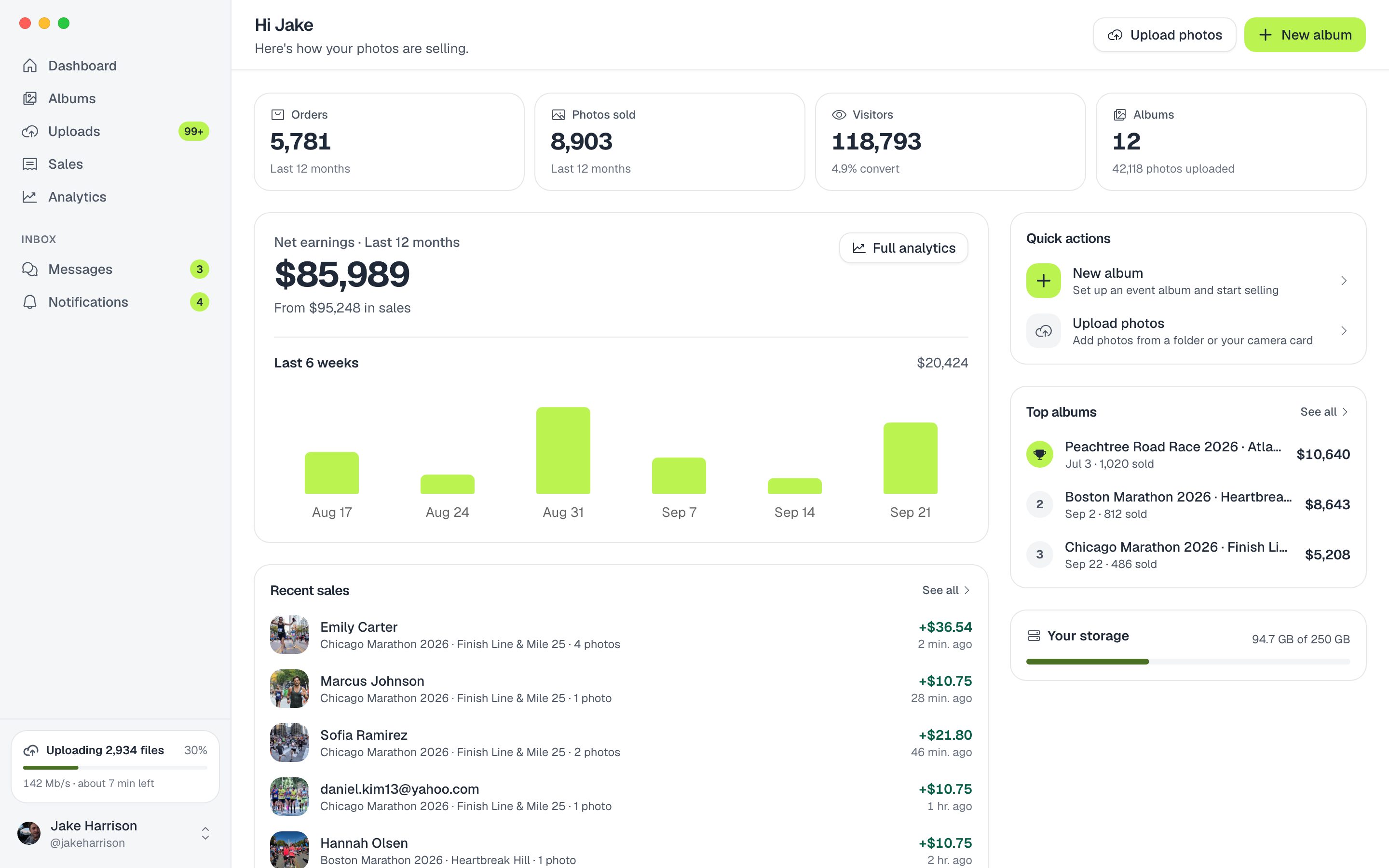
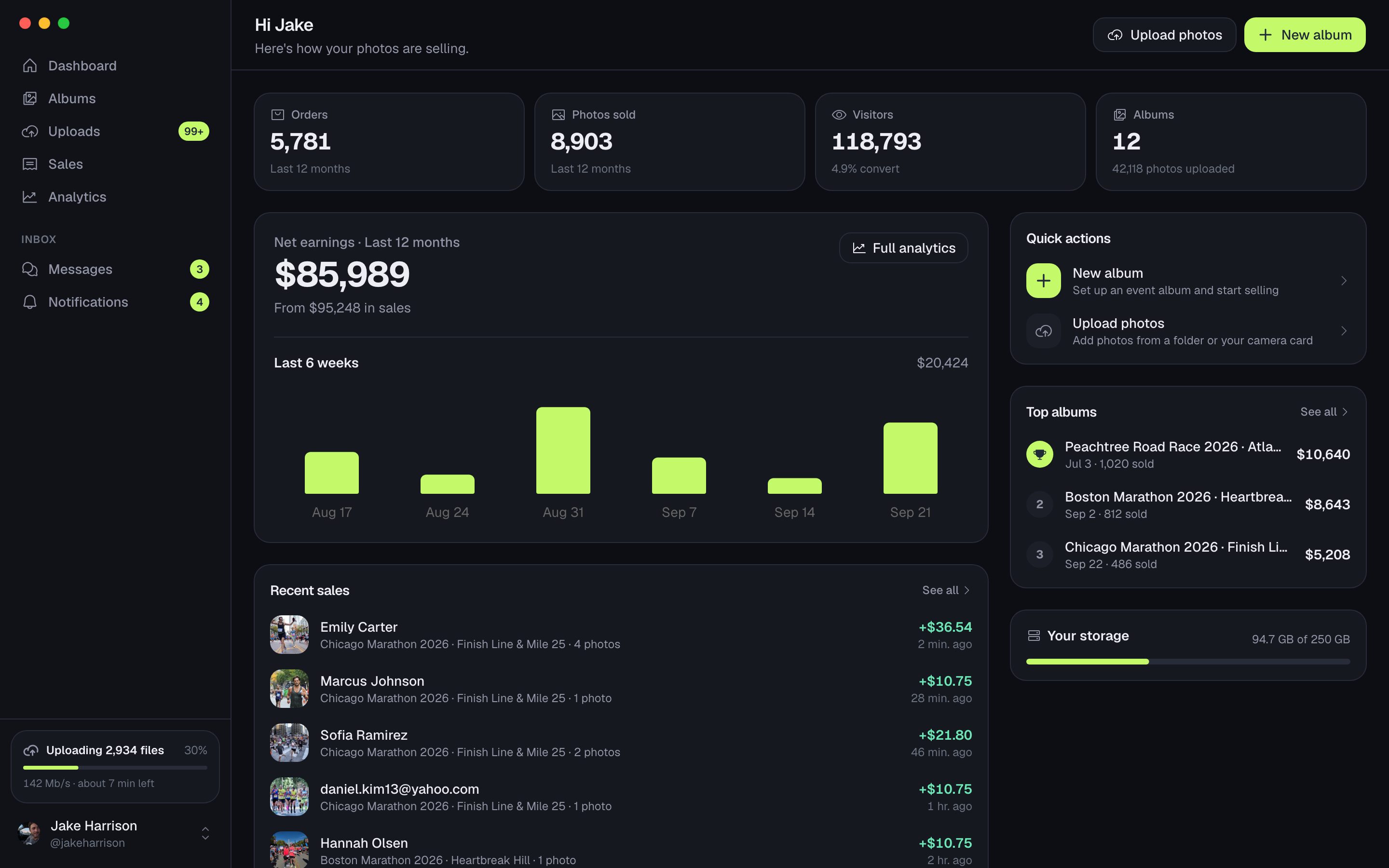
Aplikacja ZebraSnap na komputer z panelem sprzedaży i najlepszymi albumami
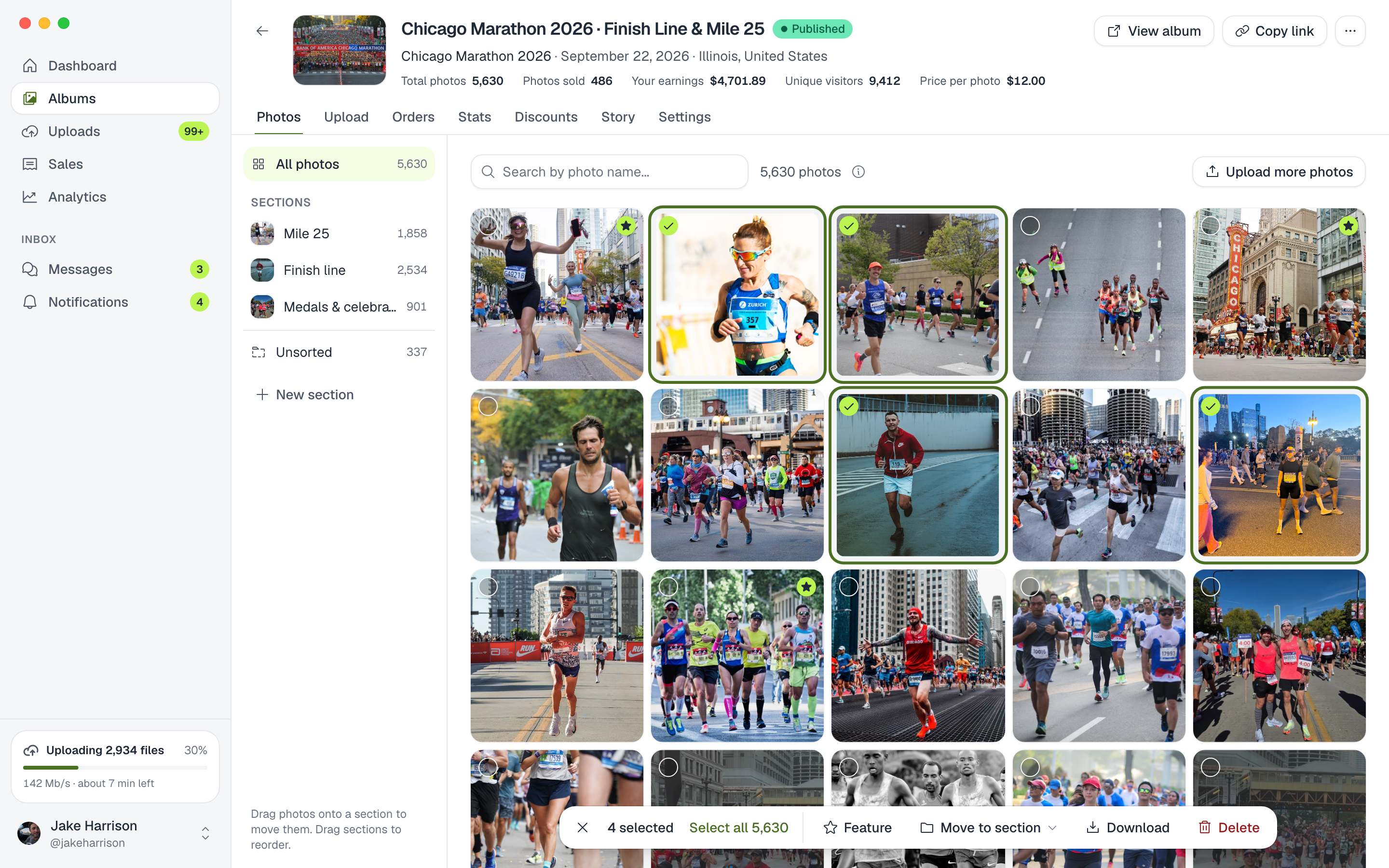
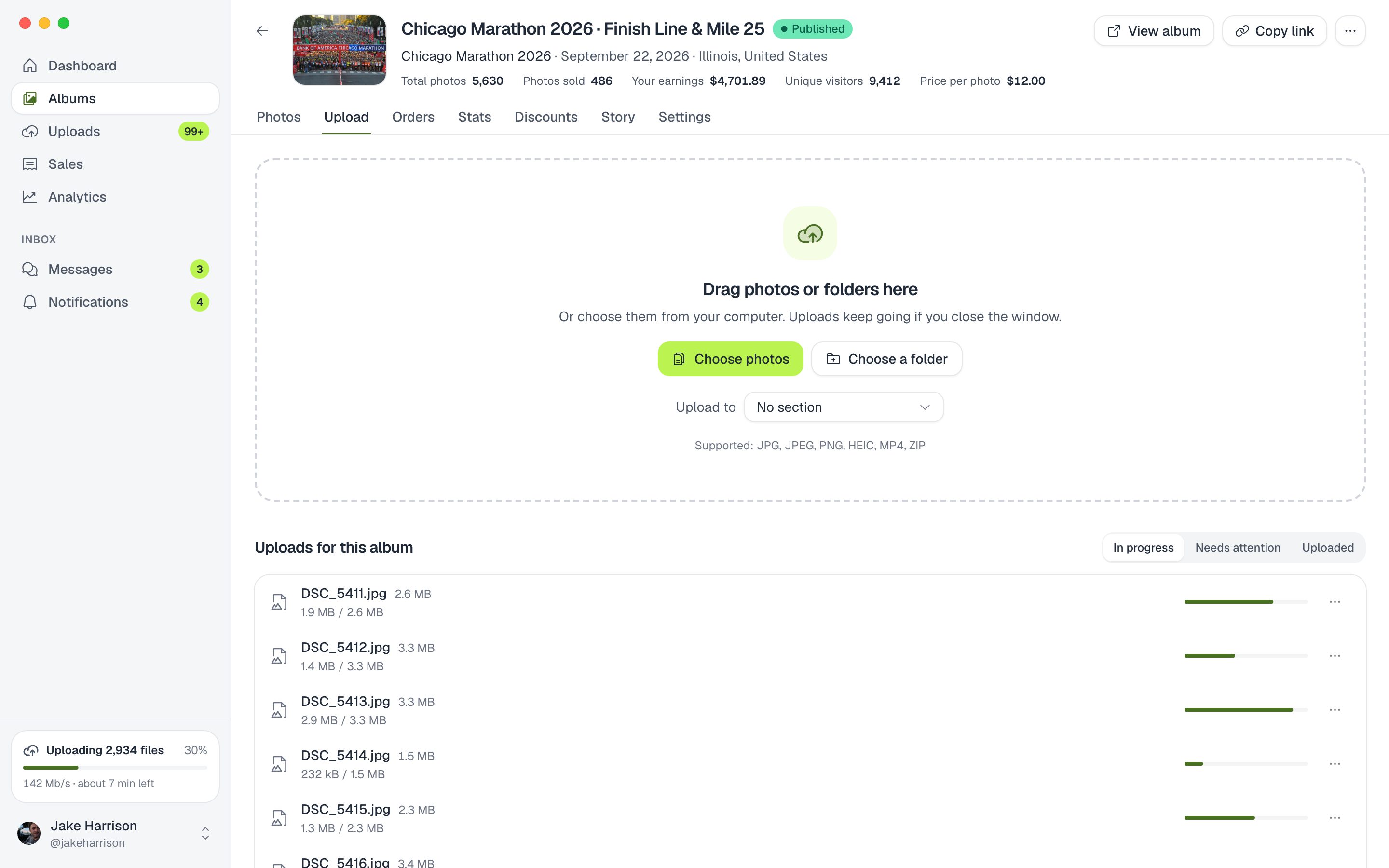
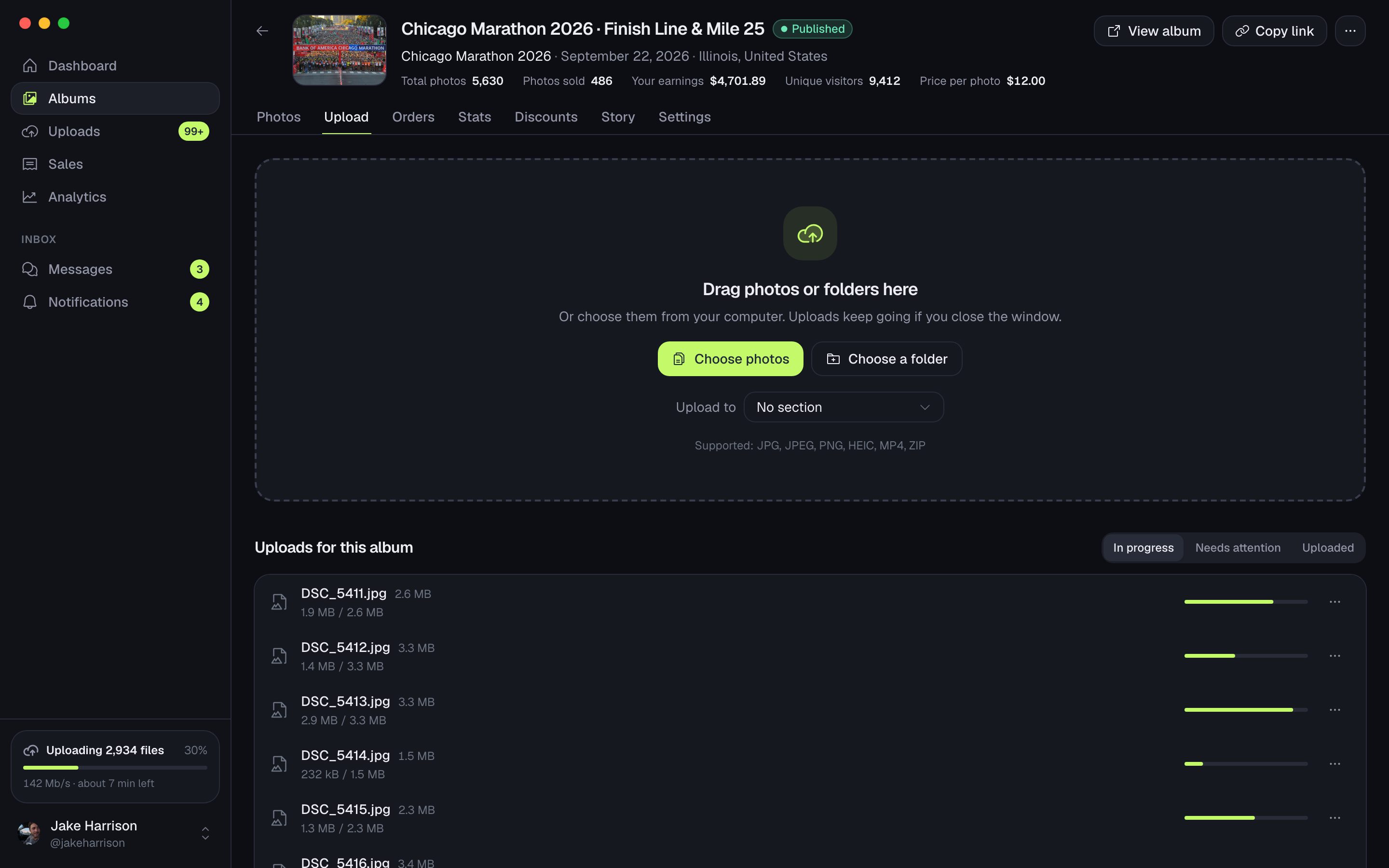
Aplikacja ZebraSnap na komputer - zdjęcia przeciągane do albumu

Przesyłanie

Tysiące zdjęć, zero pilnowania.

Przeciągnij zdjęcia albo całe foldery do aplikacji. Przesyłanie działa w tle, przetrwa utratę połączenia i restart, a po zamknięciu okna idzie dalej.

  • Wznawia od miejsca przerwania po restarcie
  • Sama ponawia próbę, gdy zerwie się połączenie
  • Nie pozwala komputerowi zasnąć w trakcie przesyłania
  • Postęp na pasku menu
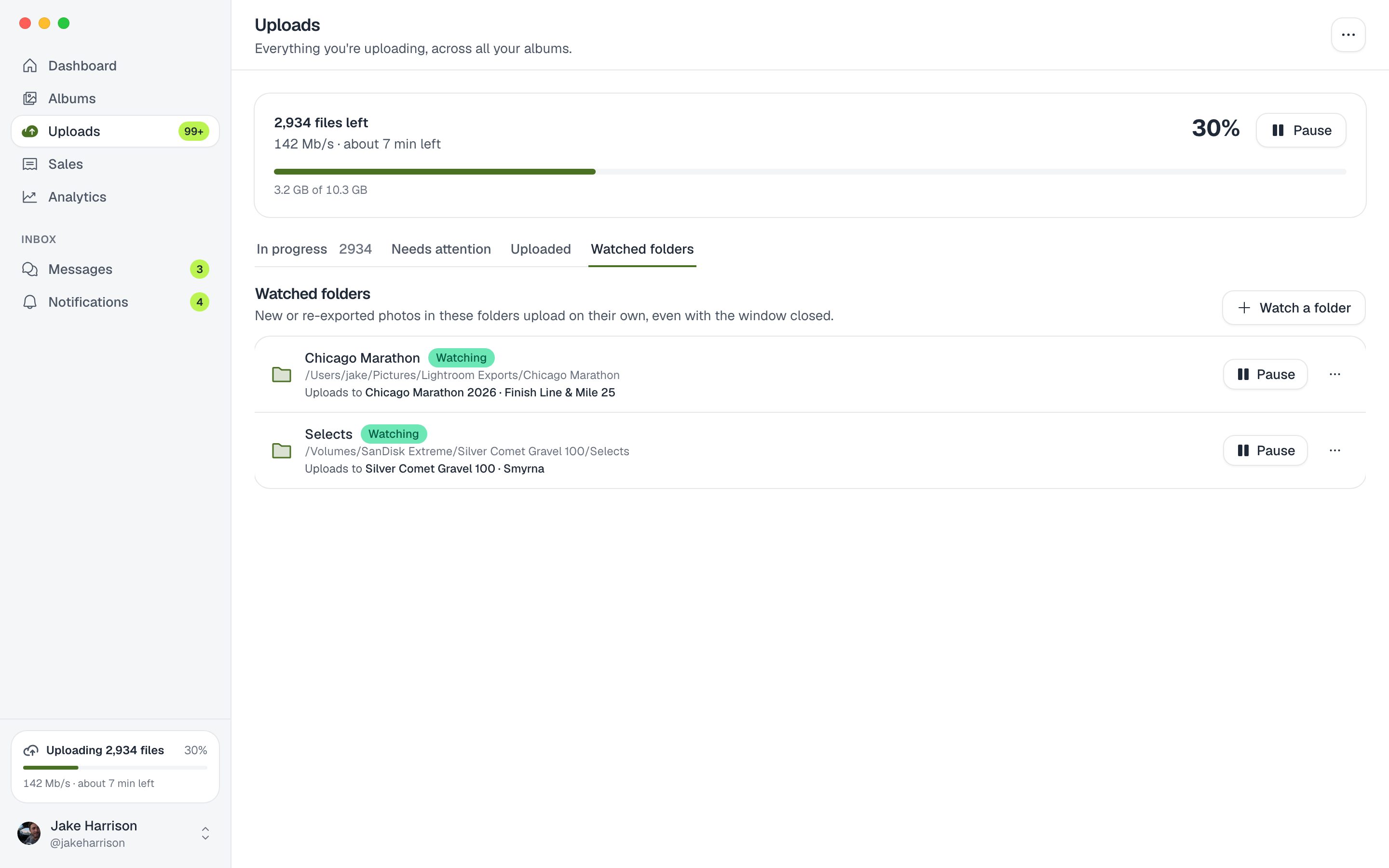
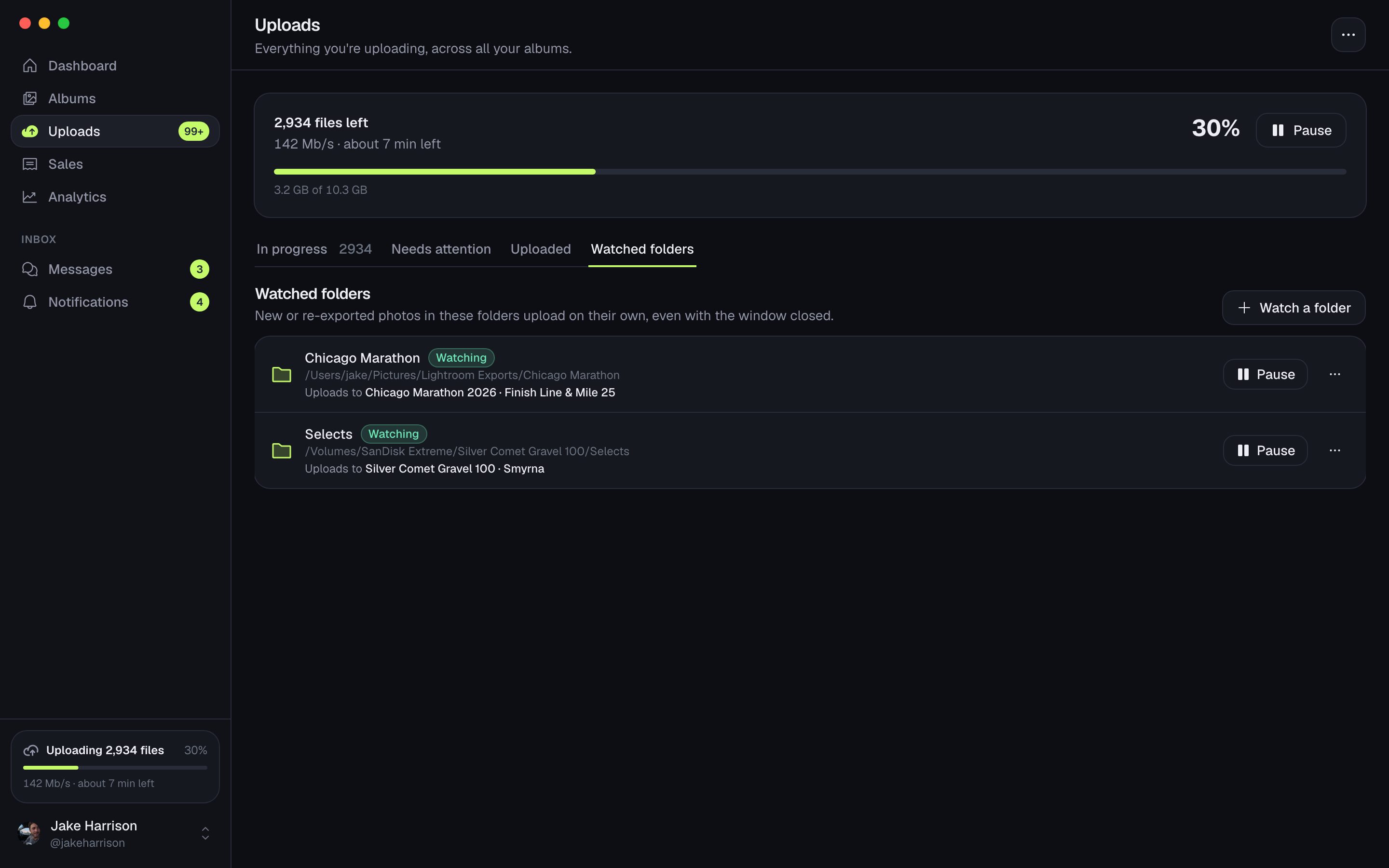
Aplikacja ZebraSnap na komputer z obserwowanymi folderami połączonymi z albumami

Obserwowane foldery

Folder, który sam się przesyła.

Połącz folder eksportu z albumem. Każde zdjęcie wyeksportowane z Lightrooma, Capture One albo aparatu przesyła się samo, a ponowny eksport zastępuje poprzednią wersję.

  • Działa z każdą aplikacją, która eksportuje do folderu
  • Opcjonalnie z podfolderami
  • Czeka, aż każdy plik zostanie w pełni zapisany
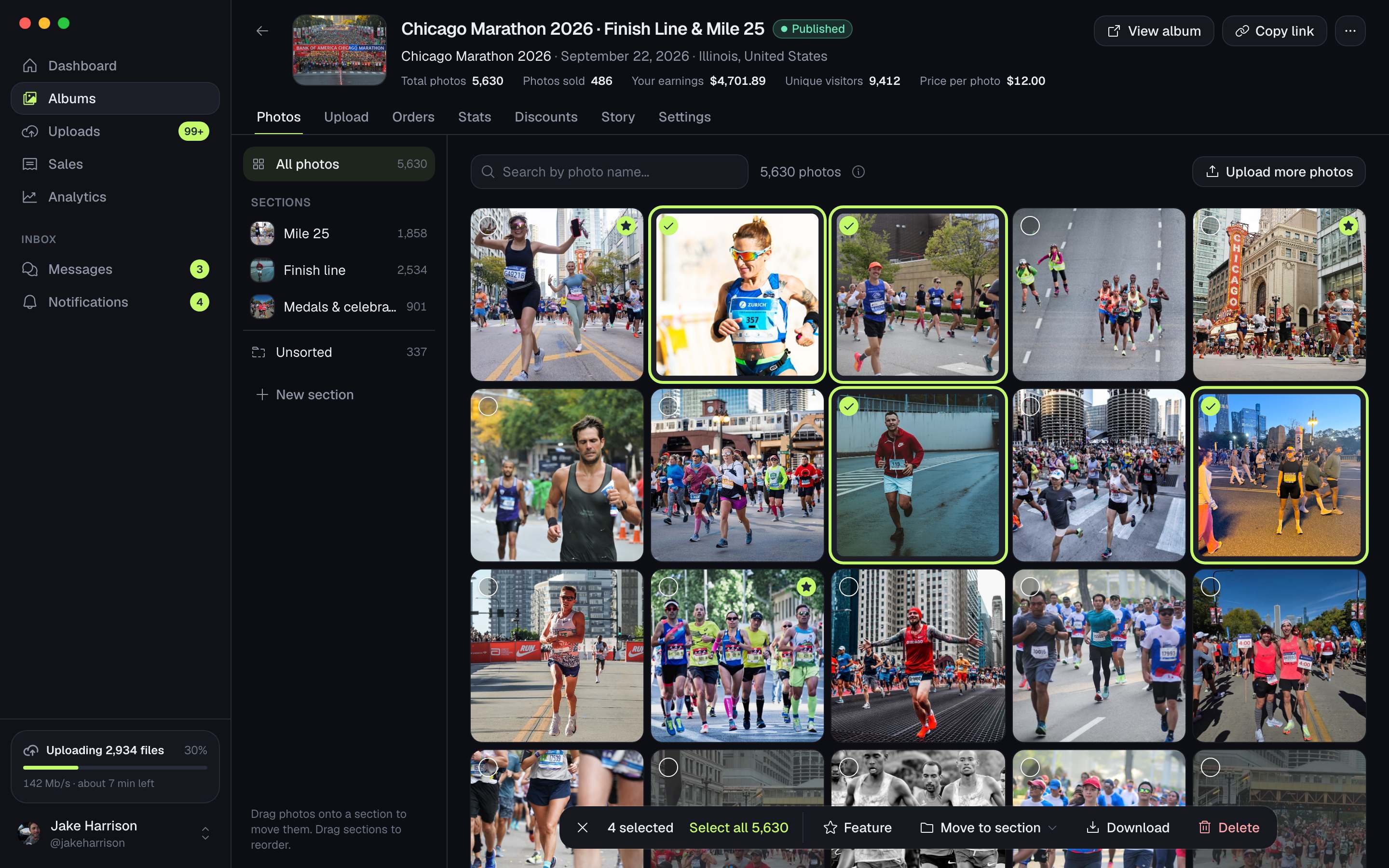
Aplikacja ZebraSnap na komputer ze zdjęciami albumu podzielonymi na sekcje

Albumy

Uporządkuj przed publikacją.

Podziel album na sekcje, wybierz okładkę, ustaw ceny i rabaty, a gdy album jest gotowy - opublikuj. Wszystko w jednym oknie.

  • Sekcje do grupowania zdjęć
  • Okładka, ceny i rabaty
  • Przesyłanie prosto do sekcji
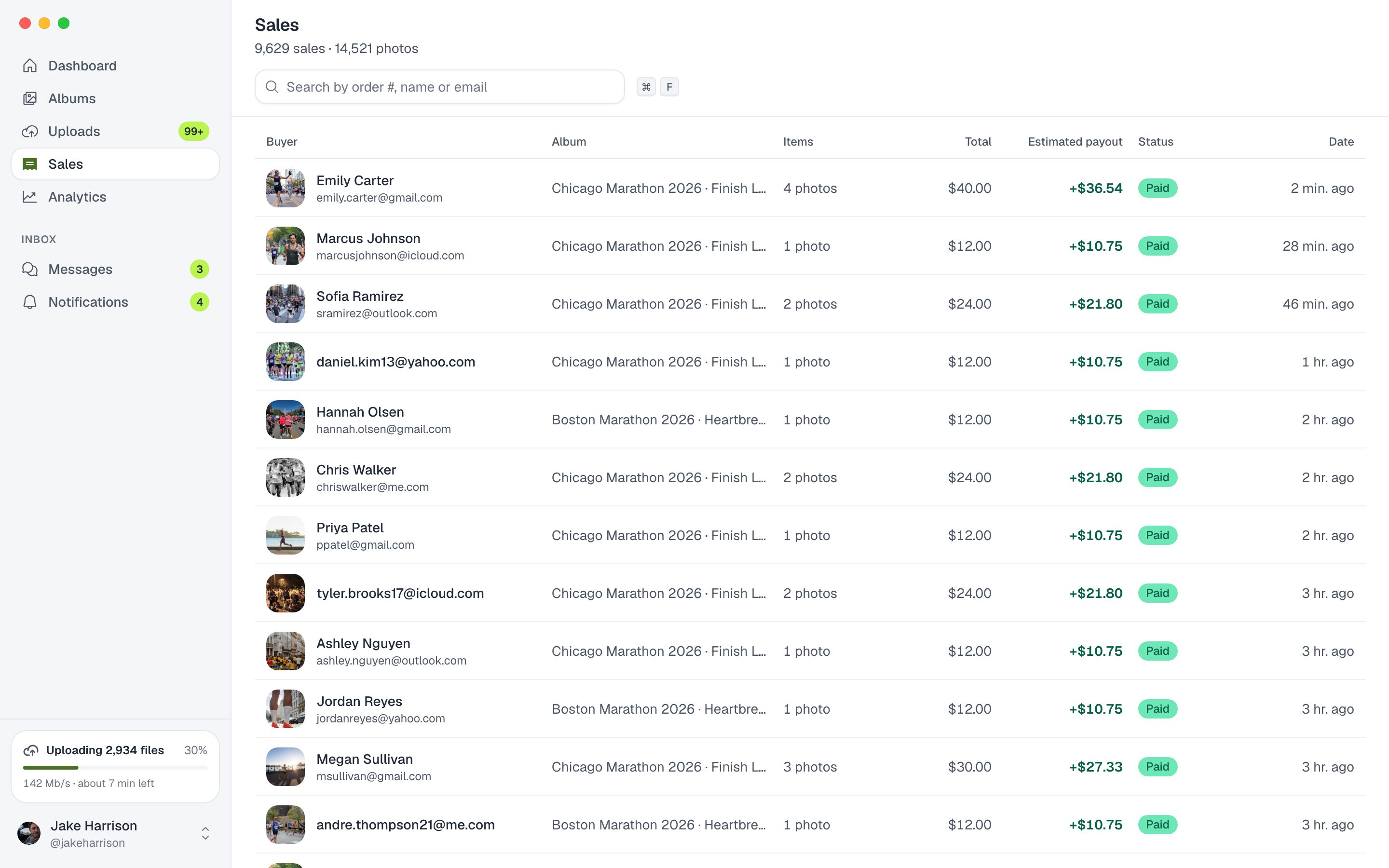
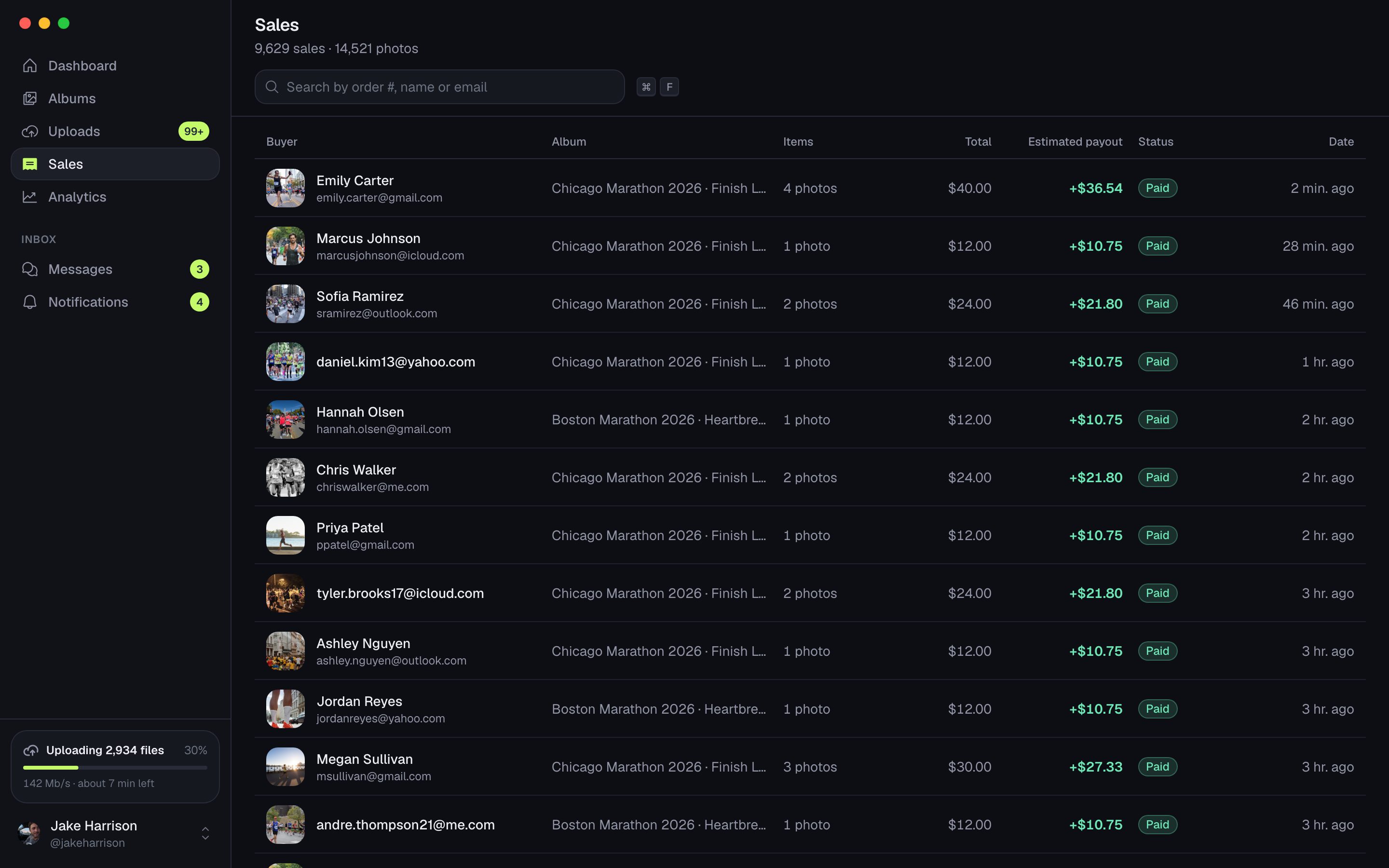
Aplikacja ZebraSnap na komputer z listą sprzedaży

Sprzedaż i statystyki

Zobacz, co się sprzedaje - na bieżąco.

Każda sprzedaż z jej zdjęciami i twoim zarobkiem, a do tego wizyty, konwersja i najlepsze albumy w wybranym okresie.

  • Lista sprzedaży ze szczegółami zamówień
  • Przychody, wizyty i konwersja
  • Najlepsze albumy i kupujący
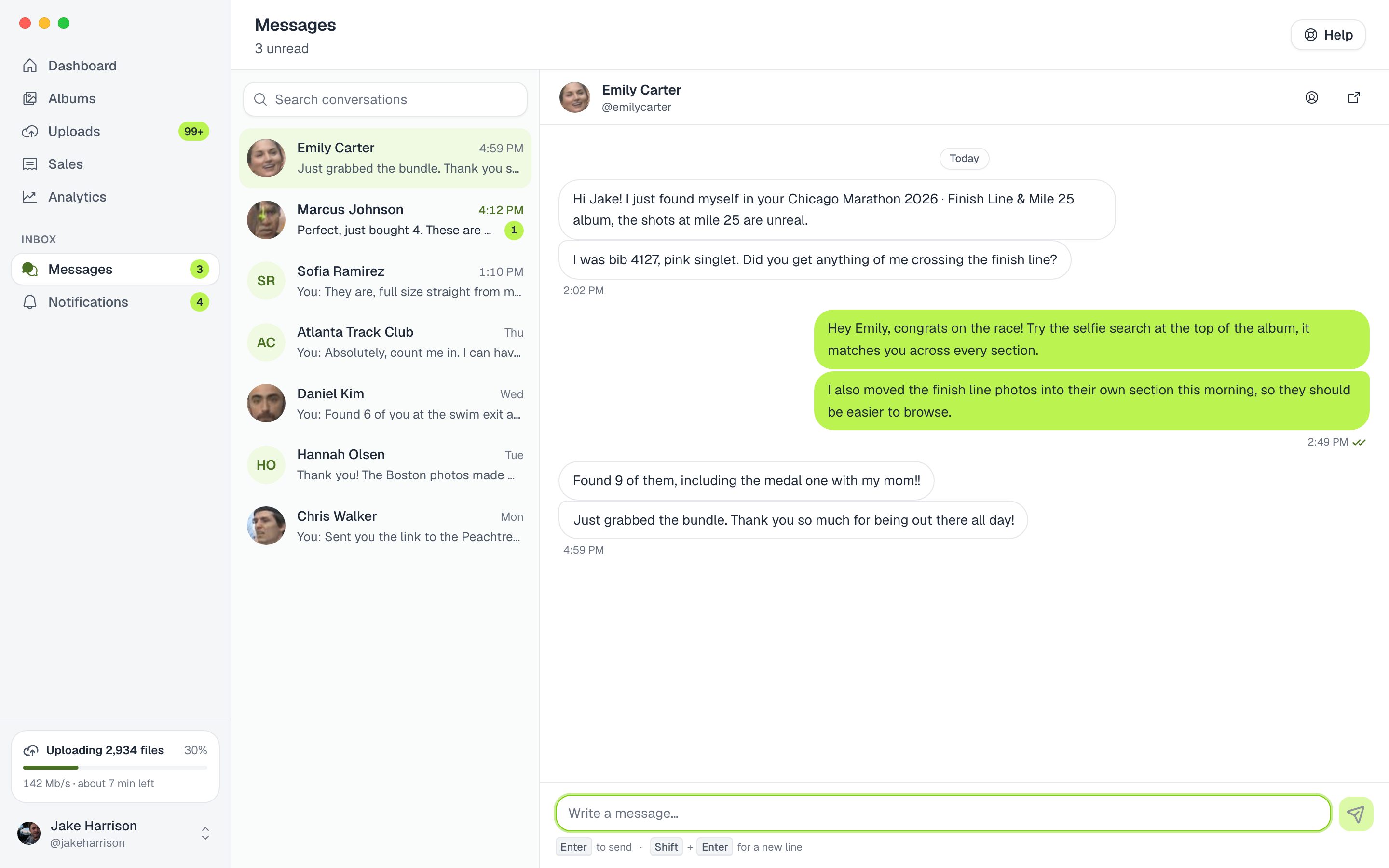
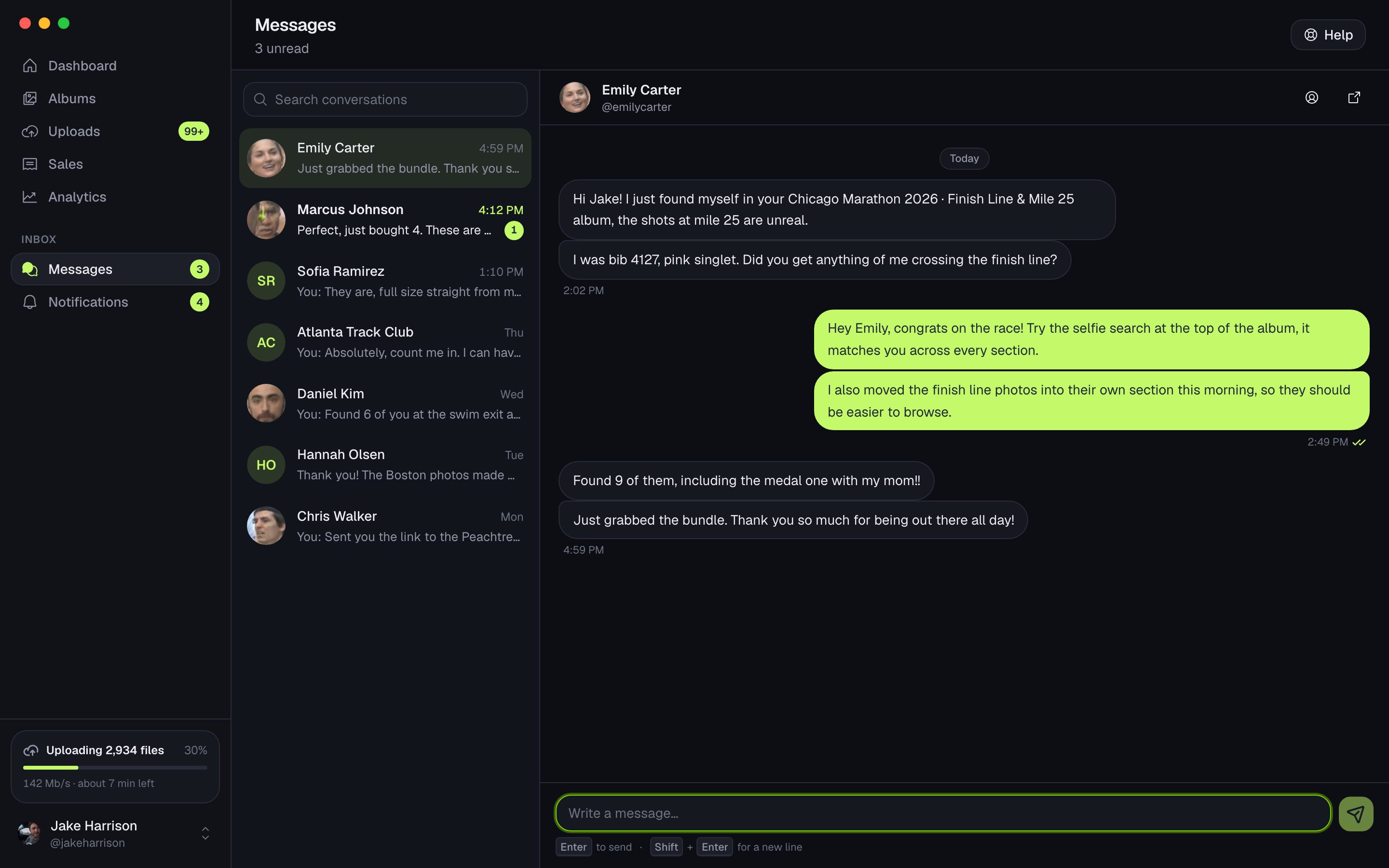
Aplikacja ZebraSnap na komputer z rozmową z kupującym

Wiadomości i powiadomienia

Kupujący szybko dostają odpowiedź.

Odpowiadaj kupującym i rozmawiaj z pomocą techniczną zza biurka. Komputer powiadomi cię o sprzedaży, wiadomościach i zakończonym przesyłaniu, nawet gdy aplikacja działa w tle.

  • Wiadomości od kupujących i czat z pomocą
  • Powiadomienia na pulpicie
  • Wybierasz, jakie alerty dostajesz

Jak działają obserwowane foldery

Zachowaj swój workflow w Lightroomie lub Capture One.

Nie zmieniasz sposobu edycji. ZebraSnap obserwuje folder, do którego i tak eksportujesz.

  1. 1

    Wybierz folder eksportu

    W Lightroom Classic lub Capture One wyeksportuj zdjęcia z wydarzenia do jednego folderu, jak zawsze.

  2. 2

    Połącz go z albumem

    W ZebraSnap otwórz Obserwowane foldery, wybierz ten folder i album, do którego ma trafiać.

  3. 3

    Eksportuj i zapomnij

    Każde nowe lub ponownie wyeksportowane zdjęcie przesyła się samo, nawet przy zamkniętym oknie. Gdy dysk się odłączy, przesyłanie ruszy po jego ponownym podłączeniu.

Chcesz przesyłać tylko to, co wyeksportujesz od teraz? Przy dodawaniu folderu wyłącz opcję przesyłania zdjęć, które już w nim są.

Stworzona dla twojego komputera

Szczegóły, które oszczędzają ci czas.

  • Status na pasku menu

    Postęp przesyłania jednym rzutem oka na pasku menu, a na Windowsie w zasobniku systemowym.

  • Startuje po zalogowaniu

    Uruchamia się na pasku menu, żeby obserwowane foldery dalej się przesyłały.

  • Bez przypadkowych duplikatów

    Jeśli plik o tej nazwie już jest w albumie, aplikacja zapyta przed jego zastąpieniem.

  • Automatyczne aktualizacje

    Nowe wersje instalują się w tle, a przesyłanie trwa dalej po restarcie.

  • 9 języków

    Angielski, hiszpański, portugalski, francuski, niemiecki, włoski, japoński, koreański i polski.

  • Bezpieczne logowanie

    Logujesz się przez przeglądarkę. Sesja jest przechowywana w menedżerze poświadczeń twojego komputera.

Wymagania systemowe

Czego potrzebujesz

macOS
macOS 11 Big Sur lub nowszy, na Apple Silicon lub Intelu.
Windows
Windows 10 lub 11, 64-bitowy.
Połączenie z internetem
Wystarczy dowolne połączenie. Na szybszym przesyłanie idzie szybciej, a ty decydujesz, ile plików przesyłać jednocześnie.
Konto ZebraSnap
Aplikacja jest darmowa. Zaloguj się tym samym kontem, którego używasz na stronie.

FAQ

Pytania o aplikację na komputer

Ile kosztuje aplikacja na komputer?
Nic. Jest w cenie każdego konta ZebraSnap, także w planie darmowym.
Czy przesyłanie zatrzyma się, gdy zamknę okno?
Nie. Po zamknięciu okna ZebraSnap działa dalej na pasku menu (na Windowsie w zasobniku systemowym), więc przesyłanie i obserwowane foldery pracują dalej. Aby je zatrzymać, zamknij aplikację z paska menu; to, co zostało, wznowi się przy następnym uruchomieniu.
Co się stanie, jeśli zerwie się połączenie?
Aplikacja poczeka, aż połączenie wróci, i sama wznowi pracę. Duże pliki są wznawiane od już przesłanych części, a nie od początku.
Czy nadal potrzebuję wtyczki do Lightrooma?
To zależy od ciebie. Wtyczka publikuje z poziomu Lightroom Classic; obserwowany folder działa z Lightroomem, Capture One i każdą aplikacją, która eksportuje do folderu. Wielu fotografów korzysta tylko z aplikacji na komputer.
Którą wersję na Maca pobrać?
Komputery Mac od końca 2020 roku z procesorem z serii M mają Apple Silicon. Starsze modele mają procesor Intel. Sprawdzisz to w menu Apple, w pozycji Ten Mac.
Windows wyświetla ostrzeżenie podczas instalacji. Czy to bezpieczne?
Tak. Windows może pokazywać komunikat SmartScreen przy nowych aplikacjach. Wybierz Więcej informacji, a potem Uruchom mimo to, aby kontynuować.

Twoje kolejne wydarzenie prześle się samo.

Pobierz aplikację, zaloguj się kontem ZebraSnap i połącz swój pierwszy folder.

W drodze? Zobacz aplikację mobilną