

Centrum pomocy
Jak podzielić album na sekcje
Podziel album na etapy lub momenty, np. Pływanie, Rower i Bieg, aby kupujący przeglądający zdjęcia ręcznie od razu trafiali we właściwe miejsce. Jak tworzyć sekcje, dodawać do nich zdjęcia i co widzą kupujący.
W skrócie
Sekcje dzielą jeden album na części: etapy triathlonu, start i metę biegu, ceremonię i imprezę po wydarzeniu. Kupujący nadal mają cały album i wszystkie rodzaje wyszukiwania, a do tego rząd kart sekcji, dzięki którym od razu przechodzą do interesującej ich części.
To nadal jeden album z jedną ceną, jednym linkiem i jednym zestawem rabatów. Sekcje zmieniają tylko sposób porządkowania i przeglądania zdjęć.
Kiedy warto używać sekcji
Sekcje najbardziej pomagają, gdy:
- Wydarzenie ma wyraźne etapy. Triathlon (Pływanie, Rower, Bieg), duathlon, sztafety, wydarzenia wielodniowe (Dzień 1, Dzień 2).
- Zdjęcia pochodzą z różnych miejsc na trasie. Start, 5. kilometr, Meta.
- Kupujący szukają siebie ręcznie. Wyszukiwanie po twarzy i numerze startowym nie znajdzie każdego zdjęcia (okulary pływackie, czepki, zasłonięte numery). Ktoś, kto wie, że pływał o 7:10, może otworzyć sekcję Pływanie i przewinąć kilkaset zdjęć zamiast kilku tysięcy.
Przy krótkim biegu fotografowanym z jednego miejsca zwykle wystarczy zwykły album.
Tworzenie sekcji
-
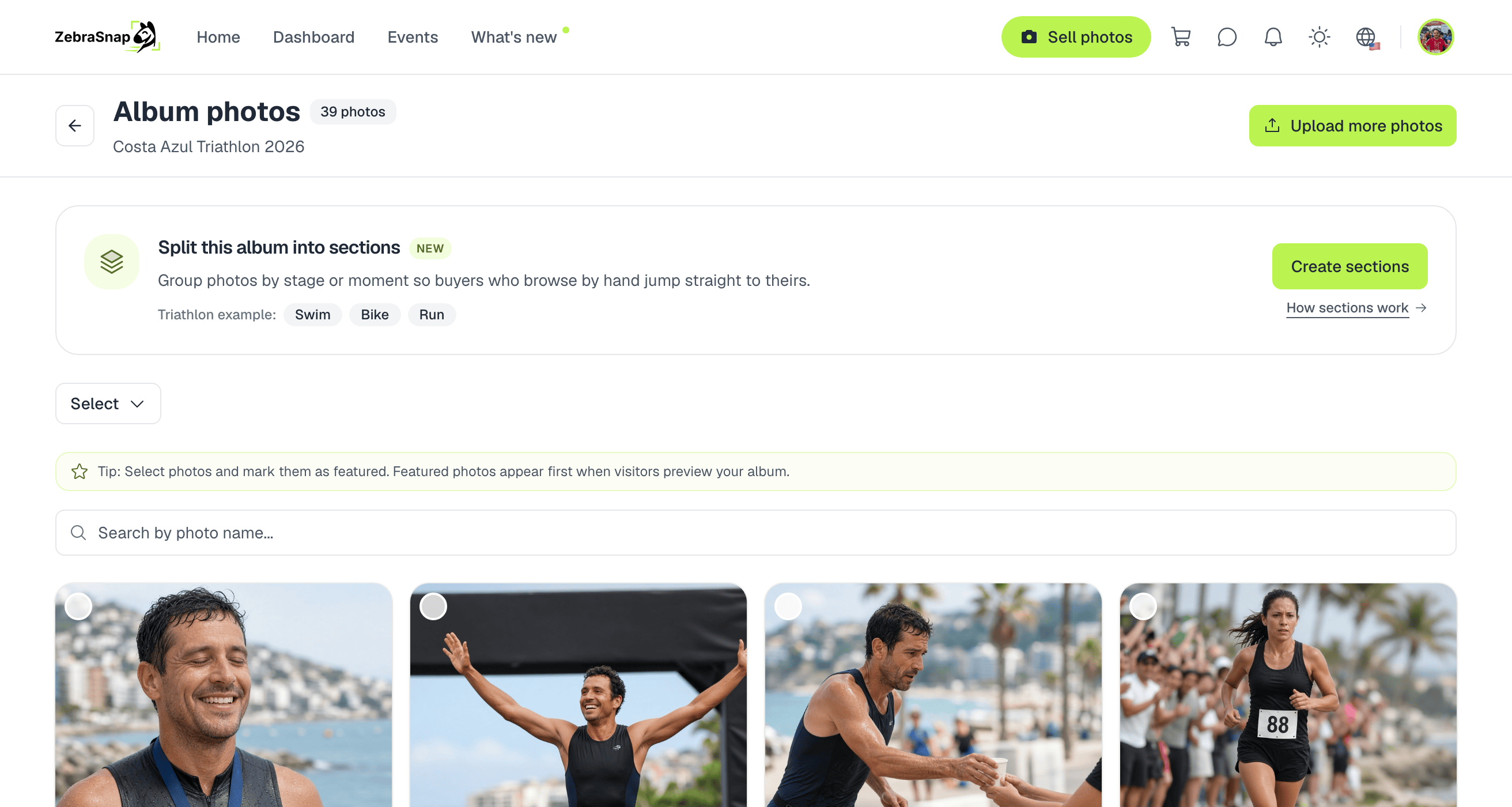
Otwórz album i przejdź do zdjęć (Zobacz wszystkie). Jeśli album nie ma jeszcze sekcji, zobaczysz kartę z wyjaśnieniem: kliknij Utwórz sekcje.
-
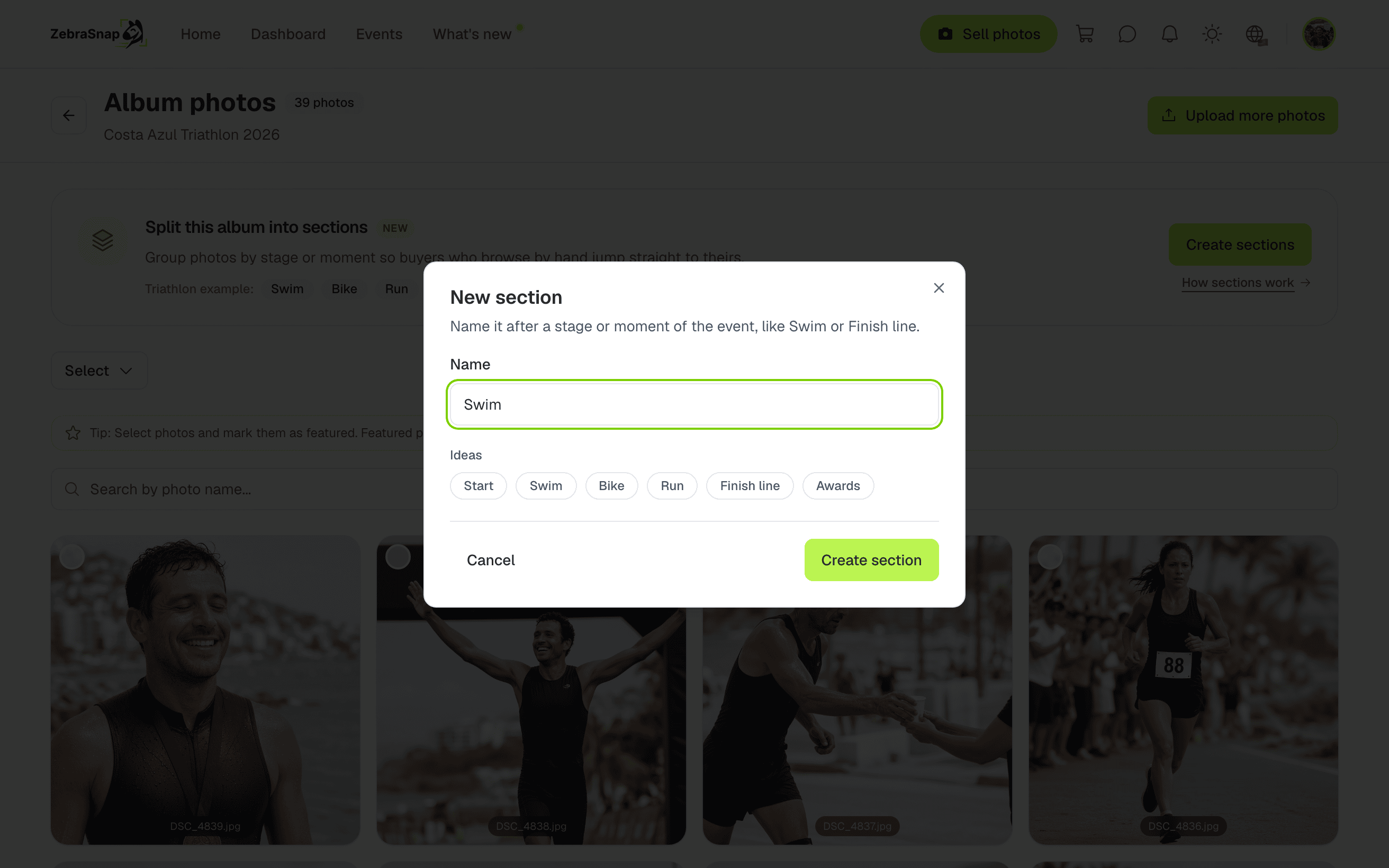
Nadaj sekcji nazwę. Pomysły pod polem (Start, Pływanie, Rower, Bieg, Meta, Dekoracja) wpisują nazwę jednym kliknięciem.
-
Powtórz to dla każdej części wydarzenia. Sekcje pojawiają się na pasku nad zdjęciami, w kolejności, w jakiej zobaczą je kupujący.
Album może mieć do 30 sekcji.
Dodawanie zdjęć do sekcji
Są dwa sposoby i można je łączyć.
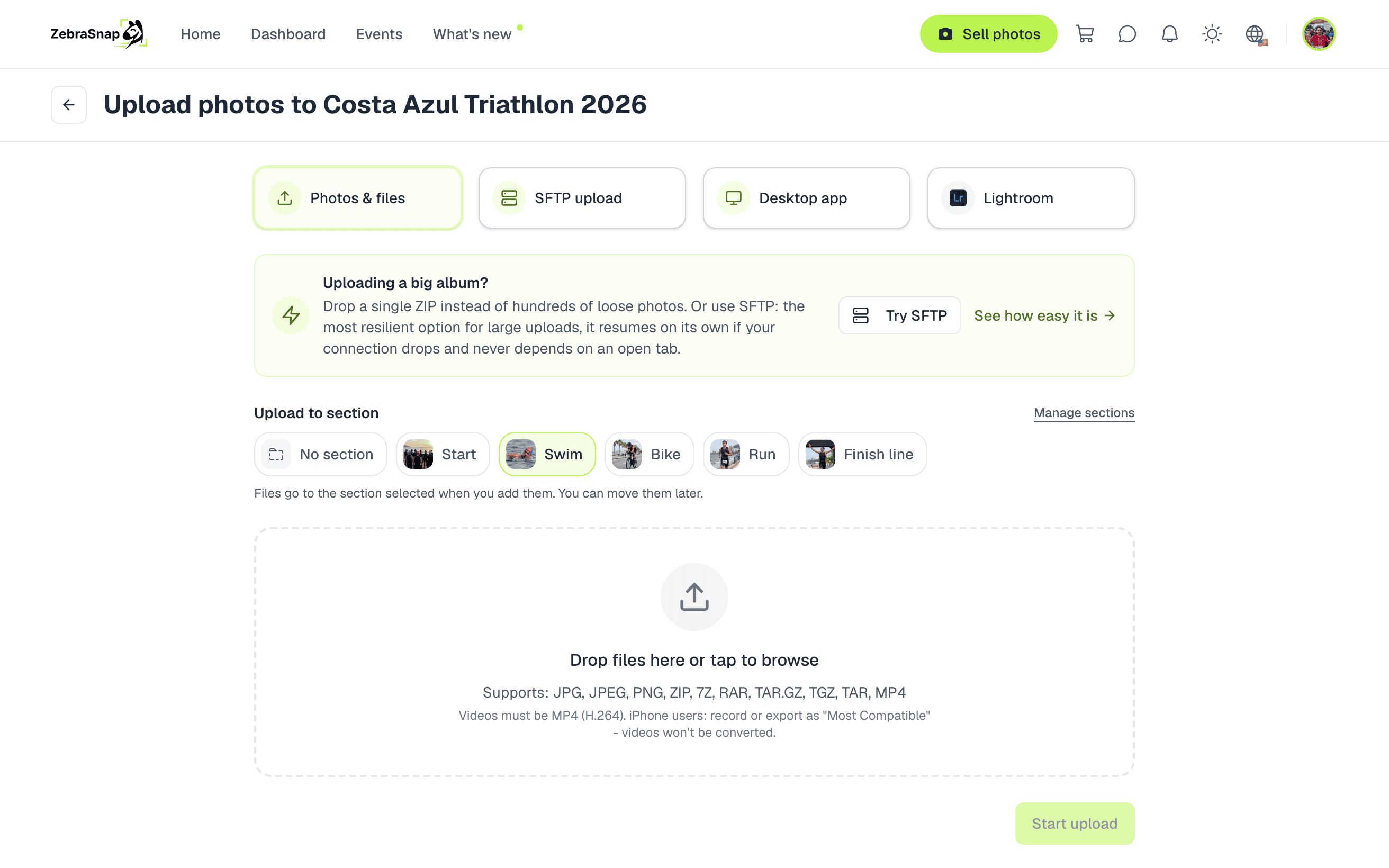
Podczas przesyłania (strona). Na stronie przesyłania wybierz sekcję w polu Prześlij do sekcji, zanim dodasz pliki. Każdy plik trafia do sekcji wybranej w chwili dodania, więc możesz wrzucić folder z pływaniem, przełączyć na Rower i wrzucić kolejny folder.
Podczas przesyłania (aplikacja na komputer). Na karcie przesyłania albumu wybierz sekcję w polu Prześlij do, zanim wybierzesz pliki lub folder. Wybierz Bez sekcji, aby zostawić je nieposortowane.
Zdjęcia przesłane z aplikacji mobilnej, przez SFTP lub z Lightrooma trafiają do grupy Bez sekcji. Przenieś je później, jak opisano niżej.
Po przesłaniu. Na stronie zdjęć:
- Przeciągnij i upuść. Przeciągnij zdjęcie na sekcję na pasku. Jeśli zdjęcie jest zaznaczone, przenoszą się wszystkie zaznaczone zdjęcia. Sekcja podświetla się, gdy można na nią upuścić zdjęcia.
- Zaznacz i przenieś. Zaznacz zdjęcia (Shift + kliknięcie zaznacza cały zakres, a Zaznacz u góry pozwala wybrać wszystkie zdjęcia w bieżącym widoku), potem kliknij Przenieś do sekcji i wybierz sekcję. Z tego menu możesz też utworzyć nową sekcję i od razu przenieść do niej zdjęcia.
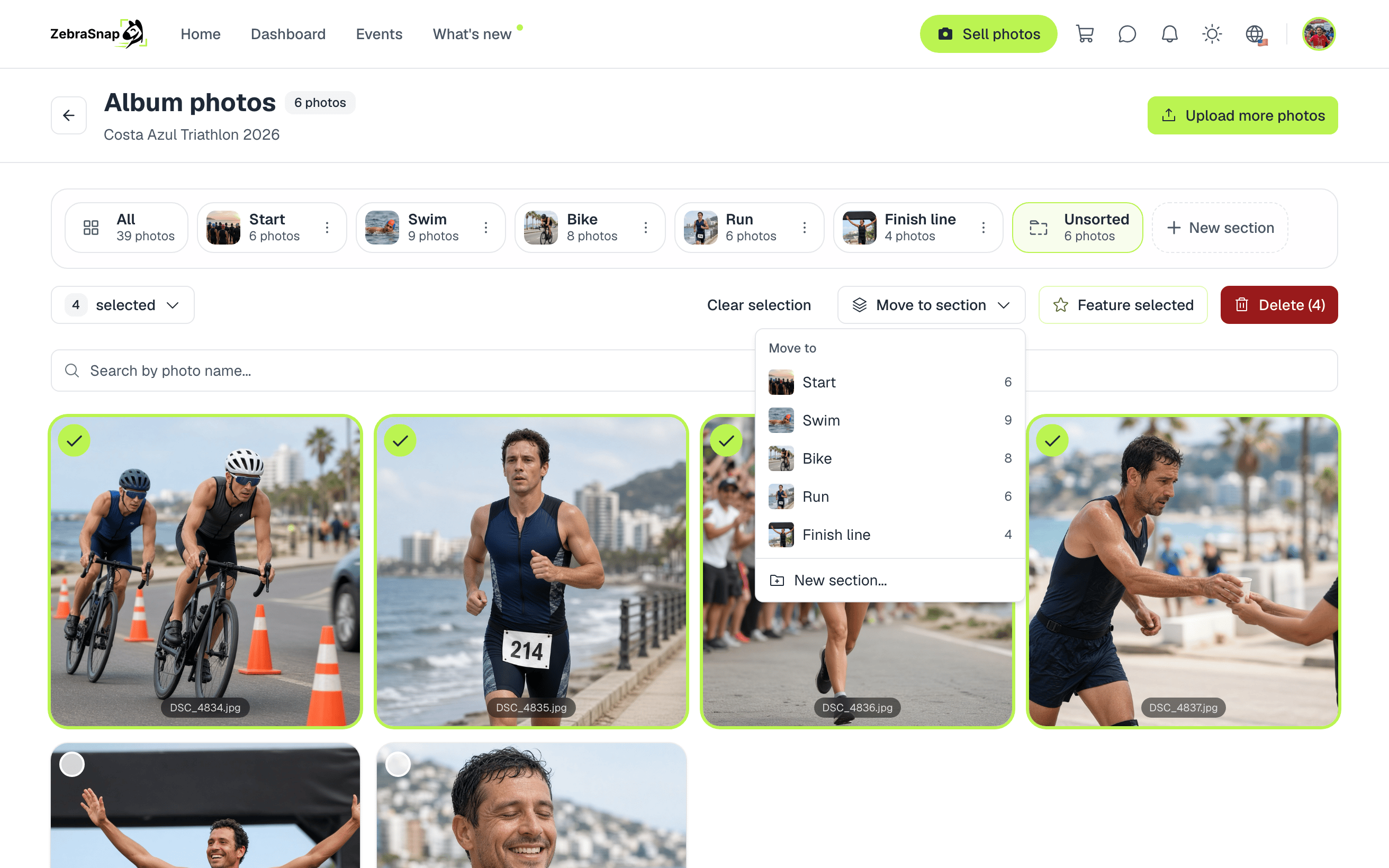
Po każdym przeniesieniu komunikat pokazuje, ile zdjęć przeniesiono, z przyciskiem Cofnij na wypadek, gdyby trafiły w złe miejsce.
Pasek nad zdjęciami działa też jak filtr: Wszystkie, każda sekcja i Bez sekcji (zdjęcia, które nie są jeszcze w żadnej sekcji). Otwórz Bez sekcji, aby zobaczyć, co zostało do uporządkowania.
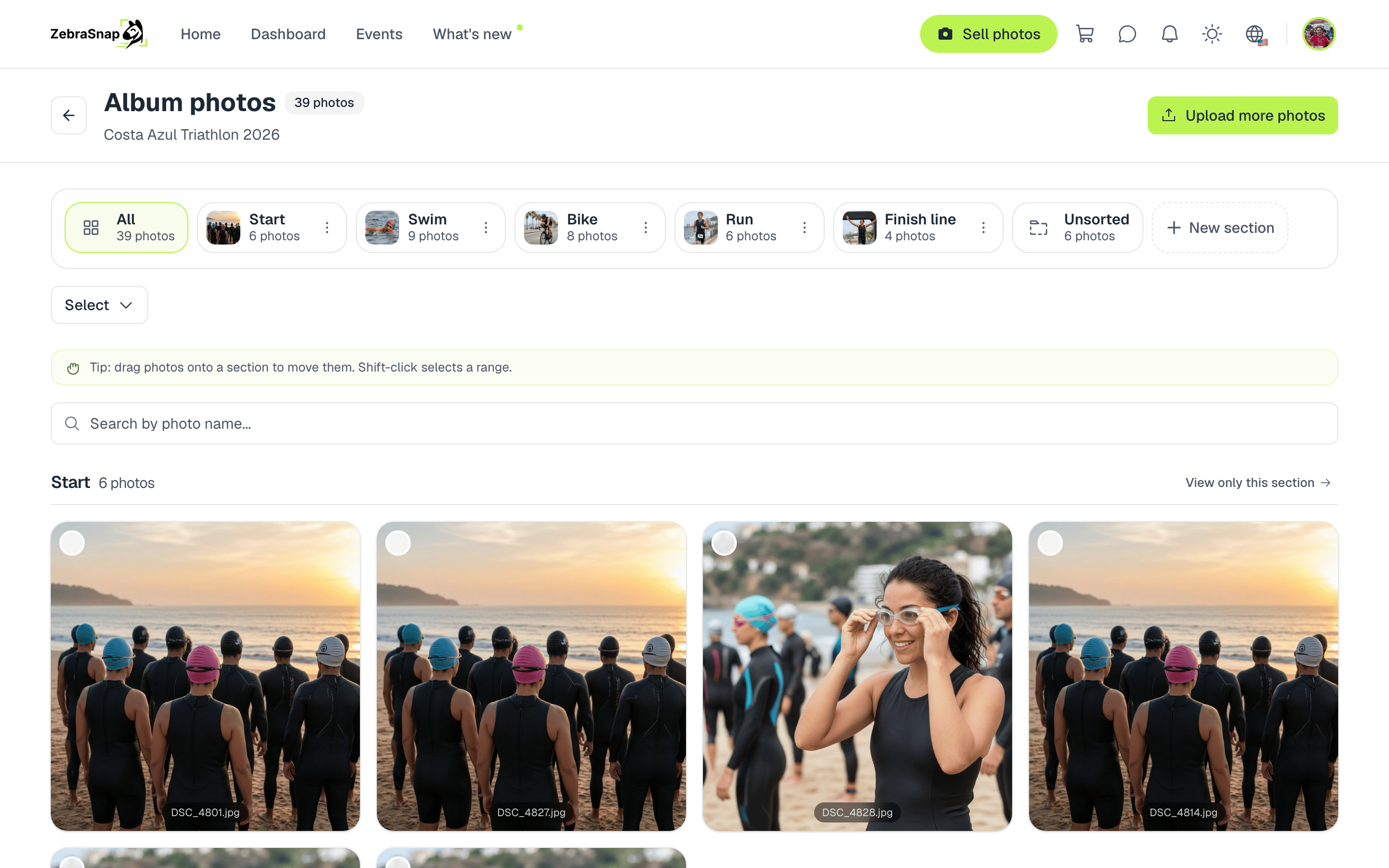
Zarządzanie sekcjami
W menu z trzema kropkami przy każdej sekcji możesz:
- Zmień nazwę sekcji.
- Zmień okładkę: wybierz zdjęcie, które kupujący zobaczą na karcie sekcji. Dopóki go nie wybierzesz, używane jest pierwsze zdjęcie sekcji (najpierw wyróżnione).
- Przesuń wyżej / Przesuń niżej, aby zmienić kolejność. Na komputerze możesz też przeciągnąć sekcję na pasku.
- Usuń sekcję. Zdjęcia nie są usuwane: zostają w albumie w grupie Bez sekcji.
Aplikacja na komputer też obsługuje sekcje: możesz je tworzyć, zmieniać ich nazwy i kolejność, usuwać, przeciągać na nie zdjęcia i ustawić okładkę sekcji z dowolnego zdjęcia opcją Ustaw jako okładkę sekcji.
Co widzą kupujący
Gdy album ma sekcje, kupujący widzą rząd Przeglądaj według sekcji z kartą dla każdej sekcji: okładką, nazwą i liczbą zdjęć. Po otwarciu sekcji widać tylko jej zdjęcia, a w środku nadal można szukać po twarzy, numerze startowym lub kolorze.
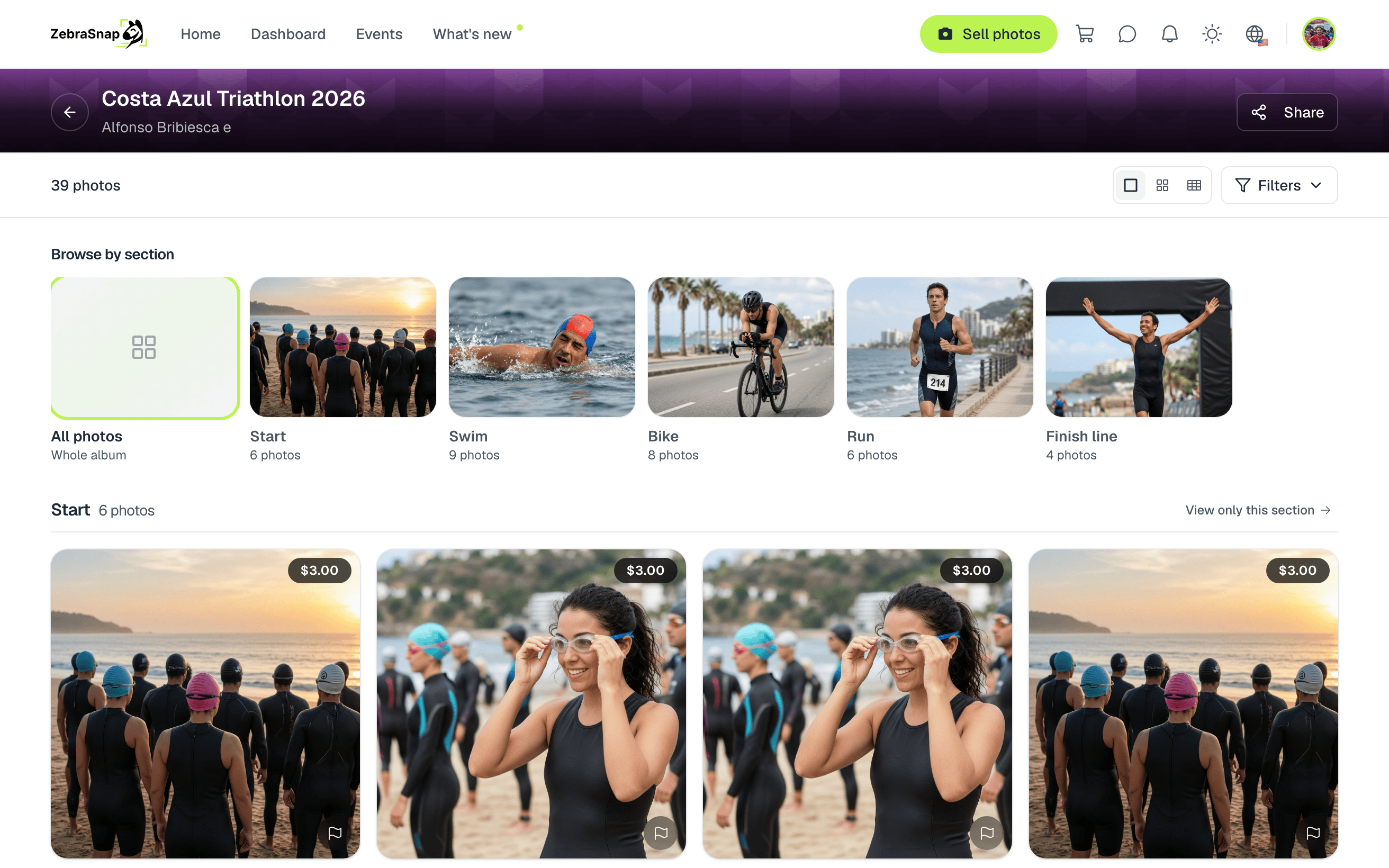
Przy przeglądaniu całego albumu zdjęcia są pogrupowane według sekcji w ustalonej przez ciebie kolejności, każda sekcja ma swój nagłówek, a zdjęcia spoza sekcji są na końcu, w grupie Więcej zdjęć. Puste sekcje są ukryte przed kupującymi.
Podczas przewijania pasek zdjęć zostaje przypięty u góry galerii, z menu sekcji i przyciskiem Wróć na górę, więc kupujący mogą zmienić sekcję bez wracania na początek albumu.
W albumach z włączoną opcją Pokazuj tylko pasujące zdjęcia strona albumu nie pokazuje kart sekcji, a w galerii sekcje nie mają okładek, żeby nikt nie widział cudzych zdjęć przed wyszukiwaniem.
Wskazówki
- Nazywaj sekcje tak, jak myślą kupujący. "Pływanie" jest lepsze niż "Blok A". Dodaj miejsce, gdy to pomaga: "Rower - 20. kilometr".
- Najpierw uporządkuj zdjęcia na komputerze, potem przesyłaj sekcja po sekcji. Jeśli i tak sortujesz zdjęcia w foldery przed przesłaniem, wybierz sekcję i wrzuć pasujący folder.
- Opróżnij grupę "Bez sekcji" przed publikacją, aby żadne zdjęcie nie zostało tylko na długiej liście.
Zdjęcia na zrzutach ekranu są poglądowe. Masz jeszcze pytania? Skontaktuj się z nami, a pomożemy.
Powiązane artykuły
- Album: tworzenie, publikacja i zarządzanieUtwórz album w wydarzeniu lub samodzielny, opublikuj go, aby uczestnicy mogli kupować, udostępnij link, a później zmień nazwę, cofnij publikację, zarchiwizuj lub usuń album. Co blokuje publikację i co dzieje się ze sprzedażą po usunięciu albumu.
- Ustawienia albumu: cena, kolejność zdjęć i prywatnośćWszystkie ustawienia albumu w jednym miejscu: cena za zdjęcie i wideo, ukrywanie ceny, kolejność zdjęć, wyróżnione zdjęcia, hasło, pokazywanie każdemu tylko jego zdjęć, wiadomości dla kupujących, okładka, znak wodny i usuwanie zdjęć.
- Praca w zespoleZaproś drugiego fotografa lub asystenta, żeby przesyłał zdjęcia i zarządzał twoimi albumami z własnego konta, bez dostępu do twojej sprzedaży, wiadomości i ustawień. Dostępne w planach Pro i Enterprise.
Nadal potrzebujesz pomocy?
Nie możesz znaleźć tego, czego szukasz? Nasz zespół chętnie pomoże.