

Centrum pomocy
Przesyłanie przez przeglądarkę (Zdjęcia i pliki)
Najszybszy sposób na start: przeciągnij zdjęcia, pliki ZIP lub filmy do przeglądarki, a ZebraSnap zajmie się resztą. Instrukcja krok po kroku i co zrobić, gdy coś się nie uda.
W skrócie
Przesyłanie przez przeglądarkę to opcja Zdjęcia i pliki na stronie przesyłania w albumie. Przeciągnij zdjęcia (albo jeden duży plik ZIP) do pola, kliknij Rozpocznij przesyłanie i nie zamykaj karty, dopóki pasek się nie zapełni - to wszystko. Przetwarzanie odbywa się potem na naszych serwerach, więc po zakończeniu przesyłania możesz zamknąć stronę.
To najlepszy wybór na codzienne partie zdjęć. Przy ogromnych albumach (tysiące zdjęć) lepiej sprawdzi się SFTP albo aplikacja na komputer - więcej o tym niżej.
Krok po kroku
-
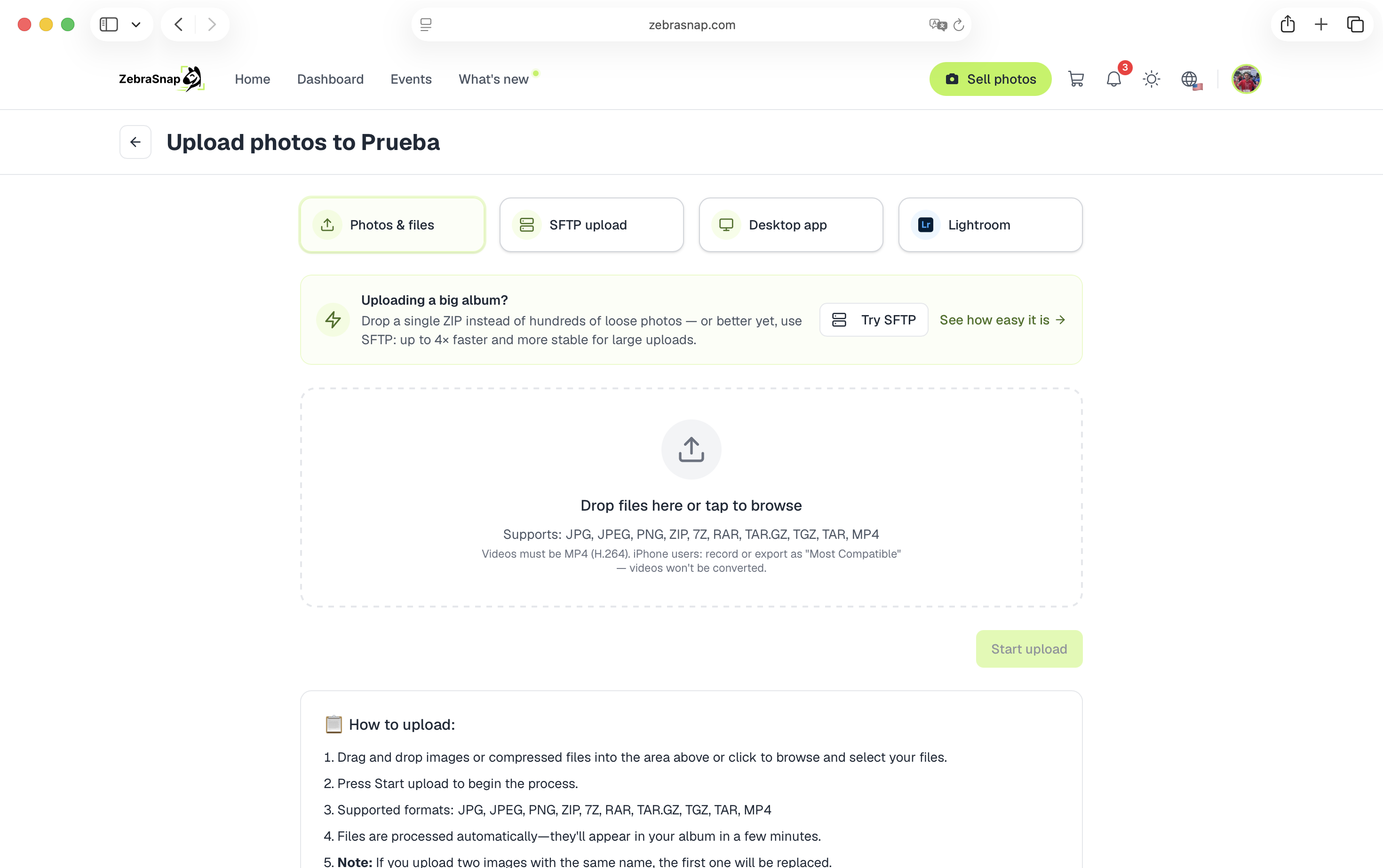
Otwórz album, kliknij Prześlij i wybierz Zdjęcia i pliki.
-
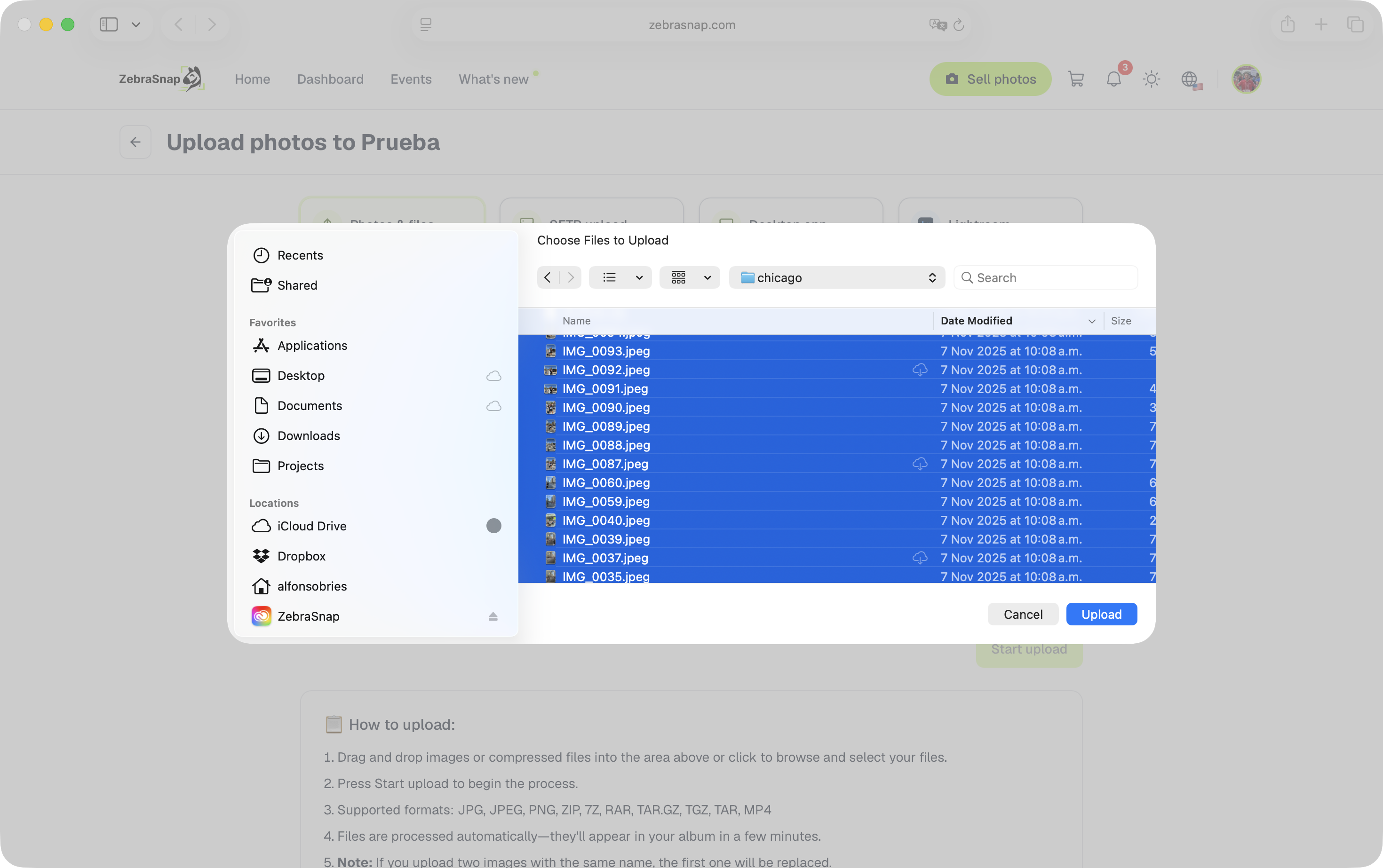
Przeciągnij pliki do pola z przerywaną ramką - albo kliknij je, żeby wybrać je z dysku. Możesz dodać zdjęcia (JPG, JPEG, PNG), filmy (MP4) lub pliki skompresowane (ZIP, 7Z, RAR, TAR.GZ, TGZ, TAR).
-
Jeśli album ma sekcje, wybierz jedną w polu Prześlij do sekcji, żeby zdjęcia trafiły we właściwe miejsce.
-
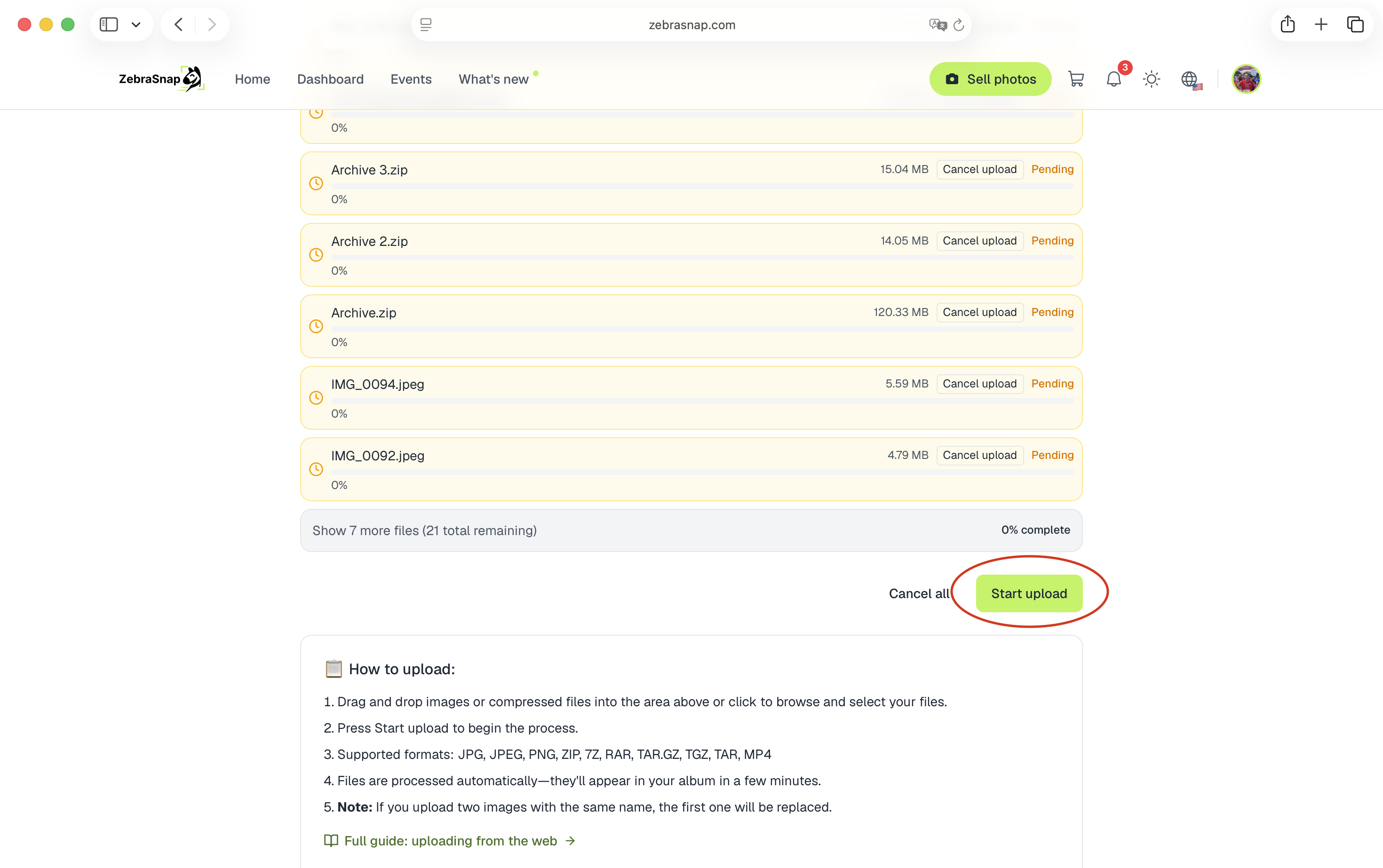
Kliknij Rozpocznij przesyłanie. Każdy plik ma własny pasek postępu, a jednocześnie przesyła się do sześciu plików.
-
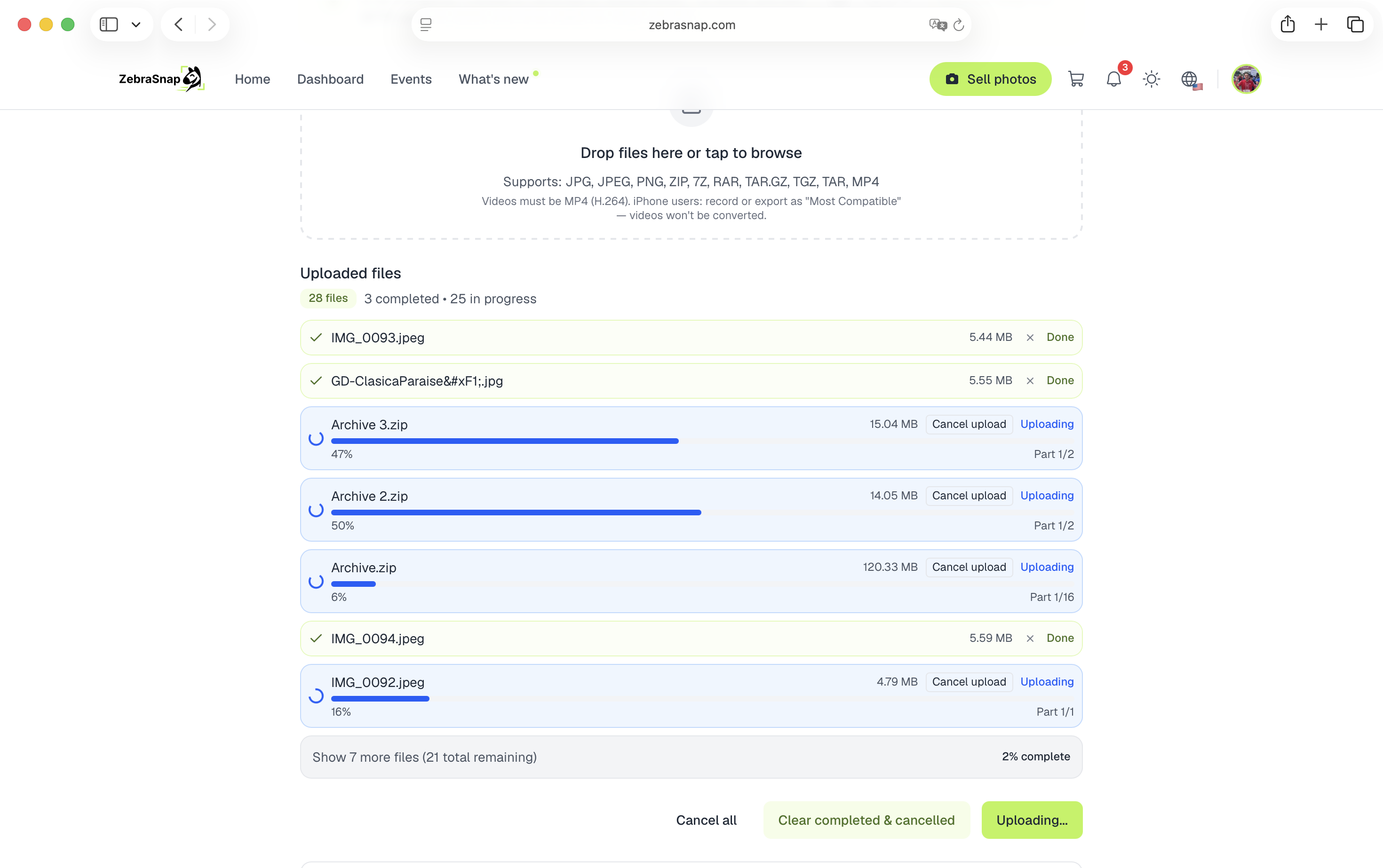
Nie zamykaj karty podczas przesyłania. Przesyłanie działa w twojej przeglądarce, więc zamknięcie karty je wstrzymuje. (Jeśli chcesz umilić sobie czekanie, pod Otwórz gry znajdziesz kilka małych gier.)
-
Gdy każdy plik ma status ukończony, gotowe - teraz możesz zamknąć stronę. Zdjęcia pojawią się w albumie automatycznie po zakończeniu przetwarzania, zwykle w ciągu kilku minut.
Trik z plikiem ZIP
Zamiast zaznaczać 800 pojedynczych zdjęć, spakuj je do jednego pliku i przeciągnij go. Rozpakujemy go po naszej stronie i dodamy każde zdjęcie do albumu. Jeden plik to jeden pasek postępu, mniej zapytań i dużo mniejsza szansa, że połączenie zawiedzie w połowie.
Dobrze wiedzieć
- Ta sama nazwa pliku = zastąpienie. Prześlij poprawioną wersję
DSC_1234.jpg, a zastąpi poprzednią - bez duplikatów. Druga strona medalu: inne zdjęcie o tej samej nazwie (dwa aparaty, dwie karty pamięci) też je zastąpi, a usunięte zdjęcia wrócą, jeśli prześlesz je ponownie. Sprawdź nazwy plików przed dużym przesyłaniem. - Niestabilne Wi-Fi nie jest problemem. Każdy fragment pliku jest automatycznie ponawiany z odstępami, więc krótka przerwa w połączeniu zwykle rozwiązuje się sama. Jeśli plik mimo to skończy się błędem, po prostu kliknij przesyłanie jeszcze raz - ponownie prześlą się tylko pliki z błędem.
- Limity: zdjęcia do 16 MB każde, filmy (MP4, H.264) do 2 GB. Pliki RAW i HEIC nie są obsługiwane - najpierw wyeksportuj je do JPEG.
- Filmy są sprzedawane z podglądem w niskiej jakości ze znakiem wodnym, zobacz Jak działają filmy.
Duży album?
Przeglądarka jest wygodna, ale to nie najmocniejsze narzędzie do tysięcy plików: karta musi być cały czas otwarta, a długa sesja na hotelowym Wi-Fi to proszenie się o kłopoty.
- SFTP to najbardziej niezawodna opcja: działa dalej nawet przy chwilowych zanikach połączenia i nie zależy od otwartej karty. Konfiguracja jest jednorazowa i trwa dziesięć minut - przeprowadzimy cię przez nią klik po kliku.
- Aplikacja na komputer automatycznie ponawia i wznawia przesyłanie bez żadnej konfiguracji i przesyła dalej nawet z zamkniętym oknem.
- Na telefonie? Aplikacja mobilna przesyła zdjęcia prosto z galerii, w tym zdjęcia HEIC z iPhone'a.
Wszystkie sposoby przesyłania
To jeden z pięciu sposobów przesyłania. Pełne porównanie znajdziesz w artykule Jak przesłać zdjęcia: wszystkie sposoby.
Powiązane artykuły
- Jak przesłać zdjęcia: wszystkie sposobyZebraSnap daje ci pięć sposobów przesyłania: przez przeglądarkę, z aplikacji na komputer, z aplikacji mobilnej, przez SFTP i z Lightrooma. Który wybrać, jakie pliki przyjmujemy i jak poradzić sobie z dużymi albumami.
- Przesyłanie przez SFTP - krok po kroku z CyberduckiemNajbardziej niezawodny sposób na przesyłanie dużych albumów, nawet przy słabym połączeniu. Czym jest SFTP, gdzie znaleźć dane logowania i instrukcja klik po kliku w Cyberducku (działa każdy klient SFTP).
- Przesyłanie z aplikacji ZebraSnap na komputerAplikacja na Maca i Windowsa, która przesyła całe wydarzenia w tle, wznawia pracę po utracie połączenia, obserwuje folder eksportu i pozwala zarządzać albumami, sprzedażą i wiadomościami prosto z komputera.
Nadal potrzebujesz pomocy?
Nie możesz znaleźć tego, czego szukasz? Nasz zespół chętnie pomoże.