

Centrum pomocy
Przesyłanie z aplikacji ZebraSnap na komputer
Aplikacja na Maca i Windowsa, która przesyła całe wydarzenia w tle, wznawia pracę po utracie połączenia, obserwuje folder eksportu i pozwala zarządzać albumami, sprzedażą i wiadomościami prosto z komputera.
W skrócie
Aplikacja na komputer to najwygodniejszy sposób na przesłanie dużego wydarzenia: upuść zdjęcia albo cały folder na album, a prześlą się w tle, nawet gdy zamkniesz okno. Jeśli połączenie się zerwie, aplikacja sama ponawia i wznawia przesyłanie.
To także pełna aplikacja dla fotografa: tworzysz i publikujesz albumy, ustawiasz ceny i rabaty, porządkujesz sekcje, sprawdzasz sprzedaż, statystyki i wiadomości. Wszystkie możliwości opisujemy w artykule Aplikacje ZebraSnap.
Pobierz i zainstaluj
Pobierz ją ze strony Do pobrania albo ze strony przesyłania w albumie (Prześlij → Aplikacja na komputer):
- Mac (Apple Silicon i Intel).
- Windows 10 lub nowszy.
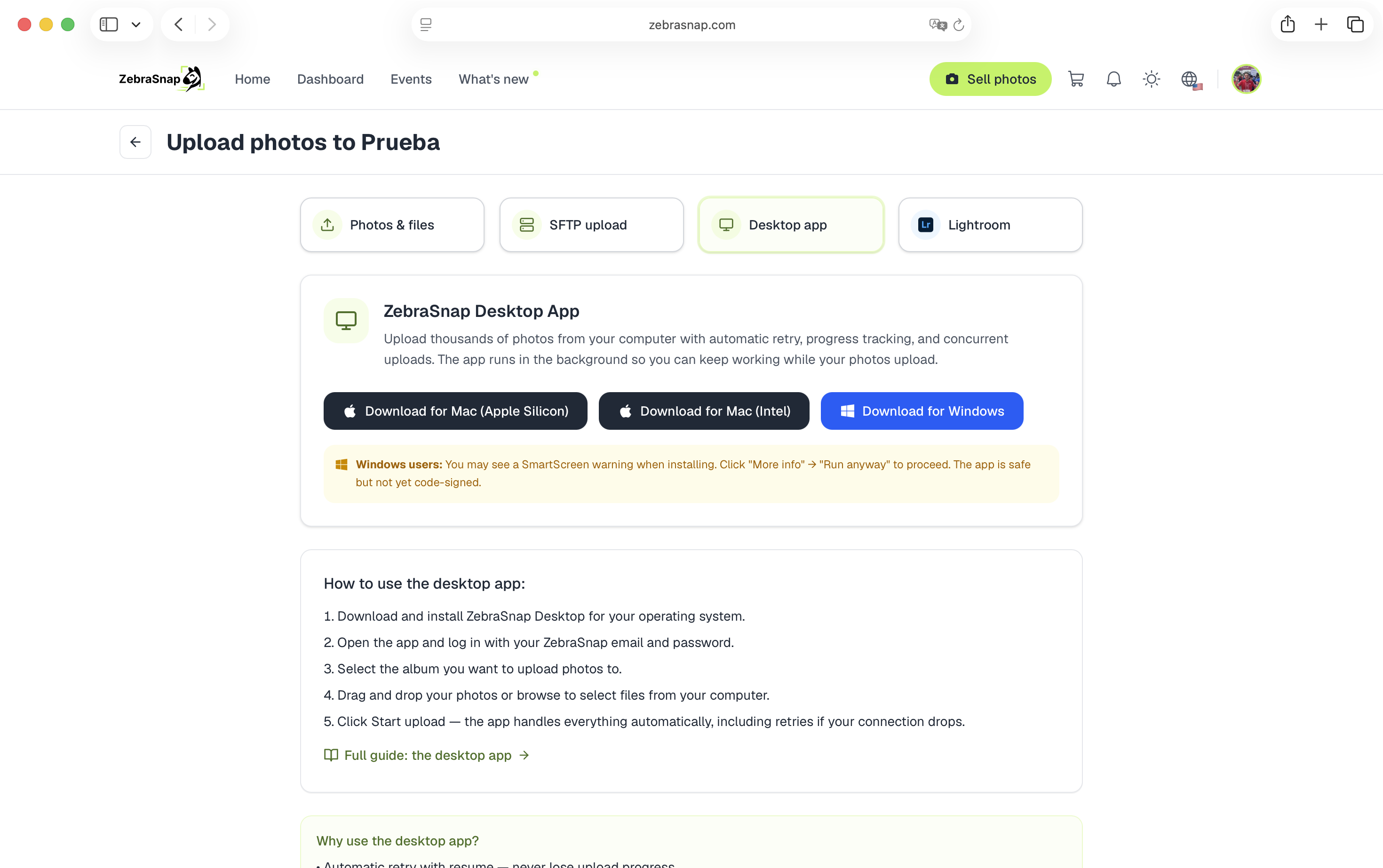
Windows: przy pierwszym uruchomieniu instalatora Windows SmartScreen może pokazać ostrzeżenie, bo aplikacja nie ma jeszcze podpisu kodu dla Windowsa. Kliknij More info → Run anyway (Więcej informacji → Uruchom mimo to). Aplikacja jest bezpieczna.
Aplikacja aktualizuje się sama, więc zawsze masz najnowszą wersję.
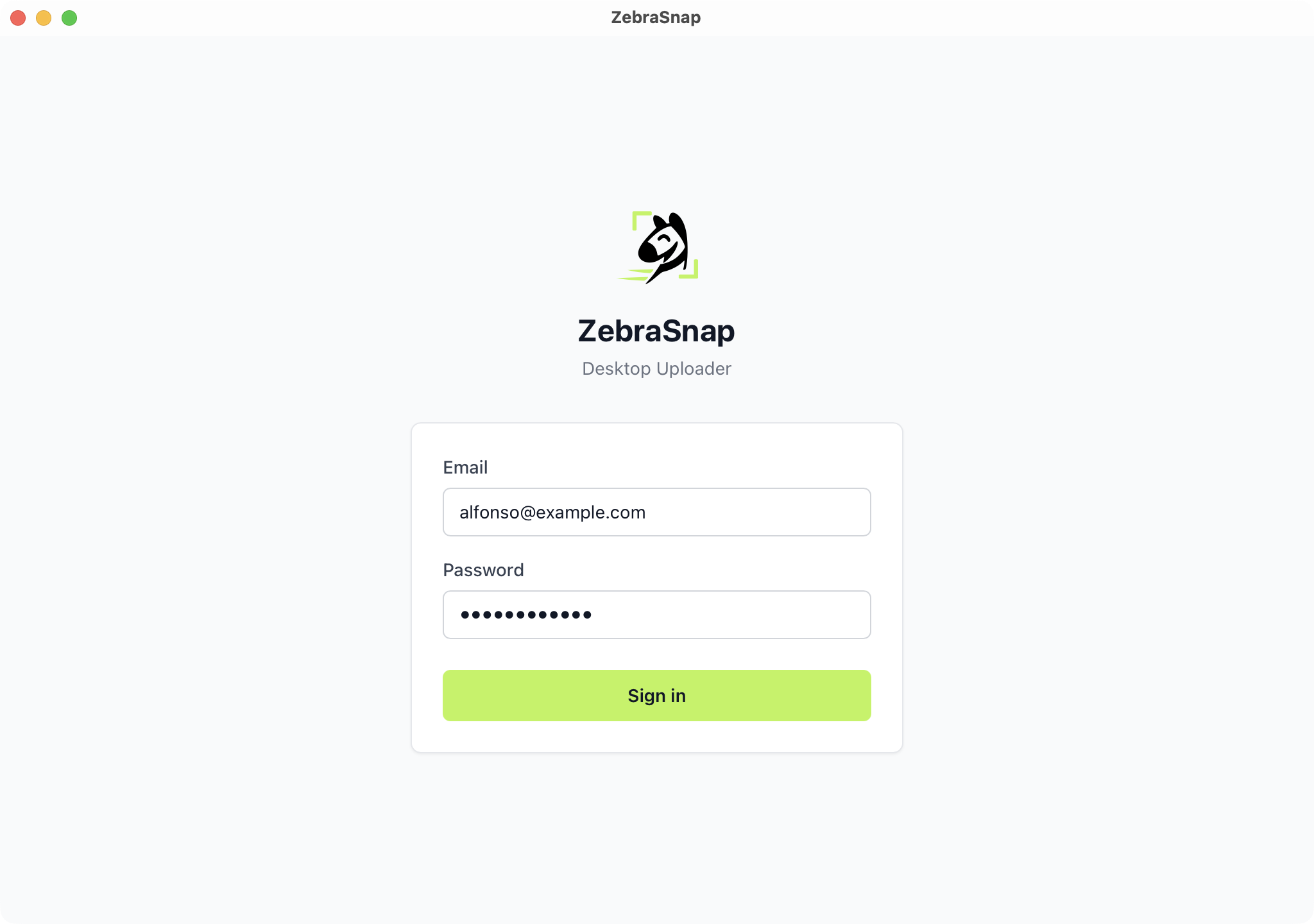
Zaloguj się
Otwórz aplikację i wybierz:
- Kontynuuj w przeglądarce: zaloguj się na zebrasnap.com przez Google, Apple lub e-mail i kliknij Autoryzuj. Aplikacja sama to wykryje. To najprostsza opcja i jedyna możliwa, jeśli konto zostało założone przez Google lub Apple i nigdy nie miało ustawionego hasła.
- Zaloguj się e-mailem i hasłem, podając e-mail lub nazwę użytkownika.
Prześlij wydarzenie
- Otwórz Albumy i wybierz album. Do wyboru są tylko albumy, które przyjmują zdjęcia (zarchiwizowane nie).
- Przejdź do karty Prześlij tego albumu.
- Przeciągnij zdjęcia lub foldery na pole Przeciągnij tutaj zdjęcia lub foldery albo użyj Wybierz zdjęcia / Wybierz folder. Możesz też upuścić pliki w dowolnym miejscu aplikacji i wybrać album później.
- Jeśli album ma sekcje, wybierz jedną w polu Prześlij do albo zostaw Bez sekcji.
Nie ma przycisku startu: pliki zaczynają się przesyłać od razu po dodaniu. Postęp dla wszystkich albumów śledzisz w zakładce Przesyłanie, z podziałem na W toku, Wymaga uwagi i Przesłane.
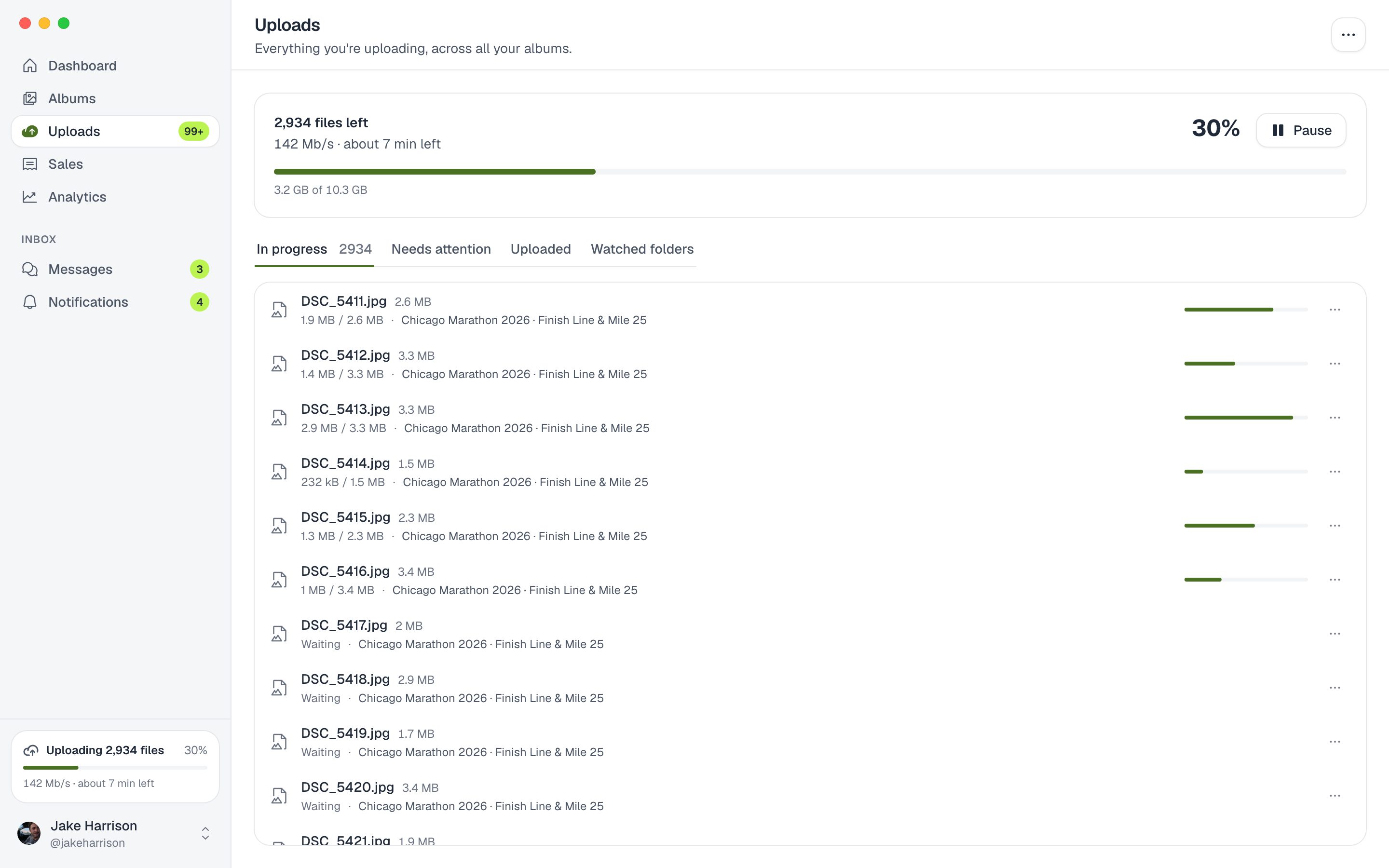
Gdy plik się prześle, na naszych serwerach rusza rozpoznawanie, a zdjęcie pojawia się w albumie kilka minut później.
Zdjęcia o tej samej nazwie
Każde zdjęcie w albumie jest identyfikowane po nazwie pliku. Jeśli dodasz pliki o nazwach, które już są w albumie, aplikacja najpierw zapyta: Zastąp (przydatne, gdy eksportujesz ponownie poprawioną wersję) albo Pomiń je. Różne zdjęcia o tej samej nazwie, na przykład z dwóch aparatów, trzeba przed przesłaniem przemianować, żeby nie zastąpiły się nawzajem.
Obserwowane foldery
Wskaż aplikacji folder eksportu z Lightrooma, Capture One lub aparatu i połącz go z albumem. Od tej chwili każde zdjęcie, które tam wyeksportujesz, prześle się samo, także ponowne eksporty poprawionych zdjęć.
- Przejdź do Przesyłanie → Obserwowane foldery i kliknij Obserwuj folder.
- Wybierz folder i album.
- Zdecyduj, czy zaznaczyć Uwzględnij podfoldery oraz czy Prześlij zdjęcia, które już są w folderze, czy tylko to, co wyeksportujesz od teraz.
- Kliknij Zacznij obserwować.
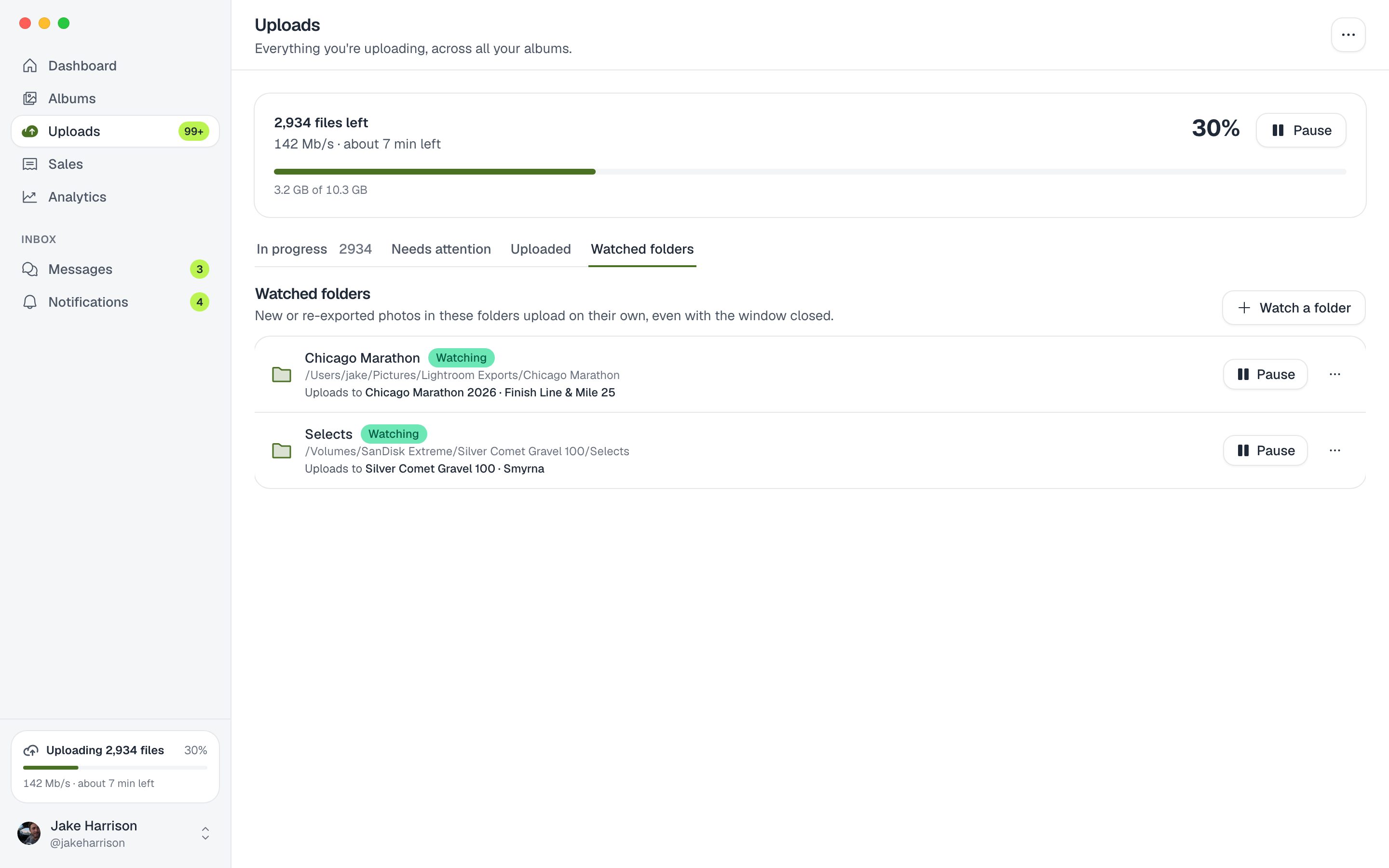
Jeśli folder jest na dysku zewnętrznym i odłączysz dysk, folder pokaże status Nie znaleziono, a po ponownym podłączeniu dysku wróci do pracy od miejsca, w którym skończył.
Przesyłanie, które się nie zatrzymuje
- Zamknij okno, a przesyłanie trwa dalej z paska menu (Mac) lub zasobnika systemowego (Windows).
- Otwieraj po zalogowaniu do komputera (w ustawieniach aplikacji) uruchamia ją w tle, więc obserwowane foldery działają cały czas.
- Nie usypiaj komputera podczas przesyłania nie pozwala komputerowi uśpić się w trakcie przesyłania.
- Wstrzymaj i Wznów w dowolnej chwili - przesyłanie ruszy dalej od miejsca, w którym się zatrzymało.
- Pliki przesyłane jednocześnie: domyślnie 6. Przy szybkim, stabilnym łączu możesz zwiększyć tę liczbę, żeby przesyłać szybciej.
Gdy coś się nie uda
Pliki, których nie da się przesłać, trafiają do Wymaga uwagi razem z powodem: plik został przeniesiony lub usunięty, format nie jest obsługiwany, album przestał przyjmować zdjęcia (sprawdź dostępne miejsce na koncie i status albumu) albo nastąpiło wylogowanie z aplikacji. Gdy problem zostanie rozwiązany, użyj Ponów lub Ponów nieudane. Błędy sieci są ponawiane automatycznie.
Obsługiwane pliki są takie same jak w przeglądarce: zdjęcia JPG, JPEG i PNG do 16 MB, filmy MP4 do 2 GB oraz archiwa ZIP (a także 7Z, RAR, TAR). Zobacz Jak przesłać zdjęcia.
Aplikacja na komputer czy SFTP?
Obie opcje dobrze radzą sobie z dużymi wydarzeniami:
- Aplikacja na komputer: zero konfiguracji, sekcje, obserwowane foldery i wszystko, co dotyczy twoich albumów, w jednym miejscu.
- SFTP: działa na każdym komputerze i systemie z dowolnym klientem SFTP; przydaje się, gdy nie możesz instalować aplikacji (na przykład na współdzielonym komputerze).
Powiązane artykuły
- Jak przesłać zdjęcia: wszystkie sposobyZebraSnap daje ci pięć sposobów przesyłania: przez przeglądarkę, z aplikacji na komputer, z aplikacji mobilnej, przez SFTP i z Lightrooma. Który wybrać, jakie pliki przyjmujemy i jak poradzić sobie z dużymi albumami.
- Przesyłanie przez przeglądarkę (Zdjęcia i pliki)Najszybszy sposób na start: przeciągnij zdjęcia, pliki ZIP lub filmy do przeglądarki, a ZebraSnap zajmie się resztą. Instrukcja krok po kroku i co zrobić, gdy coś się nie uda.
- Przesyłanie przez SFTP - krok po kroku z CyberduckiemNajbardziej niezawodny sposób na przesyłanie dużych albumów, nawet przy słabym połączeniu. Czym jest SFTP, gdzie znaleźć dane logowania i instrukcja klik po kliku w Cyberducku (działa każdy klient SFTP).
Nadal potrzebujesz pomocy?
Nie możesz znaleźć tego, czego szukasz? Nasz zespół chętnie pomoże.