

Centrum pomocy
Przesyłanie przez SFTP - krok po kroku z Cyberduckiem
Najbardziej niezawodny sposób na przesyłanie dużych albumów, nawet przy słabym połączeniu. Czym jest SFTP, gdzie znaleźć dane logowania i instrukcja klik po kliku w Cyberducku (działa każdy klient SFTP).
W skrócie
SFTP to sposób, w jaki profesjonaliści przenoszą tysiące zdjęć: bezpośrednie, bezpieczne połączenie między twoim komputerem a naszymi serwerami, najbardziej niezawodna metoda przesyłania dużych albumów. Nie musisz pilnować otwartej karty i żadne przesyłanie nie urwie się na 92% - jeśli połączenie padnie, po prostu łączysz się ponownie i kontynuujesz tam, gdzie przesyłanie się zatrzymało. Nie da się też przypadkiem zduplikować ani nadpisać zdjęć.
Brzmi technicznie, ale takie nie jest. Jeśli potrafisz przeciągnąć pliki z jednego folderu do drugiego, poradzisz sobie z SFTP - na tym polega cała sztuka. Za pierwszym razem konfiguracja zajmuje około dziesięciu minut, a potem każde duże przesyłanie wygląda tak: otwórz aplikację, połącz się, przeciągnij, idź zrobić kawę.
W tym poradniku używamy Cyberducka, bo jest darmowy i działa na Macu i Windowsie - ale sprawdzi się każdy klient SFTP (FileZilla, WinSCP, Transmit, a nawet aplikacja na telefon). Kroki są wszędzie niemal takie same.
Czego potrzebujesz
-
Klienta SFTP. Użyjemy Cyberducka (darmowy na Maca i Windowsa).
-
Danych logowania SFTP do albumu. Każdy album ma własne - oto, gdzie je znajdziesz:
Otwórz album → kliknij Prześlij → wybierz Przesyłanie SFTP. Zobaczysz cztery wartości: Serwer, Port, Nazwa użytkownika i Hasło, każdą z przyciskiem kopiowania.
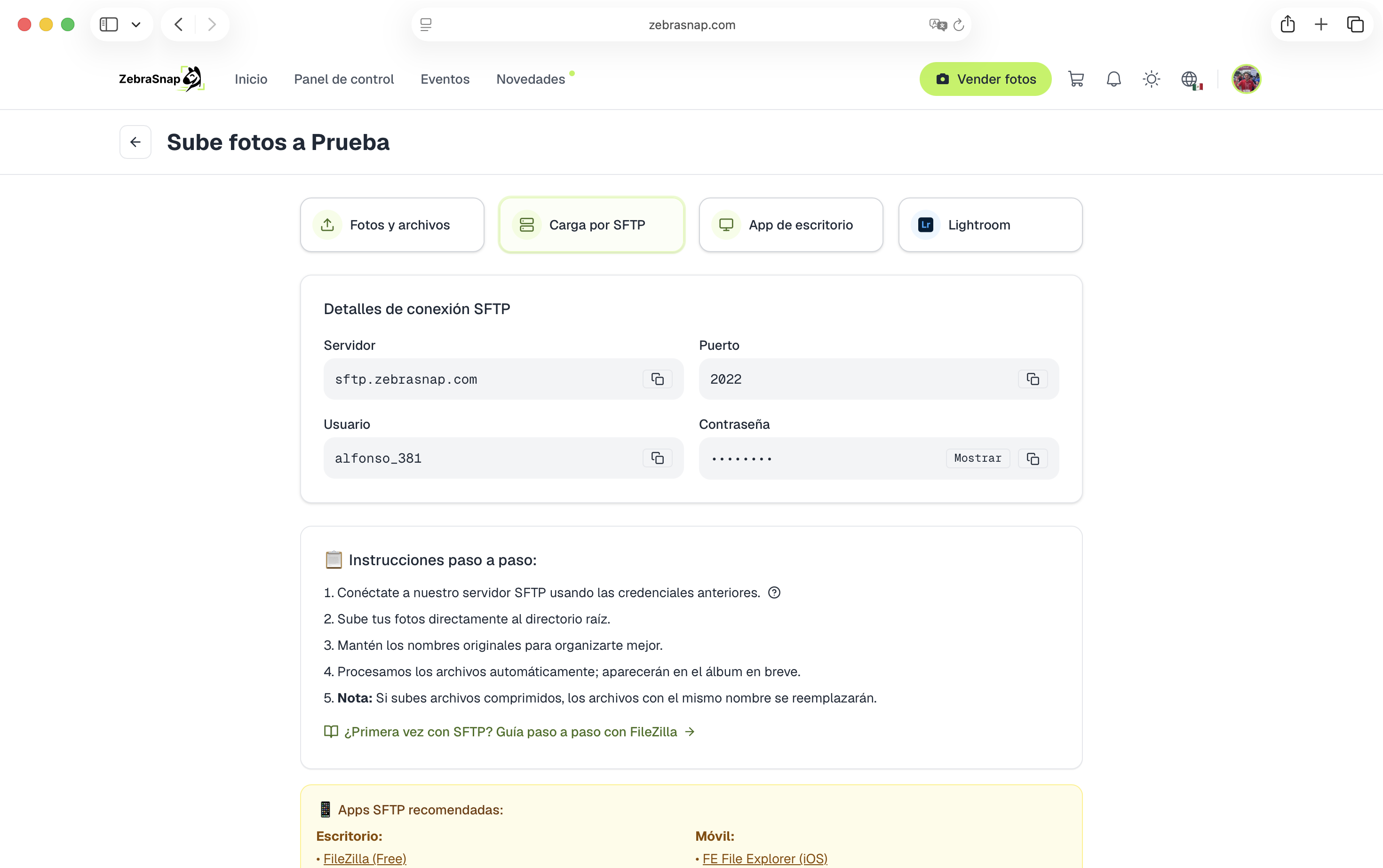
Uwaga: SFTP to nie to samo co zwykłe FTP. To różne protokoły na różnych portach. Każdy klient, o którym piszemy, obsługuje SFTP - upewnij się tylko, że wybierasz opcję SFTP (SSH File Transfer Protocol), gdy klient o to zapyta.
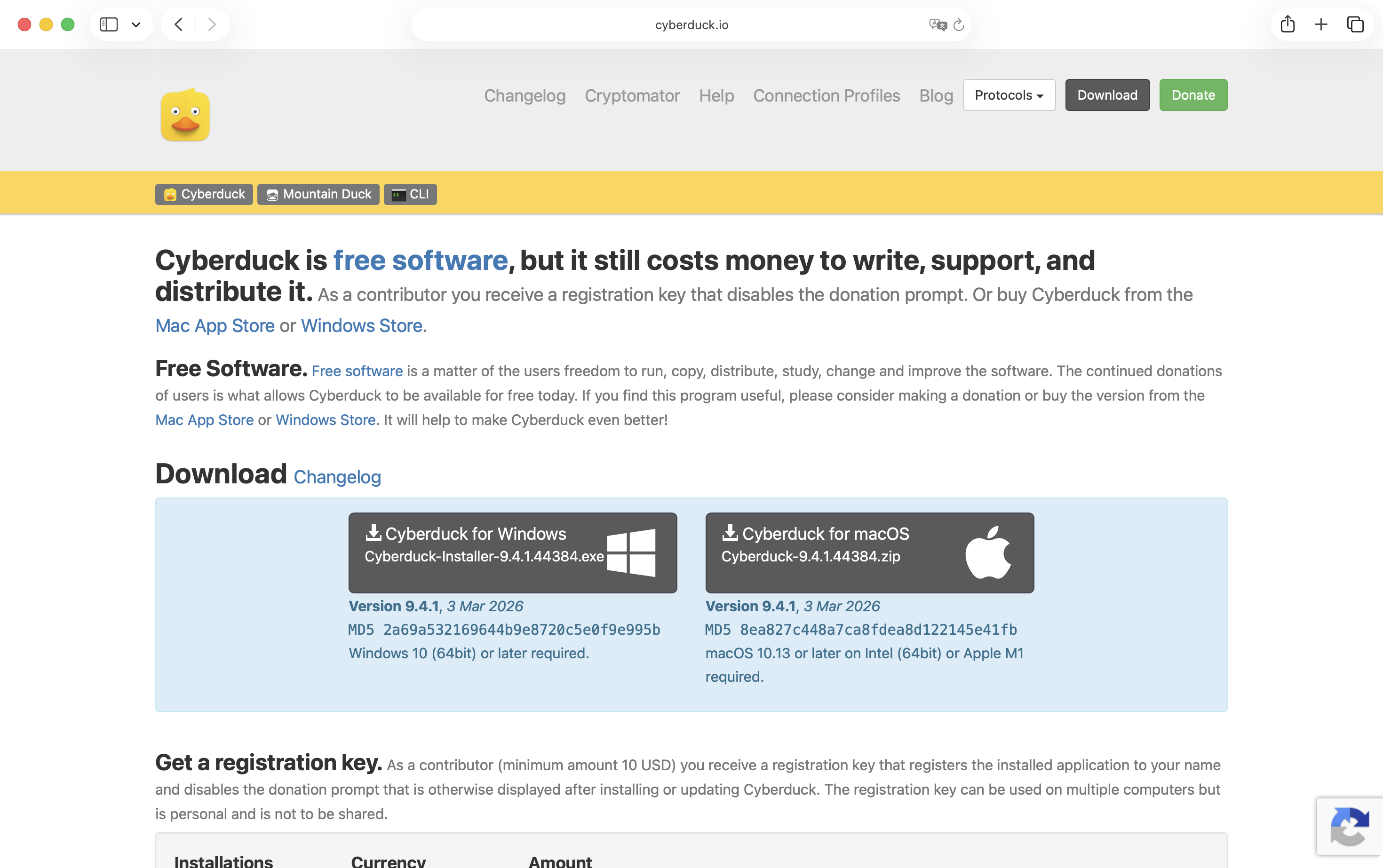
Krok 1 - Zainstaluj Cyberducka
Pobierz Cyberducka z oficjalnej strony i zainstaluj go jak każdą inną aplikację. Wybierz wersję na Maca lub Windowsa - obie są darmowe.
Krok 2 - Połącz się z albumem
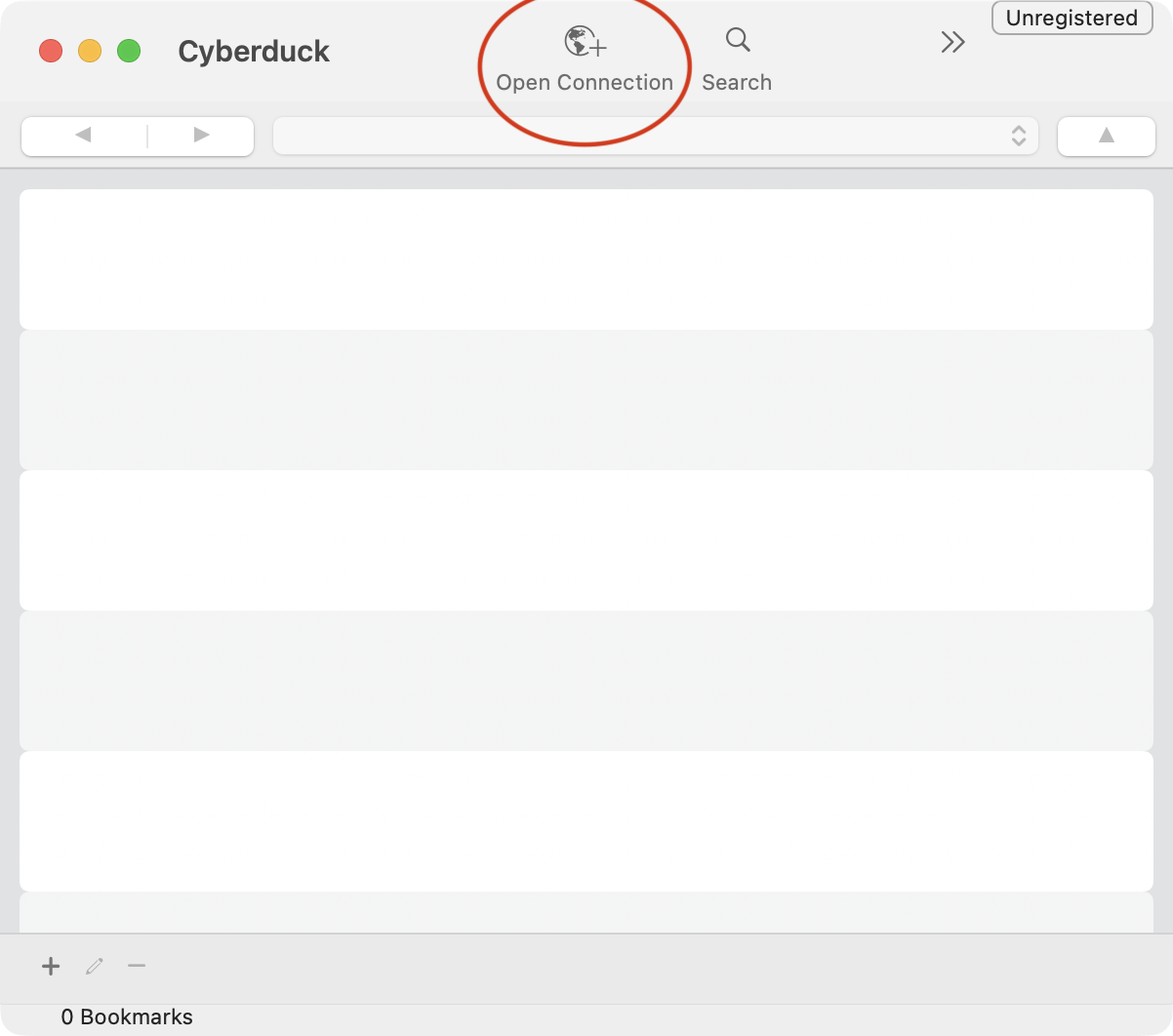
Otwórz Cyberducka i kliknij Open Connection (otwórz połączenie) w lewym górnym rogu.
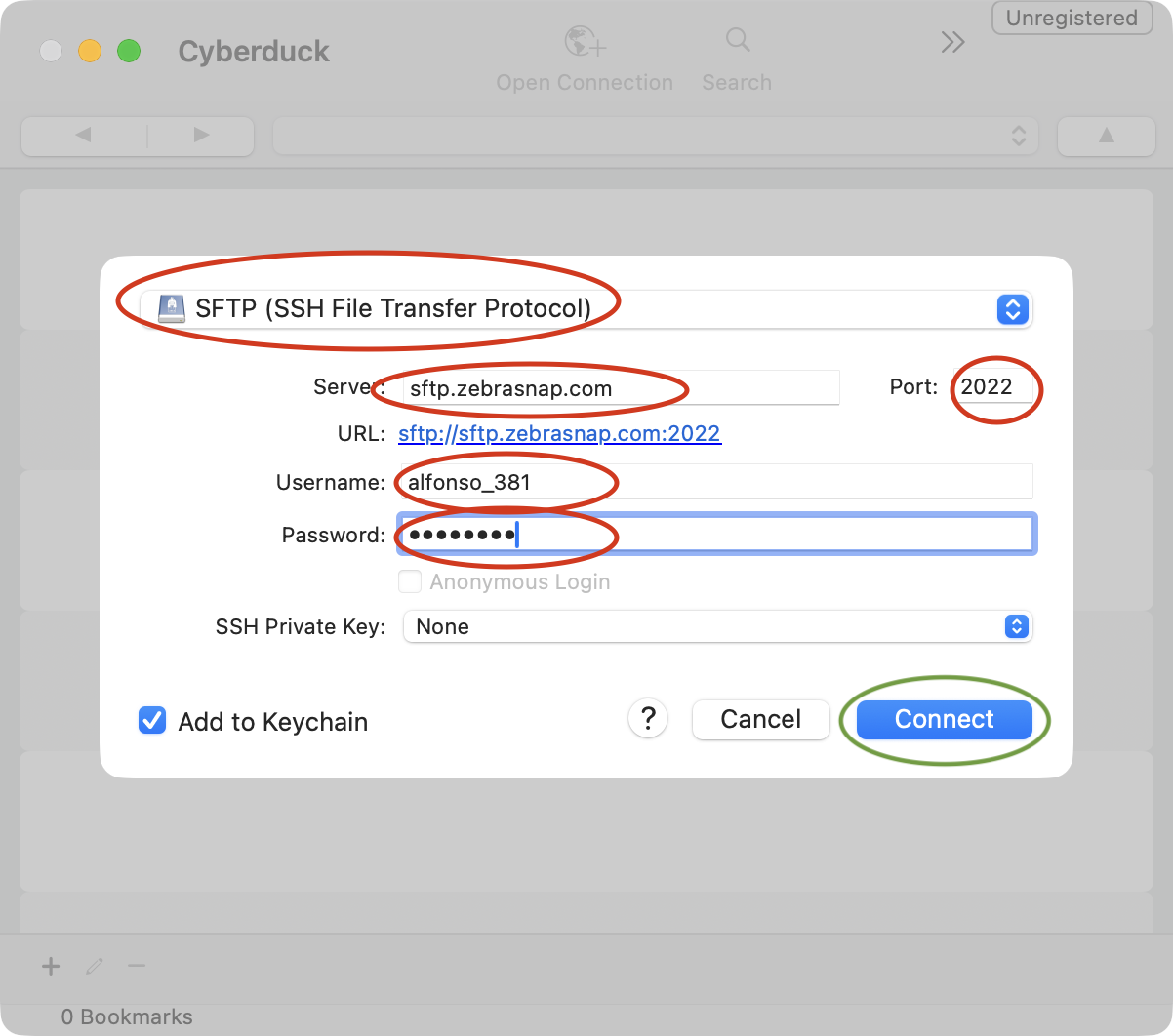
Otworzy się okno połączenia. Na samej górze wybierz z listy SFTP (SSH File Transfer Protocol) - to najważniejszy krok. Potem skopiuj każdą wartość z karty SFTP w ZebraSnap do odpowiedniego pola:
| Pole w Cyberducku | Co wkleić |
|---|---|
| Server | wartość Serwer (np. sftp.zebrasnap.com) |
| Port | wartość Port |
| Username | wartość Nazwa użytkownika |
| Password | wartość Hasło (użyj przycisku kopiowania - unikniesz literówek) |
Zostaw zaznaczone Add to Keychain (dodaj do pęku kluczy), żeby Cyberduck zapamiętał dane na następny raz, i kliknij Connect.
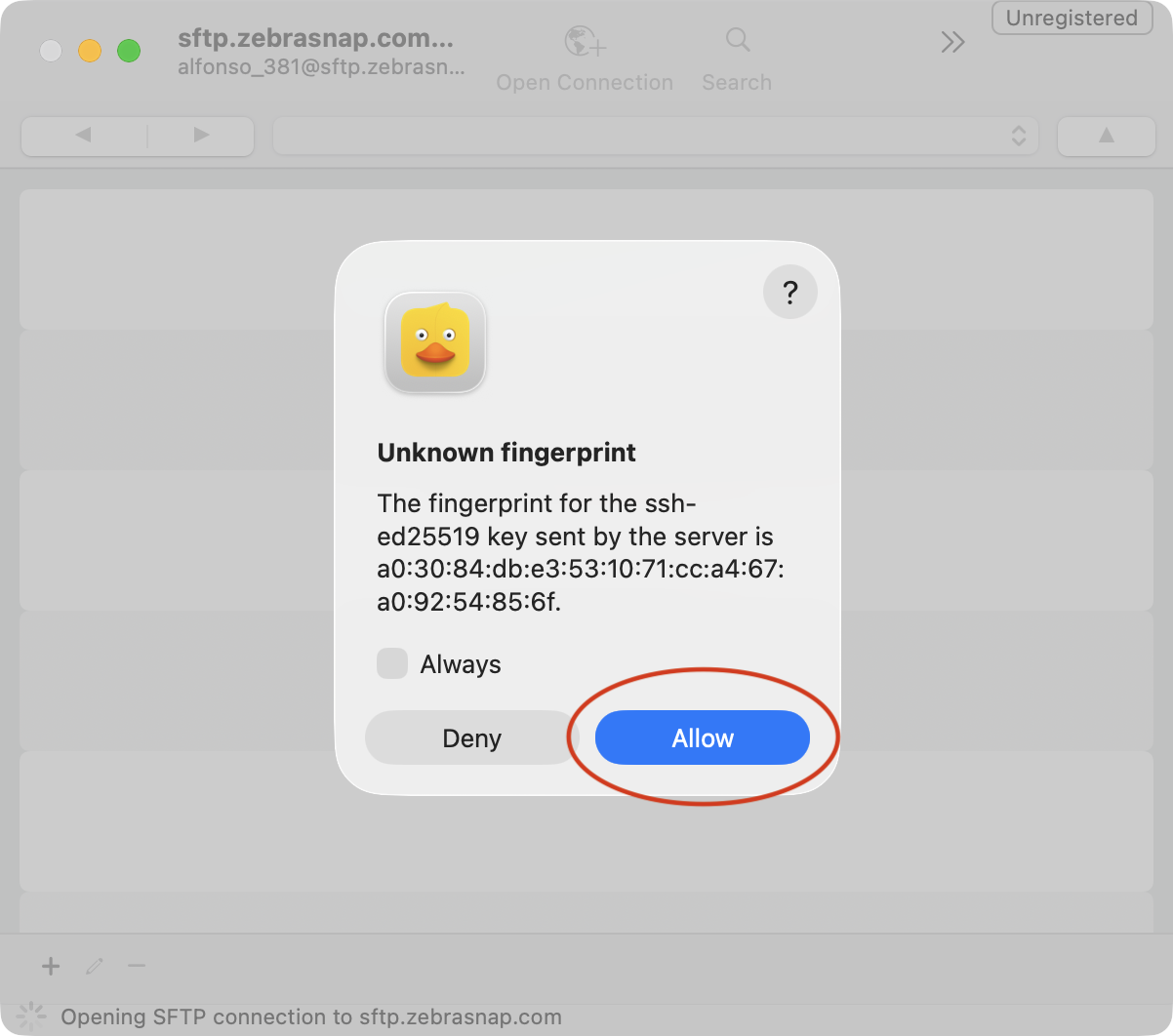
Przy pierwszym połączeniu Cyberduck pokaże okno "Unknown fingerprint" (nieznany odcisk klucza) - to normalne przy każdym nowym serwerze. Zaznacz Always i kliknij Allow.
Gdy połączenie działa, Cyberduck pokazuje (pusty) zdalny folder albumu.
Krok 3 - Prześlij zdjęcia
Cyberduck ma jeden panel: serwer ZebraSnap - to twój album. Zostań w folderze głównym, dokładnie tam mają trafić pliki.
Otwórz folder ze zdjęciami w Finderze (Mac) lub Eksploratorze plików (Windows), zaznacz je (Cmd+A / Ctrl+A zaznacza wszystko) i przeciągnij je do okna Cyberducka. To całe przesyłanie.
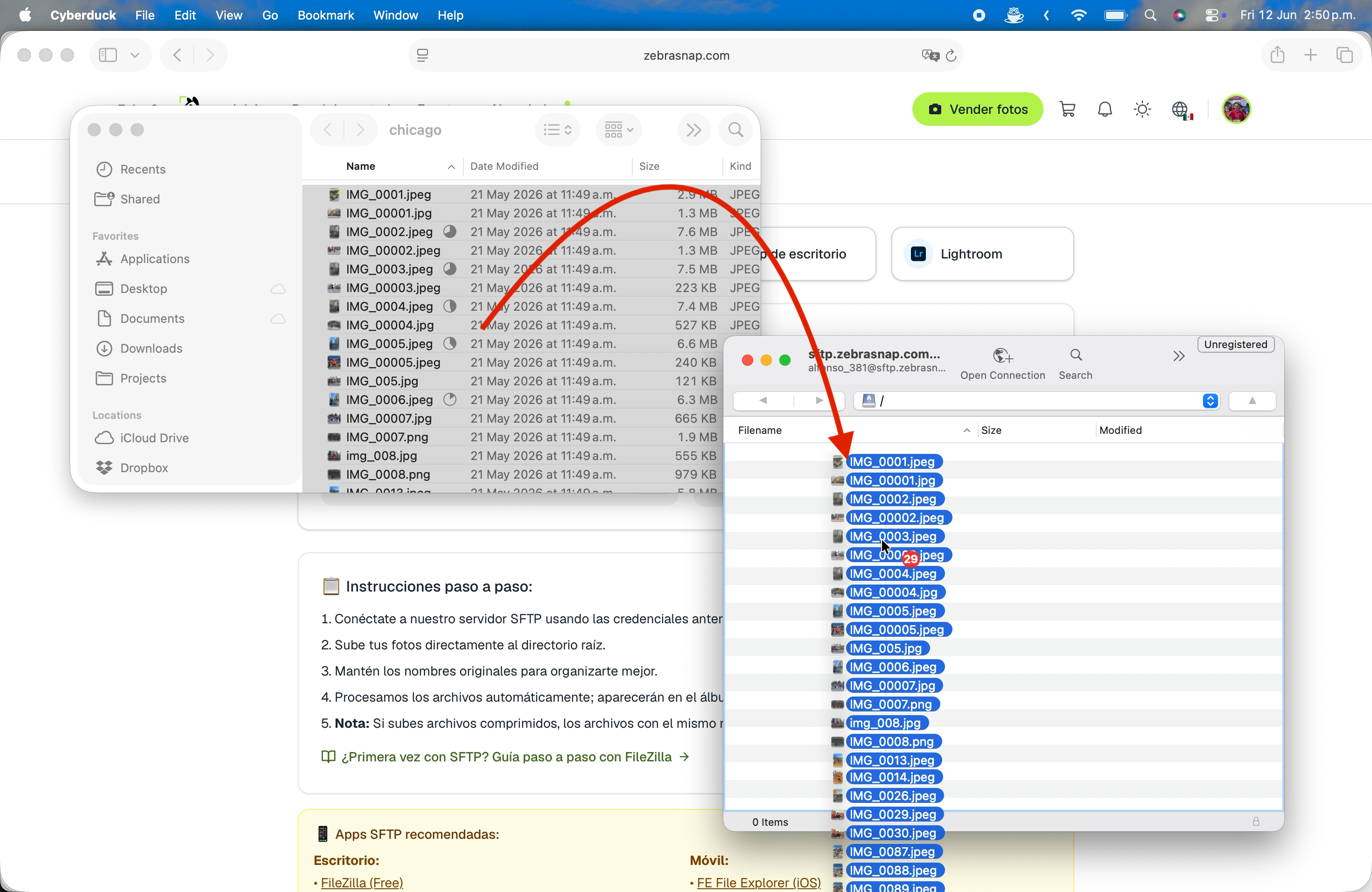
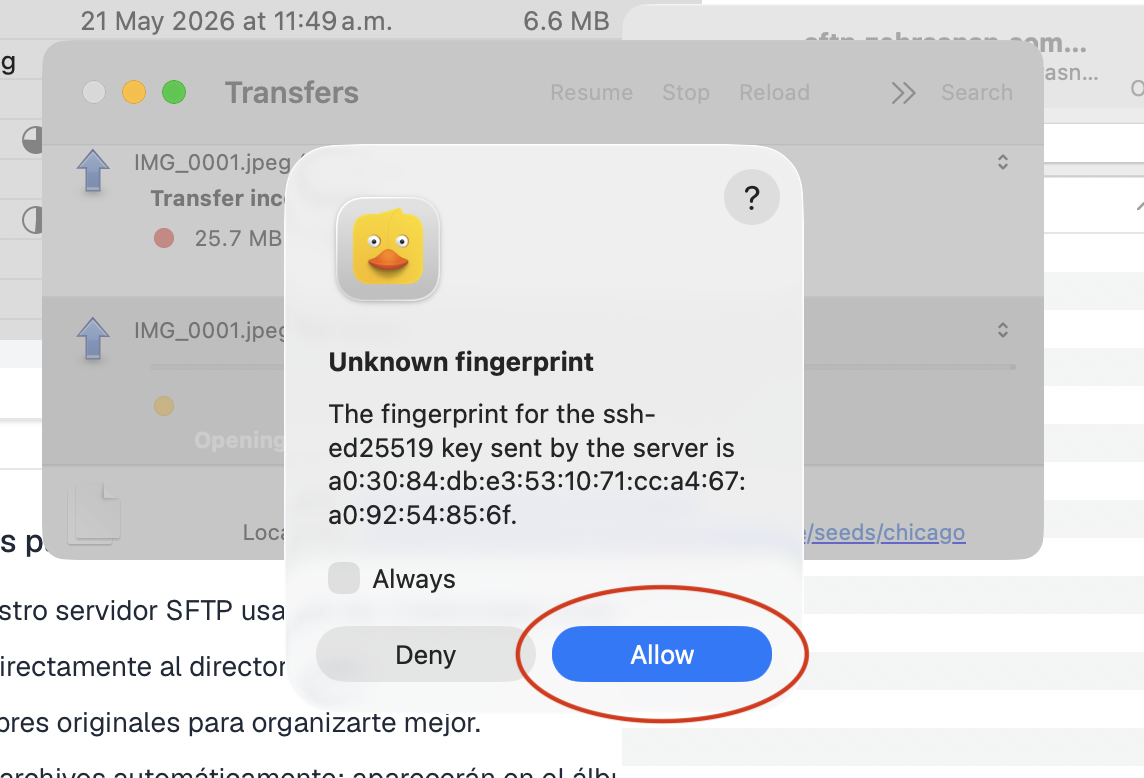
Otworzy się okno Transfers z kolejką: ile plików czeka, ile się przesyła, a ile jest gotowych. Za pierwszym razem może znowu zapytać o odcisk klucza - kliknij Allow. Możesz dalej normalnie korzystać z komputera - Cyberduck sam przerobi kolejkę.
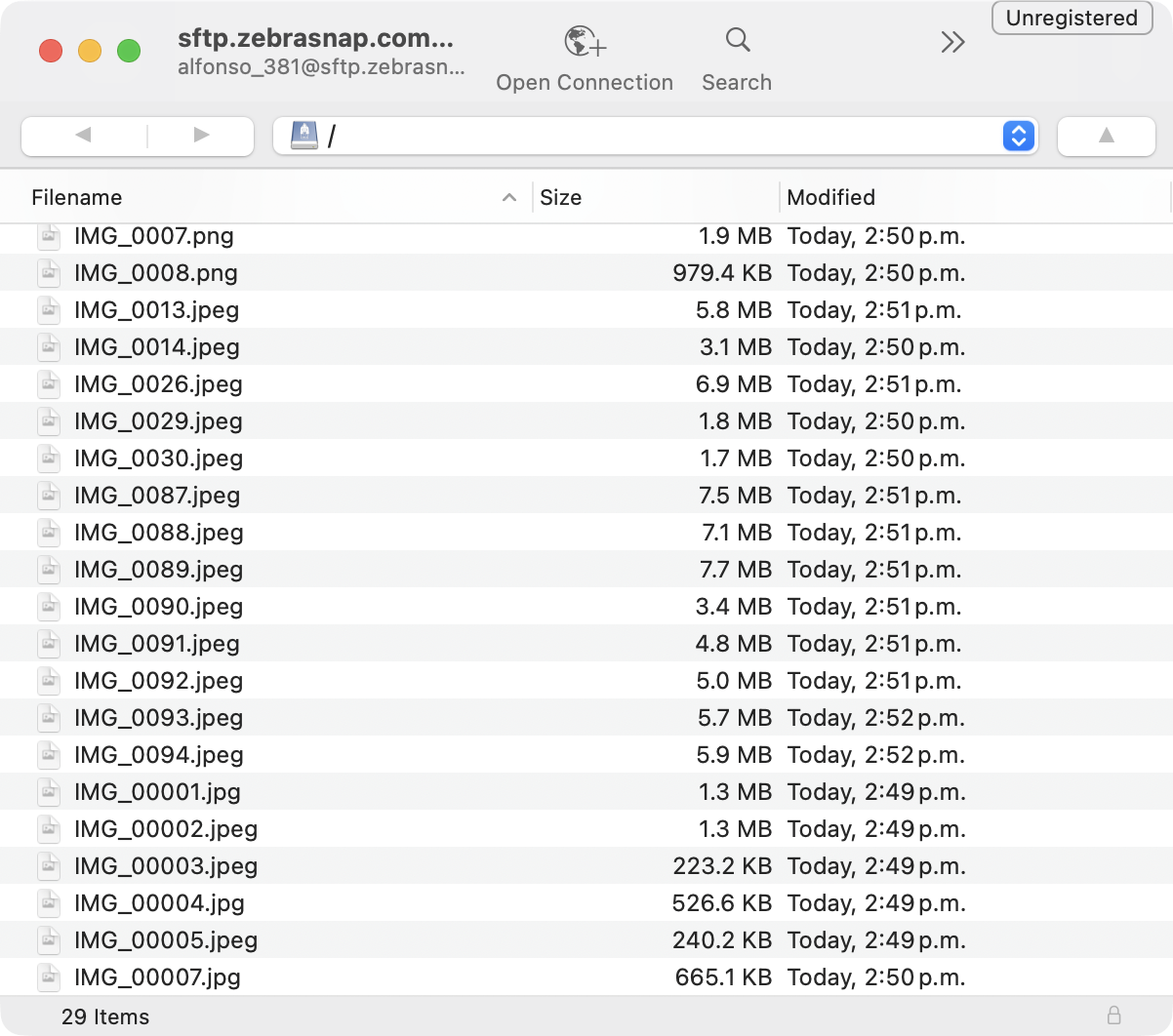
Gdy kolejka się opróżni, w folderze albumu zobaczysz wszystko, co przesłano.
Kilka wskazówek na czas przesyłania:
- Zachowaj oryginalne nazwy plików. Jeśli zdjęcie o tej samej nazwie jest już w albumie, ZebraSnap nie prześle go ponownie - więc nie stworzysz przypadkiem duplikatów, a ponowne uruchomienie przesyłania wyśle tylko to, czego brakuje.
- Połączenie zerwane? Połącz się ponownie (znowu Open Connection albo wybierz połączenie z zakładek) i jeszcze raz przeciągnij folder. Pliki, które już dotarły, zostaną pominięte - nic się nie zduplikuje, a prześlą się tylko brakujące. Cyberduck potrafi też ponowić nieudane transfery w oknie Transfers - zaznacz nieudany element → Reload.
- Przez SFTP możesz też przesyłać pliki skompresowane (ZIP, 7Z, RAR...), a my je rozpakujemy, tak samo jak w przeglądarce. Pamiętaj, że zdjęcia z archiwum zastępują zdjęcia o tej samej nazwie, które już są w albumie: ochrona przed powtórzonymi nazwami działa tylko dla pojedynczych plików.
Krok 4 - Nie ma kroku 4
Gotowe. Gdy tylko pliki dotrą, ZebraSnap automatycznie je przetwarza - podglądy, znaki wodne, rozpoznawanie twarzy i numerów startowych - i w ciągu kilku minut pojawiają się w albumie. Nie musisz wracać na stronę, żeby cokolwiek "potwierdzać", a Cyberducka możesz zamknąć, gdy kolejka będzie pusta.
Rozwiązywanie problemów
"Authentication failed" / złe hasło. Kopiuj dane przyciskami kopiowania zamiast je przepisywać. Upewnij się, że używasz danych właściwego albumu - każdy album ma własne.
"Connection refused" albo połączenie się zawiesza. Sprawdź, czy pole Port zgadza się z portem pokazanym w ZebraSnap i czy jest wybrane SFTP, a nie FTP. W niektórych sieciach biurowych i hotelowych port SFTP jest zablokowany - spróbuj innej sieci albo hotspotu z telefonu, żeby to sprawdzić.
Zdjęcia się przesłały, ale ich nie widać. Daj im kilka minut - duże partie przetwarzają się dłużej. Pojawią się w albumie automatycznie, nie trzeba nic więcej klikać.
Wolisz inną aplikację? Z tymi samymi danymi świetnie działają:
- Komputer: Cyberduck (darmowy, Mac/Windows), FileZilla (darmowa, wszystkie systemy), WinSCP (Windows)
- Telefon: FE File Explorer (iOS), Total Commander (Android), Termius (iOS/Android)
Wszystkie sposoby przesyłania
SFTP to jeden z pięciu sposobów przesyłania. Zobacz Jak przesłać zdjęcia: wszystkie sposoby - a jeśli SFTP to nie dla ciebie, aplikacja na komputer daje prawie taką samą niezawodność bez żadnej konfiguracji.
Powiązane artykuły
- Jak przesłać zdjęcia: wszystkie sposobyZebraSnap daje ci pięć sposobów przesyłania: przez przeglądarkę, z aplikacji na komputer, z aplikacji mobilnej, przez SFTP i z Lightrooma. Który wybrać, jakie pliki przyjmujemy i jak poradzić sobie z dużymi albumami.
- Przesyłanie przez przeglądarkę (Zdjęcia i pliki)Najszybszy sposób na start: przeciągnij zdjęcia, pliki ZIP lub filmy do przeglądarki, a ZebraSnap zajmie się resztą. Instrukcja krok po kroku i co zrobić, gdy coś się nie uda.
- Przesyłanie z aplikacji ZebraSnap na komputerAplikacja na Maca i Windowsa, która przesyła całe wydarzenia w tle, wznawia pracę po utracie połączenia, obserwuje folder eksportu i pozwala zarządzać albumami, sprzedażą i wiadomościami prosto z komputera.
Nadal potrzebujesz pomocy?
Nie możesz znaleźć tego, czego szukasz? Nasz zespół chętnie pomoże.