

ヘルプセンター
ZebraSnapで写真の販売を始める
登録から最初の販売まで:フォトグラファーのアカウントを作成し、受け取り方法を設定し、アルバムを作成・公開して共有する方法。入金を受け取れる国についても説明します。
仕組み
ZebraSnapは無料で始められます。イベントの写真をアップロードすると、顔とゼッケン番号を自動で認識するので、ランナーは数秒で自分の写真を見つけて購入できます。売上は自動であなたの銀行口座に振り込まれます。当社が手数料をいただくのは、写真が売れたときだけです。ZebraSnapの手数料についてをご覧ください。
1. フォトグラファーのアカウントを作成する
登録して、あなたは...でフォトグラファーを選びます。メールアドレス、またはGoogle、Apple、Facebookで登録できます。
すでに購入者(アスリート)として登録している場合は、ダッシュボードのフォトグラファーになるを使うか、設定 → アカウントで切り替えます。
ほかのフォトグラファーから招待された場合は、登録時にそのコードを入力するとウェルカムボーナスがもらえます。ZebraSnapのリワードと紹介をご覧ください。
2. 受け取り方法を設定する
設定 → 入金を受け取るを開き、アカウント国を選んで手順に従います。数分で完了し、写真のアップロードの前後どちらでも設定できますが、有料アルバムを公開するには設定が必要です。
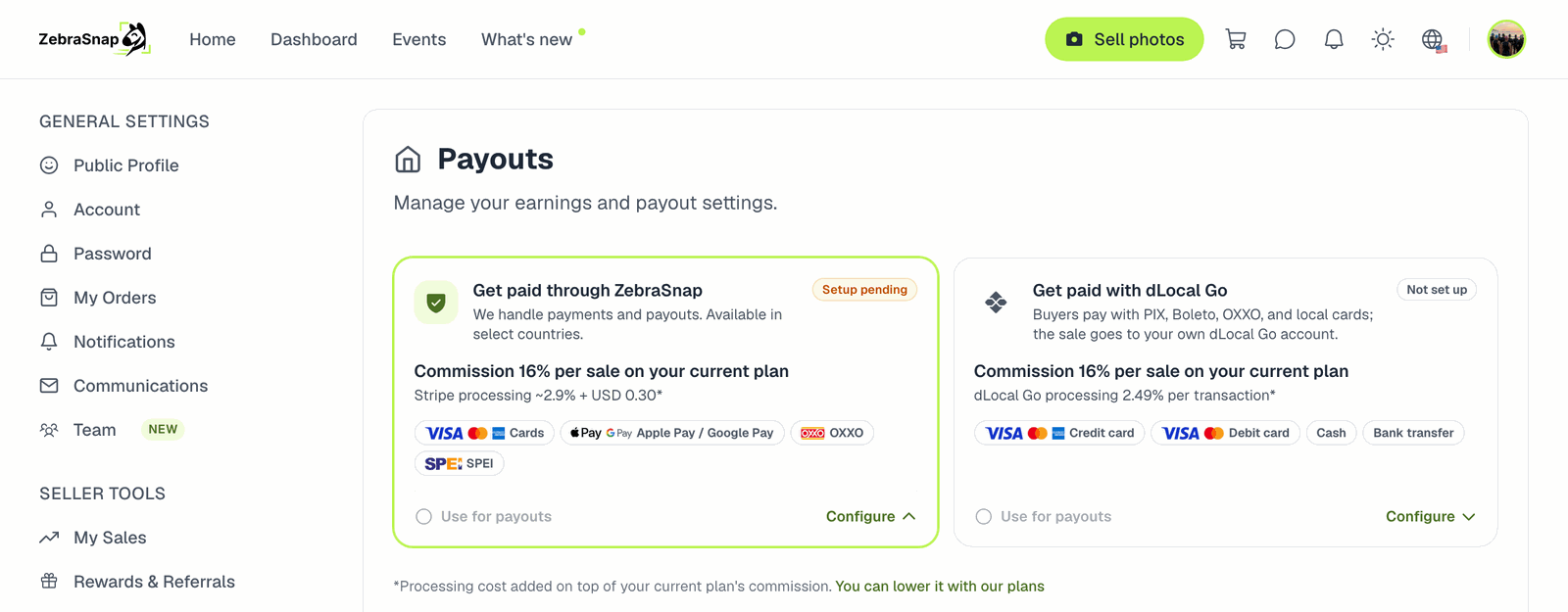
- ZebraSnap経由で受け取る(Stripe):アメリカ、カナダ、ヨーロッパ、イギリス、オーストラリア、日本、メキシコ、ラテンアメリカの大部分など、約100か国で利用できます。Stripeで本人確認と銀行口座の登録を行うと、その口座へ自動で振り込まれます。
- dLocal Goで受け取る:ブラジルを含む、ラテンアメリカなどの一部の国向けです。dLocal Goで現地の決済手段を使って販売するをご覧ください。
一覧にお住まいの国がない場合は、どちらの方法もまだ対応しておらず、ZebraSnapで売上を受け取ることはできません。チャットからお知らせください。今後対応する国を決める参考にさせていただきます。
振込のタイミングについては売上はいつ受け取れますか?をご覧ください。
3. アルバムを作成する
マイアルバムを開いてアルバムを作成を押します。イベントの場所と日時を選び、イベントを選択(または作成)してから、アルバムに名前を付けて1枚あたりの価格を設定します。詳しい手順はアルバムの作成、公開、管理をご覧ください。
4. 写真をアップロードする
ウェブ、デスクトップアプリ、モバイルアプリ、SFTP、Lightroomからアップロードできます。枚数に合った方法は写真のアップロード方法:すべてのやり方を解説で選んでください。顔とゼッケン番号はアップロード後に自動で認識されます。
5. 公開して共有する
公開するを押し、認識のオプションを選んで確定します。公開後は共有から、リンクの取得、WhatsApp、Facebook、Xなどへのかんたん投稿、Instagramストーリー用画像の作成ができます。
ランナーが集まる場所でリンクを共有しましょう。大会のSNS、ランニングクラブのグループ、あなた自身のプロフィールなどです。販売のほとんどはイベント後の数日間に集中します。
好スタートを切るためのコツ
- すばやく公開する。 ランナーは当日か翌日には自分の写真を探し始めます。
- 価格は慎重に。 同じイベントでほかのフォトグラファーがいくらで販売しているか確認しましょう。価格が非常に低いと、カード決済の最低金額(約US$0.50)を下回ることがあります。
- まとめ買いを用意する。 複数枚購入の割引や、本人が写った写真すべてをまとめた定額プランを用意すると、平均注文額が上がります。割引とクーポンの仕組みをご覧ください。
- 作品を守る。 プレビューには標準で透かしと保護が適用されます。写真をどのように保護しているかをご覧ください。
- 有料プランでアルバムを残す。 無料プランでは、最近の販売がないアルバムは一定期間後にアーカイブされます。プラン、料金、上限をご覧ください。
関連記事
- プラン、料金、上限ZebraSnapの各プランの料金と内容:手数料、ストレージ、無料写真、独自ドメイン、動画内の認識、チームメンバー数。アップグレードと解約の方法、無料プランでのアルバムの扱いについて説明します。
- ZebraSnapのアプリ:モバイル、デスクトップ、LightroomiPhone・Androidアプリ、Mac・Windowsのデスクトップアプリ、Lightroomプラグインでできることと、それぞれのダウンロード先を説明します。
- アカウント:サインイン、パスワード、メール、プロフィールメール、Google、Apple、Facebookでのサインイン、Googleで登録した場合のLightroomプラグイン用パスワードの設定、メールアドレスや言語の変更、公開プロフィールの編集、アカウントの削除について説明します。
まだお困りですか?
お探しの情報が見つかりませんか?お気軽にチームまでご相談ください。