

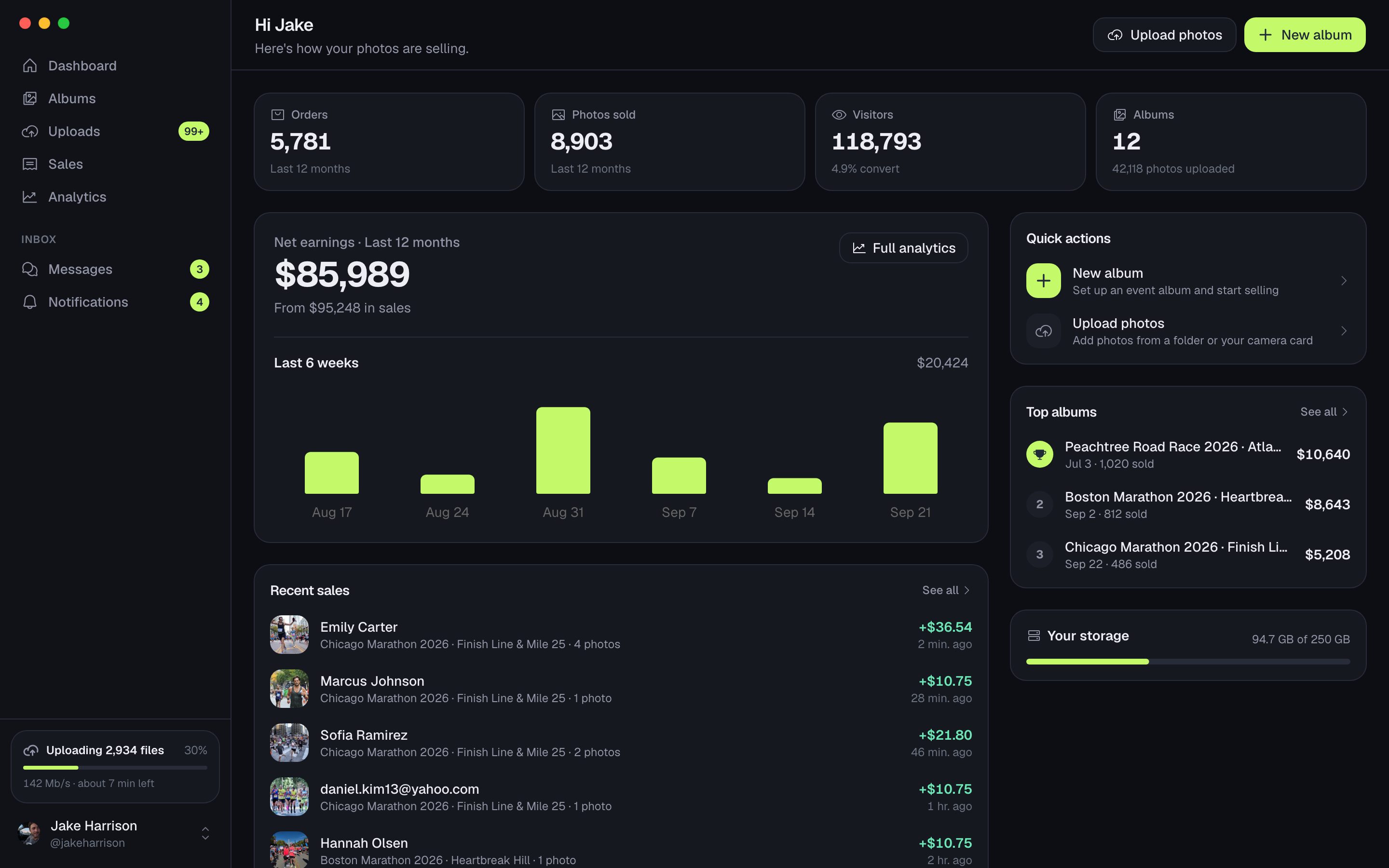
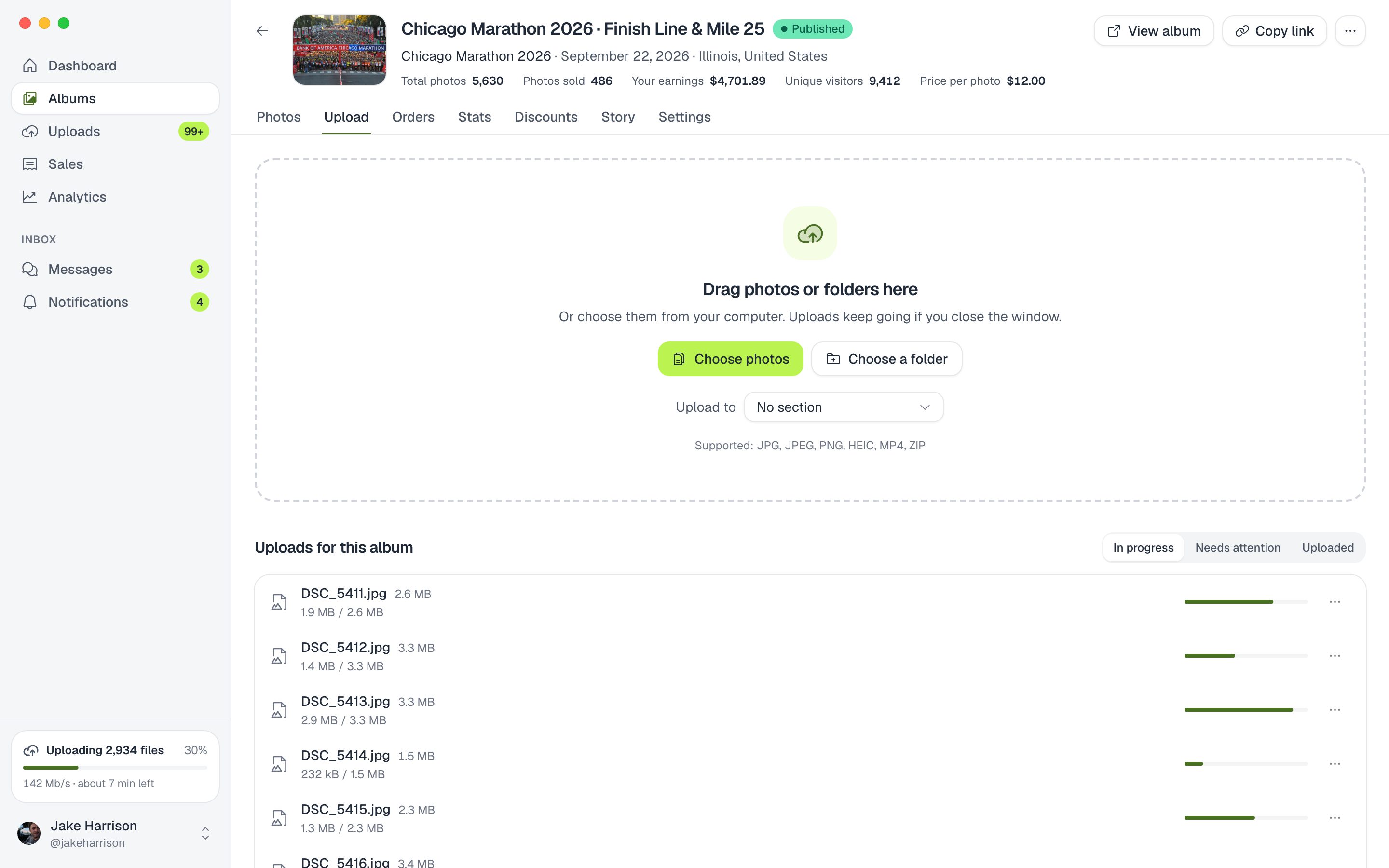
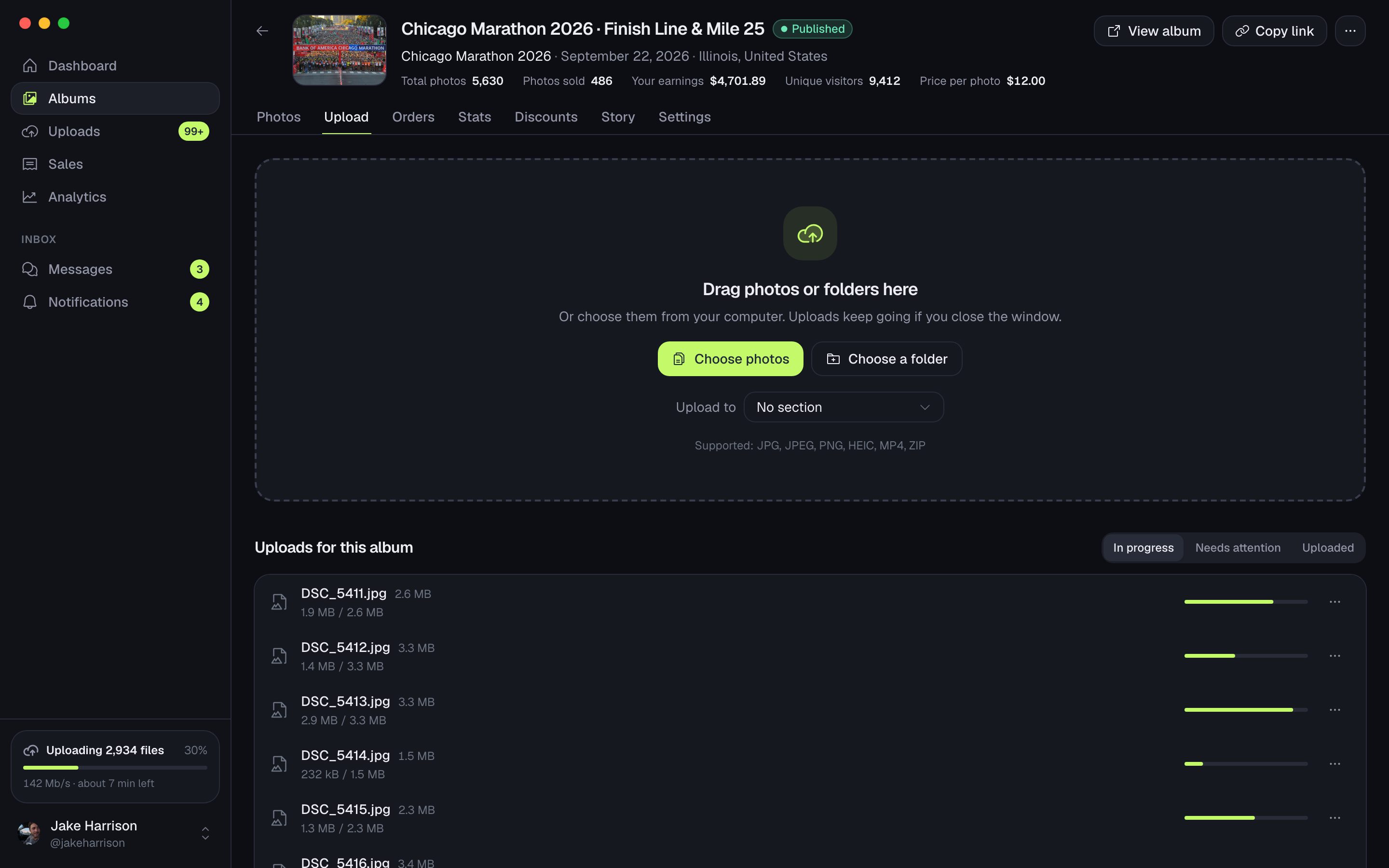
アップロード
数千枚でも、つきっきり不要。
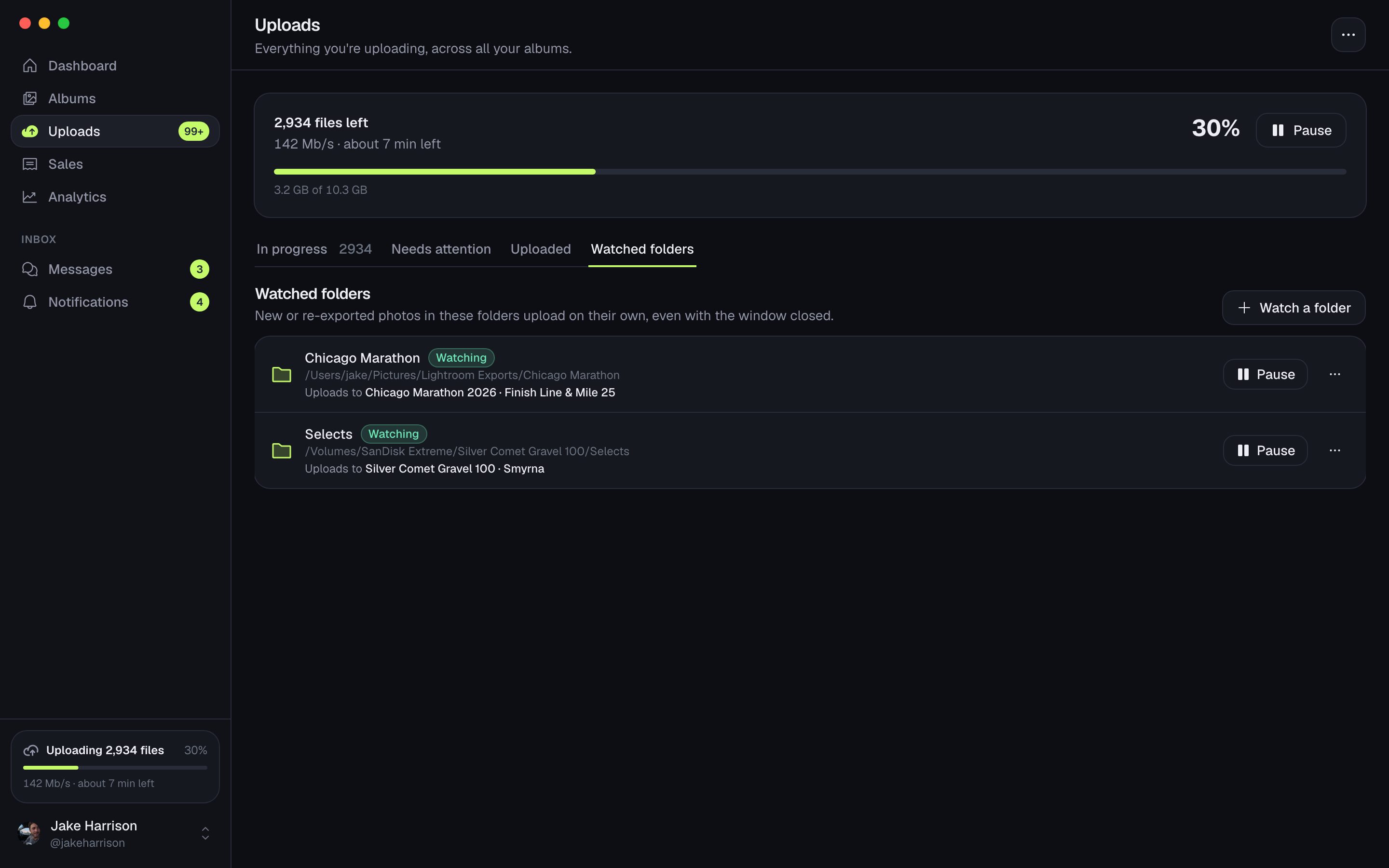
写真やフォルダごとアプリにドラッグ。アップロードはバックグラウンドで進み、接続の切断や再起動にも強く、ウィンドウを閉じても続きます。
- 再起動後も続きから再開
- 接続が切れても自動で再試行
- アップロード中はパソコンをスリープさせない
- メニューバーで進捗を確認
Mac と Windows 向けデスクトップアプリ
数千枚の写真をドラッグして、ウィンドウを閉じるだけ。ZebraSnap がバックグラウンドでアップロードし、中断しても続きから再開、写真が売れたらお知らせします。
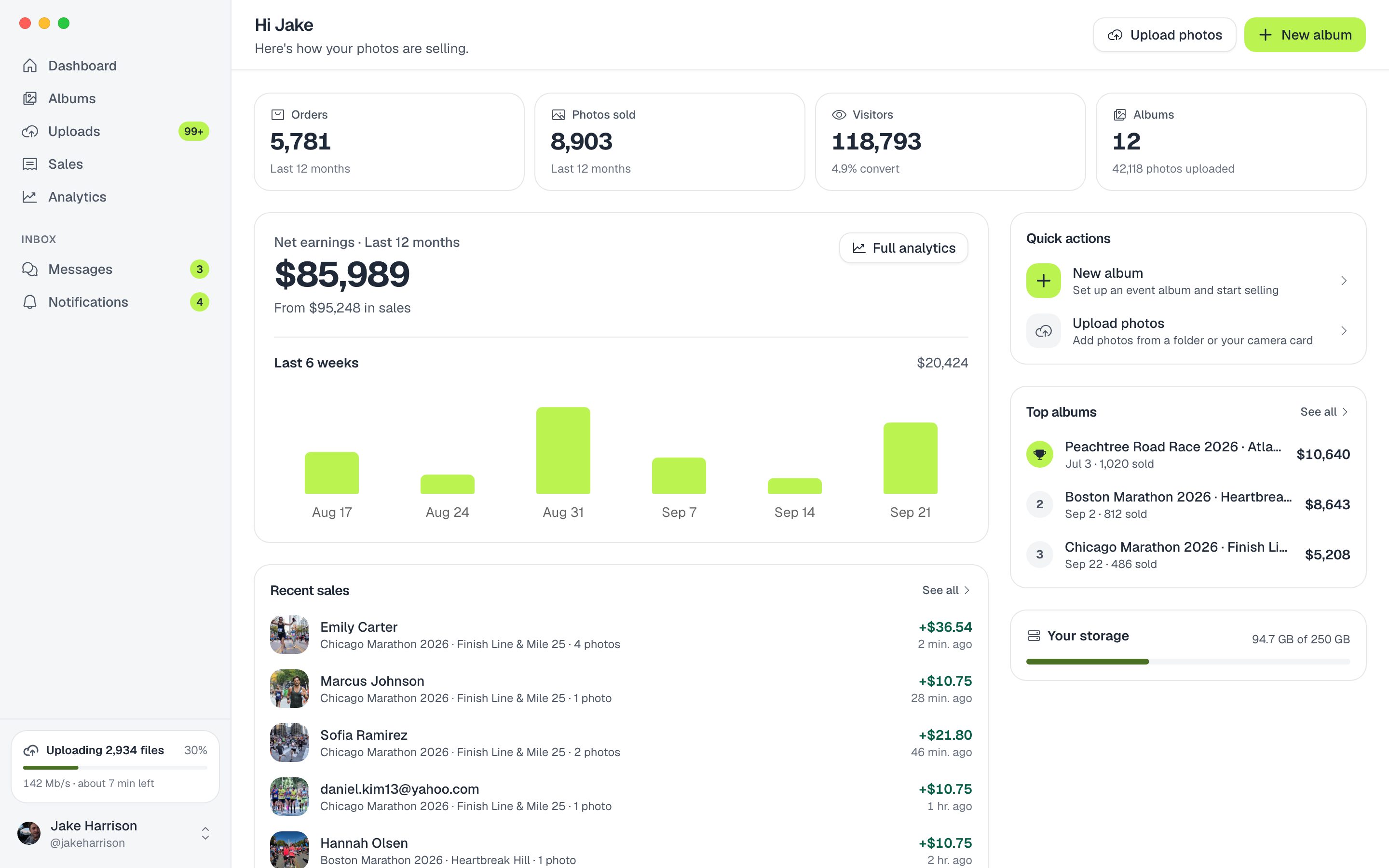
アップロード
写真やフォルダごとアプリにドラッグ。アップロードはバックグラウンドで進み、接続の切断や再起動にも強く、ウィンドウを閉じても続きます。
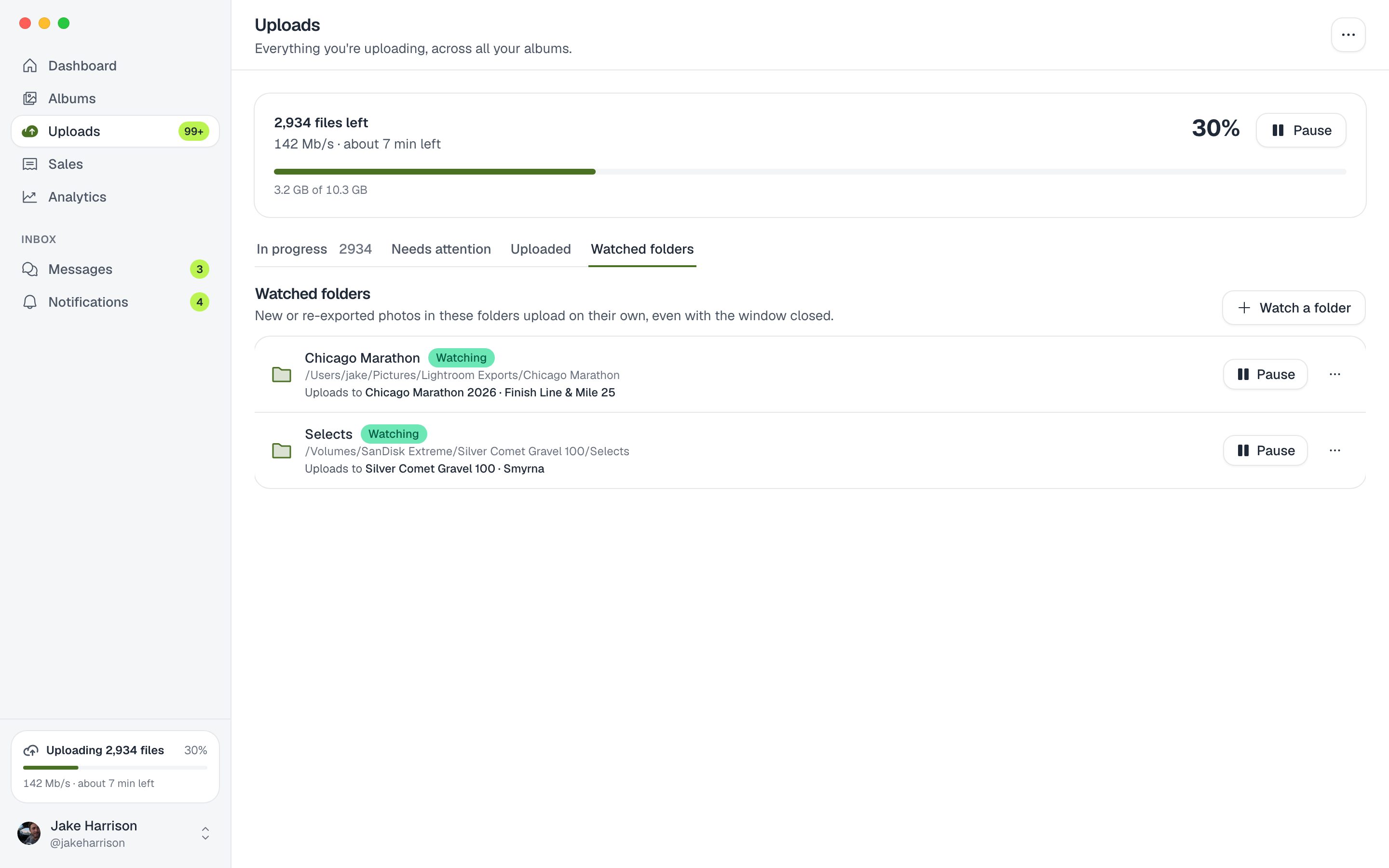
監視フォルダ
書き出しフォルダをアルバムにリンク。Lightroom、Capture One、カメラから書き出した写真は自動でアップロードされ、書き出し直すと以前のバージョンが置き換わります。
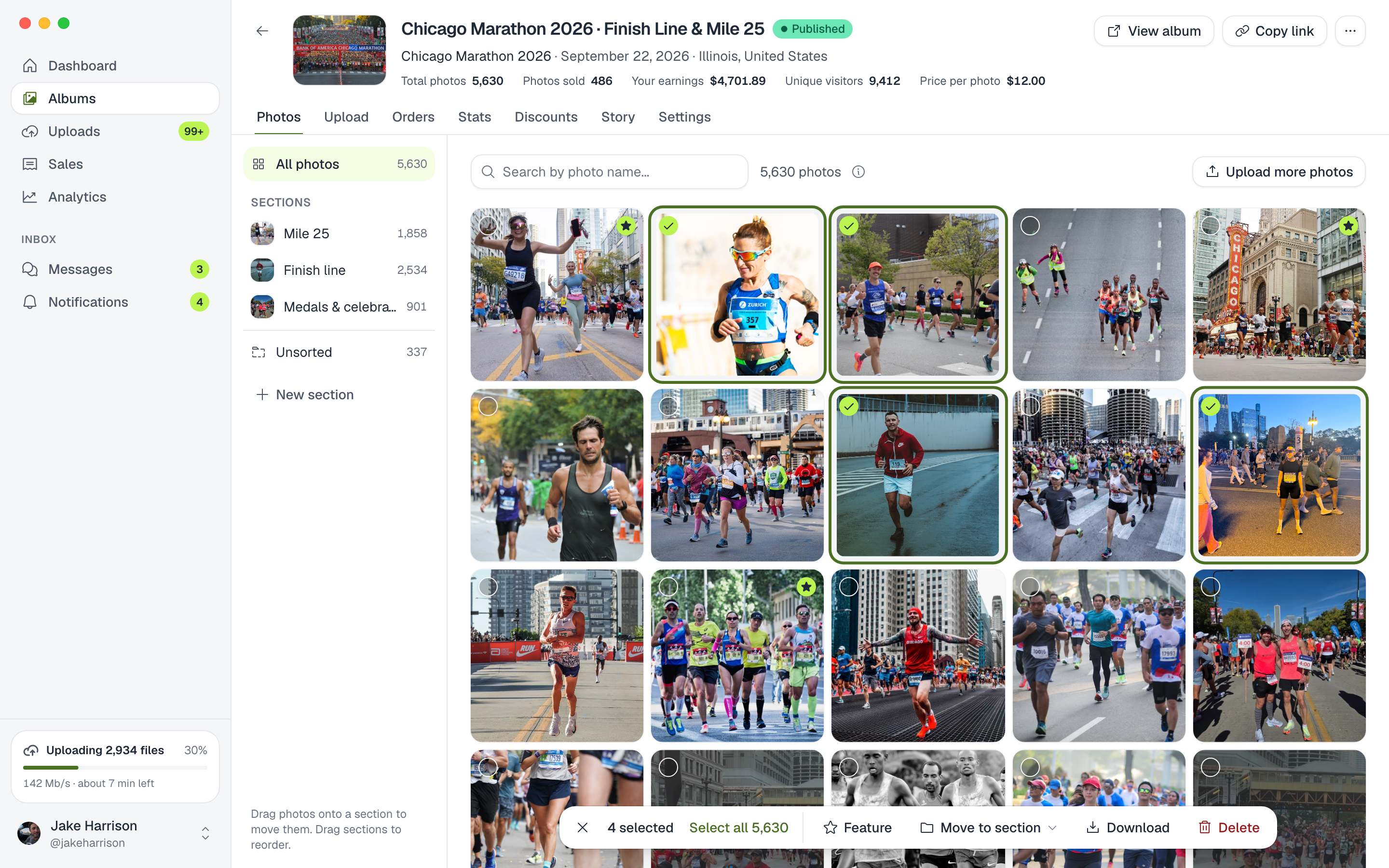
アルバム
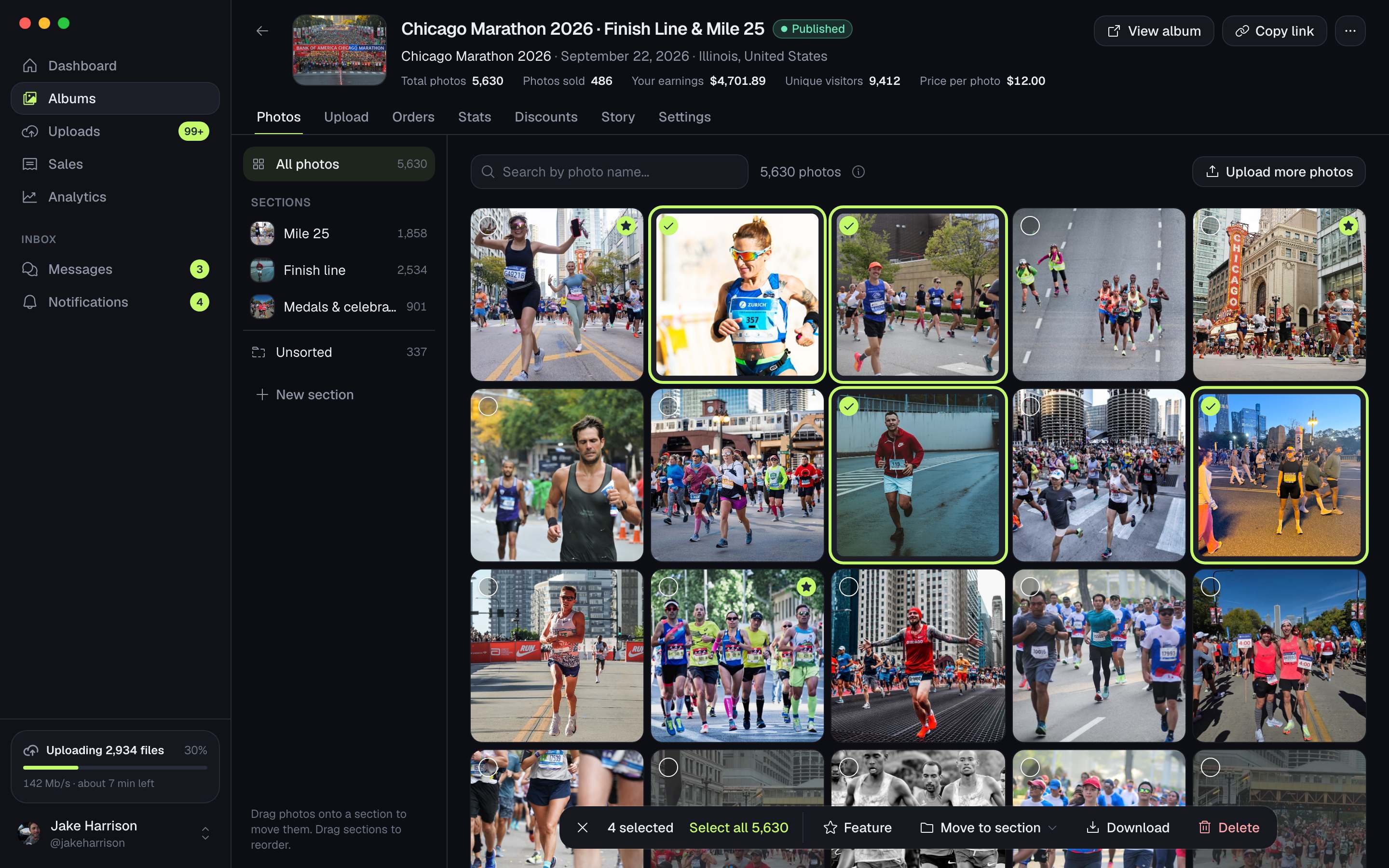
アルバムをセクションに分け、カバーを選び、価格と割引を設定して、準備ができたら公開。すべて同じウィンドウで。
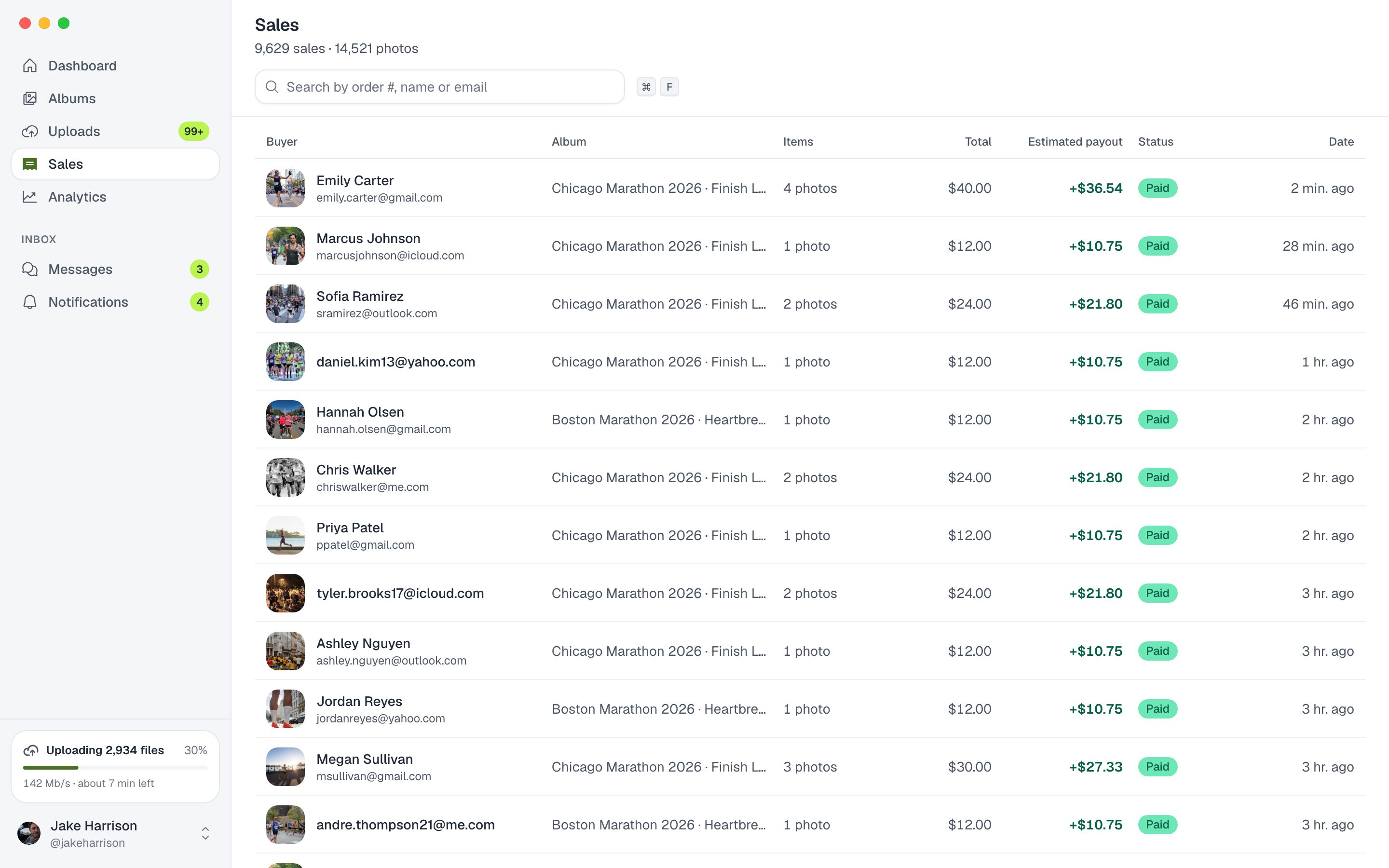
販売と分析
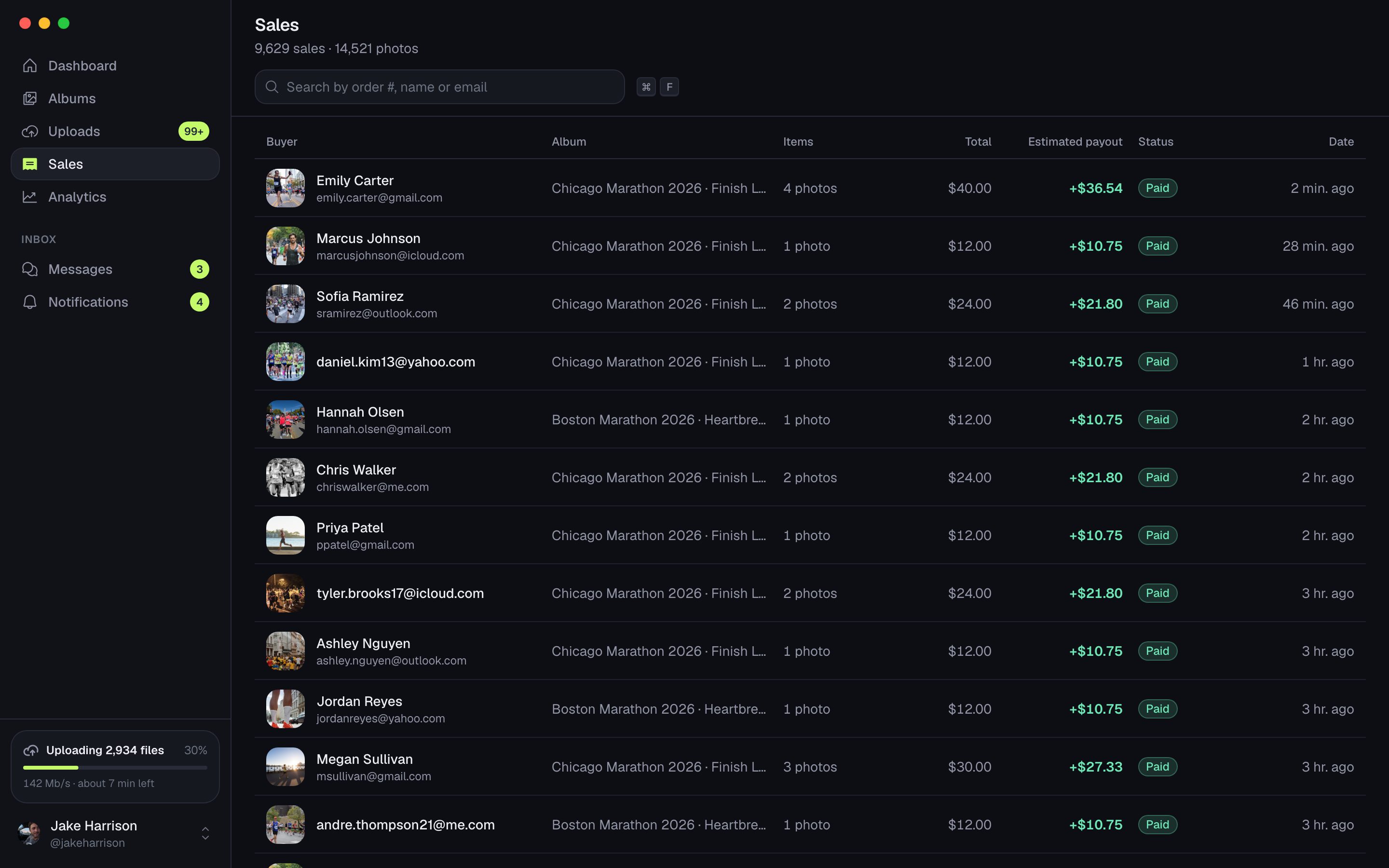
写真と収益がわかる販売の一覧に加え、選んだ期間の訪問数、コンバージョン、人気アルバム。
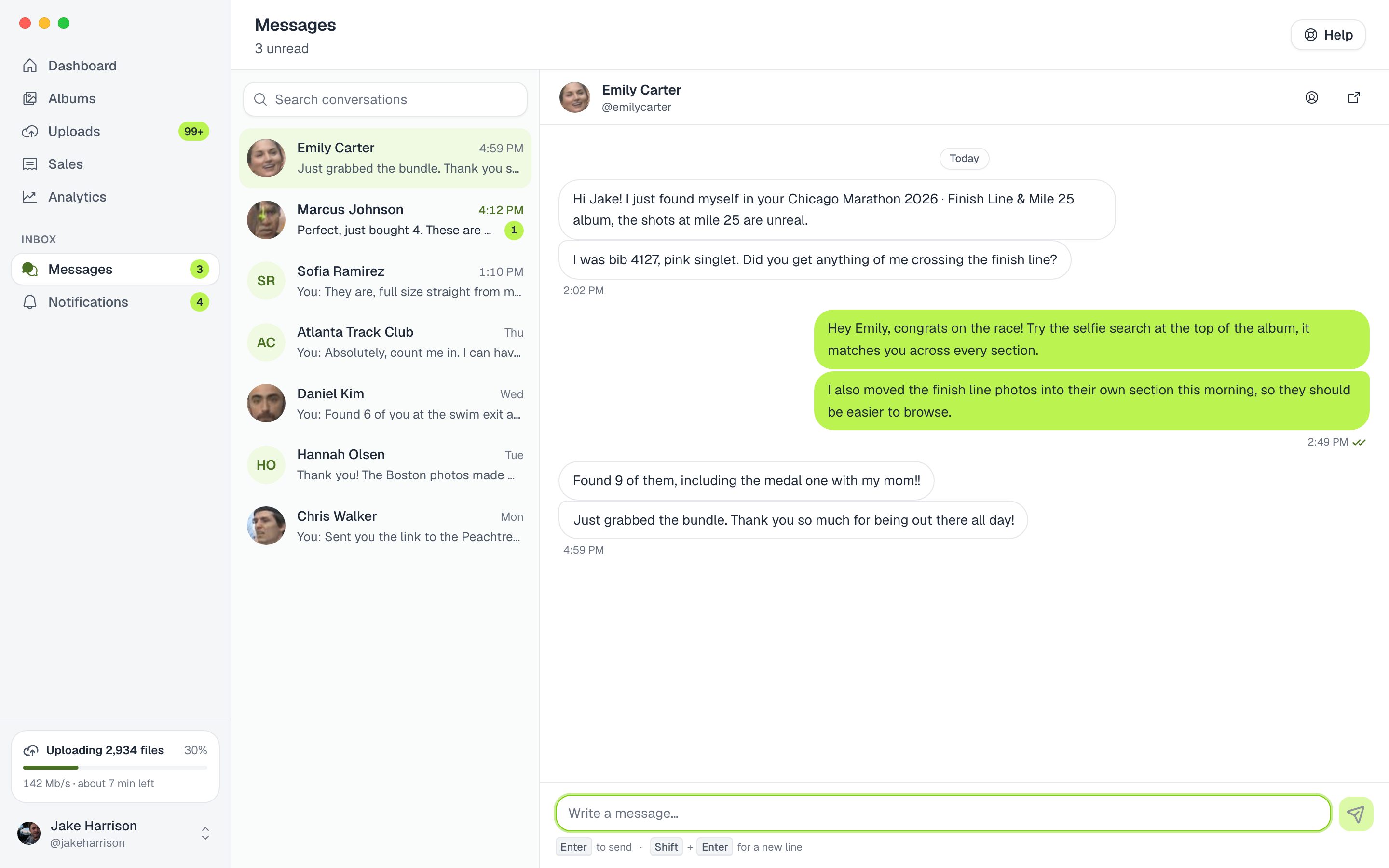
メッセージと通知
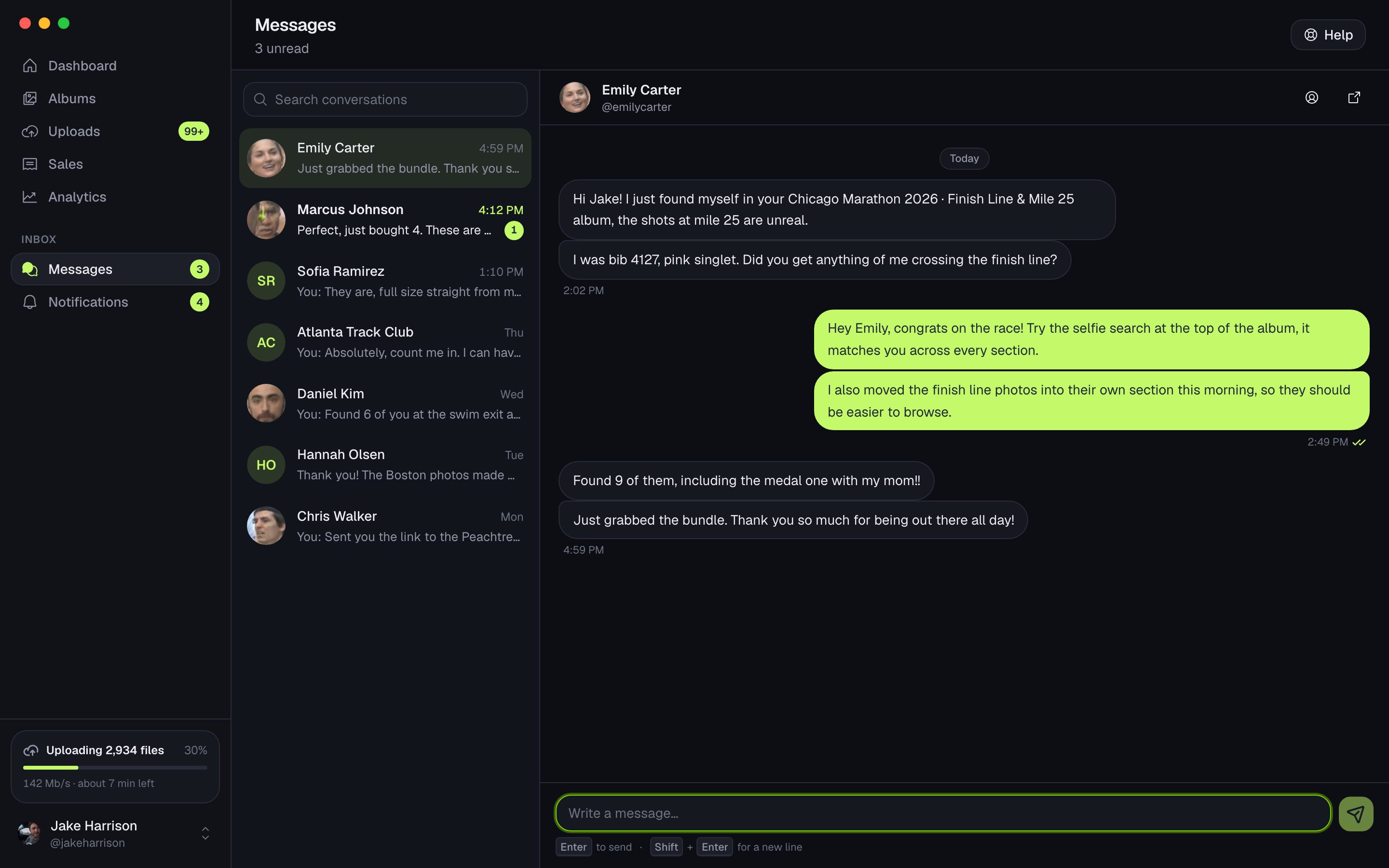
購入者への返信もサポートとのやり取りもデスクから。アプリがバックグラウンドでも、販売、メッセージ、アップロード完了をパソコンが知らせます。
監視フォルダのしくみ
編集のやり方は変わりません。ZebraSnap がいつもの書き出し先フォルダを見守ります。
Lightroom Classic や Capture One で、いつもどおりイベントの写真をひとつのフォルダに書き出します。
ZebraSnap で監視フォルダを開き、そのフォルダとアップロード先のアルバムを選びます。
新しい写真も書き出し直した写真も、ウィンドウを閉じていても自動でアップロード。ドライブが外れても、戻れば続きから再開します。
これから書き出す写真だけにしたいですか?追加するときに「フォルダ内の既存の写真をアップロード」をオフにしてください。
パソコンのために設計
アップロードの進捗をメニューバー(Windows ではシステムトレイ)でひと目で確認。
メニューバーで起動するので、監視フォルダのアップロードが止まりません。
同じファイル名がアルバムにある場合は、置き換える前に確認します。
新しいバージョンはバックグラウンドでインストールされ、再起動後もアップロードは続きます。
日本語、英語、スペイン語、ポルトガル語、フランス語、ドイツ語、イタリア語、韓国語。
ブラウザからサインイン。セッションはパソコンの認証情報ストアに保管されます。
動作環境
よくある質問
 Lightroom Classic