

ヘルプセンター
アルバムの作成、公開、管理
イベントの中に、または単独でアルバムを作成し、アスリートが購入できるよう公開してリンクを共有し、あとから名前の変更、公開の停止、アーカイブ、削除を行う方法。公開できない原因と、アルバムを削除したときの売上の扱いも説明します。
概要
- マイアルバム → アルバムを作成。
- イベントの場所と日時を入力し、イベントを選び(または追加し)、アルバムに名前を付けて1枚あたりの価格を設定します。
- 写真をアップロードします。
- 公開するをタップします。アルバムが公開され、見つけて購入できるようになります。
- 共有をタップしてリンクをコピーするか投稿します。
手順
1. 場所と日時
国、地域・都道府県、イベント日を選びます。これをもとに、該当するイベントを表示します。
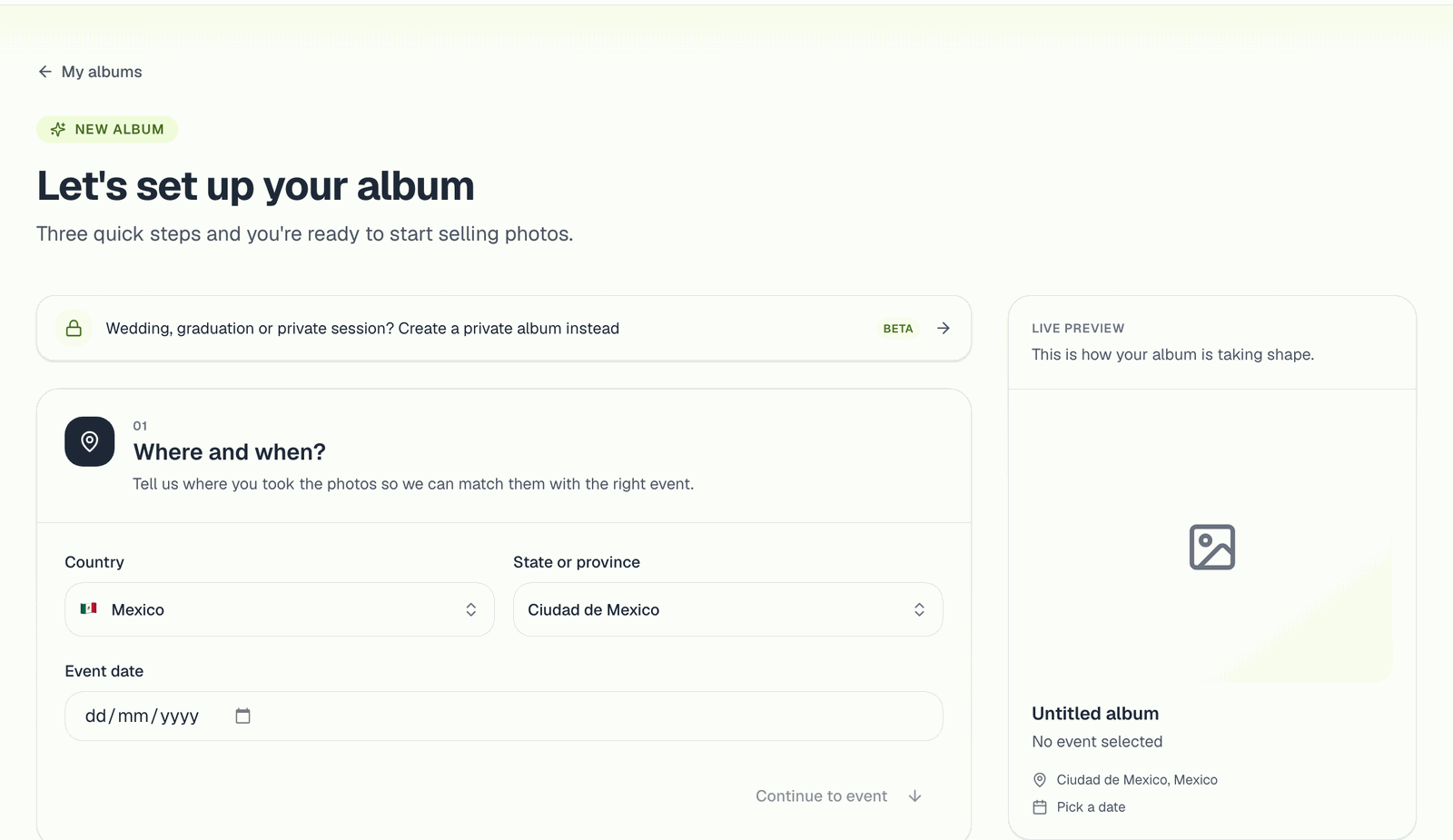
2. イベントを選ぶ
イベントはレースや大会そのものです。同じイベントに複数のフォトグラファーがアルバムを公開でき、アスリートはイベントページからすべてのアルバムをまとめて検索できます。選択肢は3つあります。
- 一覧からイベントを選ぶ。 ほかのフォトグラファーがすでに作成していれば、それを選びます。あなたのアルバムがほかのアルバムと並んで表示され、アスリートがそのイベントを検索したときにあなたを見つけられます。
- 自分でイベントを追加する。 名前、カテゴリ、カバー写真を入力して、自分でイベントを作成します。参加者が18歳未満の場合は未成年が中心のイベントにチェックを入れてください。イベントは公開の一覧や検索に表示されなくなります。非公開イベント(リンクのみ) を選ぶと、イベントページに表示されません。
- イベントに紐づけない。 アルバムはあなたのプロフィールにだけ表示されます。公開して販売することもできますが、イベントページには表示されません。練習会やクラブの撮影、またはほかのフォトグラファーと並ばずに自分だけのページで販売したいときに使います。
リンクを知っている人だけが見られる、あなたのブランドで表示されるギャラリー(結婚式、卒業式、撮影会など)向けのプライベートアルバムモードもあります。あなたのブランドで作るプライベートアルバムをご覧ください。
3. アルバムの詳細
- アルバム名:アスリートに表示される名前です。アルバムが複数ある場合は、「フィニッシュ」や「10K - 5 km地点」のような名前にするとわかりやすくなります。
- 1枚あたりの価格と通貨:購入者はこの通貨で支払います。カード決済の最低金額(約US$0.50)より余裕を持った価格にしてください。無料のアルバム(価格0)には有料プランが必要です。写真を無料で配布するをご覧ください。
- アルバムのカバー(任意):設定しない場合は、イベントの画像が使われます。
- 任意のオプション:アルバムのパスワードと、訪問者が自分のセルフィーに一致する写真だけを見られる各人の写真だけを表示。どちらもあとからアルバム設定で変更できます。
アルバムを作成をタップします。アルバムは下書きとして作成され、あなただけが見られます。
4. アップロード
アルバムを開いてアップロードします。枚数に合った方法は写真のアップロード方法:すべてのやり方を解説で選んでください。顔とゼッケン番号の認識はすぐに始まり、認識処理中とパーセンテージが表示されます。公開や共有のために、認識が終わるのを待つ必要はありません。
公開する
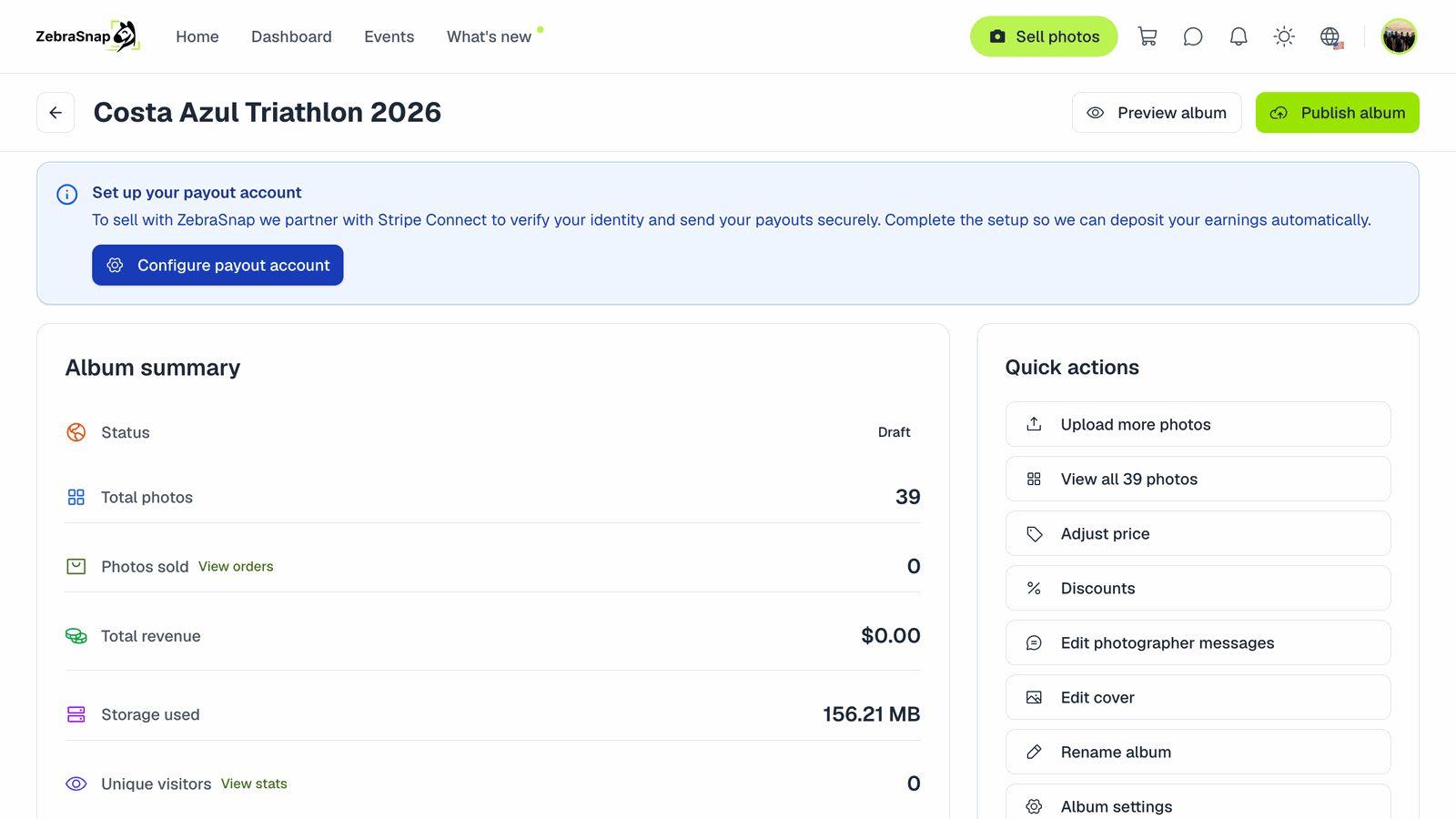
公開するをタップします。ダイアログで、使いたい認識を選びます。
- 顔検索(セルフィー検索)。
- ゼッケン番号検索。
- 服の色の認識(Beta)。
- @zebrasnap_ でこのアルバムを紹介してもよい:ZebraSnapのSNSでアルバムを紹介してもよい場合に選びます。
これらのオプションは最初の公開時に適用され、次のアルバムでも引き継がれます。
公開できない原因
足りないものはダイアログに表示されます。
- 写真がまだない。 少なくとも1枚アップロードしてください。
- 受け取り用のアカウントがない。 売上を受け取れるよう、設定 → 入金を受け取るを設定してください。ZebraSnapで写真の販売を始めるをご覧ください。
- Stripeで追加情報が必要。 入金を受け取るから、Stripeアカウントの残りの手順を完了してください。
- ストレージが足りない。 空き容量を作るかアップグレードしてください。プラン、料金、上限をご覧ください。
- dLocal Goで受け取る場合、dLocal Goの設定が終わっていない。
有料プランの無料アルバムは、受け取り用のアカウントがなくても公開できます。
共有する
公開後、共有ボタンから次のものが使えます。
- リンクをコピーして、どこにでも貼り付けられます。
- WhatsApp、X、Facebook、Telegram、LinkedIn、メール用のボタン。
- Instagramストーリー:ダウンロードしてそのまま投稿できる、アルバムのストーリー画像です。
公開したアルバムは、あなたの公開プロフィールにも表示され、イベントに属するアルバムはイベントページにも表示されます。
アルバムをあとから管理する
次の操作はすべて、アルバムのページのクイックアクションパネルにあります。
- アルバム名を変更。 名前を変更します。アルバムを別のイベントに移すことはできません。間違ったイベントを選んだ場合は、正しいイベントで新しいアルバムを作成してアップロードしてください。イベント自体を修正する方法は下記をご覧ください。
- 公開を停止。 何も削除せずにアルバムを非公開にします。いつでも再公開できます。
- アルバムをアーカイブ。 すべての写真と認識データを削除して、ストレージを空けます。アルバムは履歴と数値とともに一覧に残ります。元に戻せません。アーカイブを解除しても空のアルバムが戻るだけです。必要な場合は先に元の写真をダウンロードしてください。
- アルバムを削除。 アルバムと写真を完全に削除します。
アルバムを削除またはアーカイブすると、売上はどうなりますか?
何も変わりません。販売した写真はそれぞれ注文とともに保存されているため、過去の販売、収益、処理中の振込には影響せず、購入者のダウンロードもそのまま残ります。その写真をもう一度販売できなくなるだけです。
イベントの編集や削除
イベントをあなたが作成し、ほかのフォトグラファーのアルバムがまだない場合は、アルバムページのイベント情報カードに編集(名前、日付、場所、カテゴリー、カバー、非公開・未成年の設定)と削除ボタンが表示されます。イベントを削除しても、アルバムは写真や売上とともに、イベントなしのアルバムとしてプロフィールに残ります。ほかのフォトグラファーがアルバムを公開しているイベントは共有されているため、あなたのアカウントからは変更できません。チャットからお問い合わせいただければ修正いたします。
無料プランの場合
下書きは15日後に、公開済みのアルバムは30日後に直近10日間の販売がなければ、自動でアーカイブされます。5日前にお知らせが届きます。プラン、料金、上限をご覧ください。
関連記事
- アルバム設定:価格、写真の並び順、プライバシーなどアルバムのすべての設定を解説します。写真と動画の価格、価格の非表示、写真の並び順、注目写真、パスワード、一致する写真だけを表示、購入者へのメッセージ、カバー、透かし、写真の削除。
- アルバムをセクションに分けるスイム、バイク、ランのように種目や場面ごとにアルバムを分けると、手作業で探す人が目的の部分にすぐたどり着けます。セクションの作り方、写真の入れ方、購入者からの見え方を説明します。
- チームで作業するセカンドシューターやアシスタントを招待し、各自のアカウントから写真のアップロードやアルバム管理を任せられます。あなたの売上、メッセージ、設定はメンバーには表示されません。ProとEnterpriseで利用できます。
まだお困りですか?
お探しの情報が見つかりませんか?お気軽にチームまでご相談ください。