

ヘルプセンター
チームで作業する
セカンドシューターやアシスタントを招待し、各自のアカウントから写真のアップロードやアルバム管理を任せられます。あなたの売上、メッセージ、設定はメンバーには表示されません。ProとEnterpriseで利用できます。
概要
チーム機能を使うと、イベントで手伝ってくれる人があなたのZebraSnapアカウントで作業できます。セカンドシューター、アシスタント、代わりにアップロードしてくれる友人などです。各メンバーは自分のアカウントでログインし、ワンクリックであなたのアカウントに切り替えます。メンバーはアルバムの作成や写真のアップロード・編集ができますが、あなたの売上、収益、メッセージ、設定は見られません。
チームはPro(最大3人)とEnterprise(最大10人)に含まれます。
メンバーを招待する
- 設定 > チームを開きます。
- 相手のメールアドレスまたはユーザー名を入力し、招待を送信を押します。
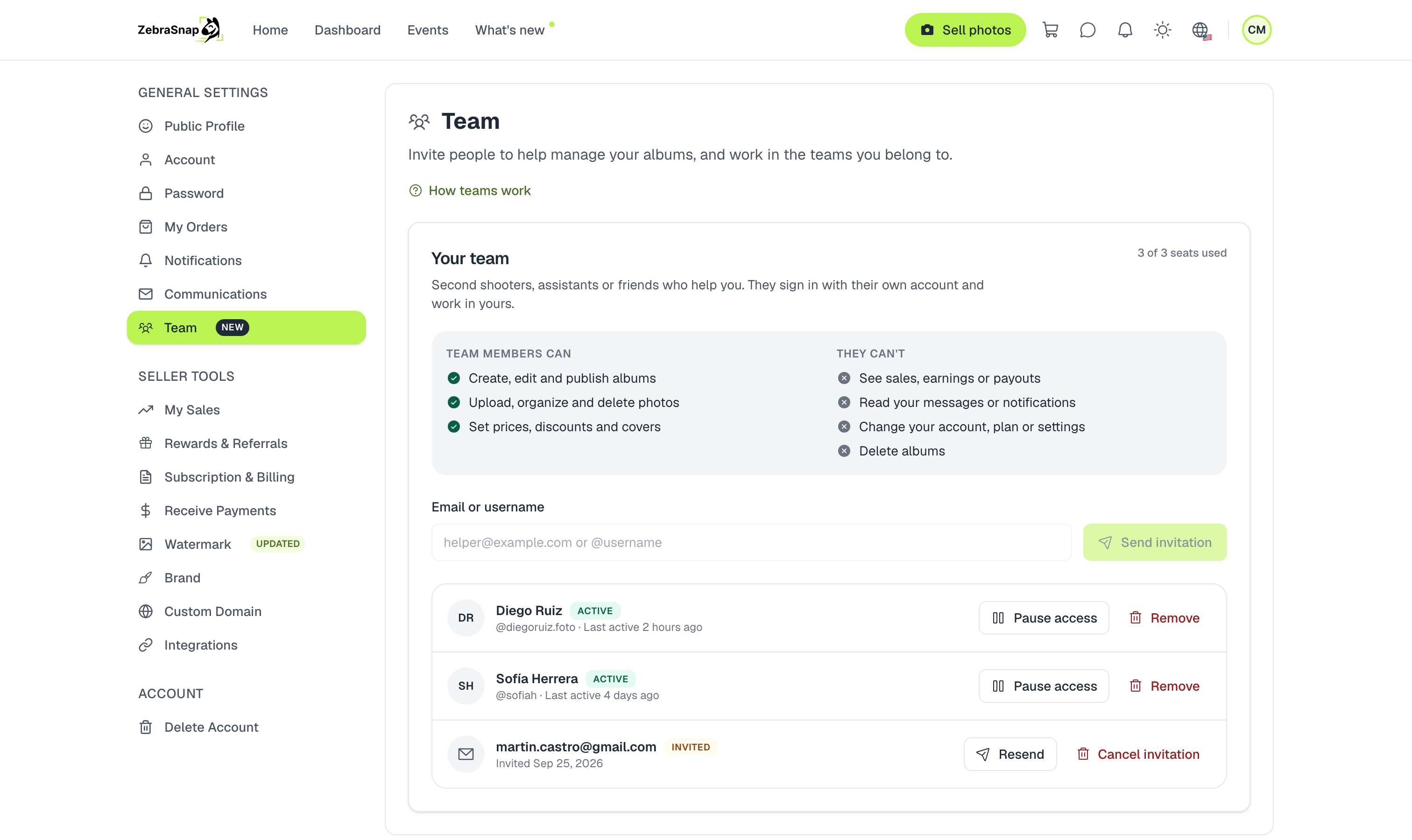
- すでにZebraSnapのアカウントがある場合、招待は通知に表示され、メールも届きます。
- まだアカウントがない場合、リンク付きのメールが届きます。アカウントを作成する(または既存のアカウントでログインする)と、招待が表示されます。
一覧では、誰が有効か、誰がまだ招待中か、各メンバーが最後にあなたのアカウントで作業した日時を確認できます。
招待を承認する
招待を受けたら、設定 > チームを開いて承認を押します。チームが参加しているチームに表示されるようになります。
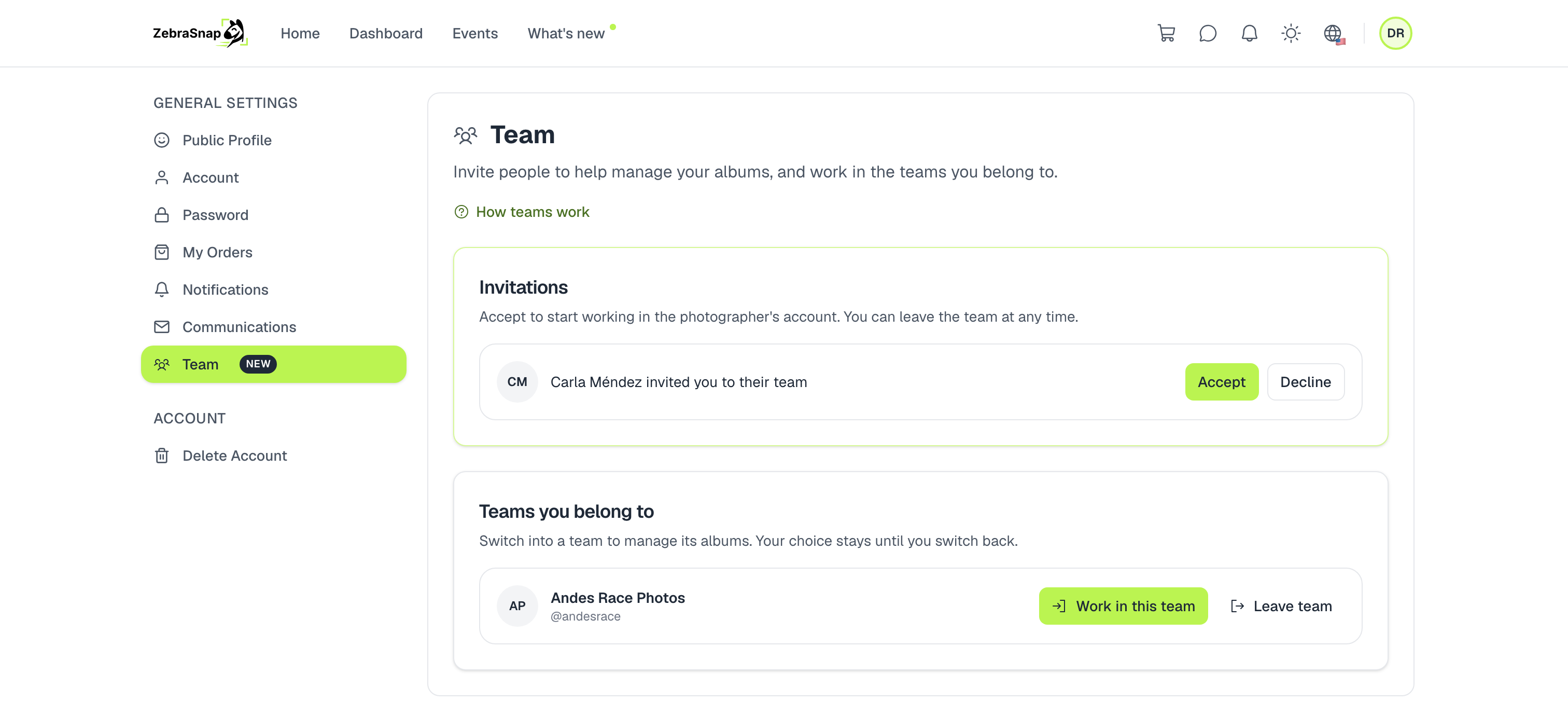
チームで作業する
このチームで作業を押すか、アカウントメニューのアカウントを切り替えからチームを選びます。以降はフォトグラファーのアカウントで作業します。
- 上部のライムグリーンのバーに誰のアカウントかが表示され、自分のアカウントに戻るボタンがあります。
- アバターにチームバッジが付き、メニューにはメンバーが使える項目だけが表示されます。
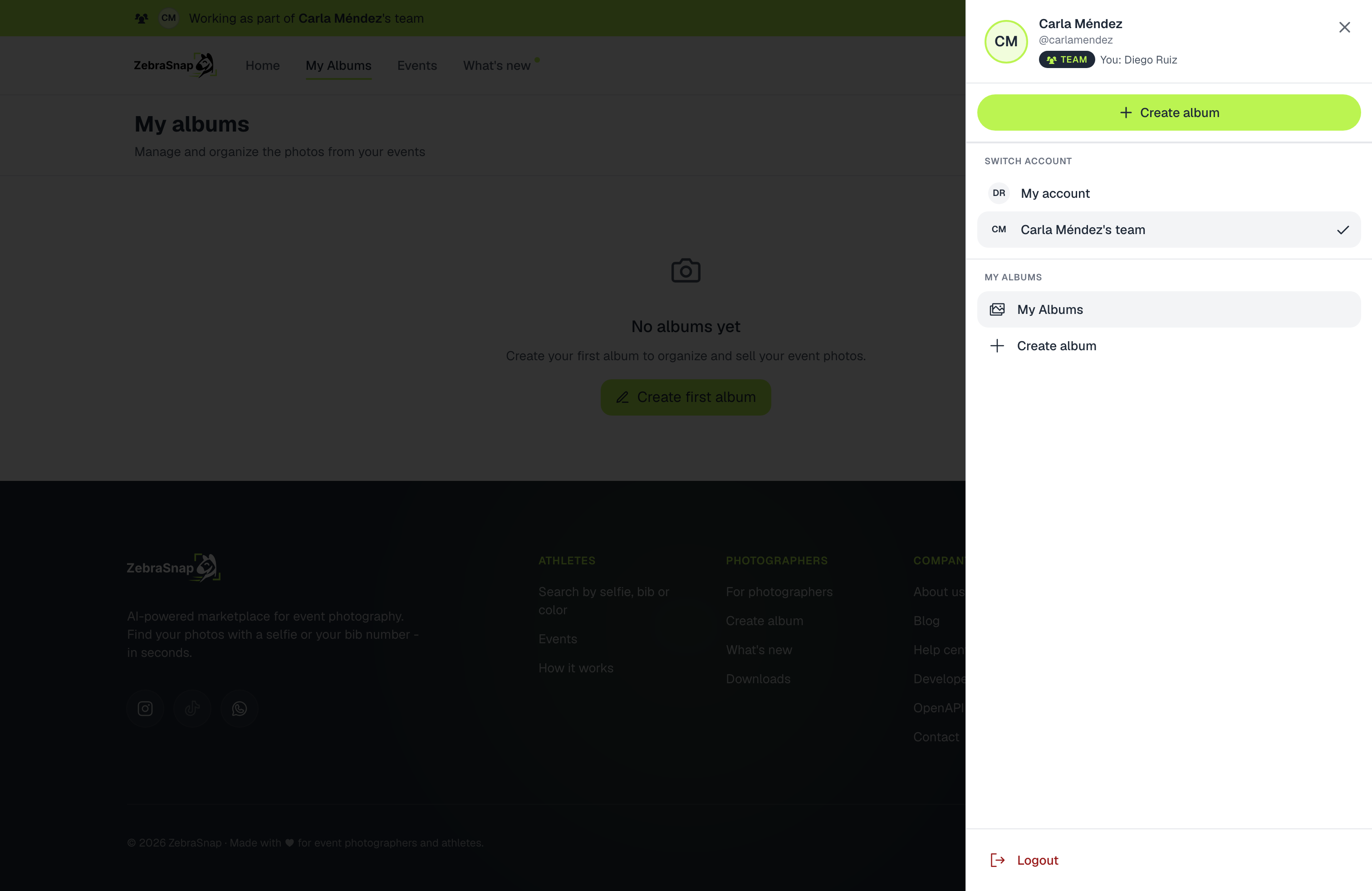
選択はアカウントに保存されます。ブラウザを閉じても、再ログインしても、モバイルアプリやデスクトップアプリを開いても、自分のアカウントに戻るまでチームのままです。フォトグラファーの手伝いのためだけにZebraSnapを使う人は、ログインするとそのままフォトグラファーのアルバムが表示されます。
複数のチームに参加している場合は、同じメニューから切り替えられます。
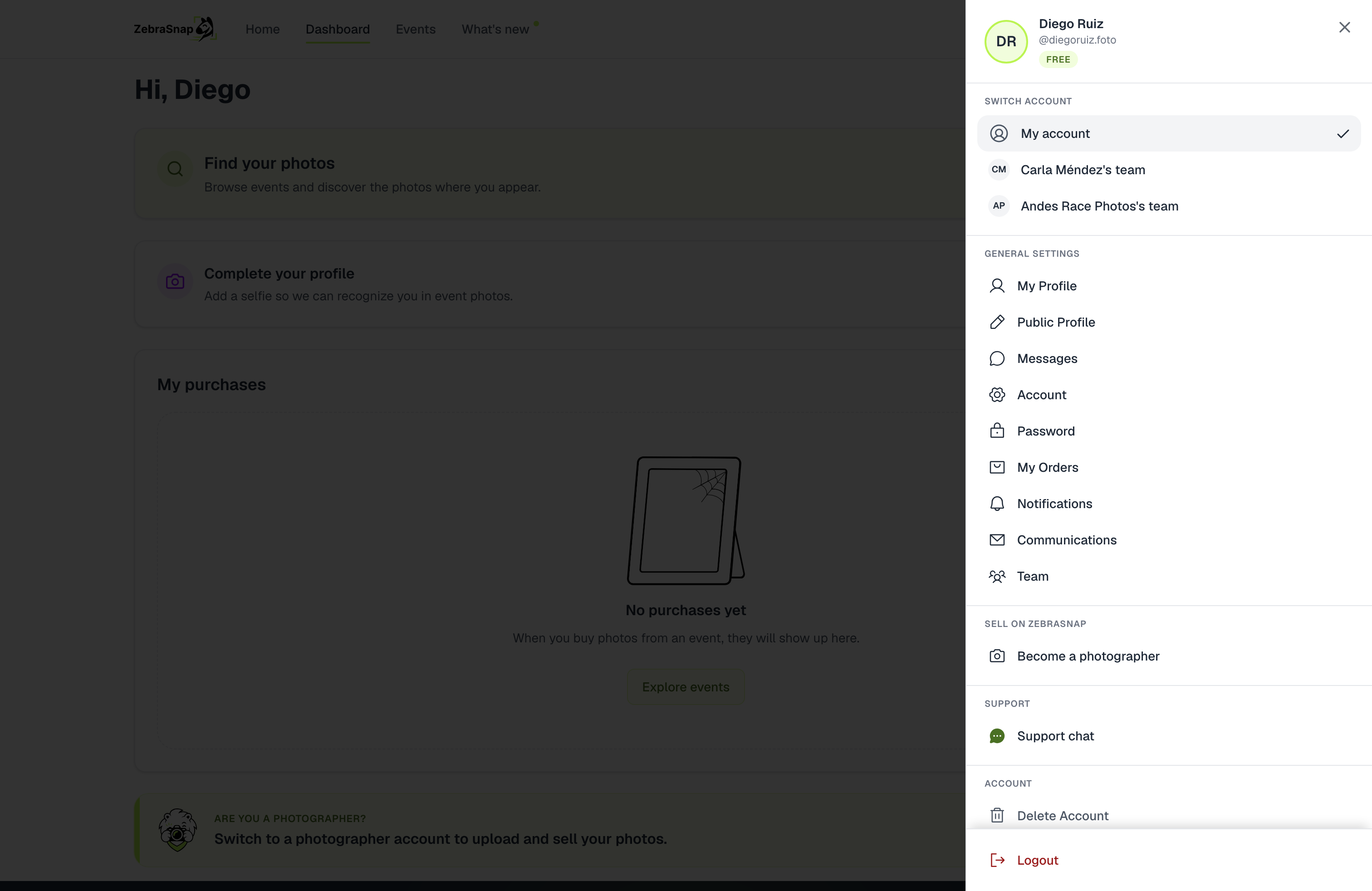
モバイルアプリでは、チームタブで現在のアカウントを確認し、自分のアカウントに戻れます。
デスクトップアプリでも同じです。アカウント設定のチームページからチームを切り替えます。チームで作業している間は、誰のアカウントに入っているかがアプリに表示され、フォトグラファー本人しか開けないページには「これは〇〇さんの設定です」と名前が表示され、自分のアカウントに戻るボタンが表示されます。
メンバーができること・できないこと
できること:
- アルバムの作成、編集、公開、アーカイブ。
- ウェブ、デスクトップアプリ、SFTP、モバイルアプリからの写真のアップロードと、整理・削除。
- 各アルバムの価格、割引、カバー、セクション、透かしの設定。
できないこと:
- 売上、注文、収益、振込、アルバムの統計の閲覧。
- あなたのメッセージ、通知、サポートチャットの閲覧。
- アカウント、プラン、売上の受け取り、設定の変更。
- アルバムの削除やチームの管理。
通知は各自のものです。メンバーにあなたの通知が届くことはなく、あなたはすべての通知を引き続き受け取ります。
チームを管理する
設定 > チームでは次のことができます。
- まだ承認されていない招待の再送信や取り消し。
- アクセスを一時停止でしばらく作業できないようにし、必要になったらアクセスを再開。
- チームからの削除。
一時停止や削除はすぐに反映されます。そのメンバーは次に何か操作した時点で、自分のアカウントに戻ります。
プランを変更した場合
チーム機能のないプランに変更すると、メンバーはあなたのアカウントで作業できなくなります。メンバーは一覧に残るので削除することもでき、ProまたはEnterpriseに戻るとすぐにアクセスが復活します。
ご不明な点があれば、お気軽にお問い合わせください。
関連記事
- アルバムの作成、公開、管理イベントの中に、または単独でアルバムを作成し、アスリートが購入できるよう公開してリンクを共有し、あとから名前の変更、公開の停止、アーカイブ、削除を行う方法。公開できない原因と、アルバムを削除したときの売上の扱いも説明します。
- アルバム設定:価格、写真の並び順、プライバシーなどアルバムのすべての設定を解説します。写真と動画の価格、価格の非表示、写真の並び順、注目写真、パスワード、一致する写真だけを表示、購入者へのメッセージ、カバー、透かし、写真の削除。
- アルバムをセクションに分けるスイム、バイク、ランのように種目や場面ごとにアルバムを分けると、手作業で探す人が目的の部分にすぐたどり着けます。セクションの作り方、写真の入れ方、購入者からの見え方を説明します。
まだお困りですか?
お探しの情報が見つかりませんか?お気軽にチームまでご相談ください。