

ヘルプセンター
アルバム設定:価格、写真の並び順、プライバシーなど
アルバムのすべての設定を解説します。写真と動画の価格、価格の非表示、写真の並び順、注目写真、パスワード、一致する写真だけを表示、購入者へのメッセージ、カバー、透かし、写真の削除。
設定の場所
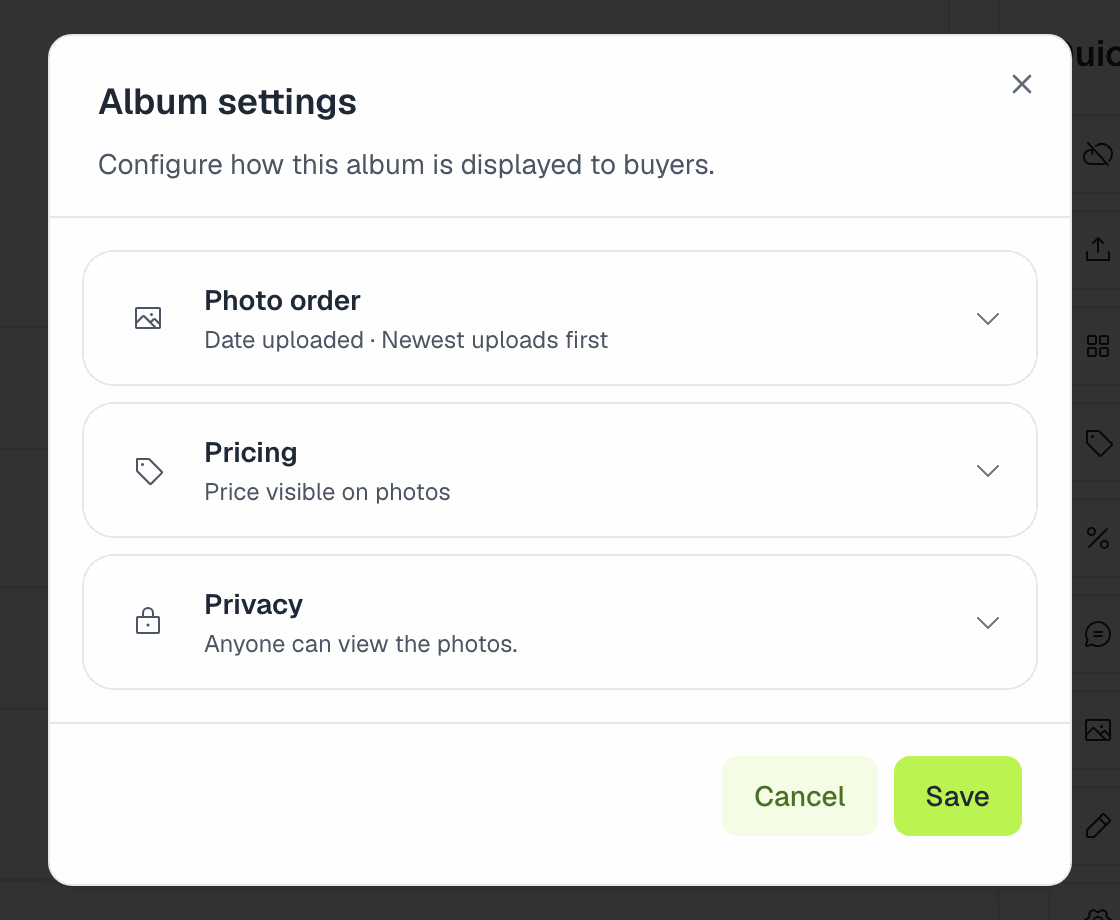
マイアルバムからアルバムを開きます。右側のクイックアクションパネルにすべてがあります。アルバム設定では写真の並び順、価格設定、プライバシーを開けます。その横に価格を調整、割引、フォトグラファーメッセージを編集、カバーを変更、アルバム名を変更、透かし、統計を見る、注文を見るがあります。
価格
価格を調整では次を設定します。
- 1枚あたりの価格。
- 動画の価格。 空欄にすると、動画にも写真の価格が使われます。
価格の変更は新しい購入にだけ適用されます。通貨はアルバムの作成時に選びます。
価格は約US$0.50(またはあなたの通貨で同等の金額)より高く設定してください。カード決済はそれを下回る金額にできず、最低金額に満たないカートは支払えません。購入者には*「この注文は決済できる最低金額を下回っています。フォトグラファーに価格の見直しを依頼してください。」*と表示されます。
価格を0にするとアルバムは無料になります。これには有料プランが必要で、ダイレクトダウンロードを許可のオプションが追加されます。写真を無料で配布するをご覧ください。
写真の価格を非表示にするを使うと、閲覧中は価格が表示されず、写真をカートに入れたときに表示されます。
まとめ買いやプロモコードについては割引とクーポンの仕組みをご覧ください。
写真の並び順
写真の並び順の並び替え基準で、訪問者に表示される順番を決めます。
- アップロード日(既定:新しい順)。
- 撮影日:カメラが保存した撮影時刻(EXIF)を使います。撮影時刻のない写真は最後になるので、カメラの時計と書き出し設定を確認してください。
- ファイル名。
表示順で昇順か降順かを設定します。同じ順番がすべてのセクションの中でも使われます。
注目写真
注目写真は、選んだ並び順より前に、常に最初に表示されます。アルバムの写真のページ(アルバム写真)で選択をタップし、ベストショットを選んで選択した写真を注目表示にするを使います。スタート、表彰台、最高のアクションショットなど、第一印象を強くしたいときに使いましょう。
プライバシー
- パスワード保護されたアルバム。 写真を見るにはパスワード(4文字以上)が必要です。カバーとアルバム名は引き続き一覧に表示されます。パスワードを変更すると、すでにロックを解除していた人は全員ログアウトされます。
- 一致する写真だけを表示。 訪問者はギャラリー全体を見られません。セルフィーを撮り、自分が写っている写真だけを見ます。ゼッケン検索と色検索は非表示になり、アルバムページにはセクションのカードやサンプル写真も表示されません。顔認識は自動でオンになります。参加者どうしが互いの写真を見て回るべきでない場合(学校、未成年、プライベートなイベント)に使います。どの写真でも認識されなかった人は何も見つけられないため、売上が下がる可能性がある点に注意してください。
購入者へのメッセージ
フォトグラファーメッセージを編集では、次のメッセージを書けます。
- アルバムページに表示されるメッセージ:あいさつ、追加の写真をアップロードする時期、連絡方法など。
- 購入後に表示される購入後メッセージ:お礼や、次のイベントで使える割引など。
カバー
カバーを変更で、プロフィール、イベントページ、共有リンクに表示されるアルバムの画像を変更します。
透かし
透かしを使うと、設定 → 透かしの全体設定の代わりに、このアルバム独自の透かしと保護を使えます。元に戻すには全体設定を使用を選びます。写真をどのように保護しているかをご覧ください。
認識
顔、ゼッケン番号、服の色の認識は、アルバムを最初に公開するときに選びます。認識が止まってしまった場合は、アルバムページに解析を再試行ボタンが表示されます。
写真を削除する
アルバム写真で選択をタップし、写真を選んで(またはこのページを選択 / すべて選択)、削除します。確認のためにDELETEと入力する必要があります。
削除した写真は、同じ名前のファイルをもう一度アップロードすると戻ってきます。アルバム内の写真はすべてファイル名で識別されるためです。削除した写真がまだ入っているフォルダやZIPをまるごと再アップロードすると、その写真がまた表示されます。先にフォルダから削除するか、新しいファイルだけをアップロードしてください。デスクトップアプリでは、すでにある名前を置き換える前に確認が表示されます。
セクションとチーム
- スイム、バイク、ランのようにアルバムを分ける:アルバムをセクションに分ける。
- アシスタントにアップロードや管理を任せる:チームで作業する。
関連記事
- アルバムの作成、公開、管理イベントの中に、または単独でアルバムを作成し、アスリートが購入できるよう公開してリンクを共有し、あとから名前の変更、公開の停止、アーカイブ、削除を行う方法。公開できない原因と、アルバムを削除したときの売上の扱いも説明します。
- アルバムをセクションに分けるスイム、バイク、ランのように種目や場面ごとにアルバムを分けると、手作業で探す人が目的の部分にすぐたどり着けます。セクションの作り方、写真の入れ方、購入者からの見え方を説明します。
- チームで作業するセカンドシューターやアシスタントを招待し、各自のアカウントから写真のアップロードやアルバム管理を任せられます。あなたの売上、メッセージ、設定はメンバーには表示されません。ProとEnterpriseで利用できます。
まだお困りですか?
お探しの情報が見つかりませんか?お気軽にチームまでご相談ください。