

ヘルプセンター
アルバムをセクションに分ける
スイム、バイク、ランのように種目や場面ごとにアルバムを分けると、手作業で探す人が目的の部分にすぐたどり着けます。セクションの作り方、写真の入れ方、購入者からの見え方を説明します。
概要
セクションは1つのアルバムをいくつかの部分に分ける機能です。トライアスロンの各種目、レースのスタートとフィニッシュ、イベントの式典とパーティーなどに使えます。購入者はこれまでどおりアルバム全体とすべての検索を使えるうえに、目的の部分へ直接移動できるカードの列が表示されます。
アルバムは1つのままで、価格、リンク、割引も変わりません。セクションが変えるのは、写真の整理のしかたと見て回りかたです。
セクションを使うべきとき
特に役立つのは次のような場合です。
- イベントにはっきりした種目や段階がある。 トライアスロン(スイム、バイク、ラン)、デュアスロン、リレー、複数日のイベント(1日目、2日目)。
- 写真がコースの別々の地点で撮られている。 スタート、5km地点、フィニッシュ。
- 購入者が手作業で自分を探す。 顔やゼッケンの検索ではすべての写真は見つかりません(ゴーグル、キャップ、隠れたゼッケン)。7時10分に泳いだと分かっている人なら、スイムを開いて数千枚ではなく数百枚を見るだけで済みます。
1か所から撮影した短いレースなら、通常のアルバムで十分なことがほとんどです。
セクションを作成する
-
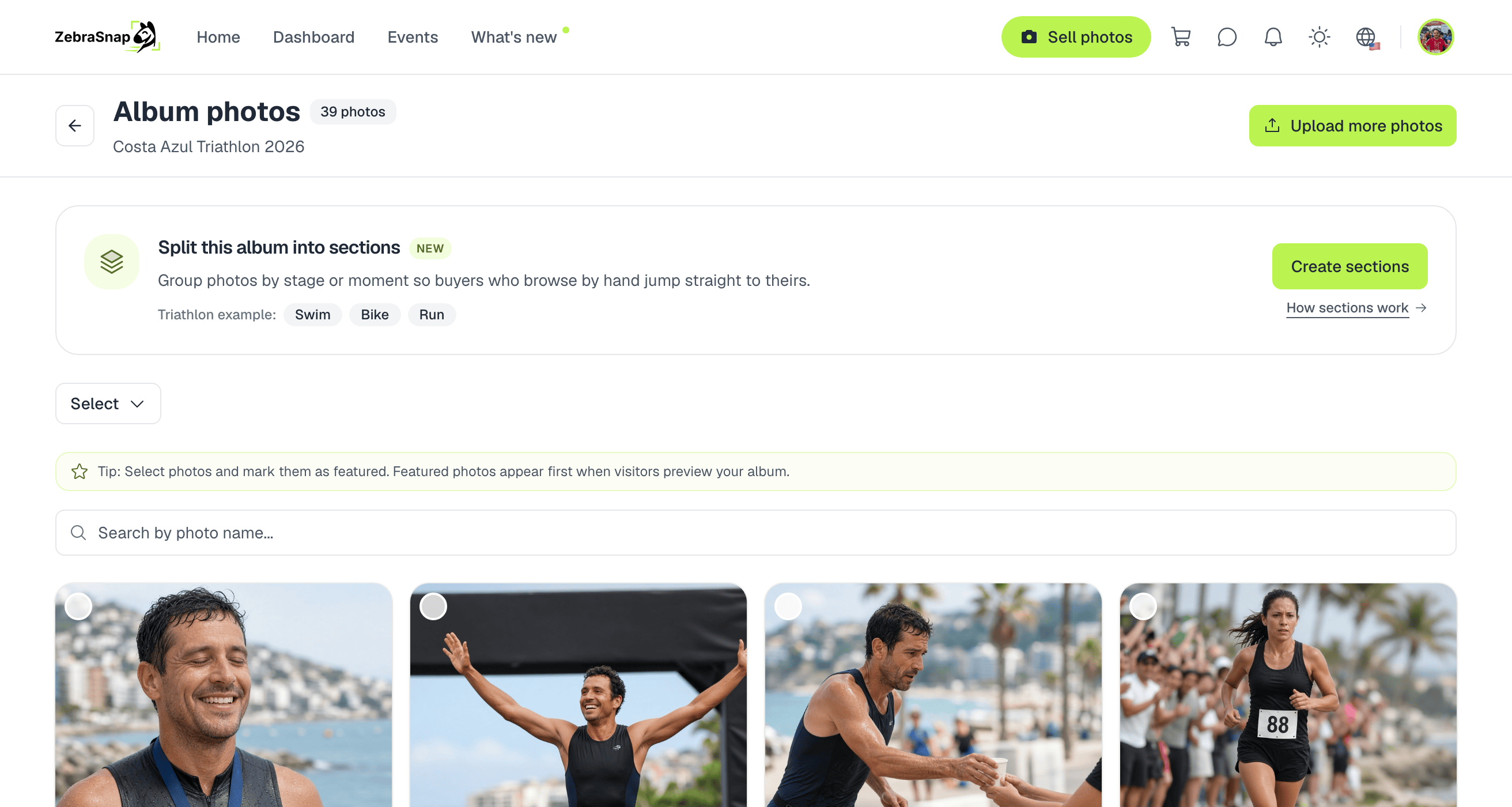
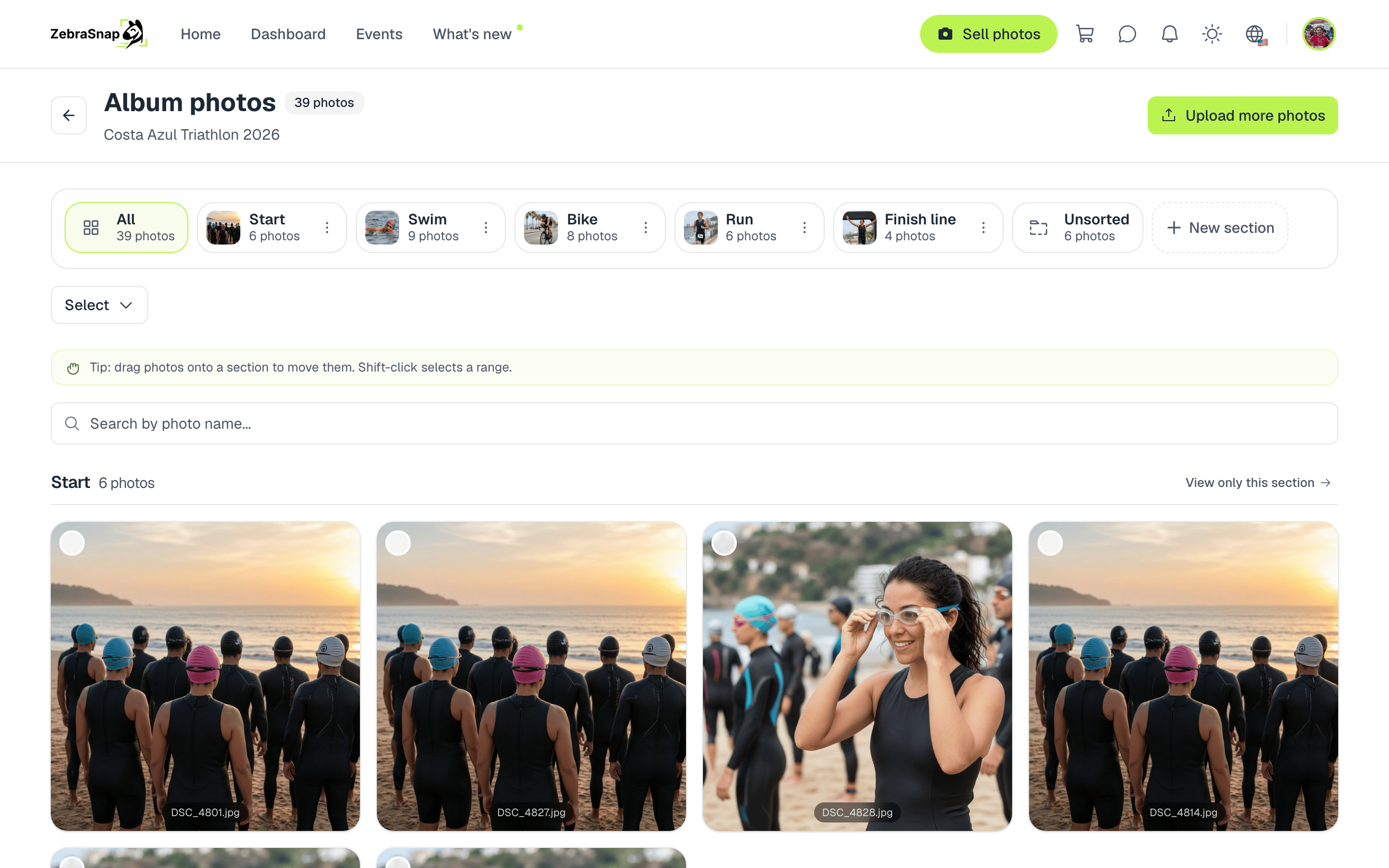
アルバムを開き、写真(すべて表示)に進みます。まだセクションがない場合は説明カードが表示されるので、セクションを作成を押します。
-
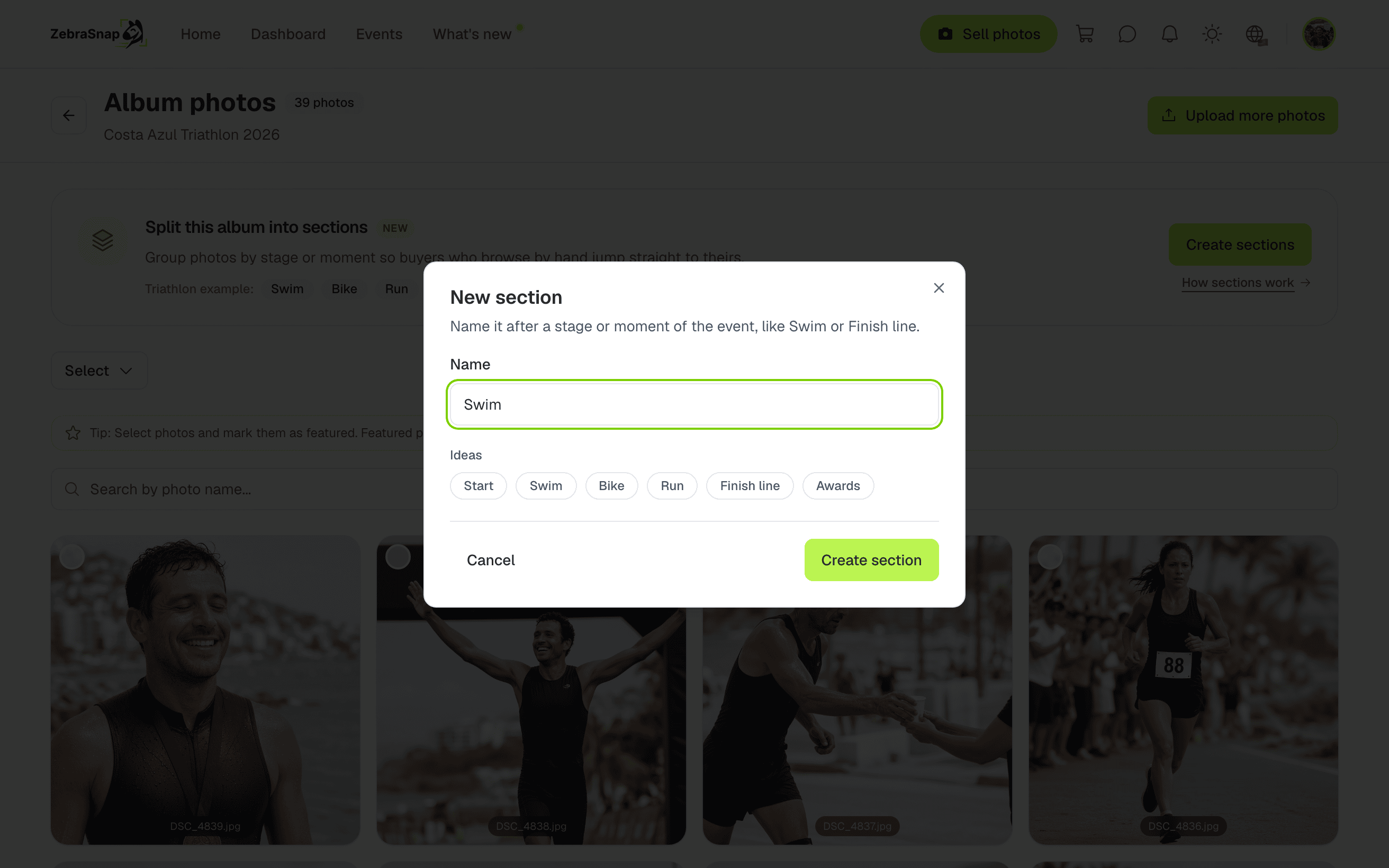
セクションに名前を付けます。入力欄の下の候補(スタート、スイム、バイク、ラン、フィニッシュ、表彰式)をクリックすると入力されます。
-
イベントの各部分について繰り返します。セクションは写真の上のバーに、購入者に表示される順番で並びます。
1つのアルバムに作成できるセクションは最大30件です。
セクションに写真を入れる
方法は2つあり、組み合わせて使えます。
アップロード時(Web)。 アップロードページで、ファイルを追加する前にアップロード先のセクションを選びます。各ファイルは追加した時点で選択されていたセクションに入るので、スイムのフォルダーをドロップし、バイクに切り替えて次のフォルダーをドロップする、という使い方ができます。
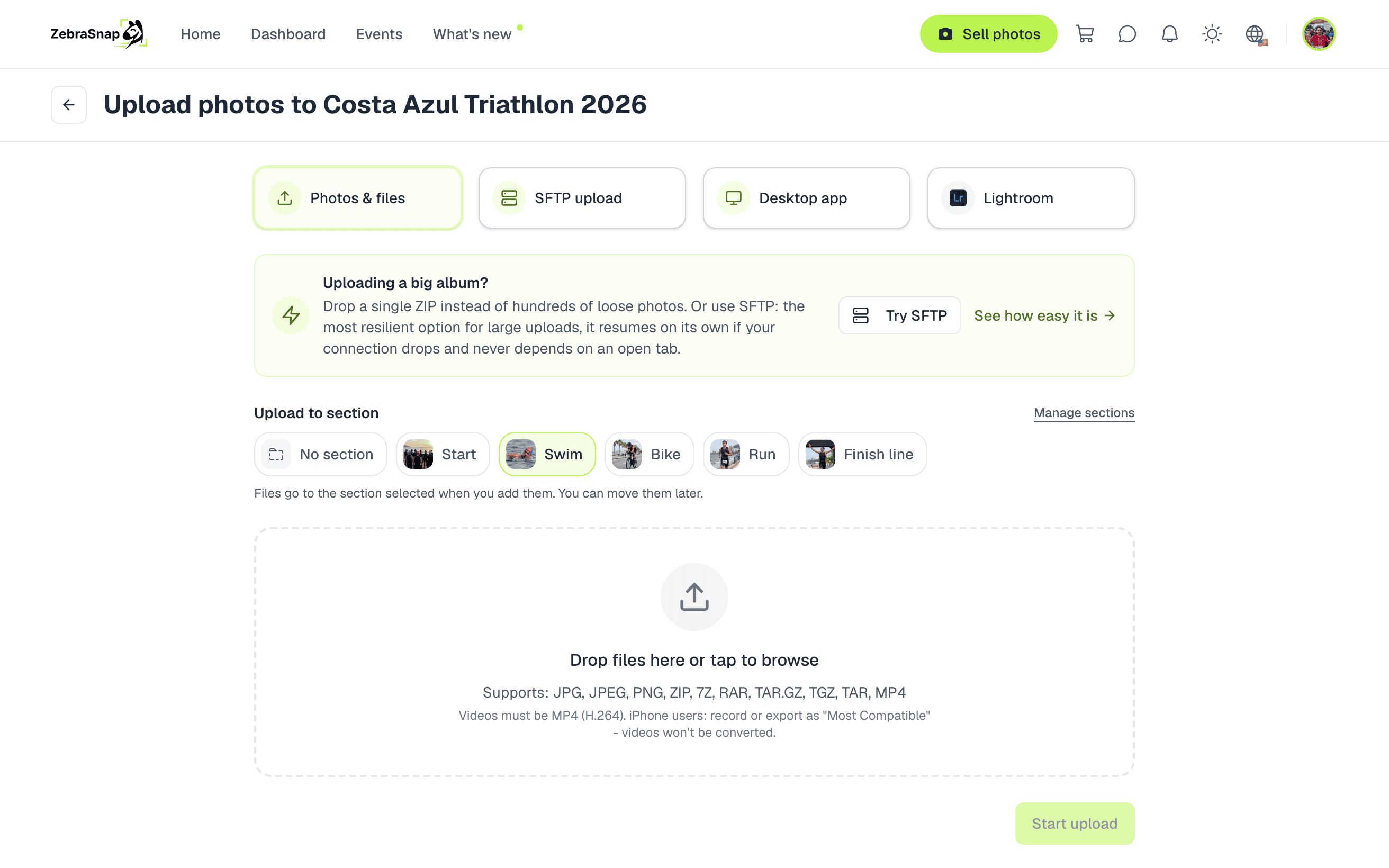
SFTP、デスクトップアプリ、Lightroomでアップロードした写真は未分類に入ります。あとで下の方法で移動してください。
アップロード後。 写真ページで次の操作ができます。
- ドラッグ&ドロップ。 写真をバーのセクションにドラッグします。その写真が選択されている場合は、選択中の写真がすべて一緒に移動します。ドロップできる状態になるとセクションが強調表示されます。
- 選択して移動。 写真を選択し(Shift + クリックで範囲をまとめて選択、上部の選択から現在の表示の写真をすべて選択できます)、セクションへ移動を押してセクションを選びます。同じメニューから新しいセクションを作成し、そのまま写真を移動することもできます。
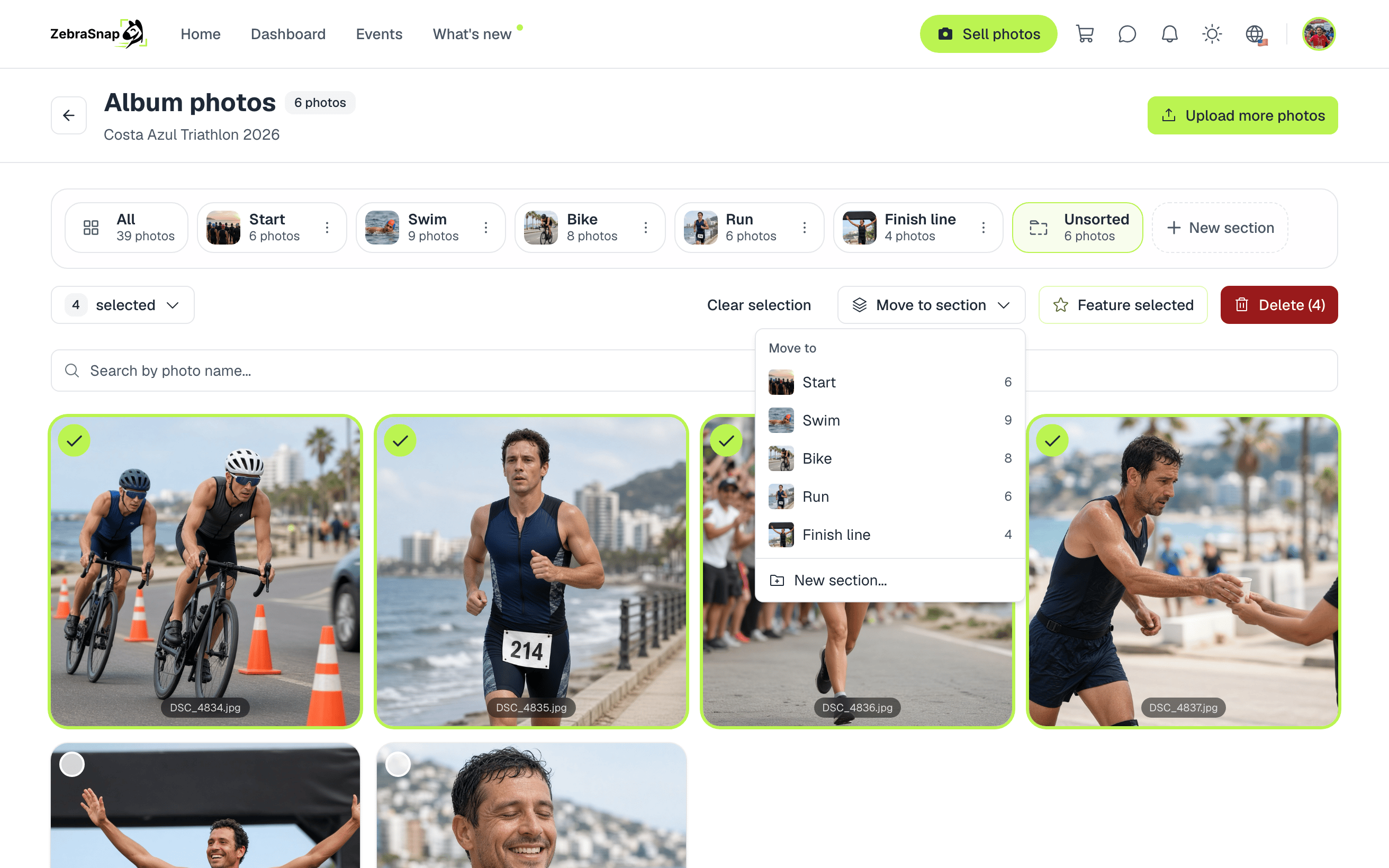
移動するたびに何枚移動したかを示すメッセージが表示され、間違えた場合は元に戻すで戻せます。
写真の上のバーはフィルターとしても使えます。すべて、各セクション、未分類(まだどのセクションにも入っていない写真)を切り替えられます。未分類を開くと、整理が残っている写真を確認できます。
セクションを管理する
各セクションの三点メニューから次の操作ができます。
- 名前を変更する。
- カバーを変更する: セクションのカードで購入者に表示する写真を選びます。選ぶまでは、セクションの最初の写真(注目写真が優先)が使われます。
- 前へ移動 / 後ろへ移動で順番を変える。パソコンではバー上でセクションをドラッグすることもできます。
- セクションを削除する。写真は削除されず、アルバムの未分類に残ります。
購入者からの見え方
アルバムにセクションがあると、購入者にはセクションから探すという列が表示され、セクションごとにカバー、名前、写真の枚数が入ったカードが並びます。セクションを開くとその写真だけが表示され、その中でも顔、ゼッケン、色で検索できます。
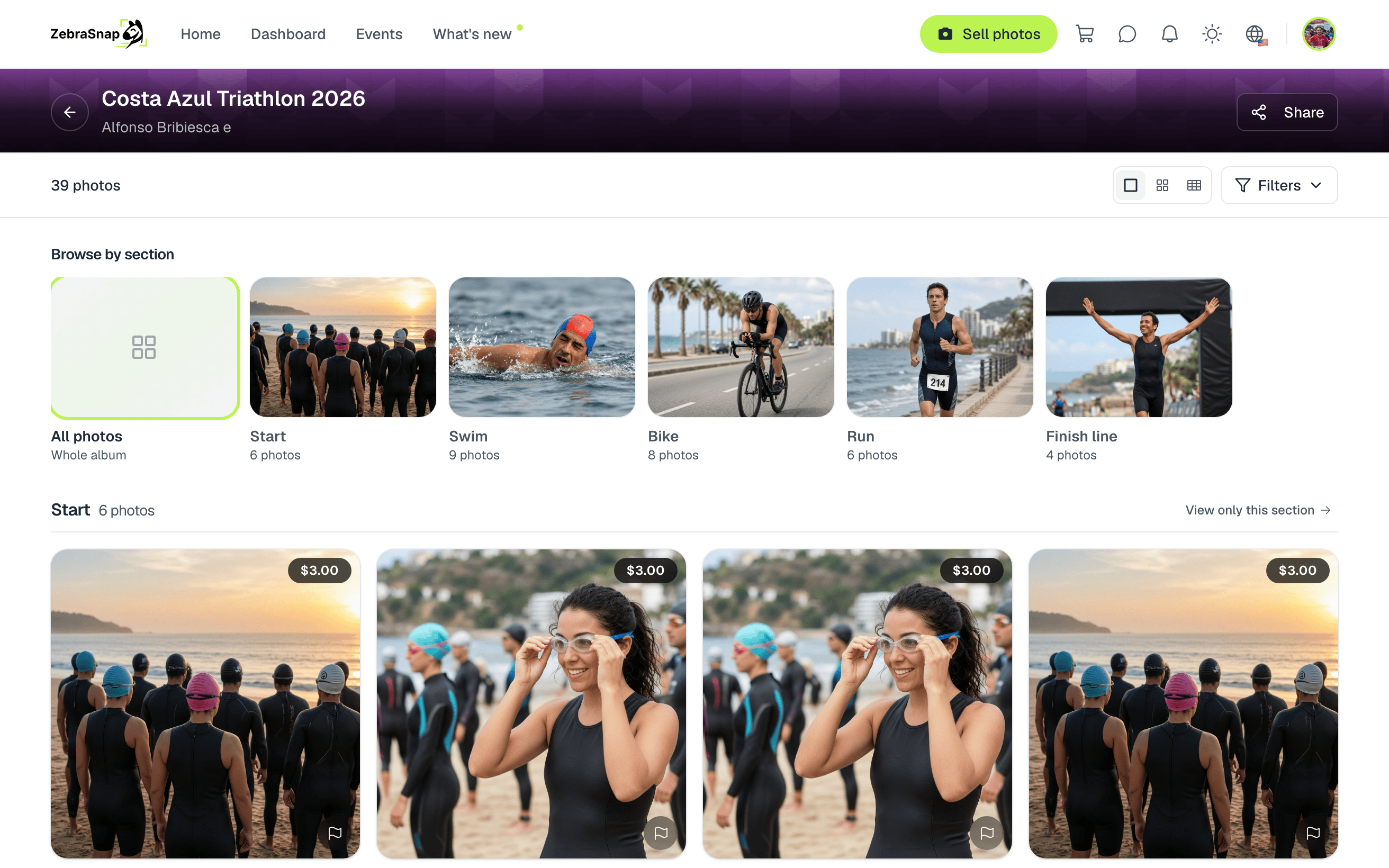
アルバム全体を見る場合は、写真があなたが決めた順番でセクションごとにまとめられ、それぞれ見出しが付きます。どのセクションにも入っていない写真は最後にその他の写真として表示されます。空のセクションは購入者には表示されません。
セルフィーを撮ってから写真を表示するアルバムでは、他の人の写真が検索前に見えないよう、セクションのカードはカバー写真なしで表示されます。
ヒント
- 購入者が思い浮かべる名前を付けましょう。 「ブロックA」より「スイム」のほうが分かりやすいです。場所が役立つ場合は「バイク - 20km地点」のように加えましょう。
- 先にパソコンで整理してから、セクションごとにアップロードしましょう。 アップロード前に写真をフォルダー分けしているなら、セクションを選んで対応するフォルダーをドロップするだけです。
- 公開前に「未分類」を空にしましょう。 長い一覧にしか出てこない写真をなくせます。
このスクリーンショットの写真はイメージです。ご不明な点があればお問い合わせください。
まだお困りですか?
お探しのものが見つかりませんか? チームが喜んでお手伝いします。