

Comment ça marche
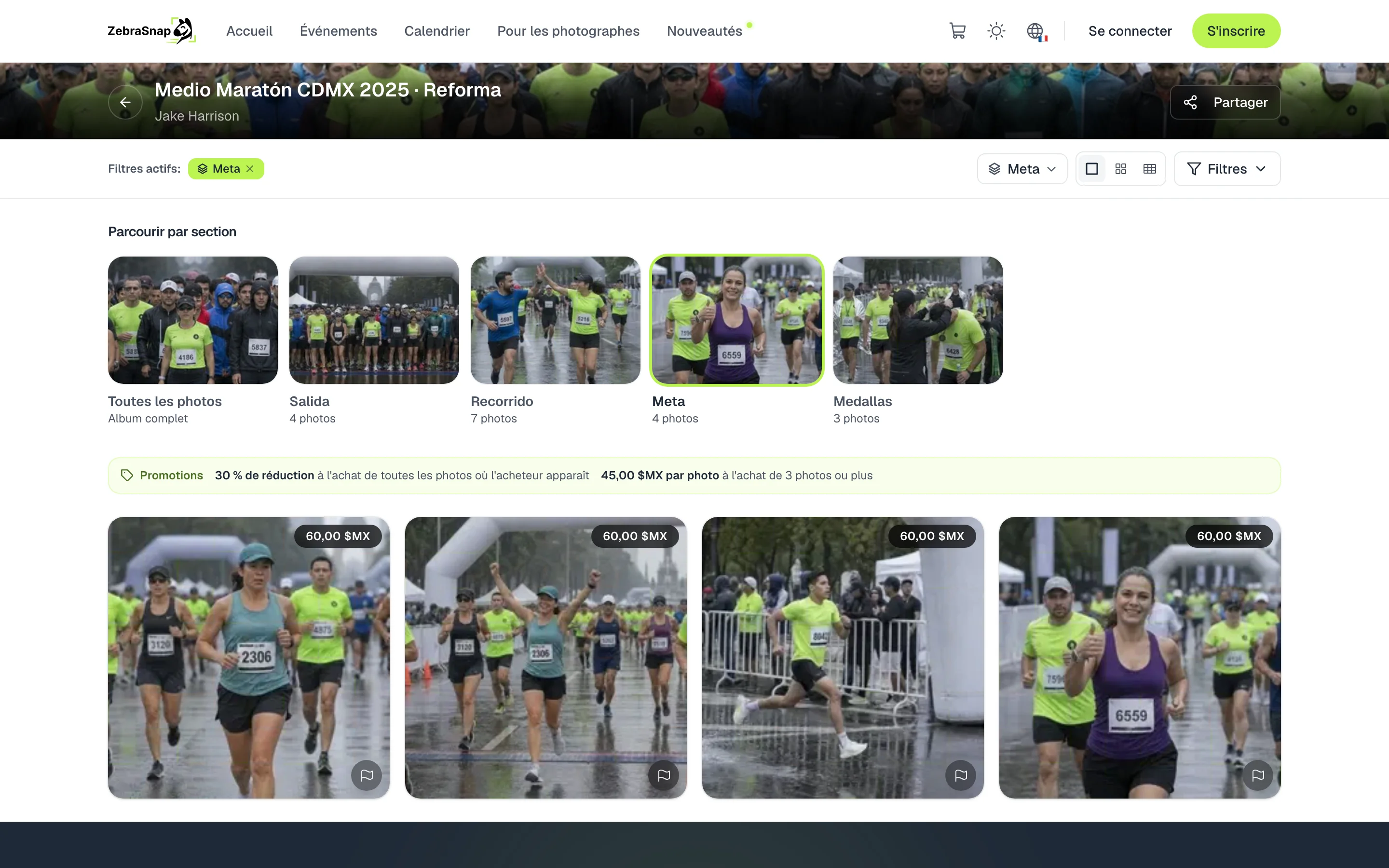
Une section est un groupe de photos dans un album : le départ, un point du parcours, l'arrivée ou la remise des prix. Sur la page de l'album, vos acheteurs voient les sections sous forme de cartes dans Parcourir par section, avec une couverture et le nombre de photos de chacune.
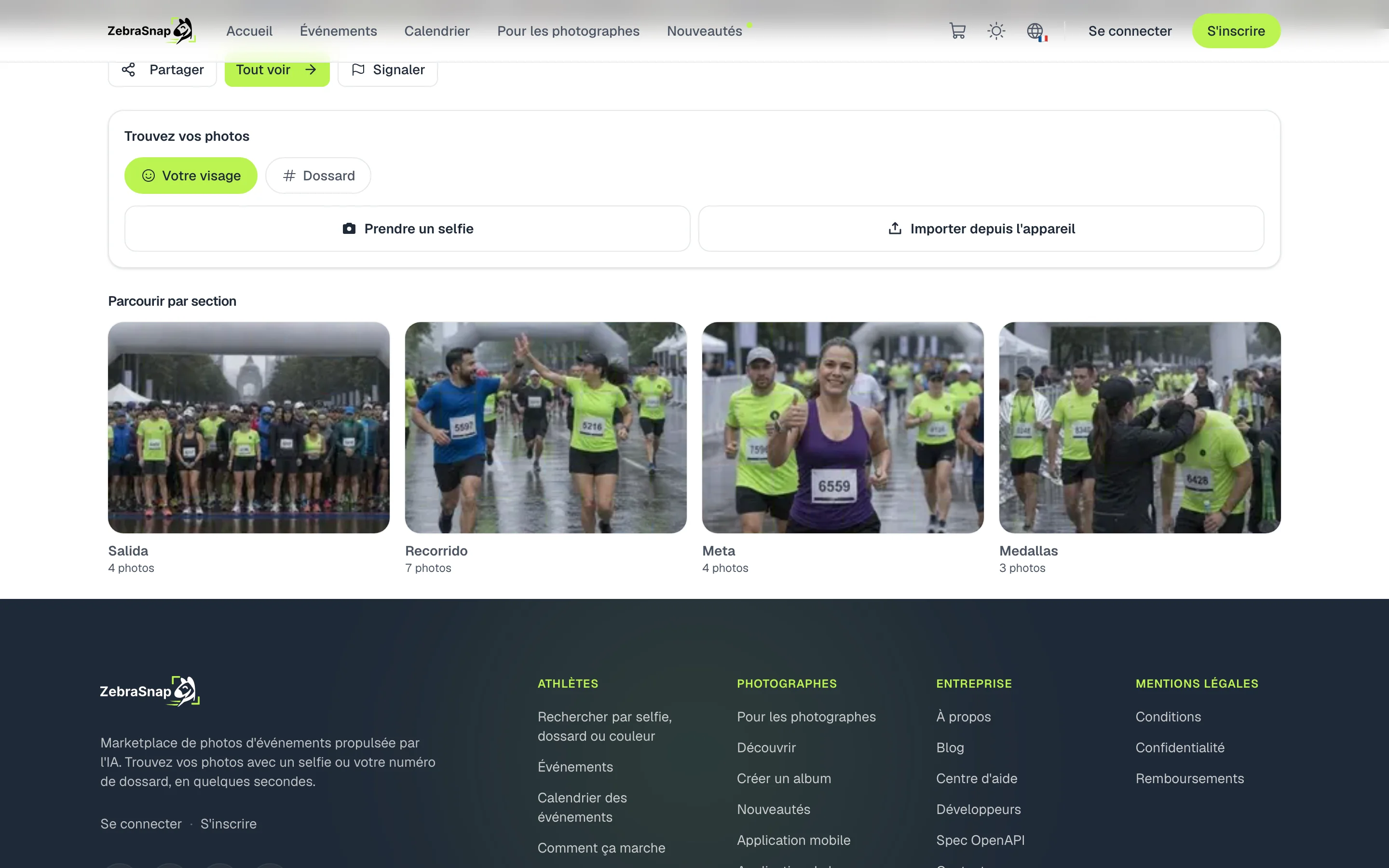
Quand ils en choisissent une, ils ne voient que ces photos, et peuvent revenir à l'album complet quand ils veulent.
Créez vos sections
- Ouvrez les photos de l'album. En haut, vous voyez la barre des sections, avec Toutes et Sans section.
- Créez une section. Cliquez sur Nouvelle section et saisissez son nom, par exemple Départ.
- Déplacez vos photos. Faites glisser des photos sur une section, ou sélectionnez-en plusieurs et utilisez Déplacer vers une section.
- Organisez-les. Depuis le menu de chaque section, vous la renommez, changez sa couverture ou la déplacez.
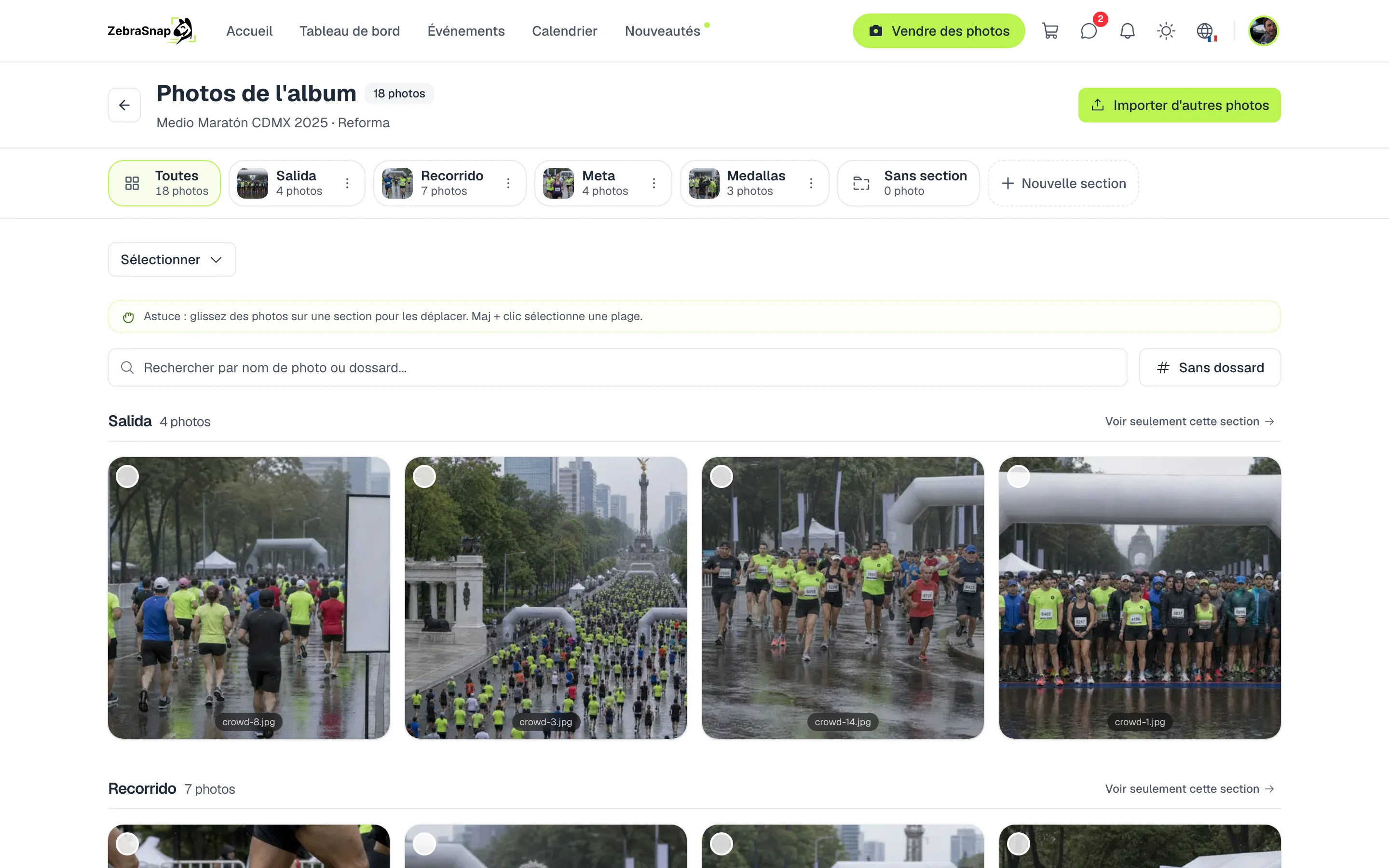
Conseil. Avec Maj + clic, vous sélectionnez une série de photos et les déplacez toutes ensemble.
Importez directement dans une section
Quand vous importez des photos sur le web, vous choisissez où elles vont dans Importer dans la section. Chaque fichier va dans la section choisie au moment où vous l'ajoutez : vous pouvez donc importer le départ puis l'arrivée sans rien trier après.
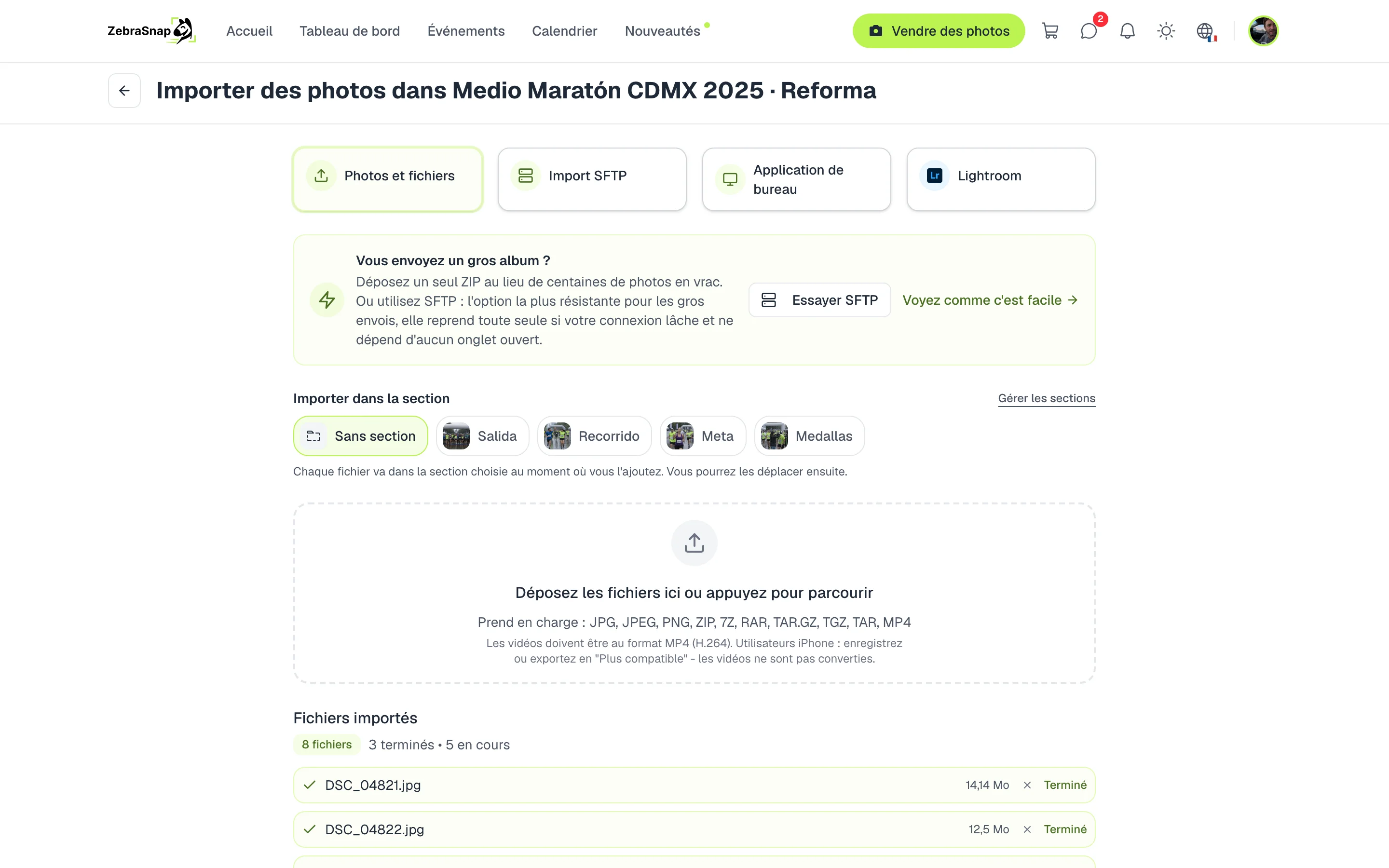
Un ZIP avec dossiers crée les sections
Si vous importez un ZIP, chaque dossier du premier niveau devient une section qui porte son nom, dans l'ordre naturel (2K, 5K, 10K). Les sous-dossiers sont regroupés dans le dossier du dessus et les photos isolées vont dans Sans section. Si le ZIP contient un seul dossier qui englobe tout, il est ignoré et ce sont les dossiers qu'il contient qui sont utilisés.
Dans votre album
Sur la page de votre album, la carte Sections vous les montre toutes d'un coup d'œil et vous mène à leur organisation.
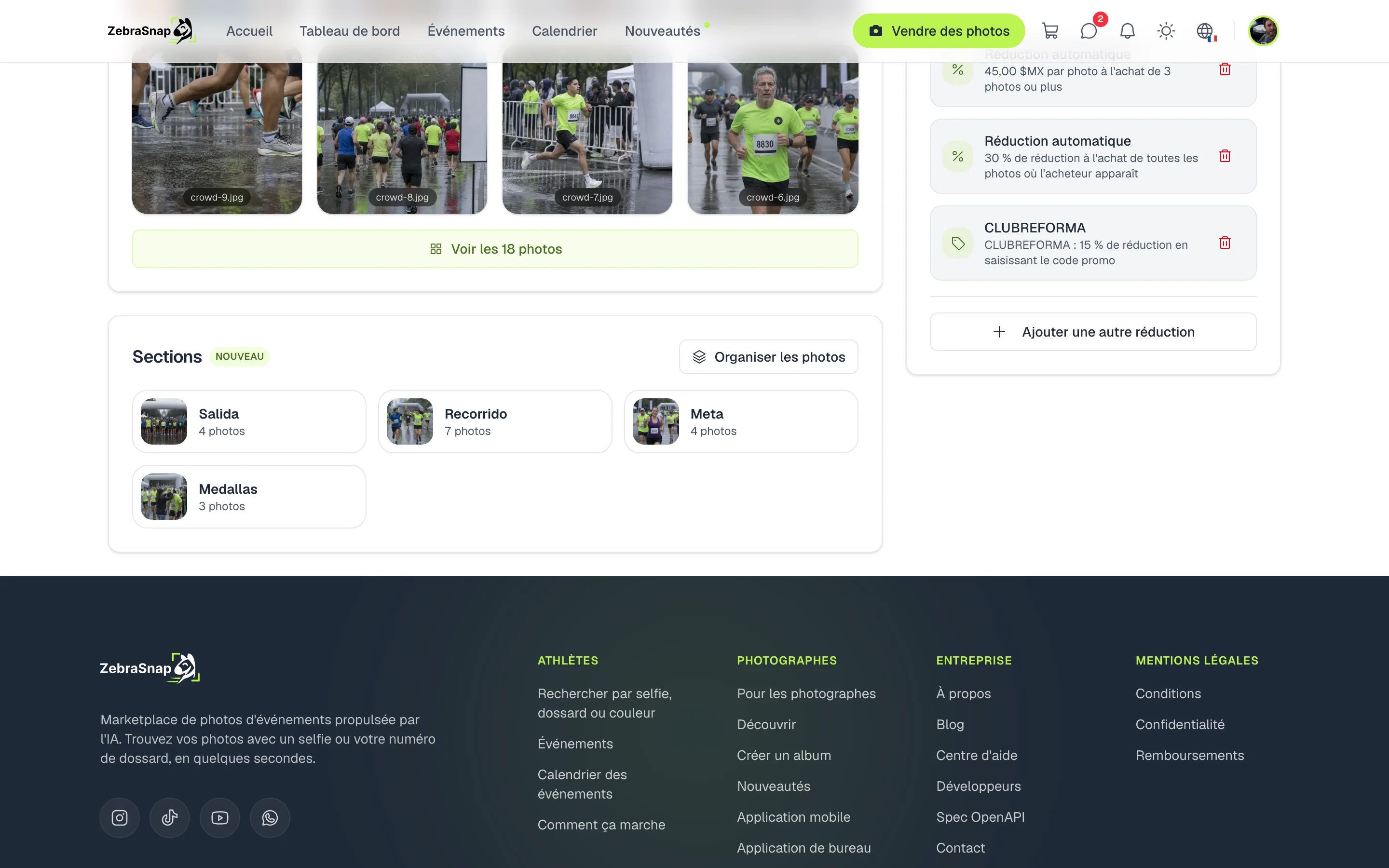
Dans l'app de bureau, vos sections sont à côté de vos photos : vous y faites glisser des photos et choisissez dans quelle section importer.
Comment d'autres photographes l'utilisent
Un triathlon
Natation, Vélo et Course : chaque athlète sait où se chercher et voit en premier les photos de ce moment.
Trois photographes, trois points
Chaque photographe exporte son dossier (Départ, Kilomètre 10, Arrivée), vous les réunissez dans un ZIP et les sections sont prêtes dès l'import.
Un mariage
Cérémonie, Soirée et Portraits : les invités trouvent vite le moment qu'ils cherchent.
Questions fréquentes
- Combien de sections peut avoir un album ?
- Jusqu'à 30, avec des noms de 80 caractères maximum.
- Comment fonctionne le ZIP avec dossiers ?
- Chaque dossier du premier niveau du ZIP devient une section qui porte son nom. Les sous-dossiers sont regroupés dans le dossier du dessus, et les photos isolées à la racine restent sans section.
- Et si j'ai déjà une section avec ce nom ?
- Les photos de ce dossier s'ajoutent à la section existante. Les photos que vous avez déjà classées à la main ne bougent pas.
- Que se passe-t-il si je supprime une section ?
- Ses photos ne sont pas supprimées : elles reviennent dans Sans section et restent dans l'album.
- Les acheteurs voient-ils les sections vides ?
- Non. Ils ne voient que les sections qui ont des photos.
- Toutes les offres
- Web et app de bureau