

Comment ça marche
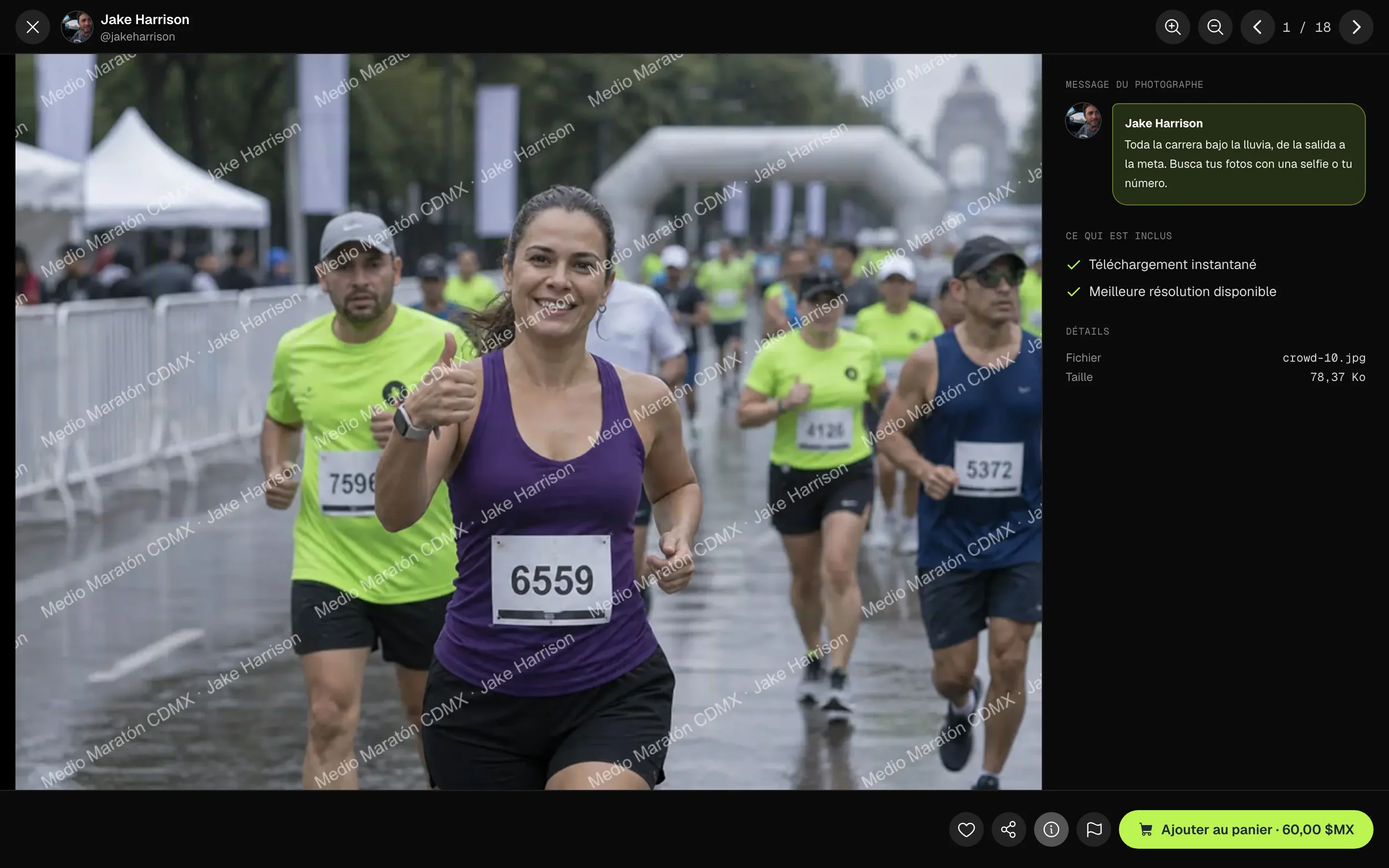
Chaque photo de vos albums publics s'affiche avec votre filigrane. Vos photos originales ne sont pas modifiées : le filigrane est ajouté à l'affichage de la photo, vous pouvez donc le changer quand vous voulez et il se met à jour dans tous vos albums.
Configurez-le
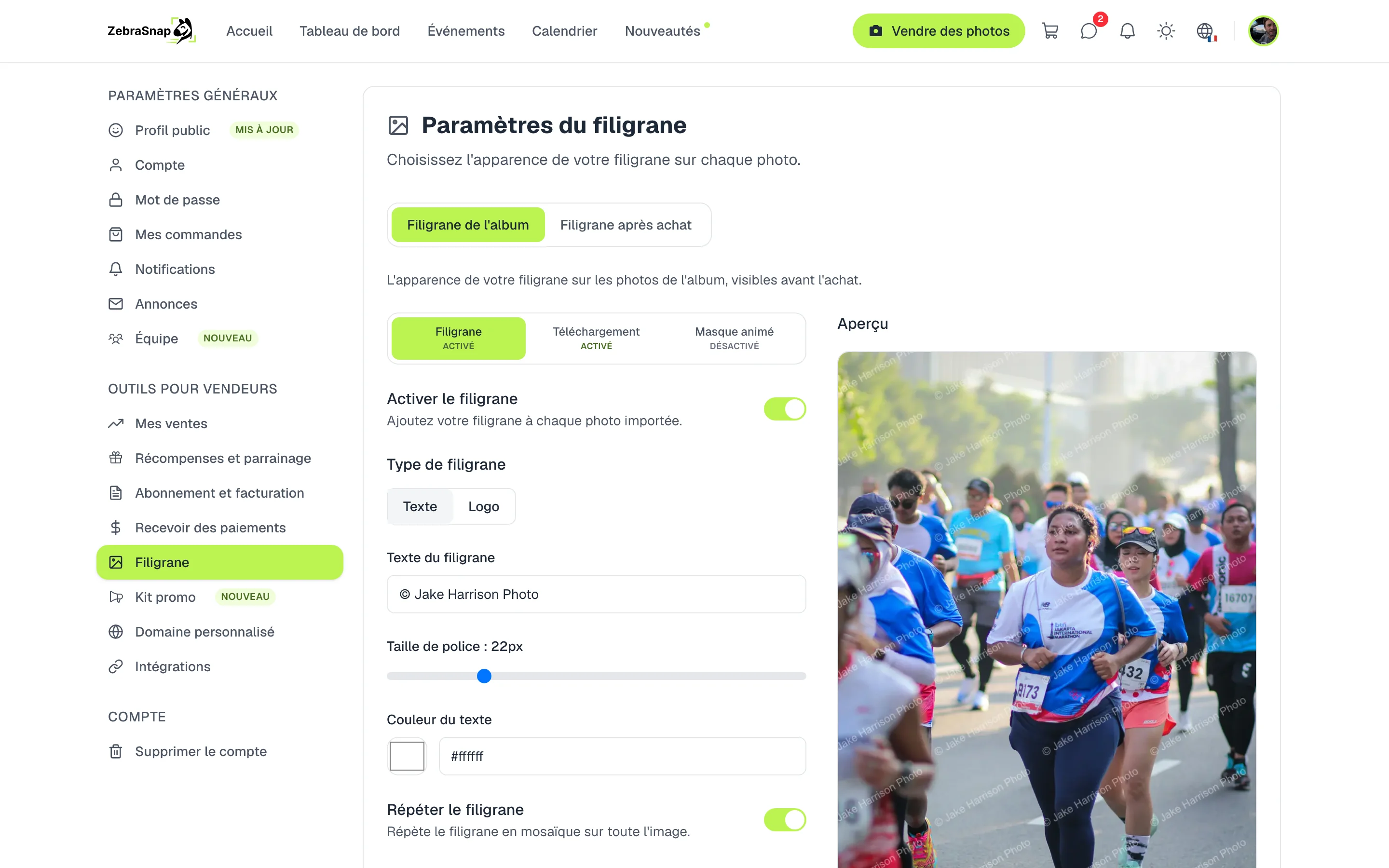
- Ouvrez le filigrane. Dans Paramètres, allez dans Filigrane.
- Choisissez texte ou logo. Saisissez votre nom ou votre compte, ou importez votre logo en PNG.
- Réglez son apparence. Taille, opacité, rotation et position. L'aperçu change pendant que vous réglez.
- Décidez s'il se répète. Avec Répéter le filigrane, il couvre toute la photo en mosaïque.
- Enregistrez. Le filigrane s'applique à tous vos albums.
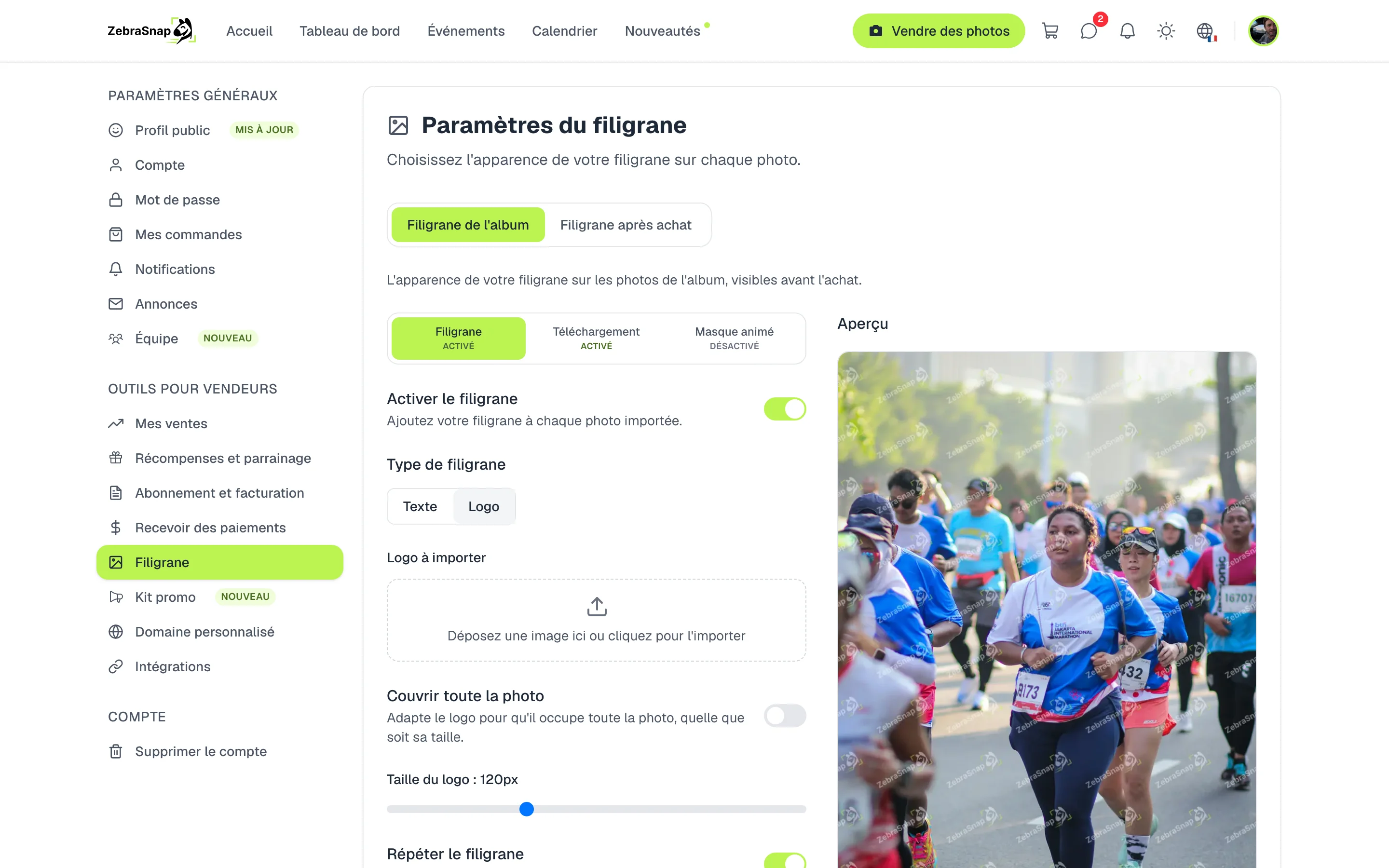
Conseil. Un filigrane répété sur toute la photo est bien plus difficile à retirer qu'une seule marque dans un coin.
Un filigrane différent pour un album
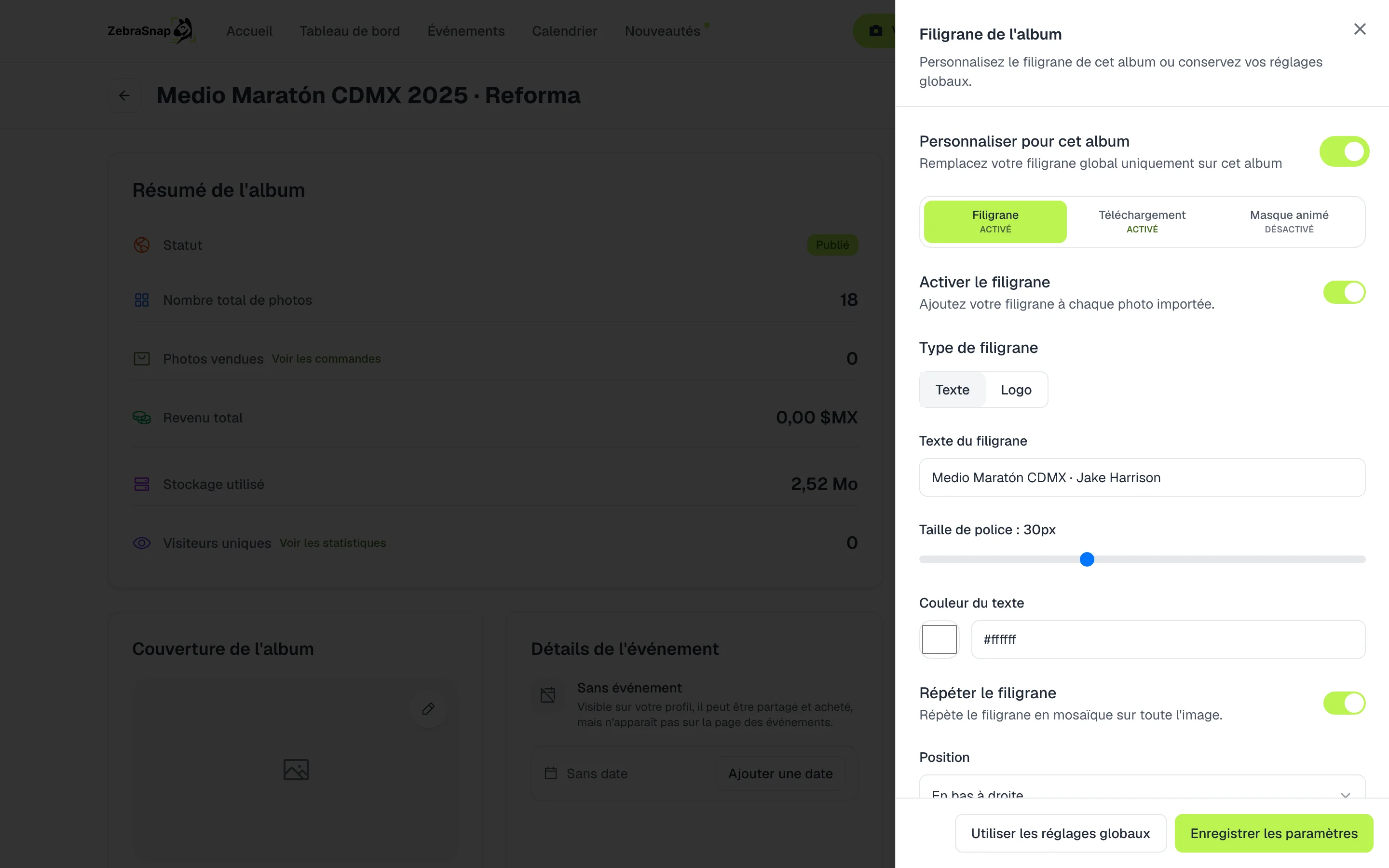
Chaque album peut avoir son propre filigrane. Dans l'album, appuyez sur Filigrane dans les actions, activez Personnaliser pour cet album et réglez-le. Pour revenir au filigrane de votre compte, appuyez sur Utiliser les réglages globaux.
Filigrane sur les photos vendues
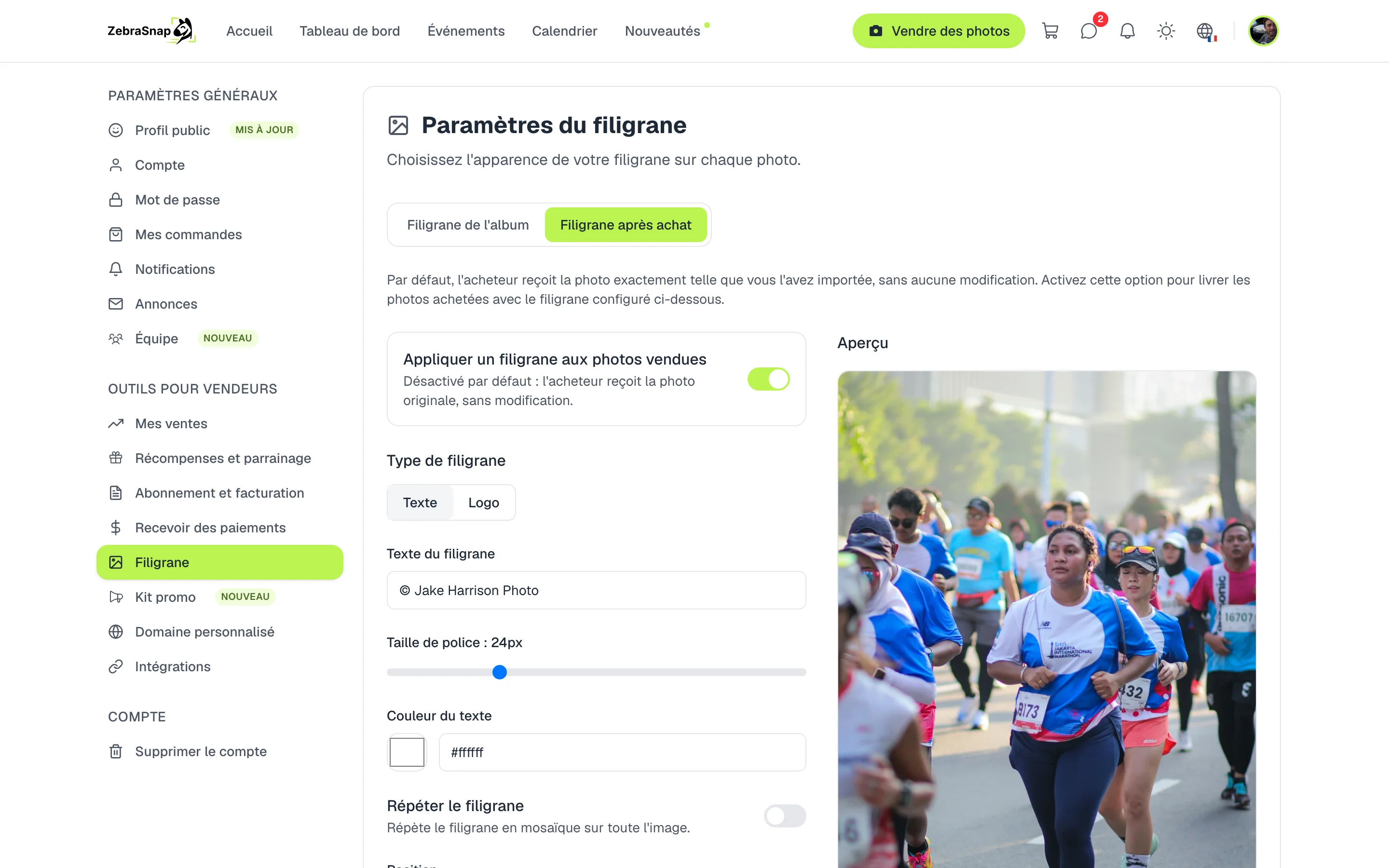
Par défaut, l'acheteur reçoit la photo telle que vous l'avez importée. Dans l'onglet Filigrane après achat, vous pouvez activer un filigrane pour les photos vendues, par exemple votre compte dans un coin, pour que votre nom suive la photo quand elle est partagée.
Ce que voit votre client
Votre client voit la photo avec votre filigrane pendant qu'il décide de l'acheter. En plus du filigrane, la photo bénéficie de deux autres couches de protection, expliquées ci-dessous.
Protection contre le téléchargement
La photo qu'un visiteur voit n'est jamais votre fichier original : c'est une version réduite, avec votre filigrane, qui arrive découpée en tuiles et ne se remet en place que dans le navigateur. À l'écran, elle s'affiche normalement ; si quelqu'un l'enregistre, il obtient des tuiles mélangées. La protection est active dans chaque album public, et vous pouvez la désactiver dans l'onglet Téléchargement du filigrane.
Ce que voit un visiteur
Masque animé
Des lentilles de verre glissent sur la photo agrandie. À l'écran, elles gênent à peine, mais une capture d'écran les fige sur place et la photo ressort déformée. Il est désactivé par défaut : activez-le dans l'onglet Masque animé du filigrane et choisissez le nombre de lentilles, leur taille et l'intensité de la déformation.
Ce que voit un visiteur (en mouvement)
Comment d'autres photographes l'utilisent
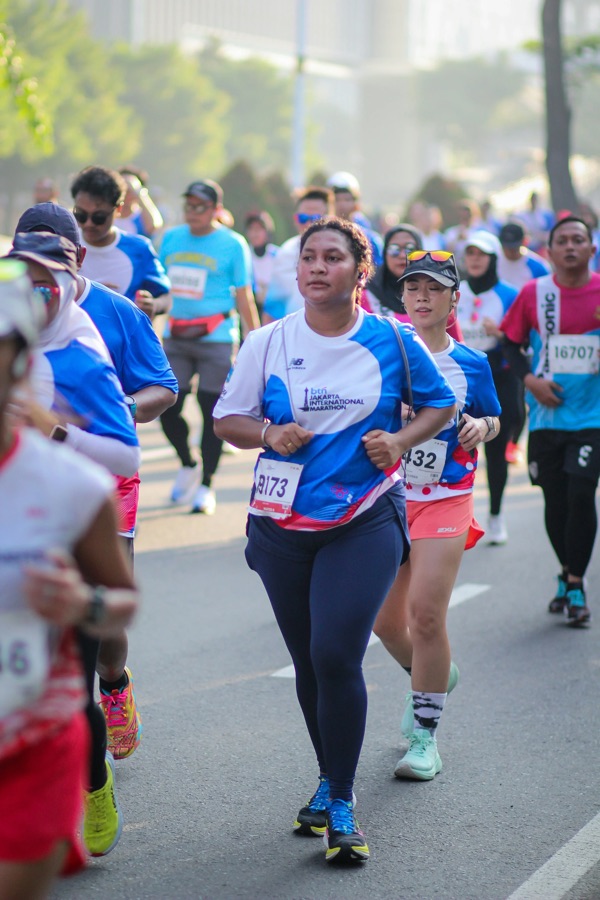
Courses avec des milliers de photos
Un filigrane répété en diagonale sur toute la photo. Une capture d'écran donne une image marquée, inutilisable.
Un album pour un client
Pour la séance d'un club, vous utilisez le nom du club à la place du vôtre, sans changer le filigrane de vos autres albums.
Photos partagées sur les réseaux
Vous activez le filigrane après achat avec votre compte Instagram. Quand l'athlète publie sa photo, on sait qui l'a prise.
Questions fréquentes
- L'acheteur reçoit-il la photo avec un filigrane ?
- Non. Il reçoit l'original sans marque. La photo ne porte un filigrane que si vous activez le filigrane après achat.
- Puis-je utiliser mon logo ?
- Oui. Importez votre logo en PNG, avec un fond transparent pour qu'il rende mieux sur la photo.
- Si je change le filigrane, les photos déjà importées sont-elles mises à jour ?
- Oui. Le filigrane est appliqué à l'affichage de la photo, donc le changement se voit dans tous vos albums.
- Puis-je avoir un album sans filigrane ?
- Oui. Dans le filigrane de l'album, personnalisez-le et désactivez-le. Les photos s'affichent alors en qualité maximale.
- Toutes les offres
- Web