

Comment ça marche
L'app de bureau, c'est tout ZebraSnap sur votre ordinateur, avec un avantage : elle importe les photos mieux que le navigateur. Déposez vos photos ou un dossier sur un album et elles s'importent en arrière-plan, plusieurs à la fois. Si la connexion coupe, elle attend et reprend toute seule.
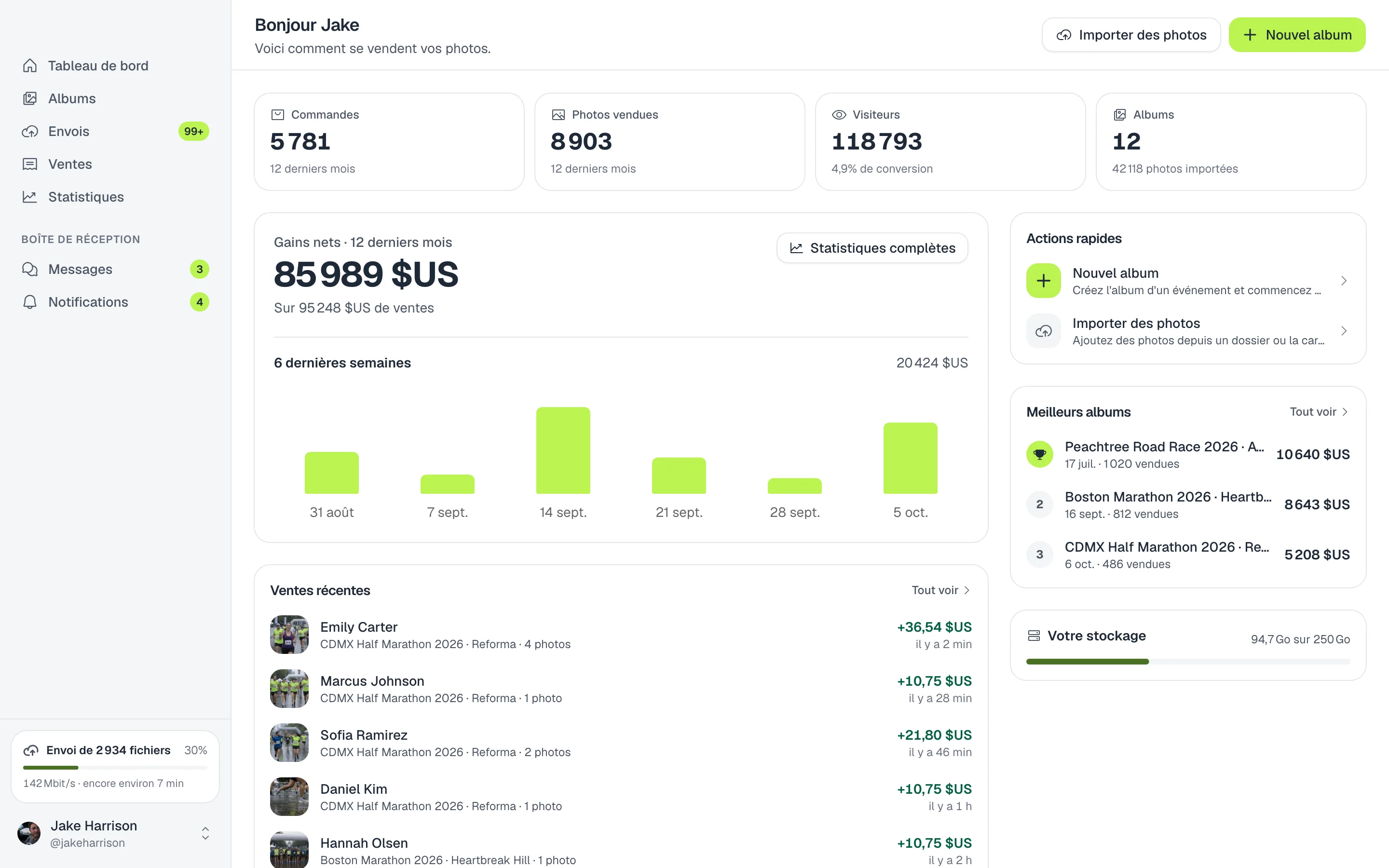
Importez un événement entier
- Téléchargez l'app. Pour Mac ou Windows depuis la page de téléchargement, puis connectez-vous avec Continuer dans votre navigateur.
- Ouvrez votre album. Dans Albums, choisissez l'album ou créez-en un nouveau.
- Déposez vos photos. Glissez les photos ou le dossier entier dans l'onglet Importer.
- Passez à autre chose. Dans Envois, vous voyez la progression, la vitesse et le temps restant. Vous pouvez mettre en pause et reprendre quand vous voulez.
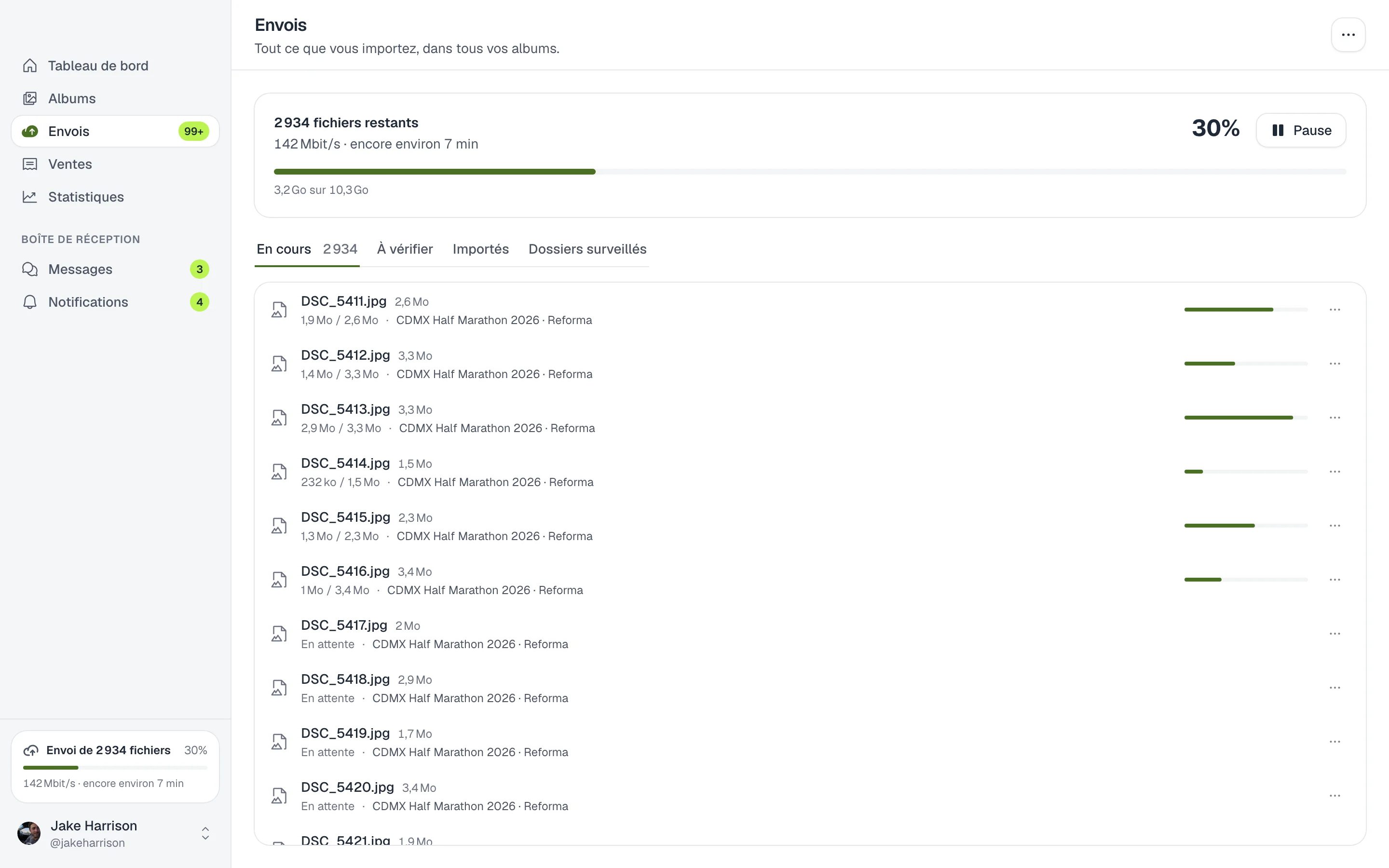
Conseil. Si une photo n'a pas pu être importée, elle apparaît dans À vérifier avec la raison et un bouton pour la relancer.
Surveillez votre dossier d'export
Dans Envois > Dossiers surveillés, appuyez sur Surveiller un dossier et reliez votre dossier d'export Lightroom, Capture One ou de l'appareil photo à un album. Chaque photo nouvelle ou réexportée dans ce dossier s'importe toute seule, même fenêtre fermée.

- Inclure les sous-dossiers importe aussi les photos des dossiers qu'il contient.
- Importer les photos déjà présentes dans le dossier importe ce que vous avez déjà. Désactivez-le pour n'importer que les nouvelles.

Toute votre activité dans la même app
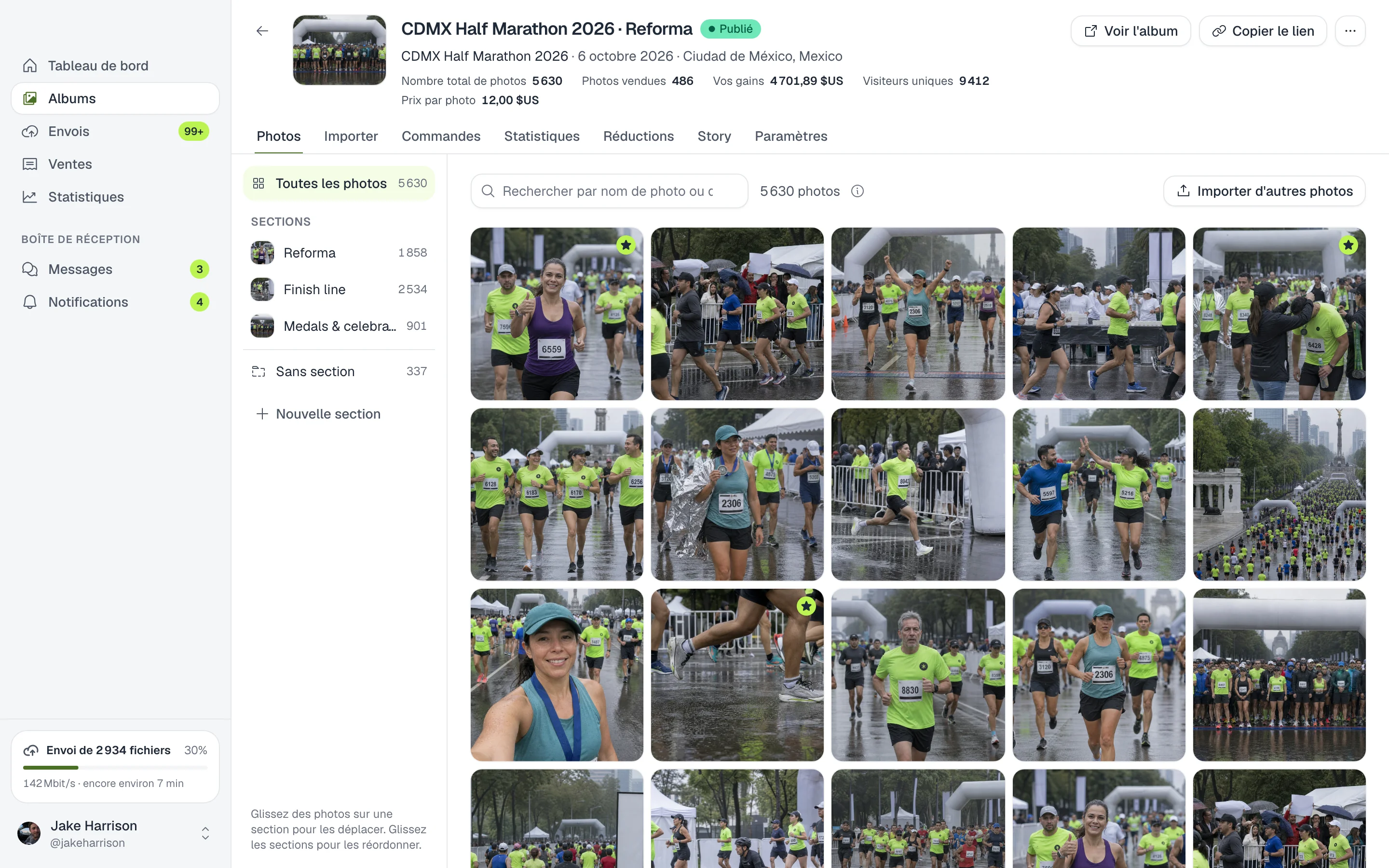
- Albums. Créez et publiez des albums, organisez les sections, réglez les prix et les réductions, et créez la story Instagram.
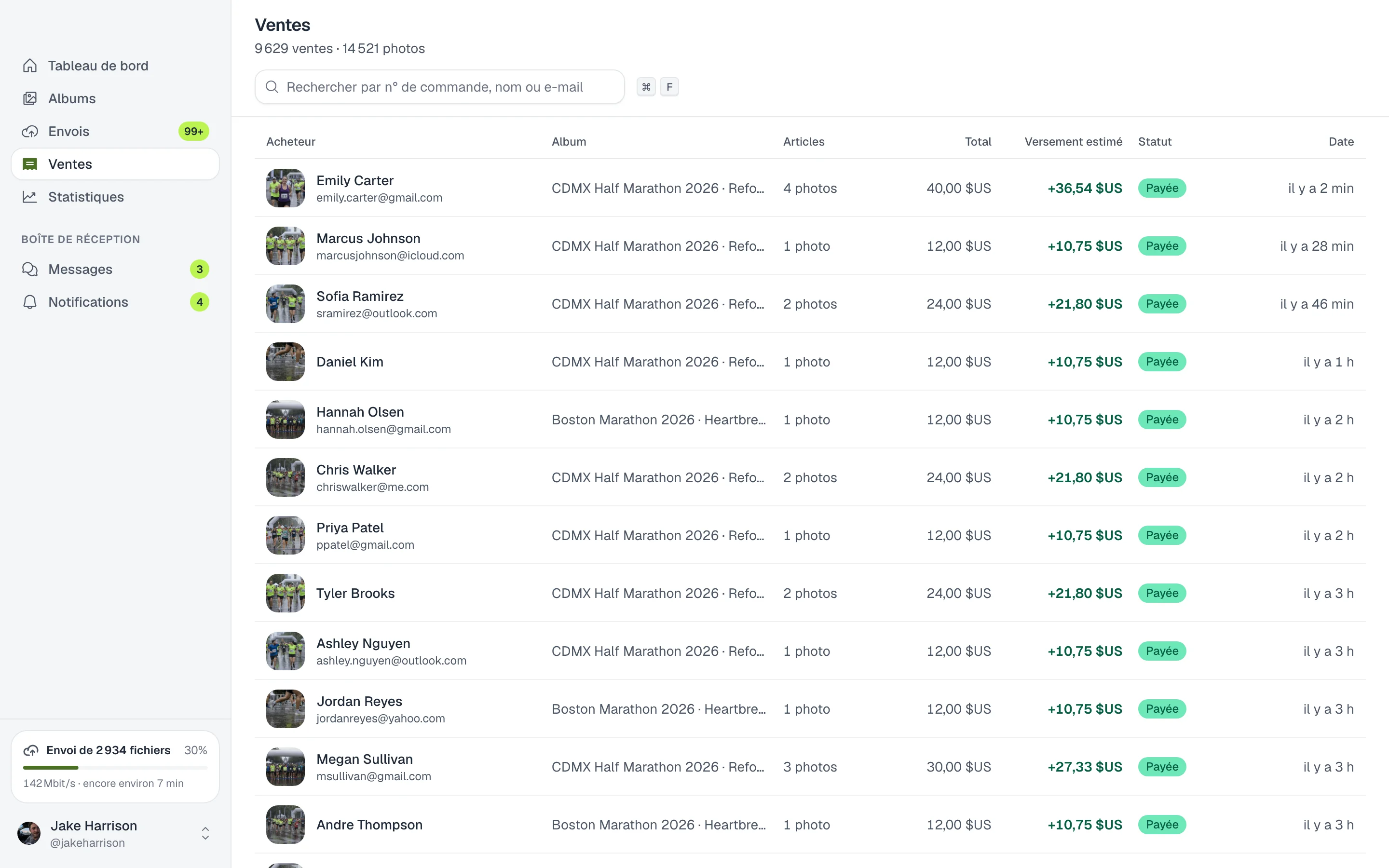
- Ventes et statistiques. Chaque vente avec ce qui vous revient, et les visites et ventes de vos albums.
- Messages et notifications. Répondez à vos clients sans ouvrir le navigateur.
L'app se met à jour toute seule, vous avez donc toujours la dernière version.
Comment d'autres photographes l'utilisent
Trois mille photos d'un marathon
Vous glissez le dossier entier dans l'album et vous continuez à retoucher. Si le wifi de l'hôtel tombe, l'import attend et reprend tout seul.
Exporter et vendre
Vous surveillez votre dossier d'export Lightroom : chaque photo exportée apparaît dans l'album quelques secondes plus tard.
Le lundi au bureau
Vous consultez les ventes du week-end, répondez aux messages des athlètes et préparez l'album du prochain événement depuis la même app.
Questions fréquentes
- Combien ça coûte ?
- Rien. L'app est gratuite avec toutes les offres.
- Que se passe-t-il si internet coupe ?
- L'import attend la connexion et reprend là où il s'était arrêté. Chaque photo est retentée plusieurs fois avant d'être marquée comme échouée.
- Dois-je laisser l'app ouverte ?
- La fenêtre peut rester fermée : les imports et les dossiers surveillés continuent en arrière-plan tant que l'app tourne.
- Puis-je choisir combien de photos s'importent en même temps ?
- Oui. Dans Paramètres, vous réglez les fichiers en même temps : plus, c'est plus rapide avec une bonne connexion, moins, ça laisse de la bande passante pour le reste.
- Comment me connecter ?
- Avec Continuer dans votre navigateur, vous vous connectez avec votre compte ZebraSnap et autorisez l'app. Vous pouvez aussi utiliser votre e-mail et votre mot de passe.
- Toutes les offres
- Mac (Apple Silicon et Intel) et Windows 10 ou ultérieur