

Comment ça marche
Vous invitez une personne avec son e-mail ou son nom d'utilisateur. Une fois l'invitation acceptée, elle peut travailler sur votre compte : elle voit vos albums et les modifie comme s'ils étaient les siens. C'est vous qui décidez quand mettre son accès en pause ou la retirer de l'équipe.
Ce que votre équipe peut faire
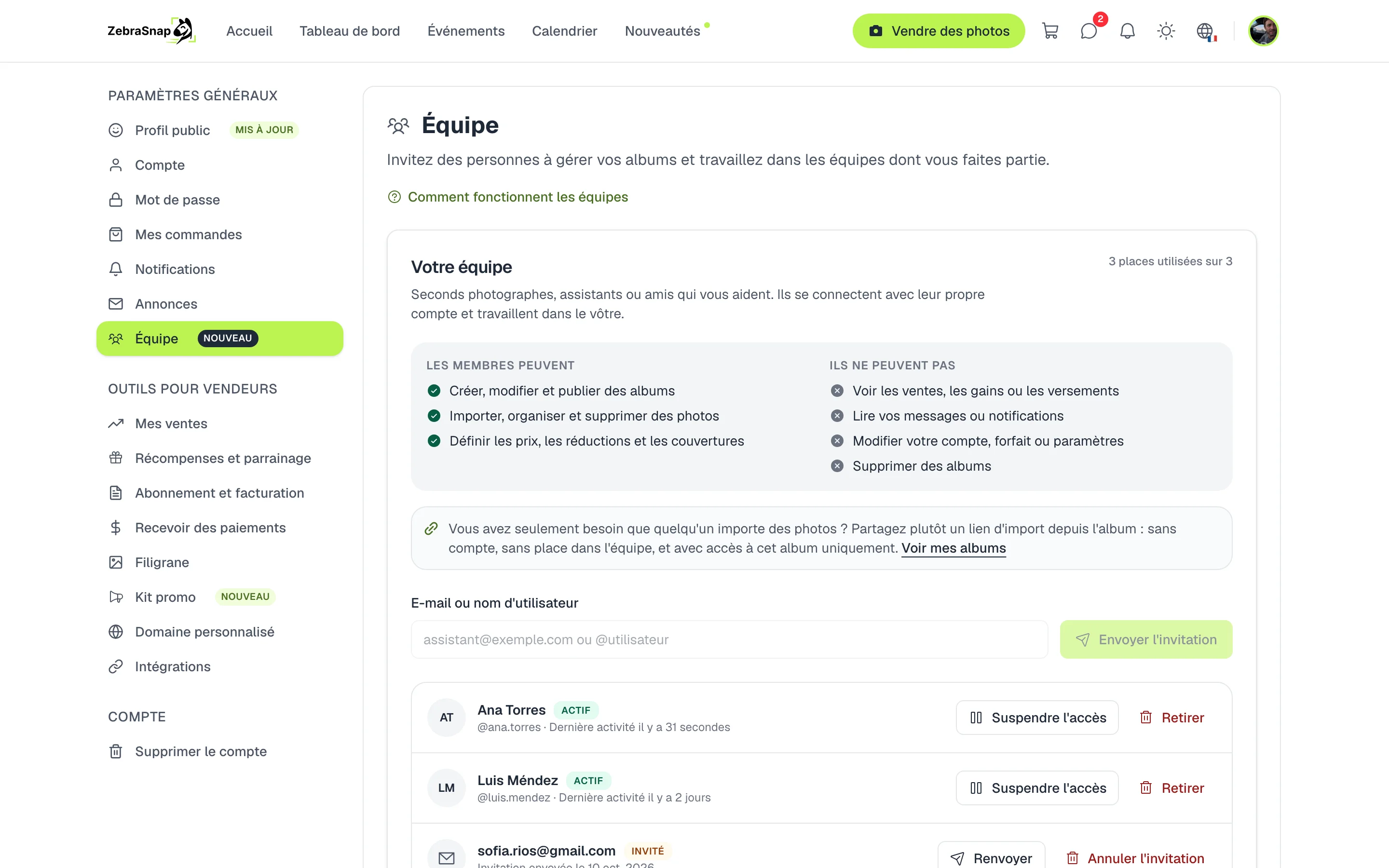
- Ils peuvent créer, modifier et publier des albums ; importer, organiser et supprimer des photos ; et définir les prix, les réductions et les couvertures.
- Ils ne peuvent pas voir vos ventes, vos gains ou vos versements ; lire vos messages ou notifications ; modifier votre compte, forfait ou paramètres ; ni supprimer des albums.
Invitez votre équipe
- Ouvrez Paramètres. Allez dans Équipe.
- Saisissez son e-mail ou son nom d'utilisateur. Dans E-mail ou nom d'utilisateur, saisissez l'e-mail ou le @pseudo et appuyez sur Envoyer l'invitation.
- Attendez qu'il accepte. Il apparaît comme Invité jusqu'à ce qu'il accepte ; vous pouvez renvoyer ou annuler l'invitation.
- C'est prêt. Une fois l'invitation acceptée, il apparaît comme Actif et vous voyez la dernière fois qu'il a travaillé sur votre compte.
Conseil. Les invitations en attente occupent aussi une place. Annulez celles dont vous n'avez plus besoin pour libérer de l'espace.
Comment travaille votre équipe
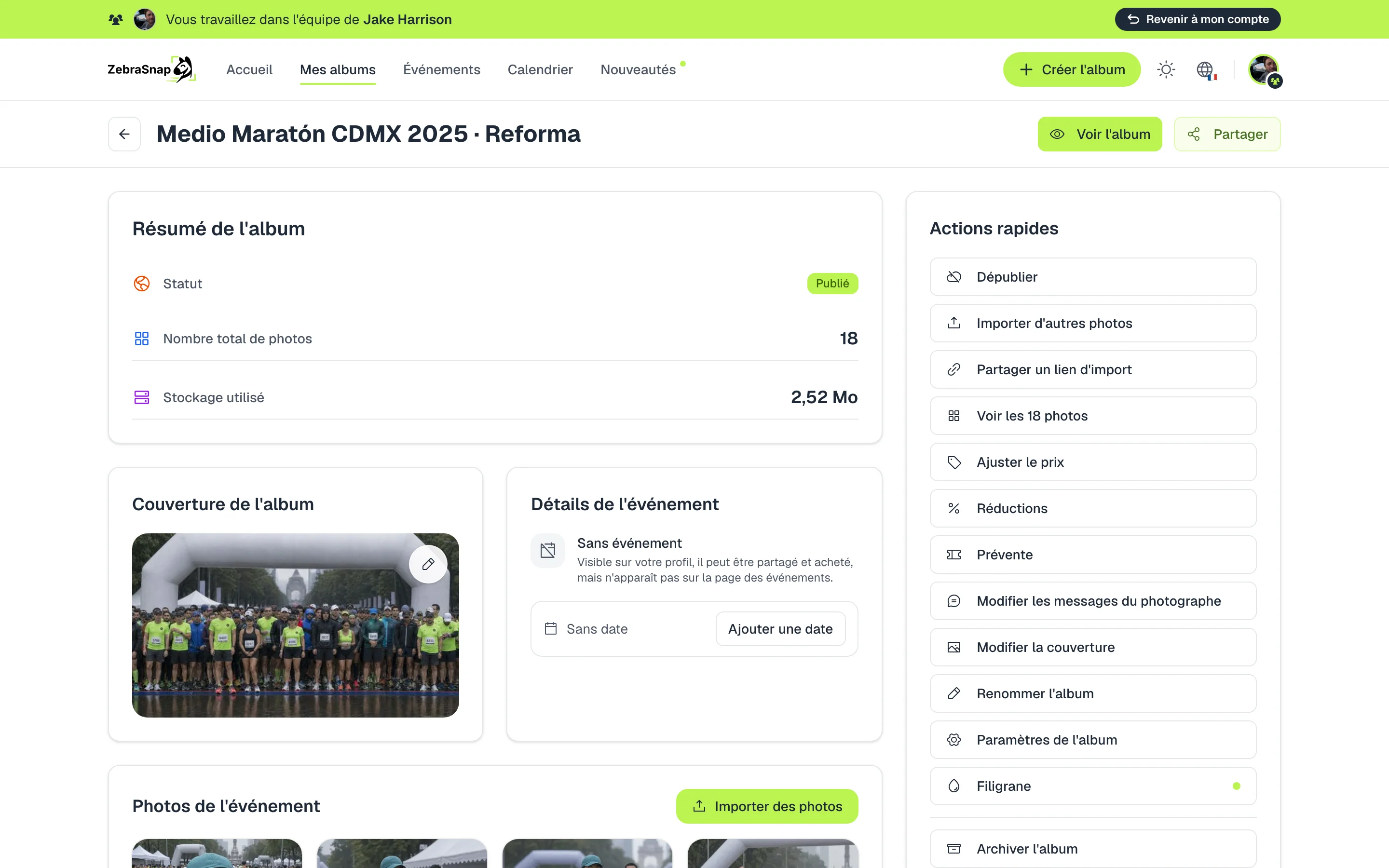
La personne qui accepte votre invitation se connecte à son compte et choisit Travailler dans cette équipe. Dès lors, elle voit vos albums, avec un bandeau en haut qui indique dans quelle équipe elle travaille, et elle revient à son compte avec Revenir à mon compte.
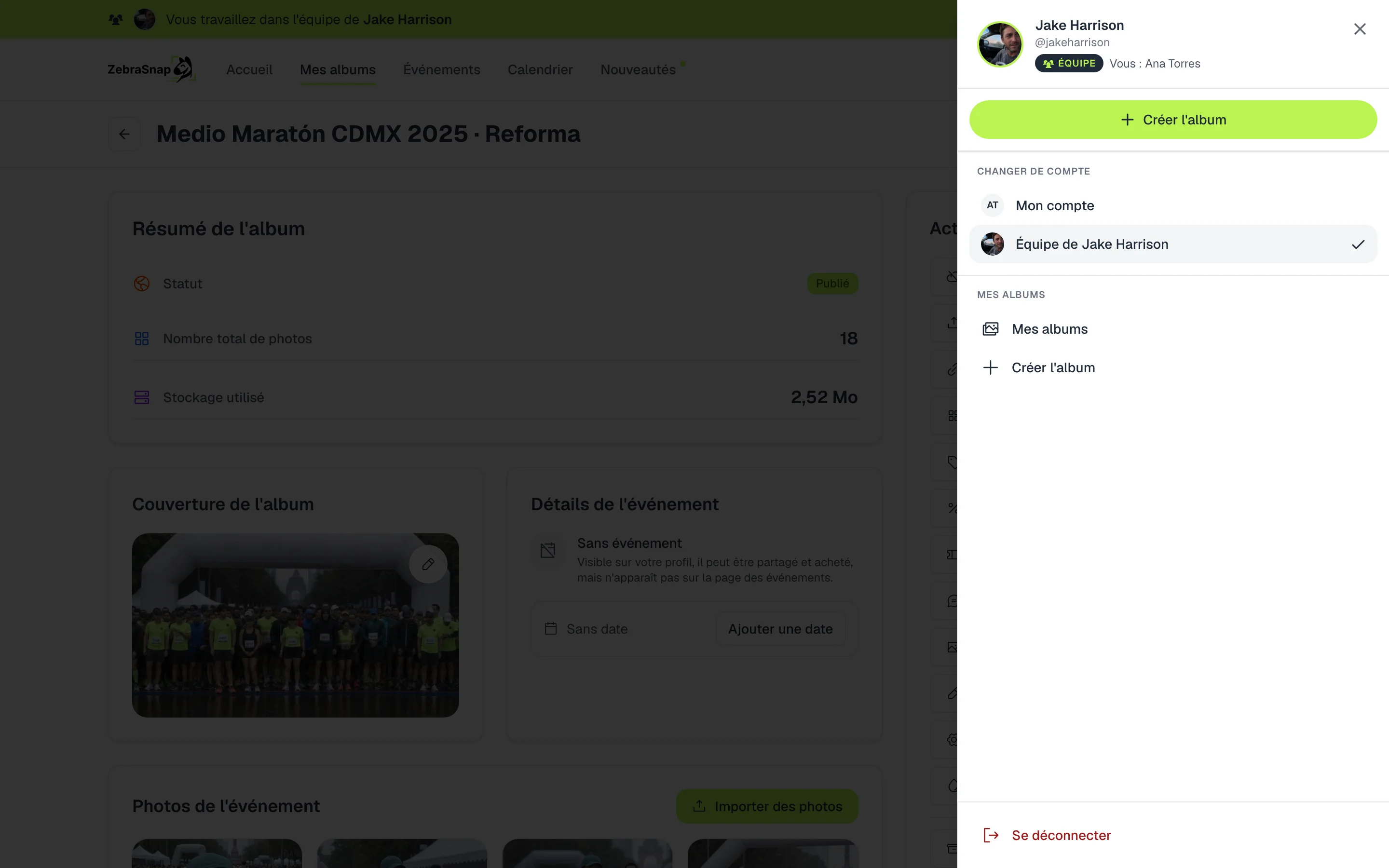
Si elle fait partie de plusieurs équipes, elle passe de l'une à l'autre depuis son menu de compte, dans Changer de compte. Cela fonctionne de la même façon sur le web, l'app et l'app de bureau.
Comment d'autres photographes l'utilisent
Trois photographes sur un marathon
Chacun importe ses photos dans le même album depuis son ordinateur, et l'album est complet le soir même.
Une assistante qui fait l'édition
Votre assistante organise les sections, choisit la couverture et crée les réductions pendant que vous continuez à photographier.
La saison des mariages
Vous mettez en pause l'accès de votre second photographe pendant les mois sans événements et vous le réactivez à son retour.
Questions fréquentes
- Mes assistants voient-ils combien je vends ?
- Non. Les membres ne voient pas les ventes, les gains ni les versements, ne lisent pas vos messages ni vos notifications, ne modifient pas votre compte ni votre forfait et ne peuvent pas supprimer d'albums.
- Ont-ils besoin d'un compte ZebraSnap ?
- Oui, chaque membre se connecte avec son propre compte. Si vous invitez un e-mail sans compte, la personne reçoit un lien pour en créer un et rejoindre l'équipe.
- Qui touche les ventes de ce qu'ils importent ?
- Vous. Tout ce que votre équipe importe et publie fait partie de vos albums, et les ventes sont versées sur votre compte.
- Puis-je retirer l'accès à quelqu'un ?
- Oui. Vous pouvez mettre son accès en pause et le réactiver plus tard, ou le retirer de l'équipe. Dès la mise en pause, il quitte votre compte.
- Et si j'ai seulement besoin que quelqu'un importe des photos dans un album ?
- Partagez un lien d'importation depuis l'album : la personne n'a pas besoin de compte et n'occupe pas de place dans votre équipe.
- Offres PRO (3 personnes) et Enterprise (10 personnes)
- Web, app et app de bureau