

Centre d'aide
Importer depuis le web (Photos et fichiers)
La façon la plus rapide de démarrer : glissez vos photos, vos ZIP ou vos vidéos dans votre navigateur et ZebraSnap s'occupe du reste. Étape par étape, avec la marche à suivre quand quelque chose échoue.
En bref
L'outil d'import web, c'est l'option Photos et fichiers sur la page d'import de votre album. Glissez vos images (ou un gros ZIP) dans la zone, appuyez sur Démarrer l'envoi, gardez l'onglet ouvert jusqu'à ce que la barre arrive au bout - et c'est tout. Le traitement se fait ensuite sur nos serveurs : une fois l'import terminé, vous pouvez fermer la page.
C'est le meilleur choix pour les lots du quotidien. Pour les albums vraiment volumineux (des milliers de photos), SFTP ou l'application de bureau vous serviront mieux - on y revient plus bas.
Étape par étape
-
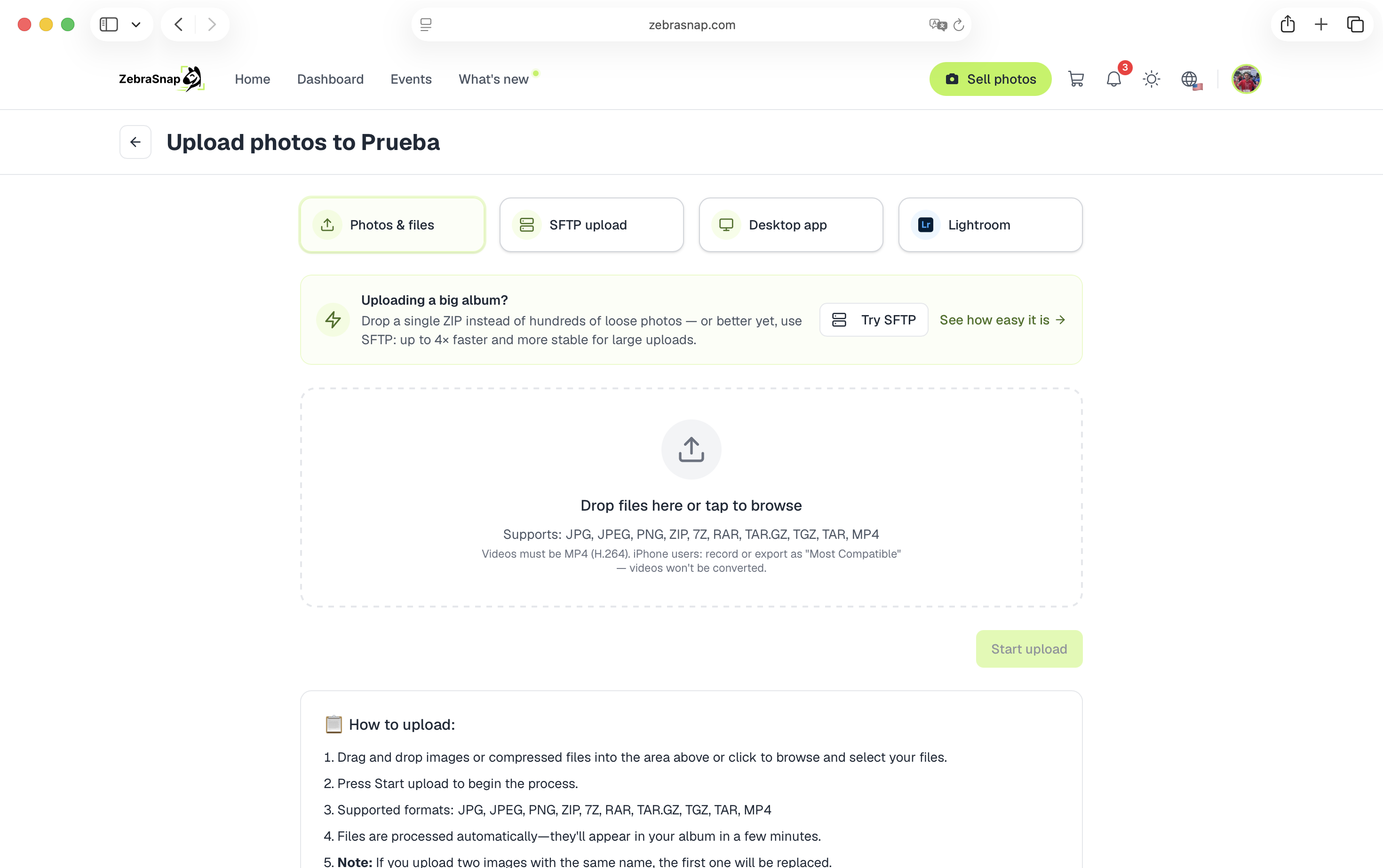
Ouvrez votre album et appuyez sur Importer, puis choisissez Photos et fichiers.
-
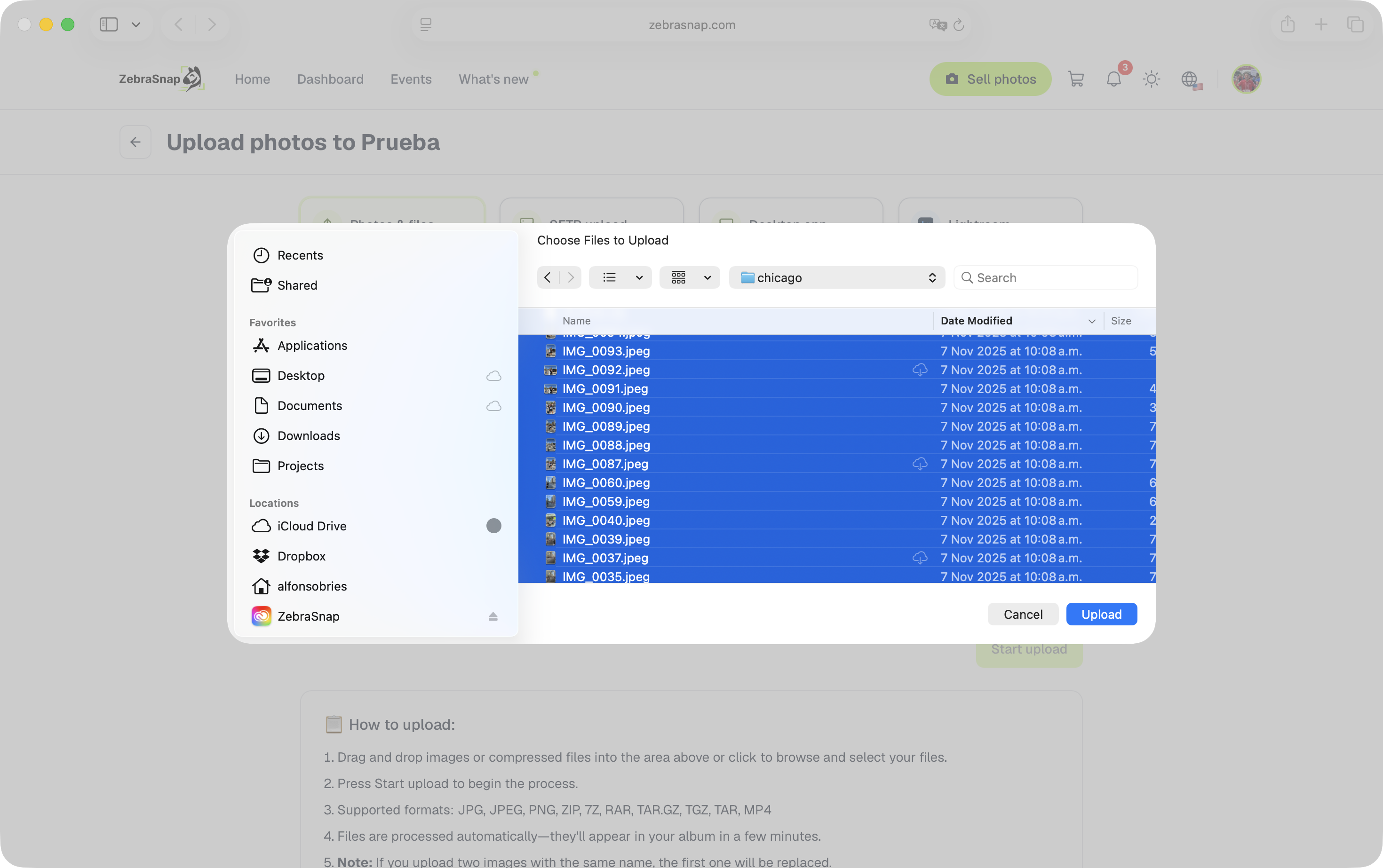
Glissez vos fichiers dans la zone en pointillés - ou cliquez dessus pour les parcourir. Vous pouvez sélectionner des photos (JPG, JPEG, PNG), des vidéos (MP4) ou des fichiers compressés (ZIP, 7Z, RAR, TAR.GZ, TGZ, TAR).
-
Si l'album a des sections, choisissez-en une dans Importer dans la section pour que les photos arrivent au bon endroit.
-
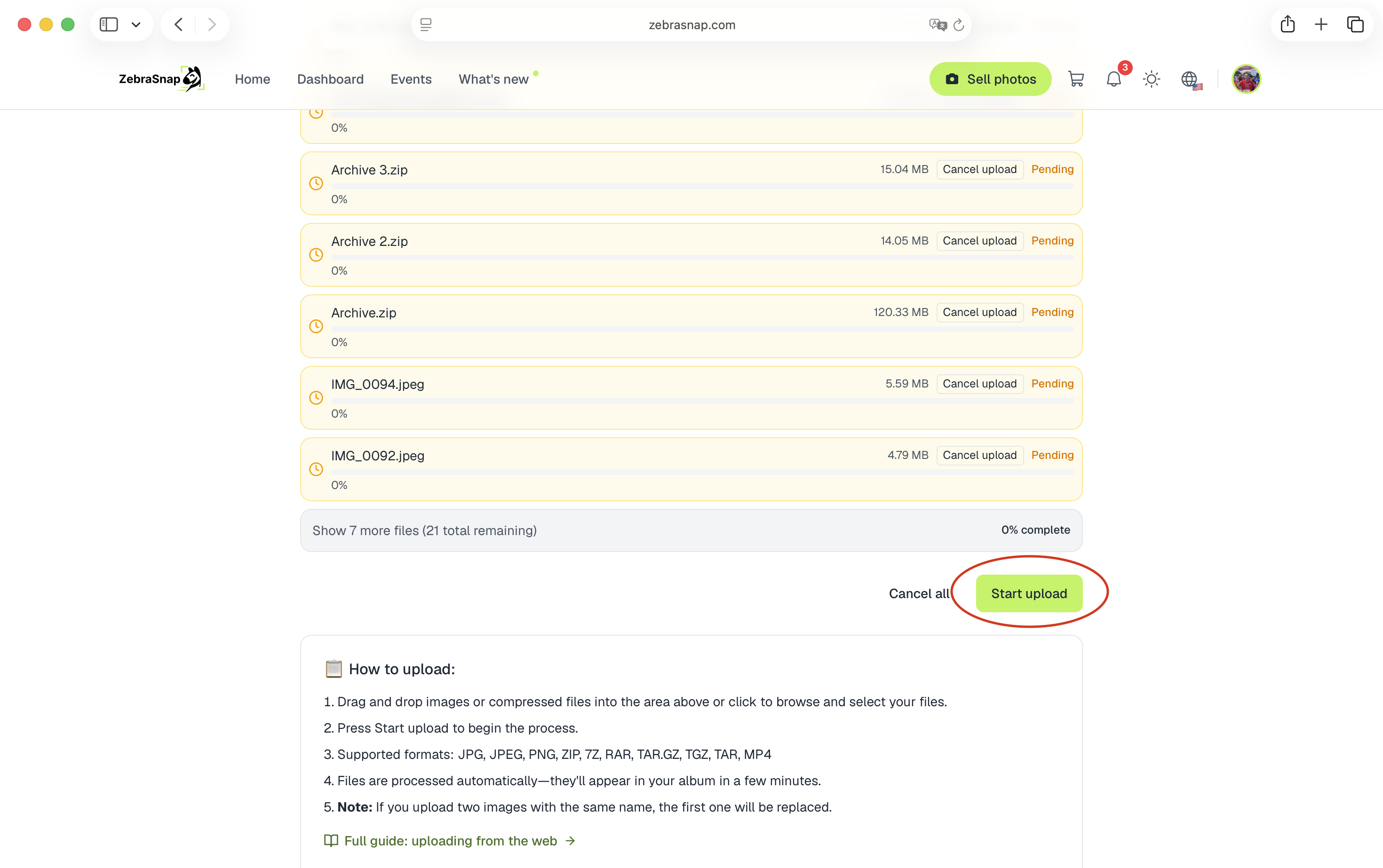
Appuyez sur Démarrer l'envoi. Chaque fichier affiche sa propre barre de progression ; jusqu'à six fichiers s'importent en même temps.
-
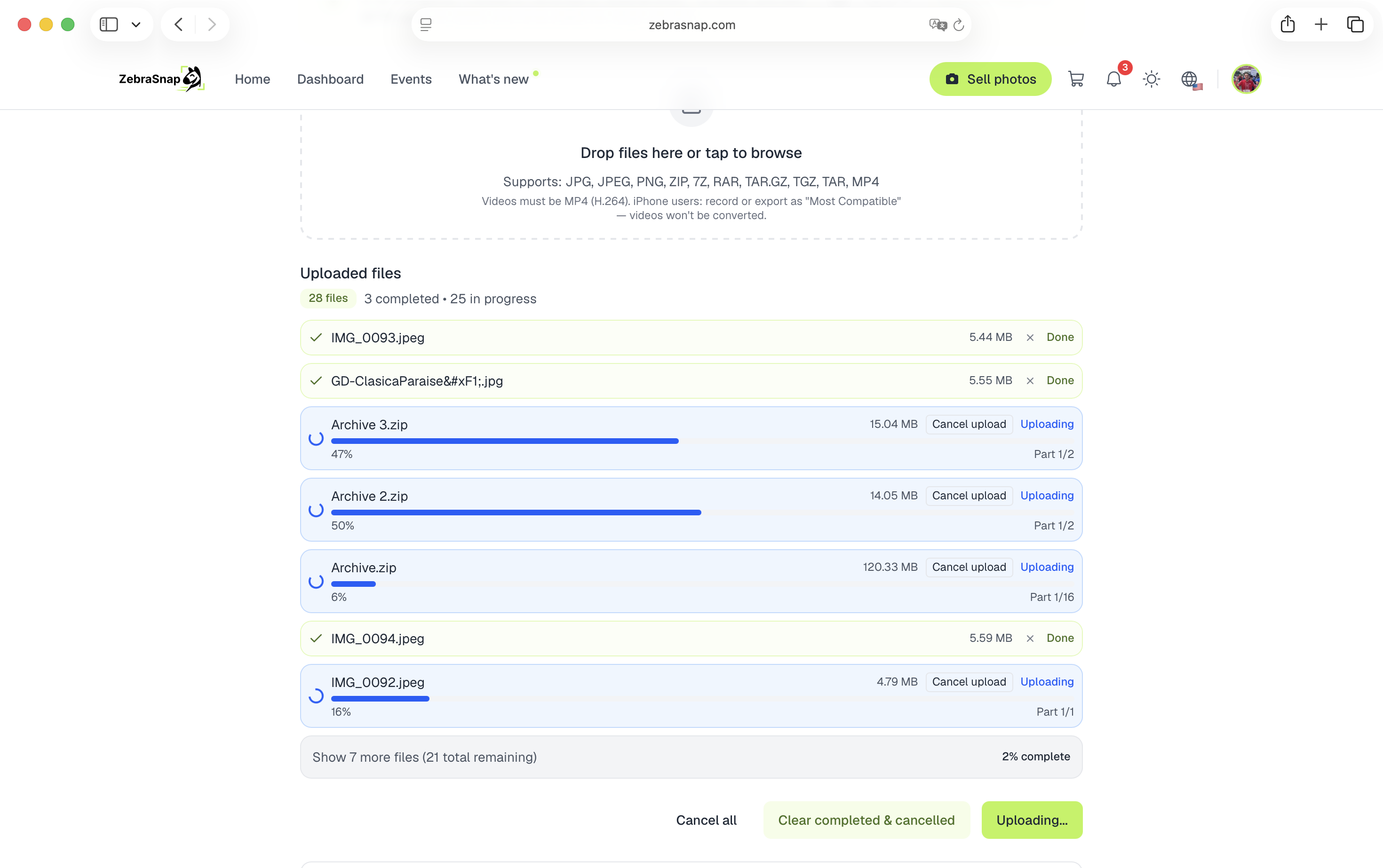
Gardez l'onglet ouvert pendant l'envoi. L'import s'exécute depuis votre navigateur : fermer l'onglet le met en pause. (Pendant l'attente, Ouvrir les jeux propose quelques petits jeux pour vous tenir compagnie.)
-
Quand chaque fichier est marqué comme terminé, c'est fini - vous pouvez maintenant fermer la page. Vos photos apparaissent automatiquement dans l'album une fois le traitement achevé, généralement en quelques minutes.
L'astuce du ZIP
Plutôt que de sélectionner 800 photos une par une, compressez-les en un seul ZIP et déposez-le. Nous le décompressons de notre côté et ajoutons chaque photo à l'album. Un seul fichier, c'est une seule barre de progression, moins de requêtes et bien moins de risques que votre connexion flanche en plein milieu du lot.
Si votre ZIP contient des dossiers, chaque dossier devient une section de votre album, par exemple 10K et 5K. Si tout est dans un seul dossier, l'album reste sans sections.
Bon à savoir
- Même nom de fichier = remplacement. Importez une version corrigée de
DSC_1234.jpget elle remplace la précédente - pas de doublons. Le revers de la médaille : une photo différente portant le même nom (deux boîtiers, deux cartes mémoire) la remplace aussi, et les photos que vous avez supprimées reviennent si vous les importez à nouveau. Vérifiez vos noms de fichiers avant un gros import. - Le Wi-Fi capricieux est pris en charge. Chaque morceau de fichier est renvoyé automatiquement, avec un délai croissant entre les tentatives : une brève coupure de connexion se résout donc généralement toute seule. Si un fichier finit malgré tout en erreur, relancez simplement l'import - seuls les fichiers en échec repartent.
- Limites : photos jusqu'à 16 Mo chacune, vidéos (MP4, H.264) jusqu'à 2 Go. Les fichiers RAW et HEIC ne sont pas pris en charge - exportez-les d'abord en JPEG.
- Les vidéos sont vendues avec un aperçu en basse qualité portant votre filigrane ; voir Comment fonctionnent les vidéos.
Vous importez un gros album ?
Le navigateur est confortable, mais ce n'est pas l'outil le plus robuste pour des milliers de fichiers : l'onglet doit rester ouvert, et une longue session sur le Wi-Fi d'un hôtel, c'est beaucoup lui demander.
- SFTP est l'option la plus résistante : le transfert continue même si votre connexion vacille et ne dépend d'aucun onglet ouvert. C'est une configuration unique d'une dizaine de minutes - nous vous guidons clic par clic.
- L'application de bureau vous offre les nouvelles tentatives et la reprise automatiques, sans aucune configuration, et continue d'importer fenêtre fermée.
- Sur votre téléphone ? L'application mobile importe directement depuis votre galerie, photos HEIC d'iPhone comprises.
Toutes les méthodes d'import
C'est l'une des cinq façons d'importer. Consultez Comment importer vos photos : toutes les méthodes expliquées pour le comparatif complet.
Articles liés
- Comment importer vos photos : toutes les méthodes expliquéesZebraSnap vous offre cinq façons d'importer : le web, l'application de bureau, l'application mobile, SFTP et Lightroom. Laquelle choisir, quels fichiers nous acceptons, et nos conseils pour les gros albums.
- Importer par SFTP - pas à pas avec CyberduckLa méthode la plus résistante pour importer de gros albums, même avec une connexion instable. Ce qu'est le SFTP, où trouver vos identifiants, et un guide clic par clic avec Cyberduck (tout client SFTP fonctionne).
- Importer avec l'application de bureau ZebraSnapL'application Mac et Windows qui importe des événements entiers en arrière-plan, reprend après une coupure de connexion, surveille votre dossier d'export et vous permet de gérer albums, ventes et messages depuis votre ordinateur.
Toujours besoin d'aide ?
Vous ne trouvez pas ce que vous cherchez ? Notre équipe est là pour vous aider.