

Centre d'aide
Importer avec l'application de bureau ZebraSnap
L'application Mac et Windows qui importe des événements entiers en arrière-plan, reprend après une coupure de connexion, surveille votre dossier d'export et vous permet de gérer albums, ventes et messages depuis votre ordinateur.
En bref
L'application de bureau est la façon la plus confortable d'importer un gros événement : déposez vos photos ou un dossier entier sur un album et tout s'importe en arrière-plan, même fenêtre fermée. Si la connexion tombe, elle réessaie et reprend toute seule.
C'est aussi une application photographe complète : créez et publiez des albums, fixez les prix et les réductions, organisez les sections, et consultez vos ventes, statistiques et messages. Consultez Les applications ZebraSnap : mobile, bureau et Lightroom pour tout ce qu'elle permet.
Télécharger et installer
Téléchargez-la depuis la page Téléchargements, ou depuis la page d'import de votre album (Importer → Application de bureau) :
- Mac (Apple Silicon et Intel).
- Windows 10 ou plus récent.
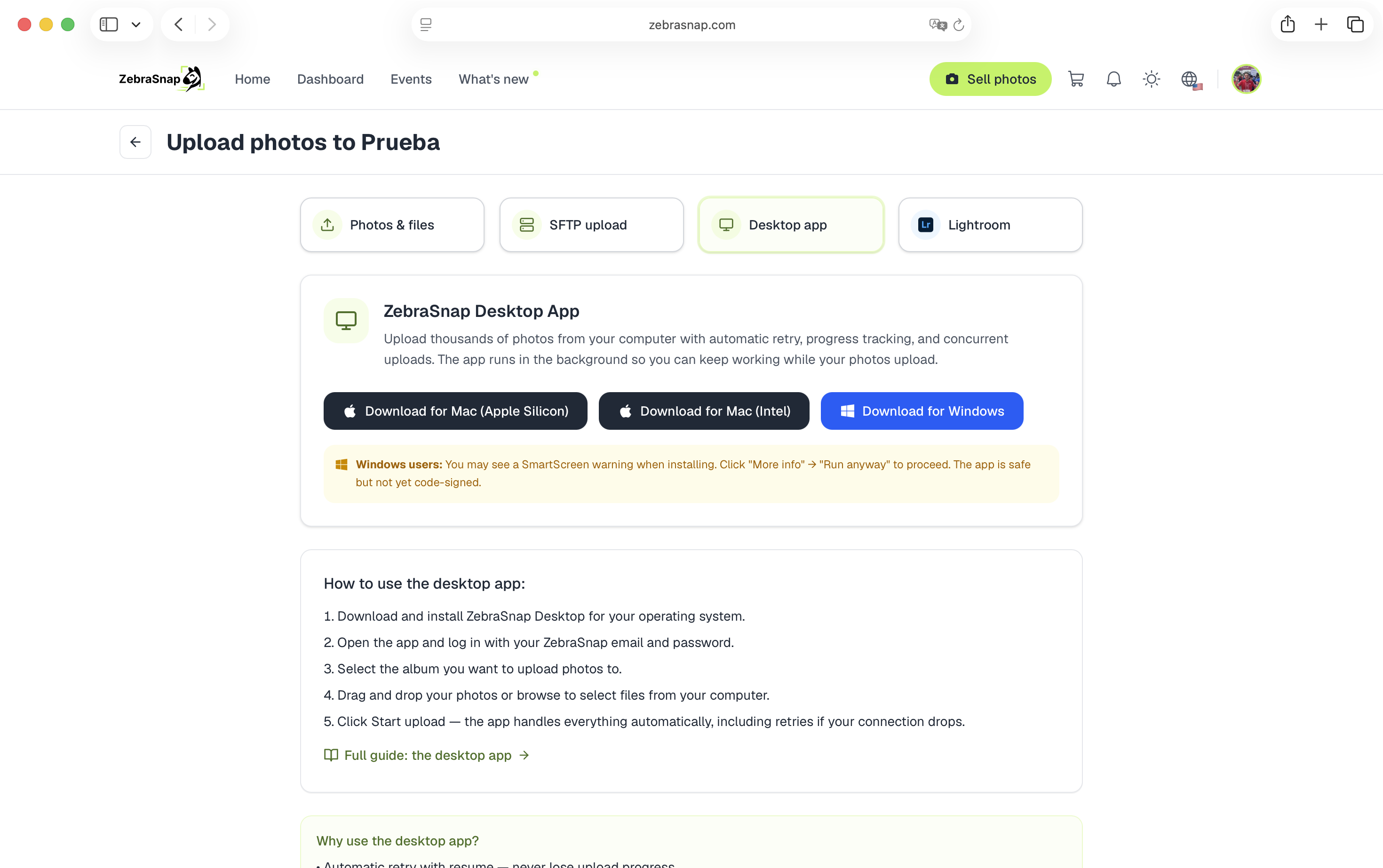
Windows : la première fois que vous lancez l'installateur, Windows SmartScreen peut afficher un avertissement parce que l'application n'est pas encore signée pour Windows. Cliquez sur Informations complémentaires → Exécuter quand même. L'application est sûre.
L'application se met à jour toute seule : vous avez toujours la dernière version.
Se connecter
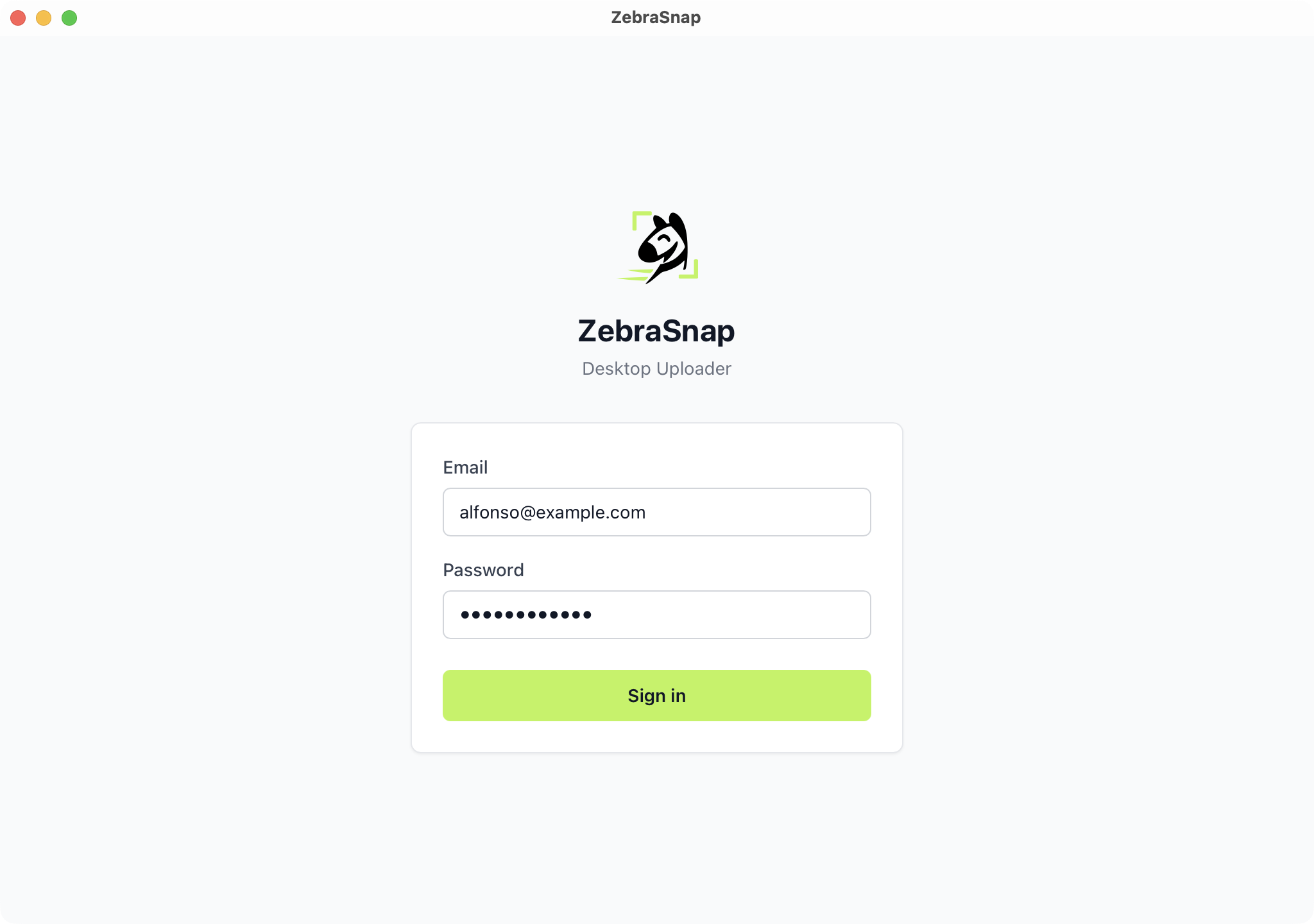
Ouvrez l'application et choisissez :
- Continuer dans votre navigateur : connectez-vous sur zebrasnap.com avec Google, Apple ou votre e-mail et cliquez sur Autoriser. L'application détecte la connexion toute seule. C'est l'option la plus simple, et la seule si vous vous êtes inscrit avec Google ou Apple sans jamais définir de mot de passe.
- Se connecter avec e-mail et mot de passe, avec votre e-mail ou votre nom d'utilisateur.
Importer un événement
- Ouvrez Albums et choisissez l'album. Seuls les albums qui acceptent les envois peuvent être choisis (les albums archivés ne le peuvent pas).
- Allez dans son onglet Importer.
- Glissez des photos ou des dossiers ici, ou utilisez Choisir des photos / Choisir un dossier. Vous pouvez aussi déposer des fichiers n'importe où dans l'application et choisir l'album ensuite.
- Si l'album a des sections, choisissez-en une dans Importer dans, ou laissez Sans section.
Il n'y a pas de bouton pour démarrer : les fichiers commencent à s'importer dès que vous les ajoutez. Suivez la progression dans Envois, pour tous vos albums, répartie entre En cours, À vérifier et Importés.
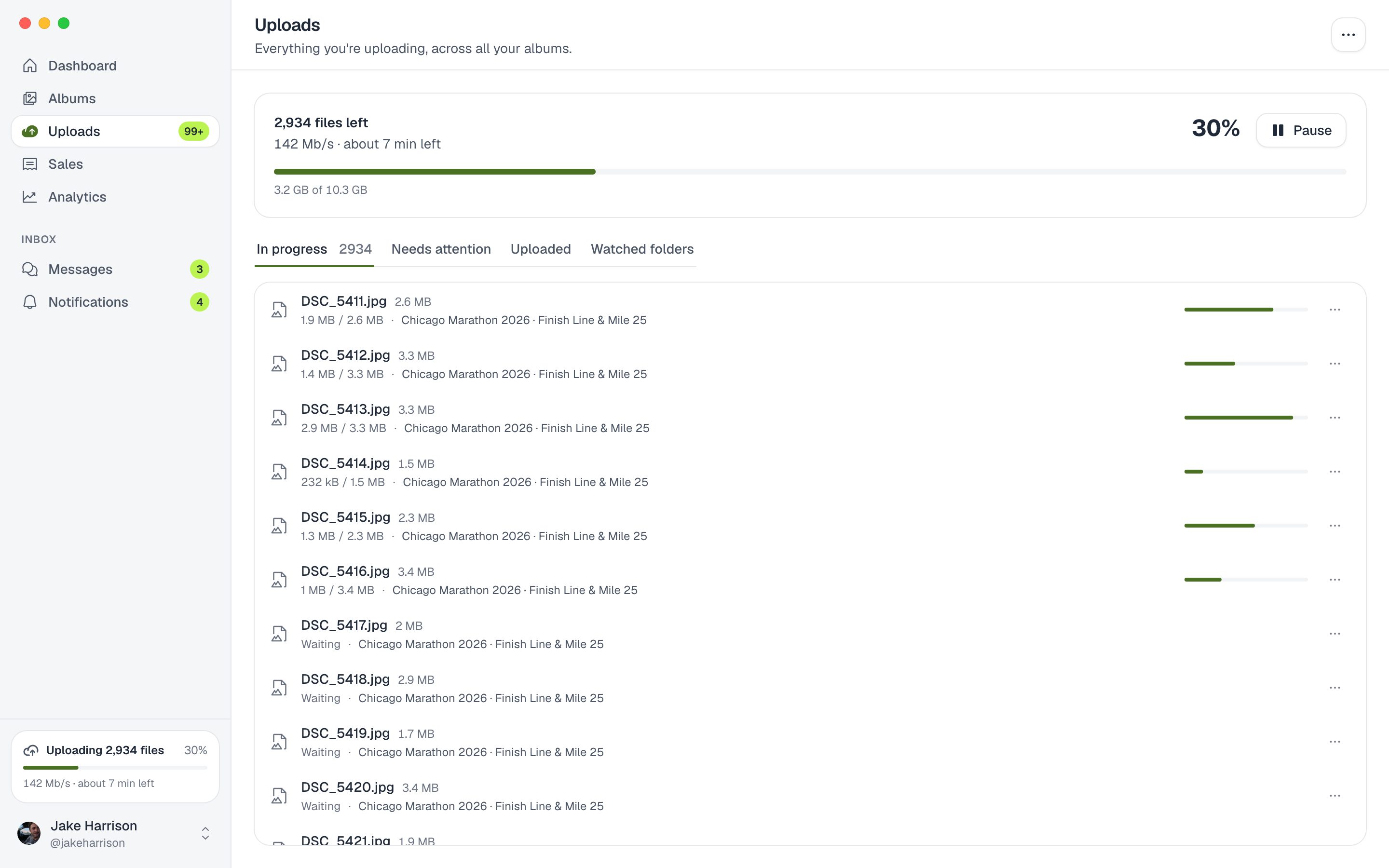
Une fois un fichier importé, la reconnaissance s'exécute sur nos serveurs et la photo apparaît dans l'album quelques minutes plus tard.
Photos portant le même nom
Chaque photo d'un album est identifiée par son nom de fichier. Si vous ajoutez des fichiers dont les noms existent déjà dans l'album, l'application vous demande d'abord : Remplacer (utile quand vous réexportez une version retouchée) ou Les ignorer. Des photos différentes portant le même nom, par exemple venant de deux boîtiers, doivent être renommées avant l'import pour ne pas se remplacer entre elles.
Dossiers surveillés
Indiquez à l'application votre dossier d'export Lightroom, Capture One ou de votre appareil et associez-le à un album. À partir de là, chaque photo que vous y exportez s'importe toute seule, y compris les réexports de photos retouchées.
- Allez dans Envois → Dossiers surveillés et cliquez sur Surveiller un dossier.
- Choisissez le dossier et l'album.
- Décidez si vous voulez Inclure les sous-dossiers et Importer les photos déjà présentes dans le dossier, ou seulement ce que vous exporterez à partir de maintenant.
- Cliquez sur Commencer la surveillance.
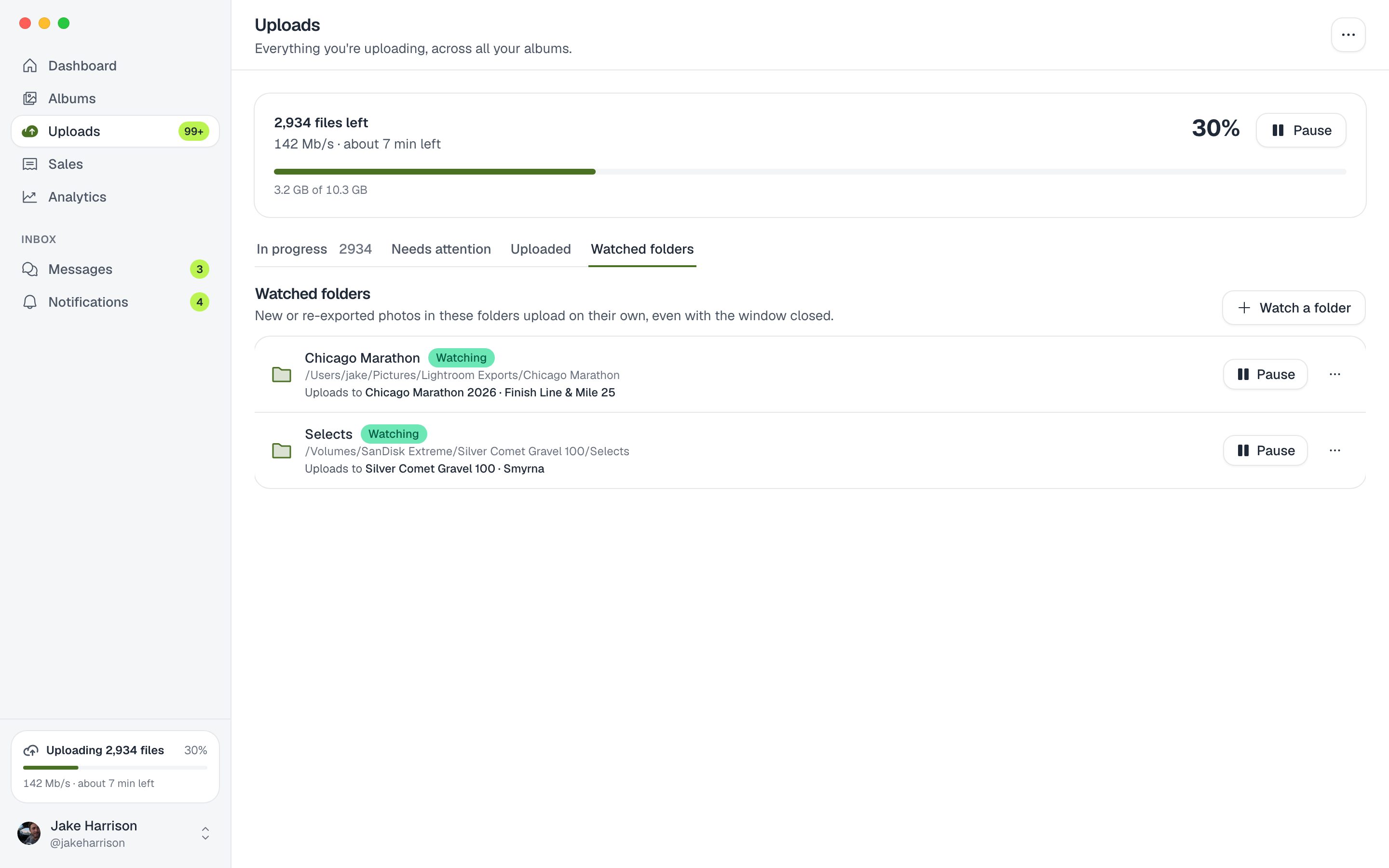
Si le dossier se trouve sur un disque externe déconnecté, il affiche Introuvable et reprend là où il s'était arrêté quand vous rebranchez le disque.
Des envois qui continuent
- Fermez la fenêtre, l'envoi continue depuis la barre des menus (Mac) ou la zone de notification (Windows).
- Ouvrir à l'ouverture de ma session (dans les paramètres de l'application) la lance en arrière-plan, pour que les dossiers surveillés continuent de fonctionner.
- Empêcher la mise en veille pendant l'envoi évite que votre ordinateur se mette en veille en plein envoi.
- Pause et Reprendre à tout moment : l'envoi reprend là où il s'était arrêté.
- Fichiers en même temps : 6 par défaut. Avec une connexion rapide et stable, vous pouvez augmenter ce nombre pour aller plus vite.
Quand quelque chose échoue
Les fichiers qui ne peuvent pas être importés vont dans À vérifier, avec la raison : le fichier a été déplacé ou supprimé, son format n'est pas pris en charge, l'album n'accepte plus d'envois (vérifiez votre stockage et le statut de l'album), ou vous avez été déconnecté. Utilisez Réessayer ou Relancer les envois échoués une fois le problème réglé. En cas d'erreur réseau, l'application réessaie toute seule.
Les fichiers acceptés sont les mêmes que sur le web : photos JPG, JPEG et PNG jusqu'à 16 Mo, vidéos MP4 jusqu'à 2 Go, et archives ZIP (ou 7Z, RAR, TAR). Consultez Comment importer vos photos : toutes les méthodes expliquées.
Application de bureau ou SFTP ?
Les deux gèrent bien les gros événements :
- Application de bureau : aucune configuration, gestion des sections, dossiers surveillés, et tout le reste de vos albums au même endroit.
- SFTP : fonctionne depuis n'importe quel ordinateur ou système d'exploitation avec n'importe quel client SFTP, pratique quand vous ne pouvez pas installer d'applications (par exemple sur un ordinateur partagé).
Articles liés
- Comment importer vos photos : toutes les méthodes expliquéesZebraSnap vous offre cinq façons d'importer : le web, l'application de bureau, l'application mobile, SFTP et Lightroom. Laquelle choisir, quels fichiers nous acceptons, et nos conseils pour les gros albums.
- Importer depuis le web (Photos et fichiers)La façon la plus rapide de démarrer : glissez vos photos, vos ZIP ou vos vidéos dans votre navigateur et ZebraSnap s'occupe du reste. Étape par étape, avec la marche à suivre quand quelque chose échoue.
- Importer par SFTP - pas à pas avec CyberduckLa méthode la plus résistante pour importer de gros albums, même avec une connexion instable. Ce qu'est le SFTP, où trouver vos identifiants, et un guide clic par clic avec Cyberduck (tout client SFTP fonctionne).
Toujours besoin d'aide ?
Vous ne trouvez pas ce que vous cherchez ? Notre équipe est là pour vous aider.