

Centre d'aide
Importer par SFTP - pas à pas avec Cyberduck
La méthode la plus résistante pour importer de gros albums, même avec une connexion instable. Ce qu'est le SFTP, où trouver vos identifiants, et un guide clic par clic avec Cyberduck (tout client SFTP fonctionne).
En bref
Le SFTP, c'est la méthode des pros pour déplacer des milliers de photos : une connexion directe et sécurisée entre votre ordinateur et nos serveurs, la façon la plus résistante d'importer de gros albums. Pas d'onglet à laisser ouvert, pas de transfert qui meurt à 92 % - si votre connexion tombe, vous vous reconnectez et reprenez là où vous en étiez, et il est impossible de dupliquer ou d'écraser des photos par accident.
Ça a l'air technique. Ça ne l'est pas. Si vous savez glisser des fichiers d'un dossier à un autre, vous savez utiliser le SFTP - c'est littéralement tout le geste. La configuration prend une dizaine de minutes la première fois ; ensuite, chaque gros import se résume à : ouvrir l'application, se connecter, glisser, et passer à autre chose.
Dans ce guide, nous utilisons Cyberduck parce qu'il est gratuit et fonctionne sur Mac et Windows - mais tout client SFTP fonctionne (FileZilla, WinSCP, Transmit, ou même une application mobile). Les étapes sont quasiment identiques partout.
Ce qu'il vous faut
-
Un client SFTP. Nous utiliserons Cyberduck (gratuit pour Mac et Windows).
-
Les identifiants SFTP de votre album. Chaque album a les siens - voici où les trouver :
Ouvrez votre album → appuyez sur Importer → choisissez Import SFTP. Vous verrez quatre valeurs : Serveur, Port, Nom d'utilisateur et Mot de passe, chacune avec un bouton de copie.
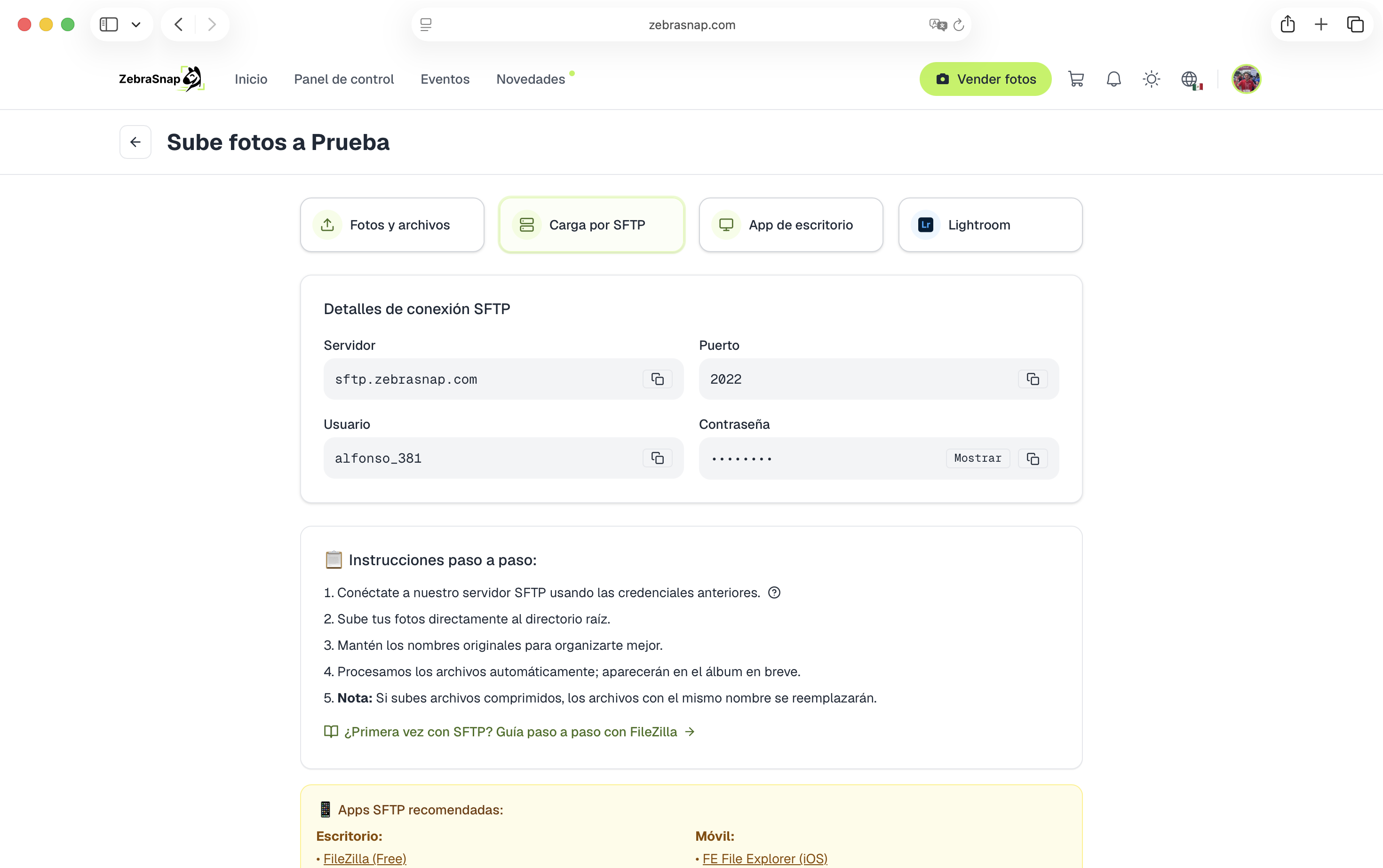
À noter : le SFTP n'est pas la même chose que le FTP classique. Ce sont des protocoles différents, sur des ports différents. Tous les clients que nous mentionnons parlent SFTP - assurez-vous simplement de choisir l'option SFTP (SSH File Transfer Protocol) quand votre client vous pose la question.
Étape 1 - Installez Cyberduck
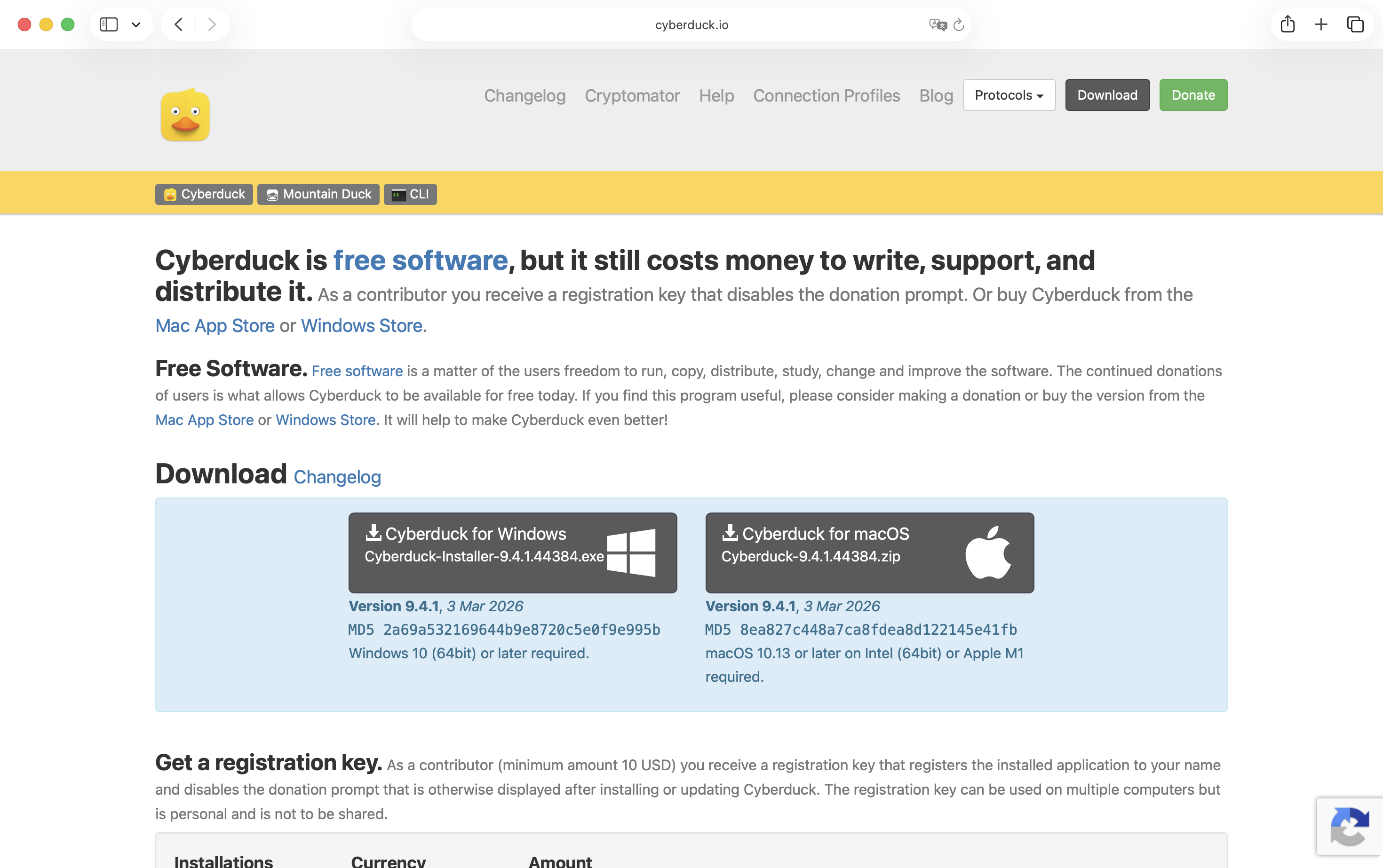
Téléchargez Cyberduck depuis le site officiel et installez-le comme n'importe quelle autre application. Choisissez la version Mac ou Windows - les deux sont gratuites.
Étape 2 - Connectez-vous à votre album
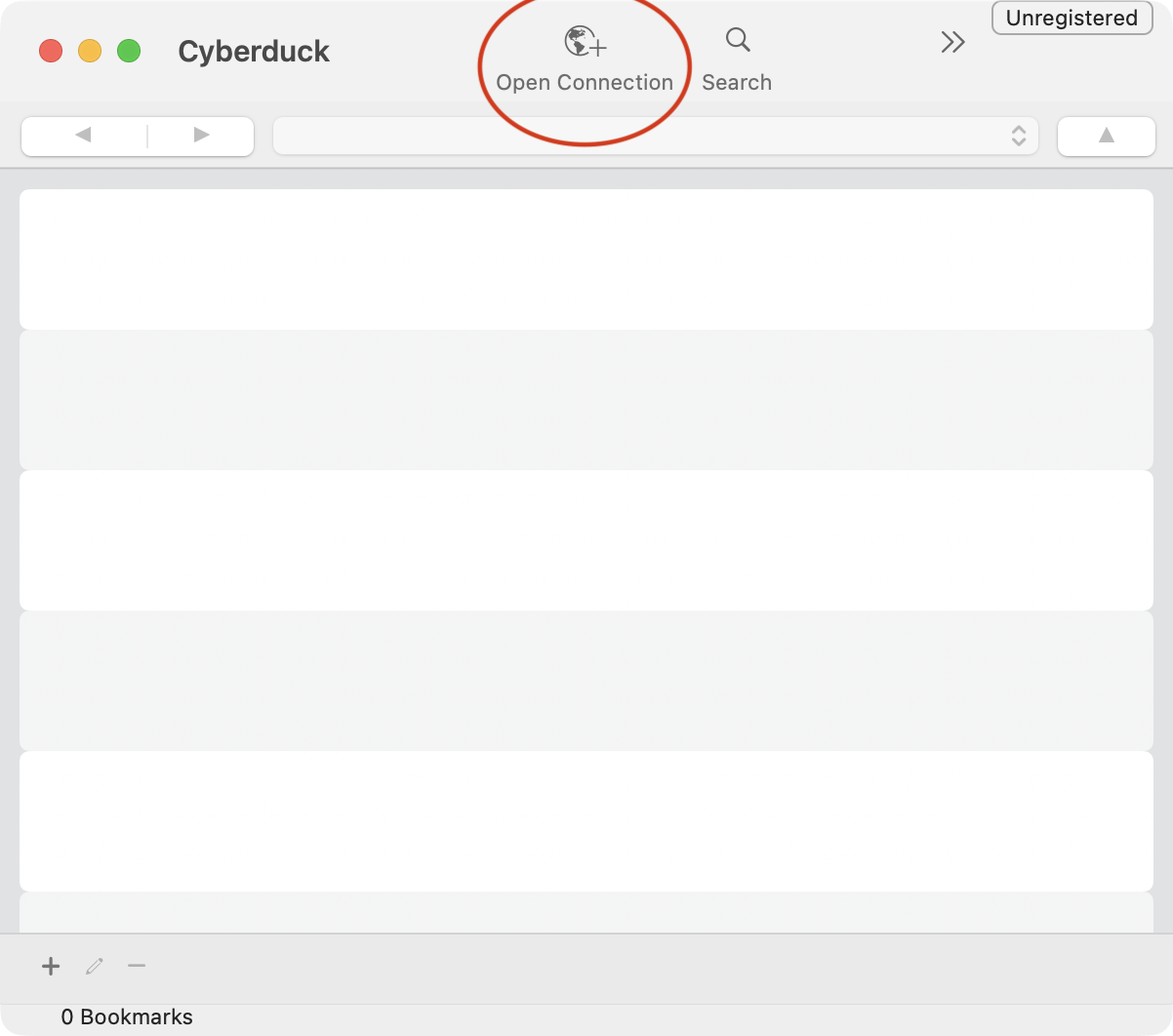
Ouvrez Cyberduck et cliquez sur Open Connection (Ouvrir la connexion) dans le coin supérieur gauche.
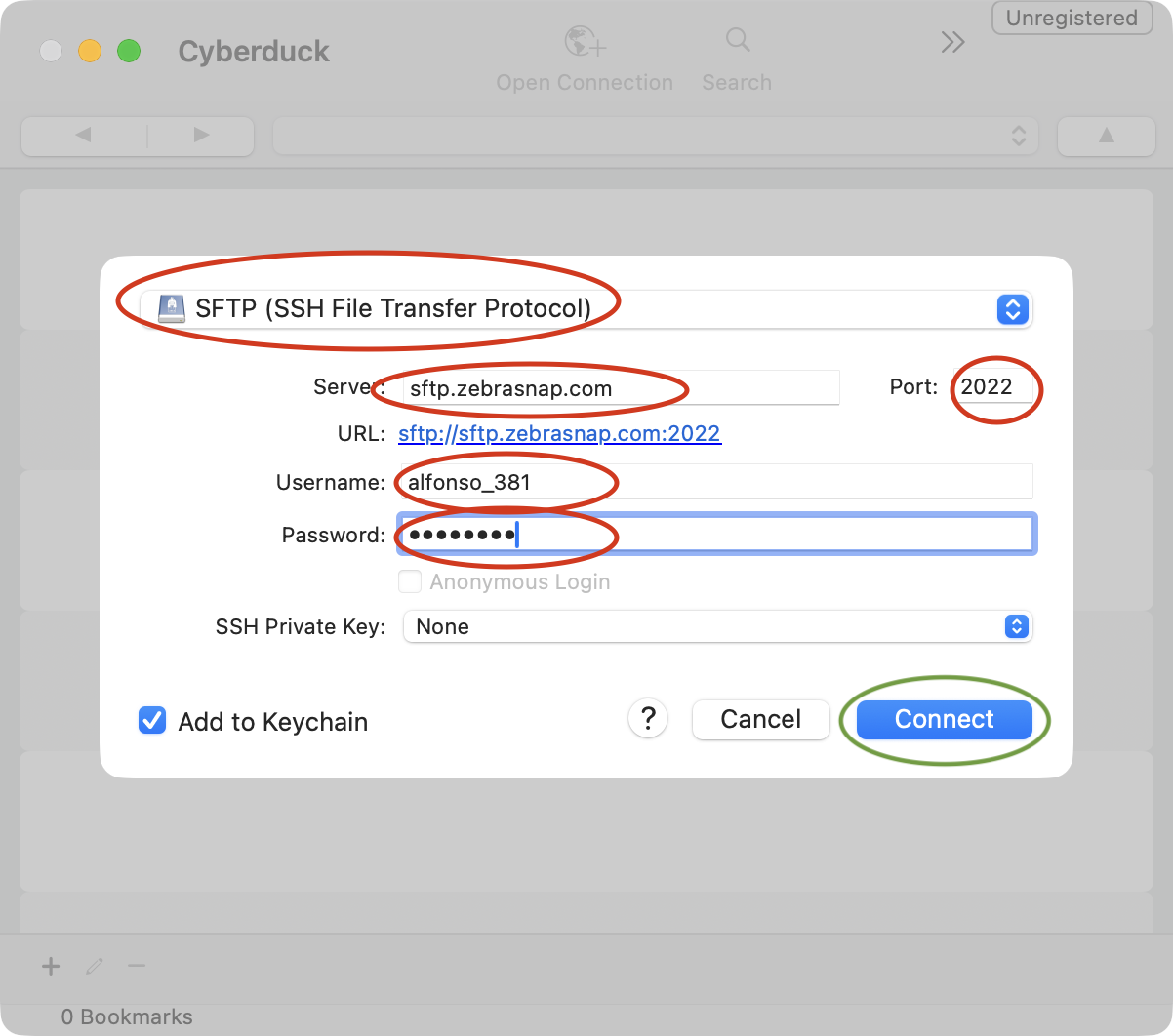
Une boîte de dialogue de connexion s'ouvre. Tout en haut, choisissez SFTP (SSH File Transfer Protocol) dans le menu déroulant - c'est l'étape la plus importante. Copiez ensuite chaque valeur de l'onglet SFTP de ZebraSnap dans le champ correspondant :
| Champ Cyberduck | Ce qu'il faut coller |
|---|---|
| Server | la valeur Serveur (p. ex. sftp.zebrasnap.com) |
| Port | la valeur Port |
| Username | la valeur Nom d'utilisateur |
| Password | la valeur Mot de passe (utilisez le bouton de copie - ça évite les fautes de frappe) |
Laissez cochée la case Add to Keychain (Ajouter au trousseau) pour que Cyberduck s'en souvienne la prochaine fois, puis appuyez sur Connect.
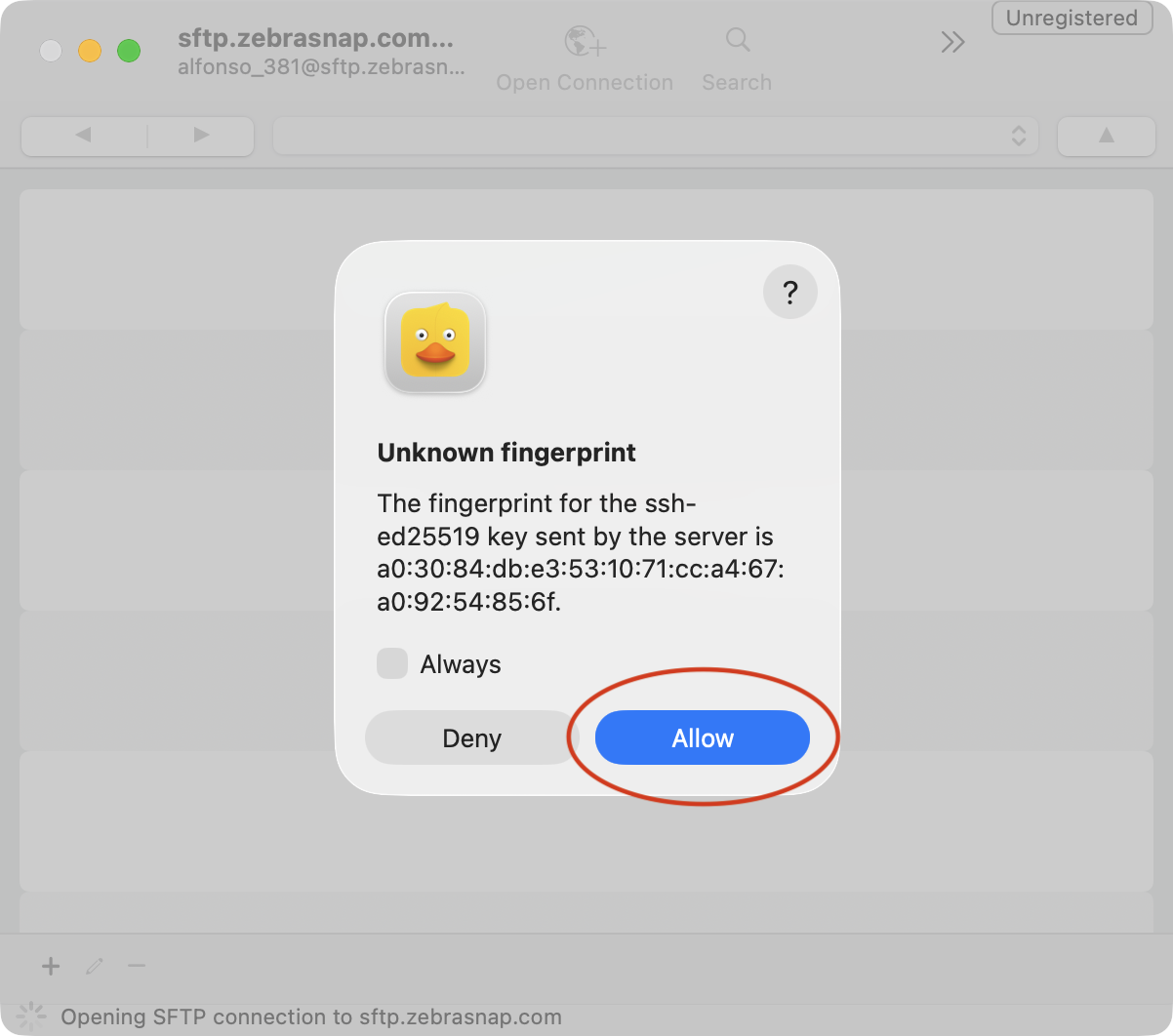
À la première connexion, Cyberduck affiche une fenêtre "Unknown fingerprint" (empreinte inconnue) - c'est normal avec tout nouveau serveur. Cochez Always (Toujours) et appuyez sur Allow (Autoriser).
Quand la connexion réussit, Cyberduck affiche le dossier distant (vide) de l'album.
Étape 3 - Importez vos photos
Cyberduck affiche un seul panneau : le serveur ZebraSnap - c'est votre album. Restez à la racine, c'est exactement là que les fichiers doivent aller.
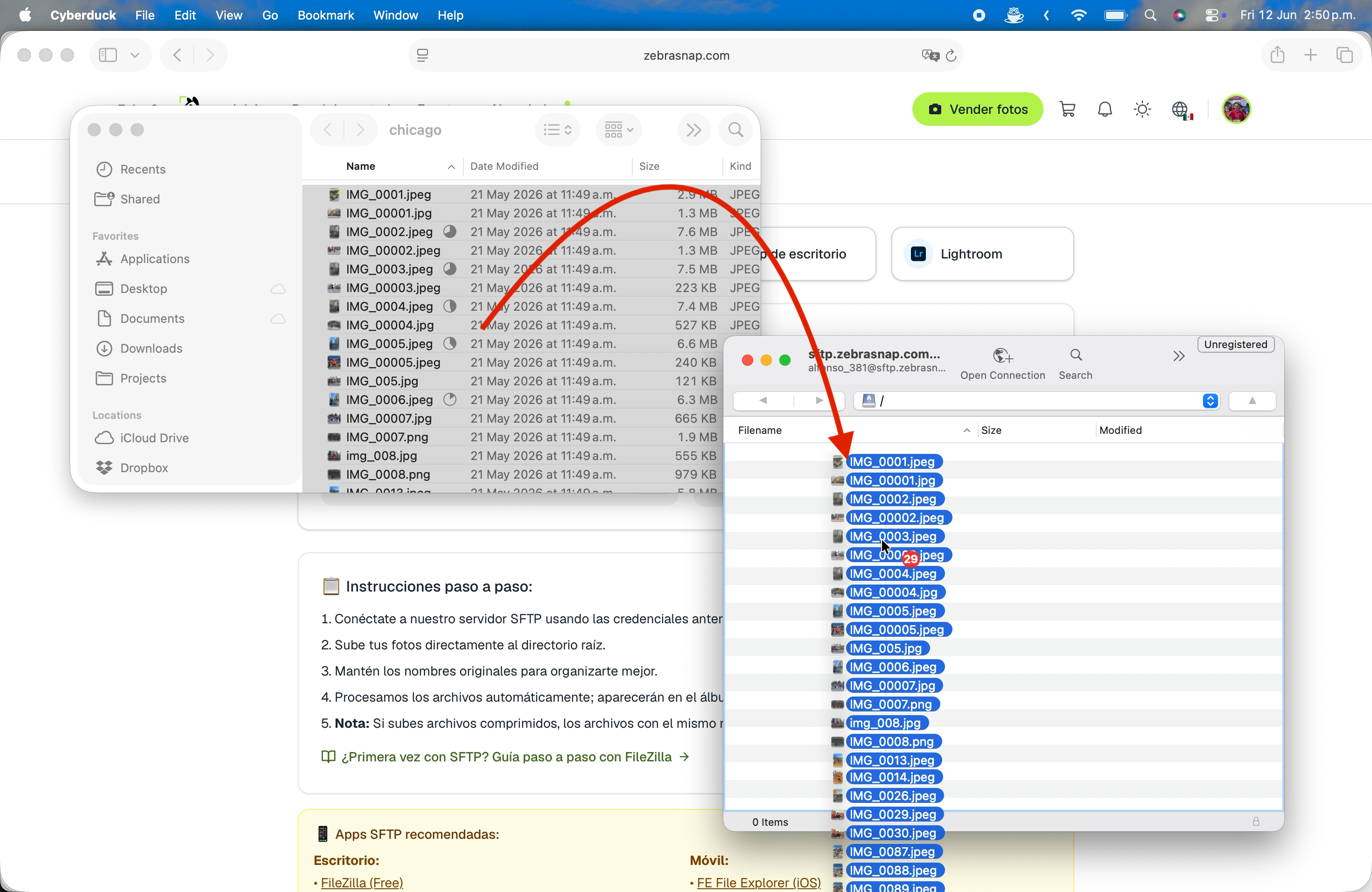
Ouvrez le dossier où se trouvent vos photos dans le Finder (Mac) ou l'Explorateur de fichiers (Windows), sélectionnez-les (Cmd+A / Ctrl+A sélectionne tout) et glissez-les dans la fenêtre de Cyberduck. C'est ça, l'import.
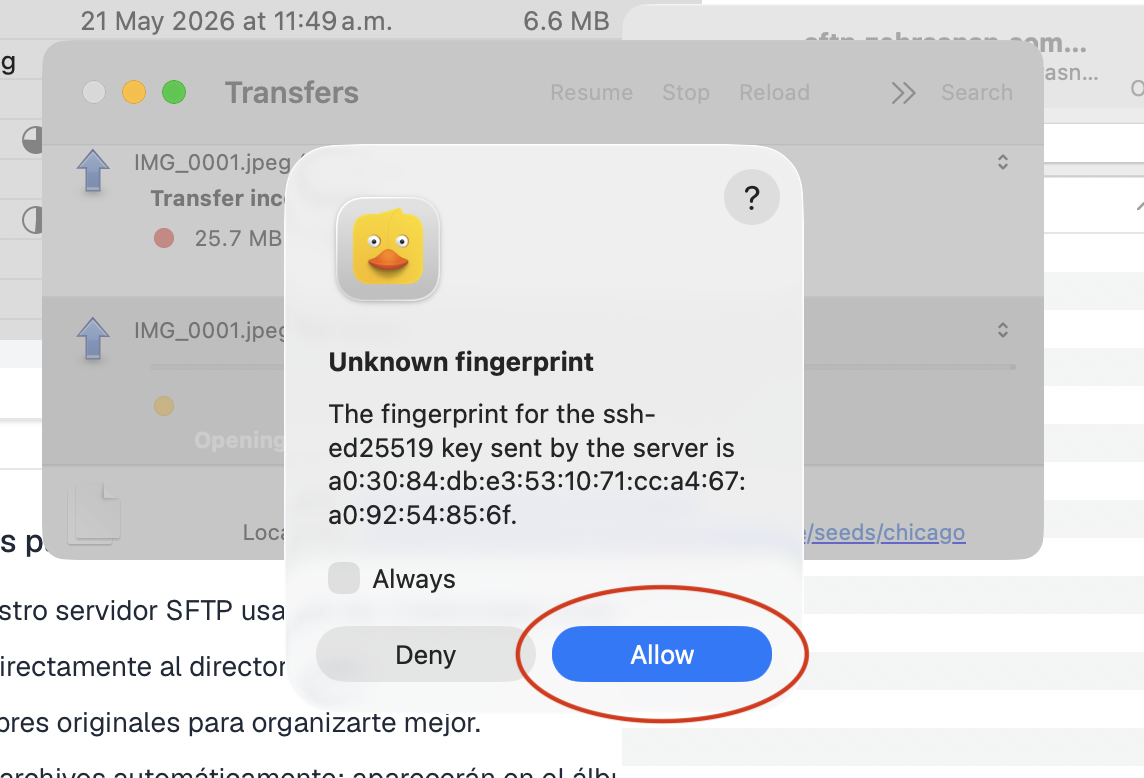
Une fenêtre Transfers (Transferts) s'ouvre et affiche la file d'attente : combien de fichiers sont en attente, en cours de transfert et terminés. La première fois, elle peut redemander l'empreinte - appuyez sur Allow. Vous pouvez continuer à utiliser votre ordinateur - Cyberduck avance dans la file tout seul.
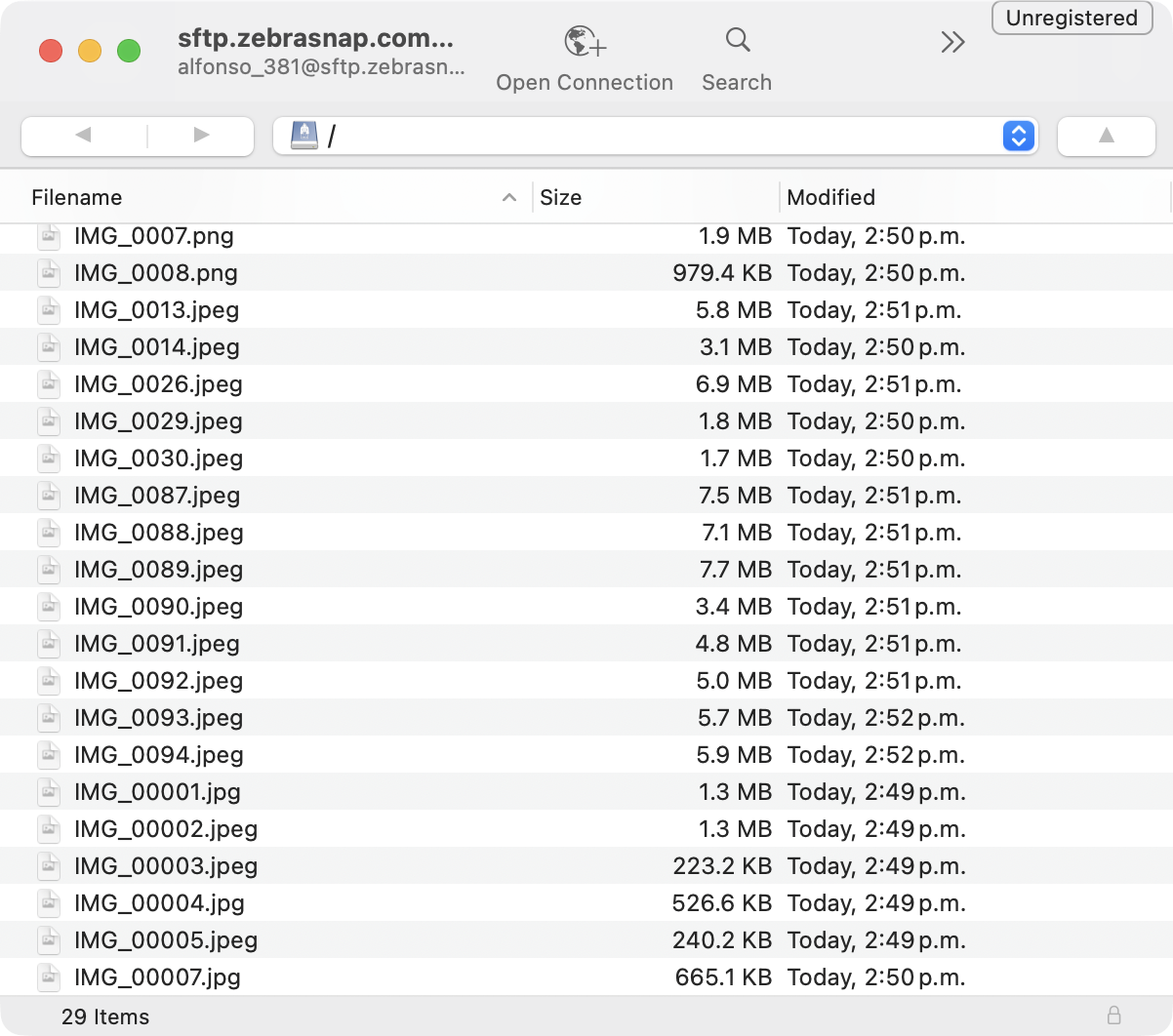
Quand la file se vide, le dossier de l'album liste tout ce que vous avez envoyé.
Quelques conseils pendant que ça tourne :
- Gardez les noms de fichiers d'origine. Si une photo portant le même nom est déjà dans votre album, ZebraSnap ne l'importe pas une seconde fois - vous ne pouvez donc pas créer de doublons par accident, et relancer un import n'envoie que ce qui manque.
- Connexion coupée ? Reconnectez-vous (Open Connection à nouveau, ou choisissez-la depuis vos signets) et re-glissez le dossier. Les fichiers déjà arrivés sont ignorés - ils ne sont pas envoyés deux fois, donc rien n'est dupliqué et seuls les manquants partent. Cyberduck peut aussi relancer les transferts échoués depuis la fenêtre Transfers - sélectionnez le fichier échoué → Reload (Recharger).
- Vous pouvez aussi importer des fichiers compressés (ZIP, 7Z, RAR...) par SFTP et nous les décompresserons, exactement comme sur le web. Gardez en tête que les photos contenues dans une archive remplacent bien les photos du même nom déjà présentes dans l'album : la protection qui ignore les noms déjà présents ne s'applique qu'aux fichiers individuels.
Étape 4 - Il n'y a pas d'étape 4
C'est terminé. Dès que les fichiers arrivent, ZebraSnap les traite automatiquement - aperçus, filigranes, reconnaissance des visages et des dossards - et ils apparaissent dans votre album en quelques minutes. Pas besoin de retourner sur le site pour "confirmer" quoi que ce soit, et vous pouvez fermer Cyberduck dès que la file est vide.
Dépannage
"Authentification échouée" / mot de passe incorrect. Copiez-collez les identifiants avec les boutons de copie au lieu de les taper. Vérifiez que vous utilisez bien les identifiants du bon album - chaque album a les siens.
"Connexion refusée" ou ça reste bloqué. Vérifiez que le champ Port correspond bien au port affiché dans ZebraSnap, et que vous avez choisi SFTP, pas FTP. Sur certains réseaux de bureau ou d'hôtel, le port SFTP est bloqué - essayez un autre réseau ou le partage de connexion de votre téléphone pour en avoir le cœur net.
Photos importées mais introuvables. Patientez quelques minutes - les gros lots prennent plus de temps à traiter. Elles apparaissent automatiquement dans l'album ; il n'y a rien d'autre à faire.
Envie d'une autre application ? Toutes celles-ci fonctionnent parfaitement avec les mêmes identifiants :
- Bureau : Cyberduck (gratuit, Mac/Windows), FileZilla (gratuit, toutes plateformes), WinSCP (Windows)
- Mobile : FE File Explorer (iOS), Total Commander (Android), Termius (iOS/Android)
Toutes les méthodes d'import
Le SFTP est l'une des cinq façons d'importer. Consultez Comment importer vos photos : toutes les méthodes expliquées - ou, si le SFTP n'est pas votre tasse de thé, l'application de bureau vous offre l'essentiel de la fiabilité sans la moindre configuration.
Articles liés
- Comment importer vos photos : toutes les méthodes expliquéesZebraSnap vous offre cinq façons d'importer : le web, l'application de bureau, l'application mobile, SFTP et Lightroom. Laquelle choisir, quels fichiers nous acceptons, et nos conseils pour les gros albums.
- Importer depuis le web (Photos et fichiers)La façon la plus rapide de démarrer : glissez vos photos, vos ZIP ou vos vidéos dans votre navigateur et ZebraSnap s'occupe du reste. Étape par étape, avec la marche à suivre quand quelque chose échoue.
- Importer avec l'application de bureau ZebraSnapL'application Mac et Windows qui importe des événements entiers en arrière-plan, reprend après une coupure de connexion, surveille votre dossier d'export et vous permet de gérer albums, ventes et messages depuis votre ordinateur.
Toujours besoin d'aide ?
Vous ne trouvez pas ce que vous cherchez ? Notre équipe est là pour vous aider.