

運作方式
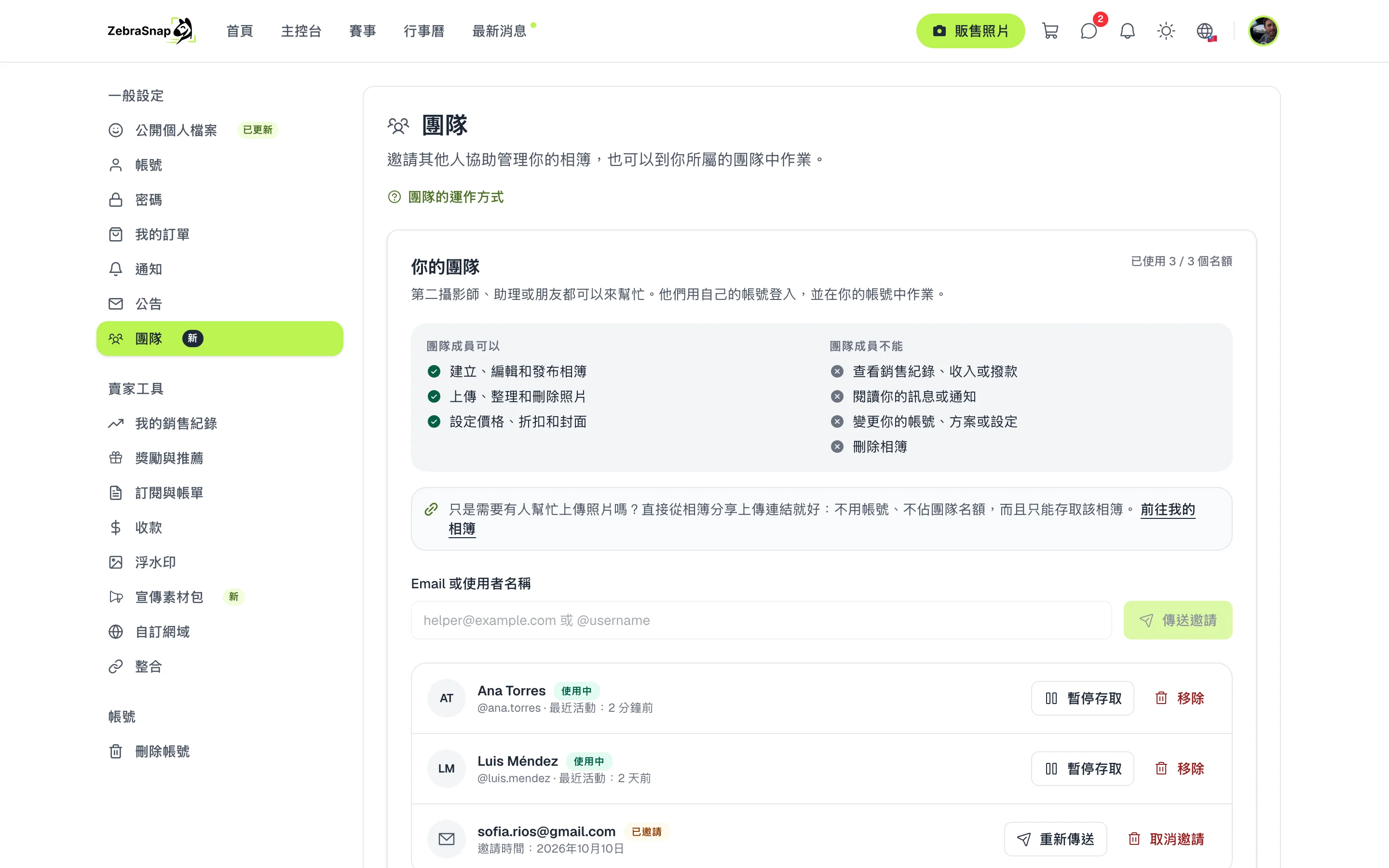
用 Email 或使用者名稱邀請對方。對方接受後,就能在你的帳號中作業:看到你的相簿,並像自己的相簿一樣編輯。何時暫停他的存取權,或把他移出團隊,都由你決定。
你的團隊可以做什麼
- 團隊成員可以建立、編輯和發布相簿;上傳、整理和刪除照片;以及設定價格、折扣和封面。
- 團隊成員不能查看銷售紀錄、收入或撥款;閱讀你的訊息或通知;變更你的帳號、方案或設定;也不能刪除相簿。
邀請你的團隊
- 開啟設定。 進入團隊。
- 輸入對方的 Email 或使用者名稱。 在Email 或使用者名稱中輸入 Email 或 @使用者名稱,然後按下傳送邀請。
- 等待對方接受。 對方接受前會顯示為已邀請;你可以重新傳送或取消邀請。
- 完成。 對方接受後會顯示為使用中,你也能看到他最後一次在你的帳號中作業的時間。
小提示。 待接受的邀請也會占用一個名額。取消不再需要的邀請,就能空出名額。
團隊如何作業
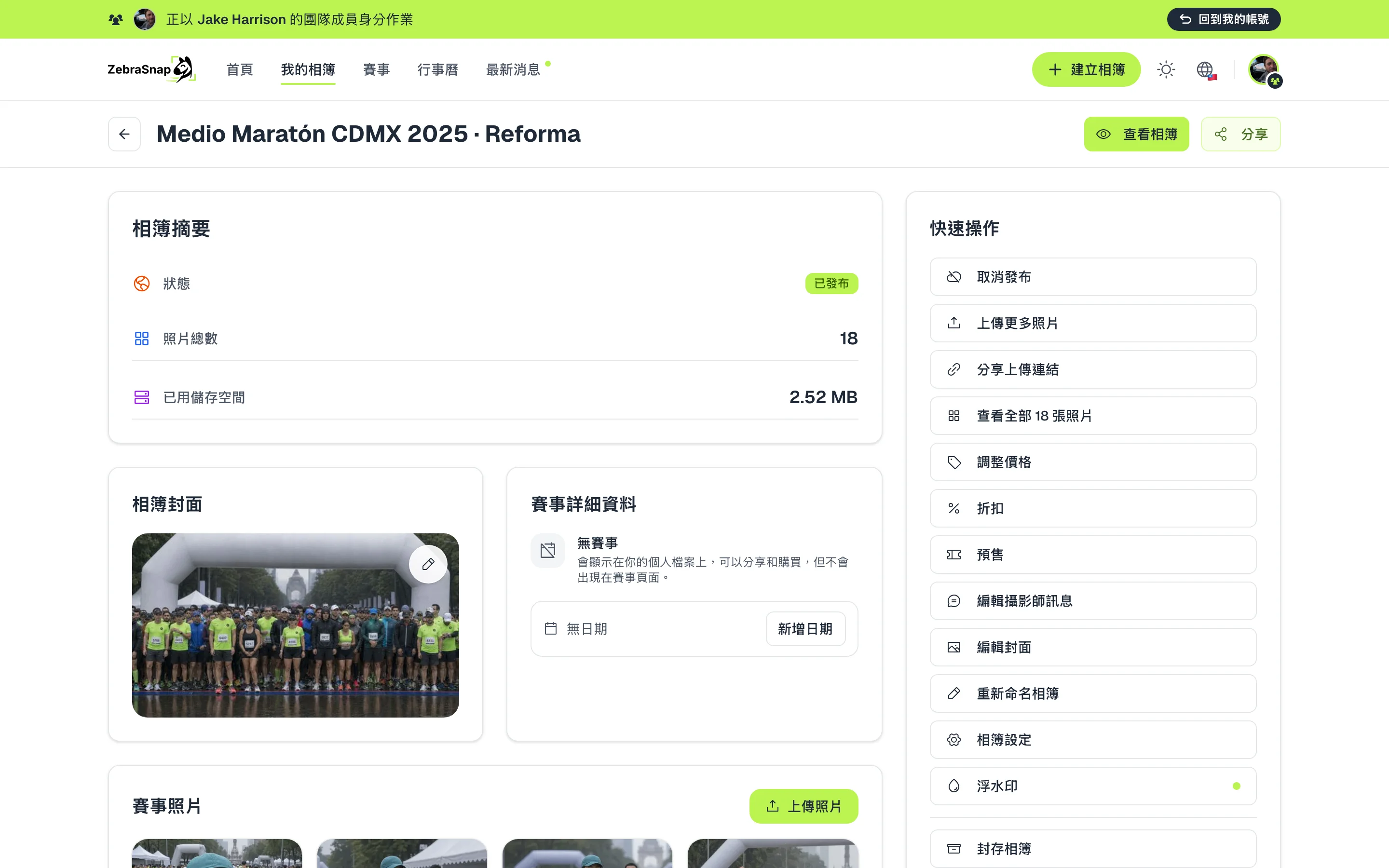
接受邀請的人登入自己的帳號後,選擇進入此團隊作業。從那時起,他會看到你的相簿,頂端會有一則提示,說明他正在哪個團隊作業;要回到自己的帳號,按回到我的帳號即可。
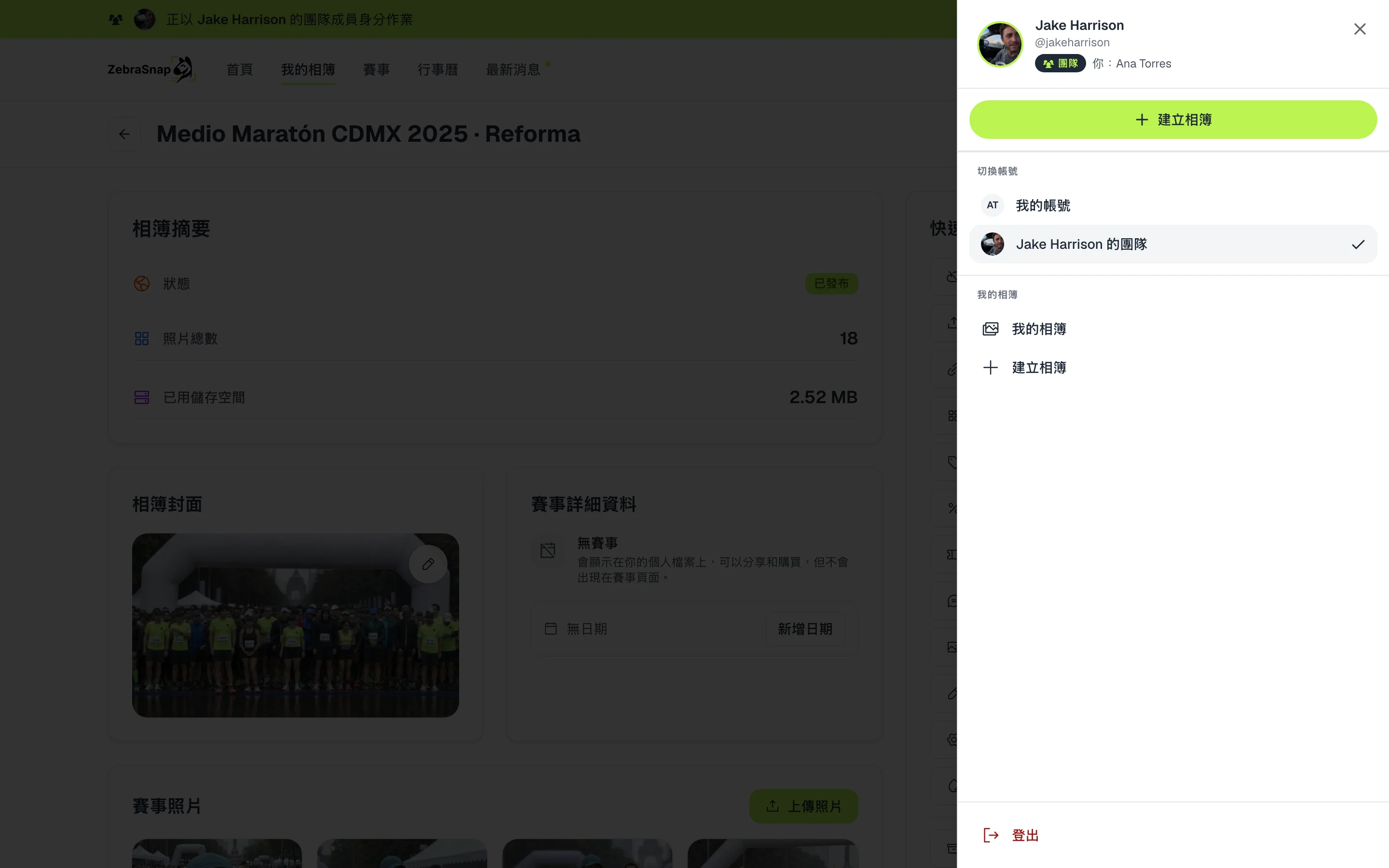
如果他同時屬於多個團隊,可以從帳號選單的切換帳號在團隊之間切換。在 Web、App 與桌面 App 上都一樣。
其他攝影師怎麼用
馬拉松上的三位攝影師
每個人都從自己的電腦把照片上傳到同一本相簿,當天晚上相簿就完成了。
負責編輯的助理
你繼續拍照的同時,助理整理分區、挑選封面並設定折扣。
婚禮旺季
沒有活動的月份暫停第二攝影師的存取權,等他回來再重新啟用。
常見問題
- 我的助理看得到我賣了多少嗎?
- 看不到。成員無法查看銷售紀錄、收入或撥款,無法閱讀你的訊息或通知,無法變更你的帳號或方案,也無法刪除相簿。
- 他們需要 ZebraSnap 帳號嗎?
- 需要,每位成員都用自己的帳號登入。如果你邀請的 Email 還沒有帳號,對方會收到一個連結,用來建立帳號並加入團隊。
- 他們上傳的照片賣出後,收入歸誰?
- 歸你。團隊上傳並發布的所有內容都是你相簿的一部分,銷售收入會撥款到你的帳號。
- 我可以取消某人的存取權嗎?
- 可以。你可以暫停他的存取權之後再重新啟用,或把他移出團隊。暫停後,他會立刻離開你的帳號。
- 如果我只需要有人幫忙上傳照片到某本相簿呢?
- 從相簿分享上傳連結就好:對方不需要帳號,也不會占用團隊名額。
- PRO 方案(3 人)與 Enterprise 方案(10 人)
- Web、App 與桌面 App