

運作方式
桌面應用程式就是在電腦上的完整 ZebraSnap,還多了一個優點:上傳照片比瀏覽器更好用。把照片或資料夾拖放到相簿上,就會在背景同時上傳多張照片。連線中斷時,它會等待並自動續傳。
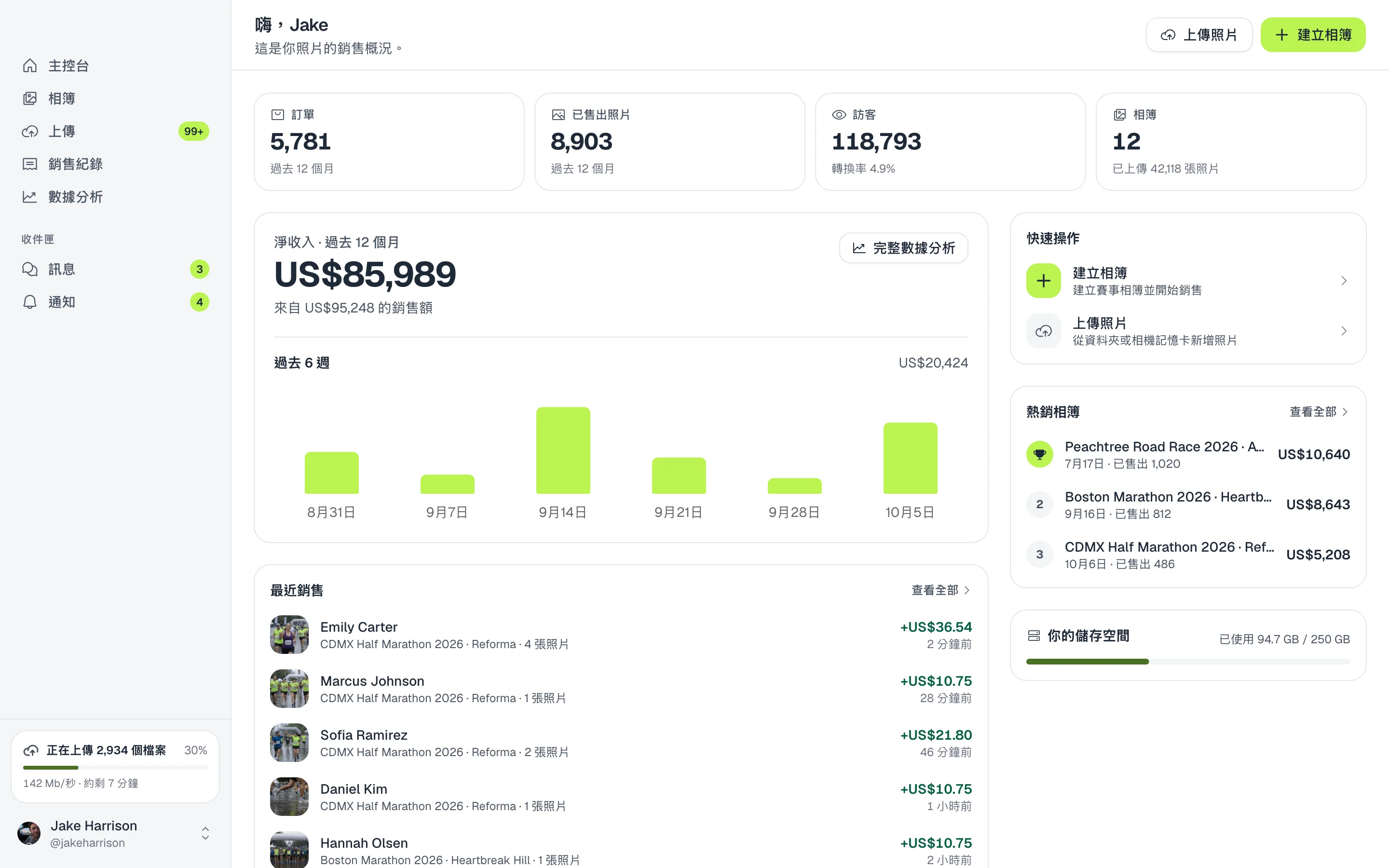
上傳整場活動的照片
- 下載應用程式。 從下載頁面取得 Mac 或 Windows 版本,並用在瀏覽器中繼續登入。
- 開啟相簿。 在相簿中選擇相簿,或建立新的相簿。
- 拖放照片。 把照片或整個資料夾拖到上傳分頁。
- 繼續做你的事。 在上傳中可以看到進度、速度和剩餘時間。你隨時可以暫停和繼續。
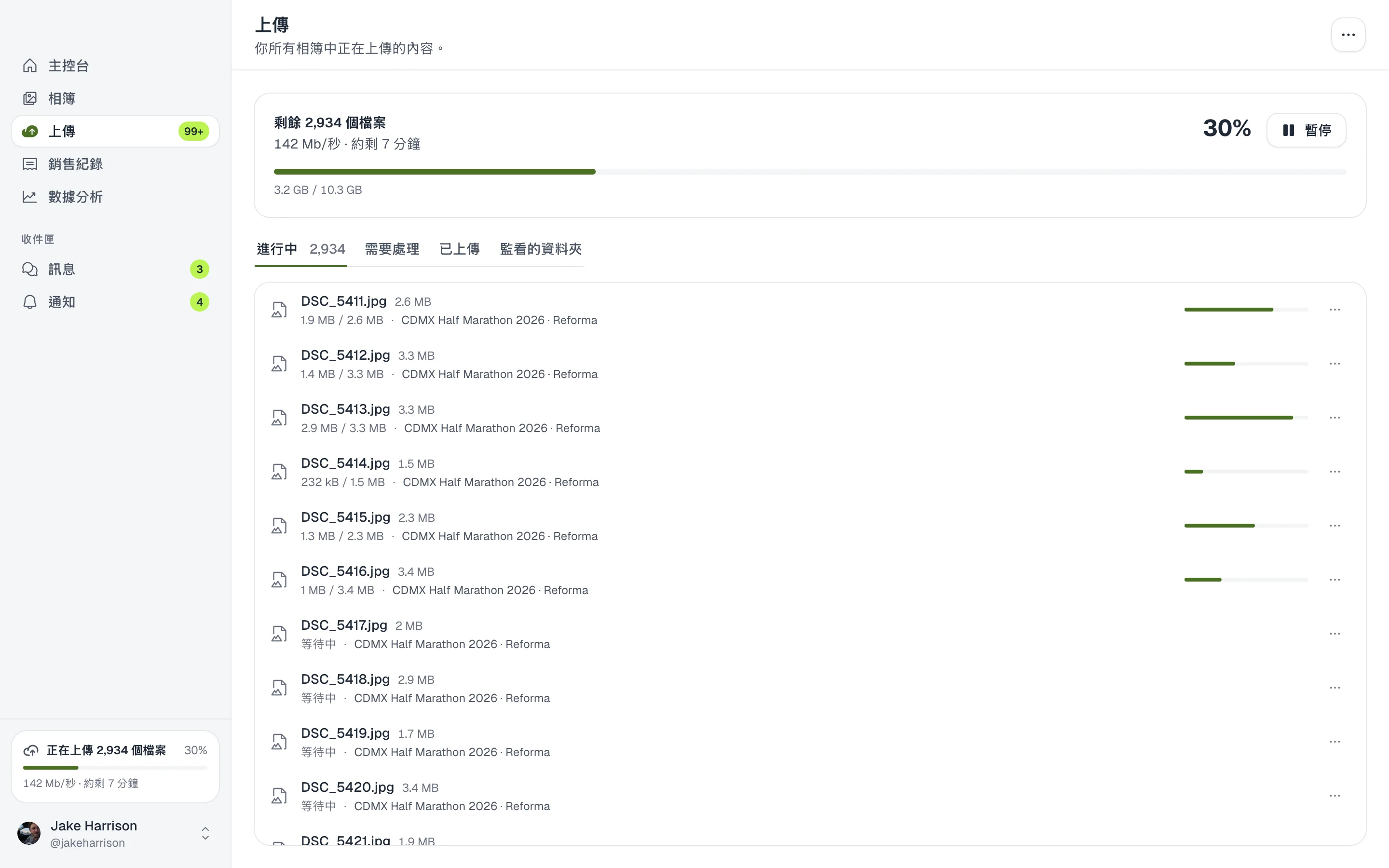
小提示。 如果有照片無法上傳,會出現在需要處理中,附上原因和重試按鈕。
監看你的匯出資料夾
在上傳 > 監看的資料夾中按監看資料夾,把 Lightroom、Capture One 或相機的匯出資料夾連接到一個相簿。這個資料夾裡每張新增或重新匯出的照片都會自動上傳,即使視窗已經關閉也一樣。
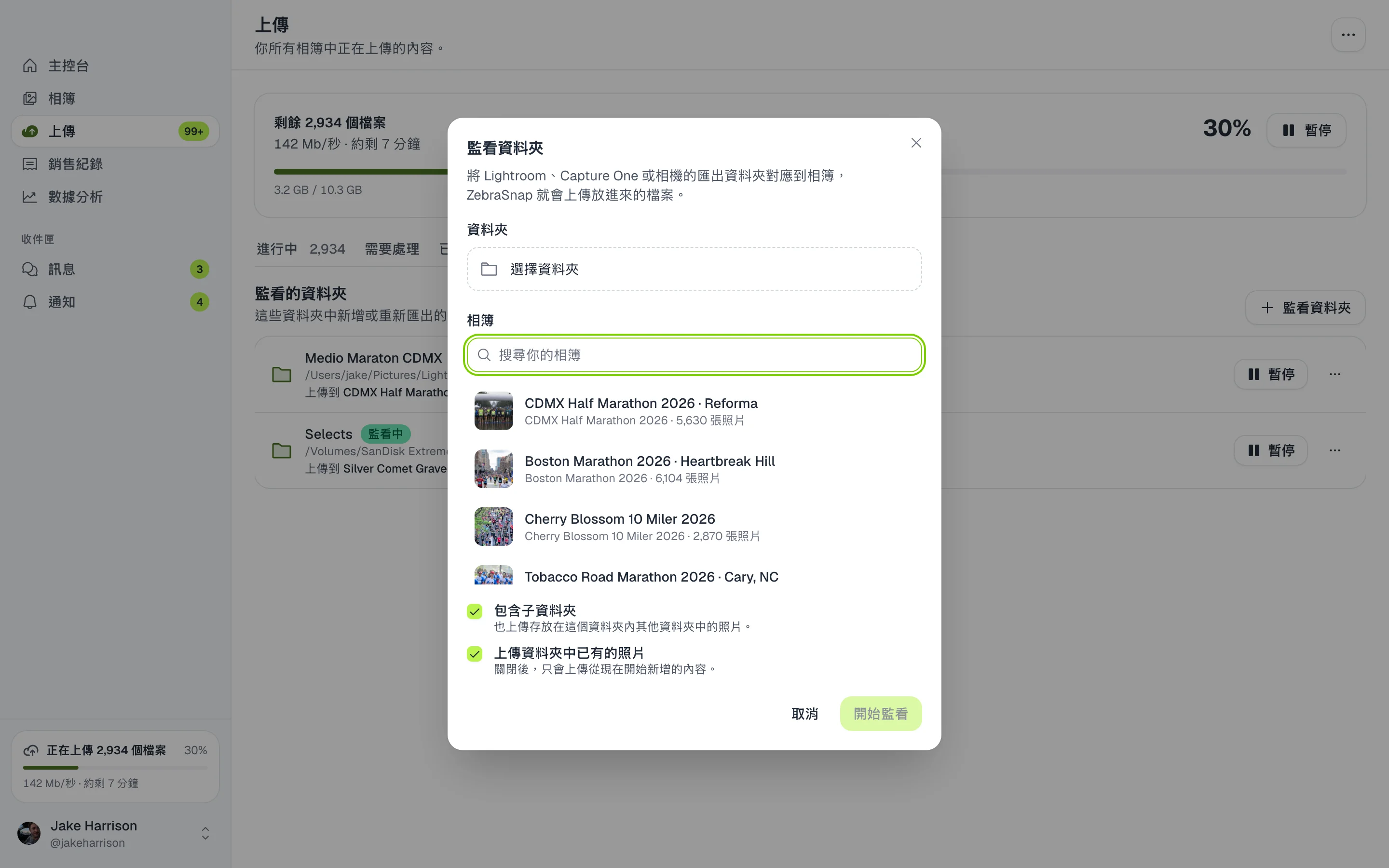
- 包含子資料夾會一併上傳該資料夾內其他資料夾的照片。
- 上傳資料夾中已有的照片會上傳你已經有的照片;關閉它就只會上傳新的照片。
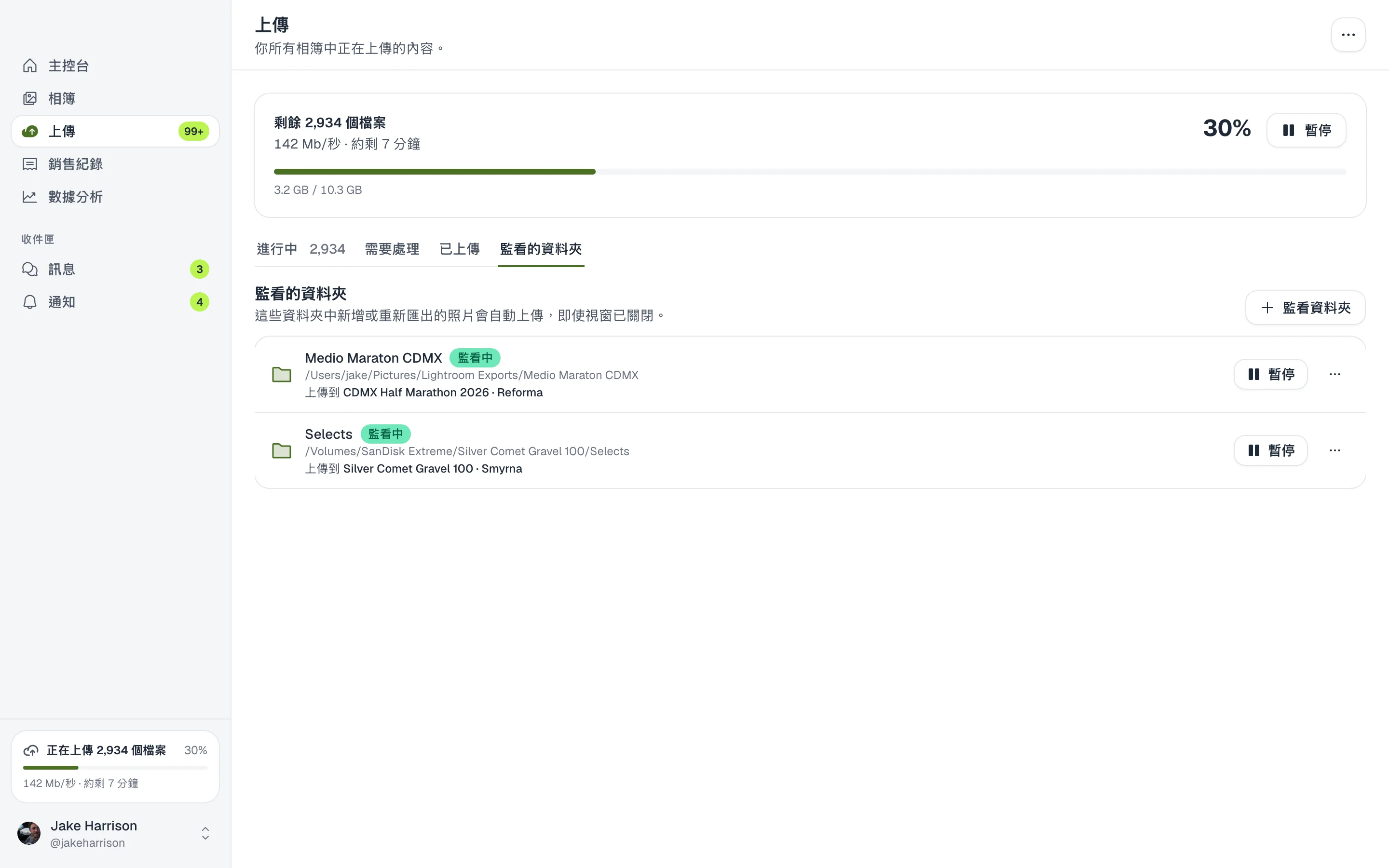
整個事業都在同一個應用程式裡
- 相簿。 建立並發布相簿、整理分區、設定價格和折扣,以及製作 Instagram 限時動態。
- 銷售與統計。 每筆銷售你能拿到的金額,以及相簿的瀏覽次數和銷售。
- 訊息與通知。 不用開啟瀏覽器就能回覆客戶。
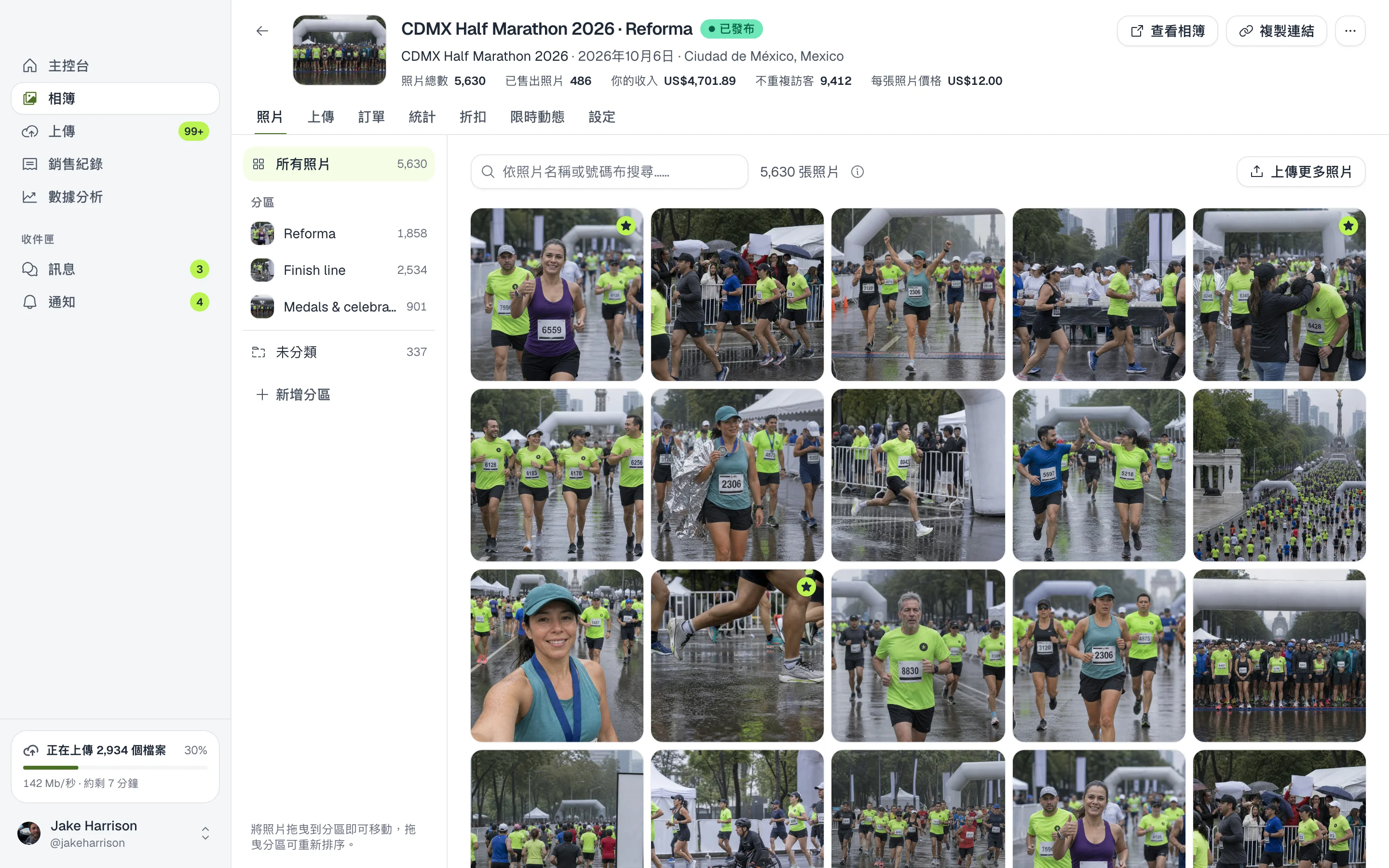
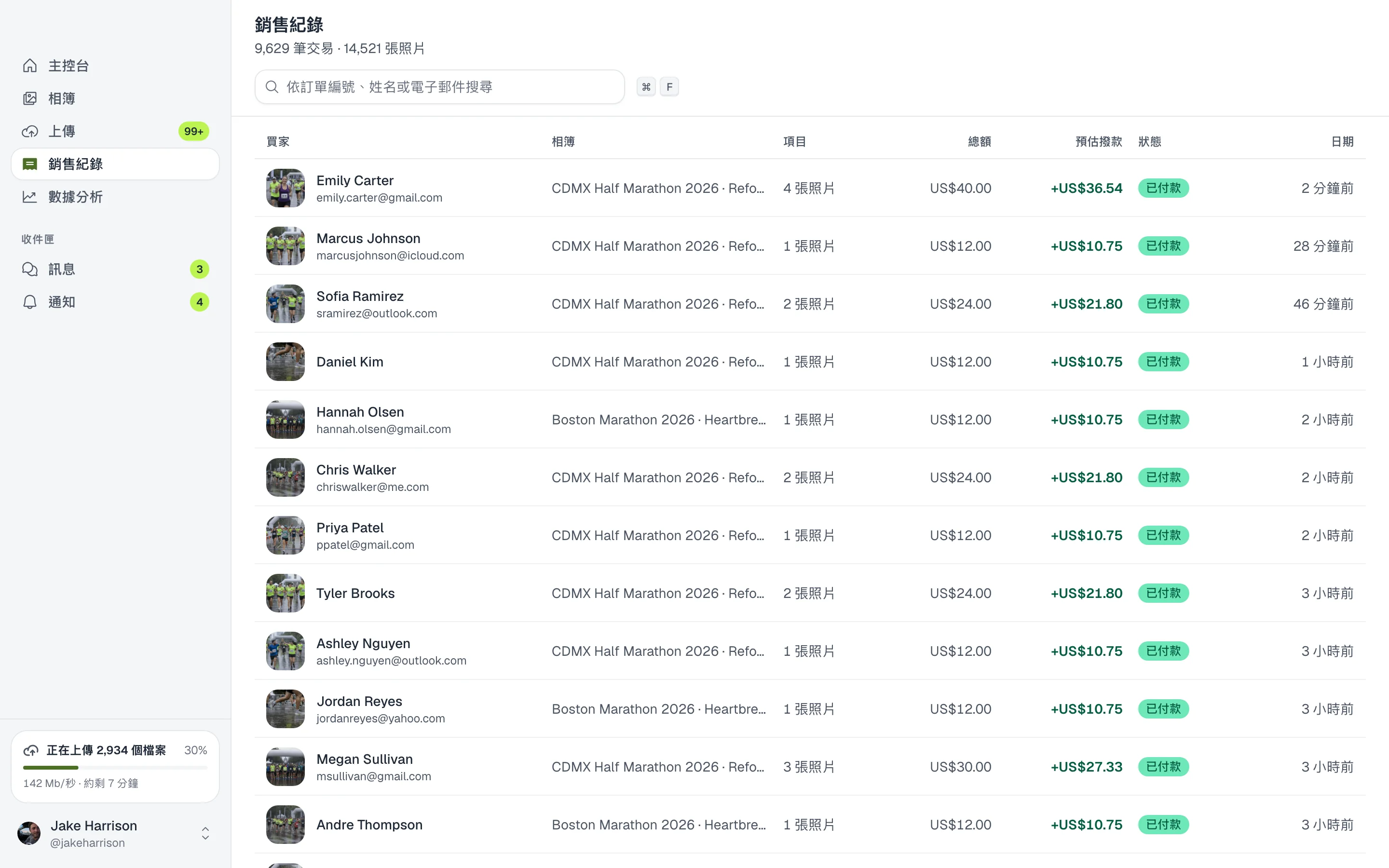
應用程式會自動更新,所以你一直都在使用最新版本。
其他攝影師怎麼用
馬拉松的三千張照片
把整個資料夾拖到相簿裡,繼續修圖。就算飯店的網路斷了,上傳也會等待連線並自動繼續。
匯出就能賣
監看你的 Lightroom 匯出資料夾:每張匯出的照片幾秒後就會出現在相簿裡。
星期一在辦公室
在同一個應用程式裡查看週末的銷售、回覆選手的訊息,並準備下一場活動的相簿。
常見問題
- 要付費嗎?
- 不用。所有方案都能免費使用這個應用程式。
- 網路斷線會怎樣?
- 上傳會等待連線,再從中斷的地方繼續。每張照片在標記為失敗前都會重試好幾次。
- 一定要讓應用程式保持開啟嗎?
- 不需要開著視窗:只要應用程式還在執行,上傳和監看的資料夾都會在背景持續運作。
- 可以選擇一次上傳幾張照片嗎?
- 可以。在**設定**中調整**同時上傳的檔案數**:網路好時數量多會更快,數量少則能留下頻寬給其他用途。
- 要怎麼登入?
- 按**在瀏覽器中繼續**,用你的 ZebraSnap 帳號登入並授權應用程式;你也可以用電子郵件和密碼登入。
- 所有方案
- Mac(Apple Silicon 與 Intel)和 Windows 10 以上