適用於 Mac 和 Windows 的桌面版 App

整場賽事一次上傳。你繼續修圖。

拖進幾千張照片,關掉視窗,去忙別的。ZebraSnap 在背景上傳,中斷後自動接續,照片賣出時也會通知你。
  • 使用 ZebraSnap 帳號即可免費使用
  • 支援 macOS 和 Windows
  • 支援 12 種語言
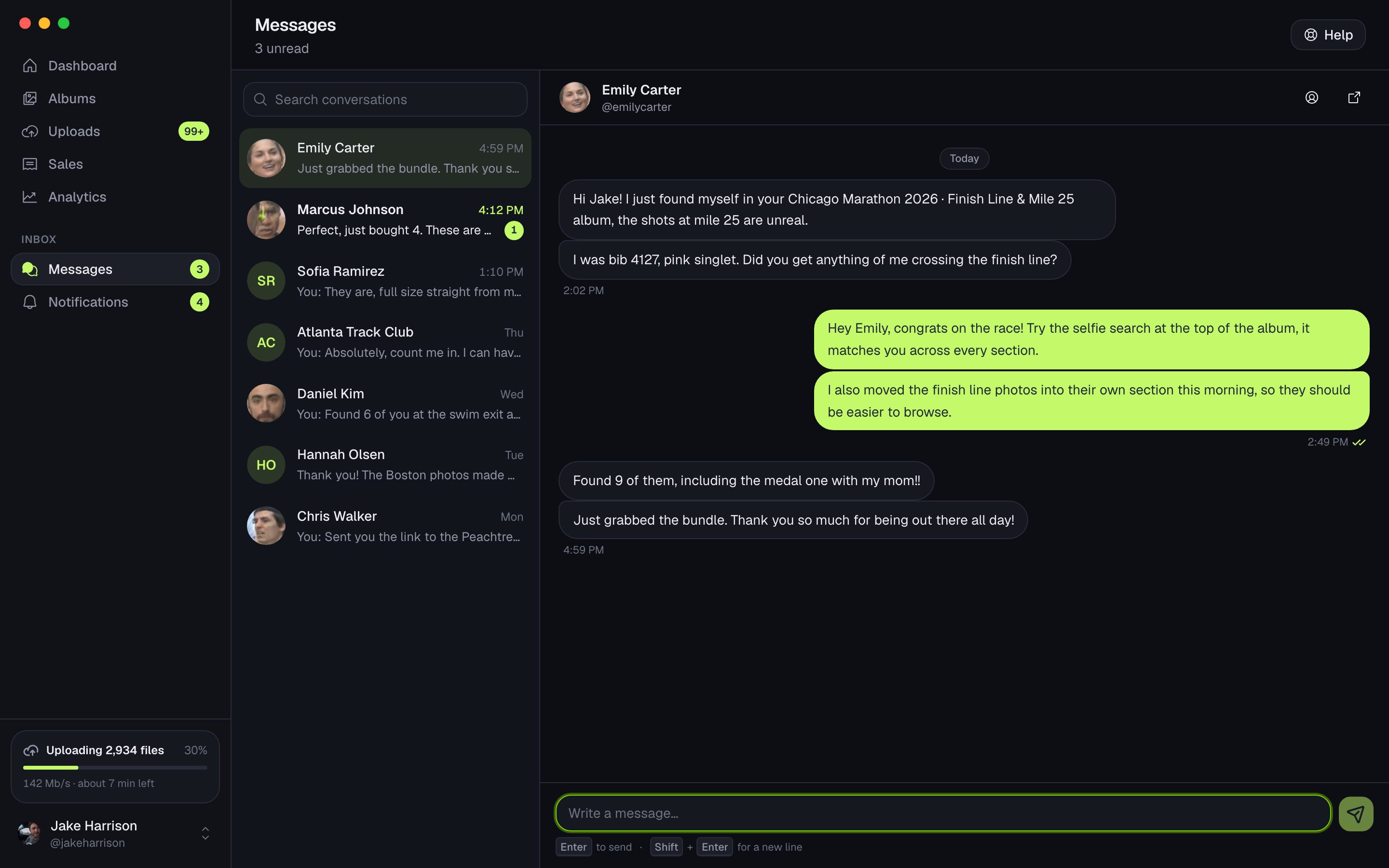
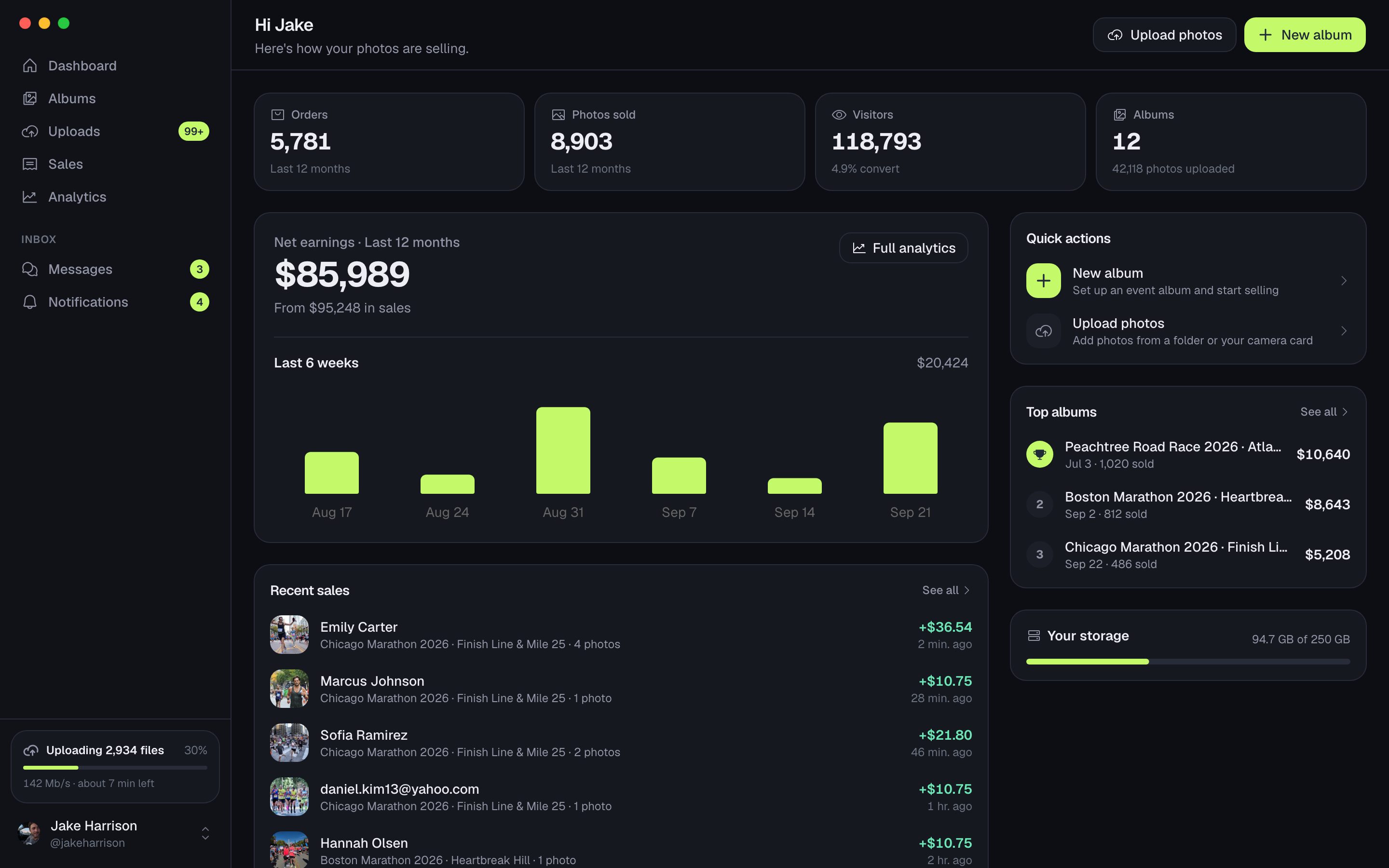
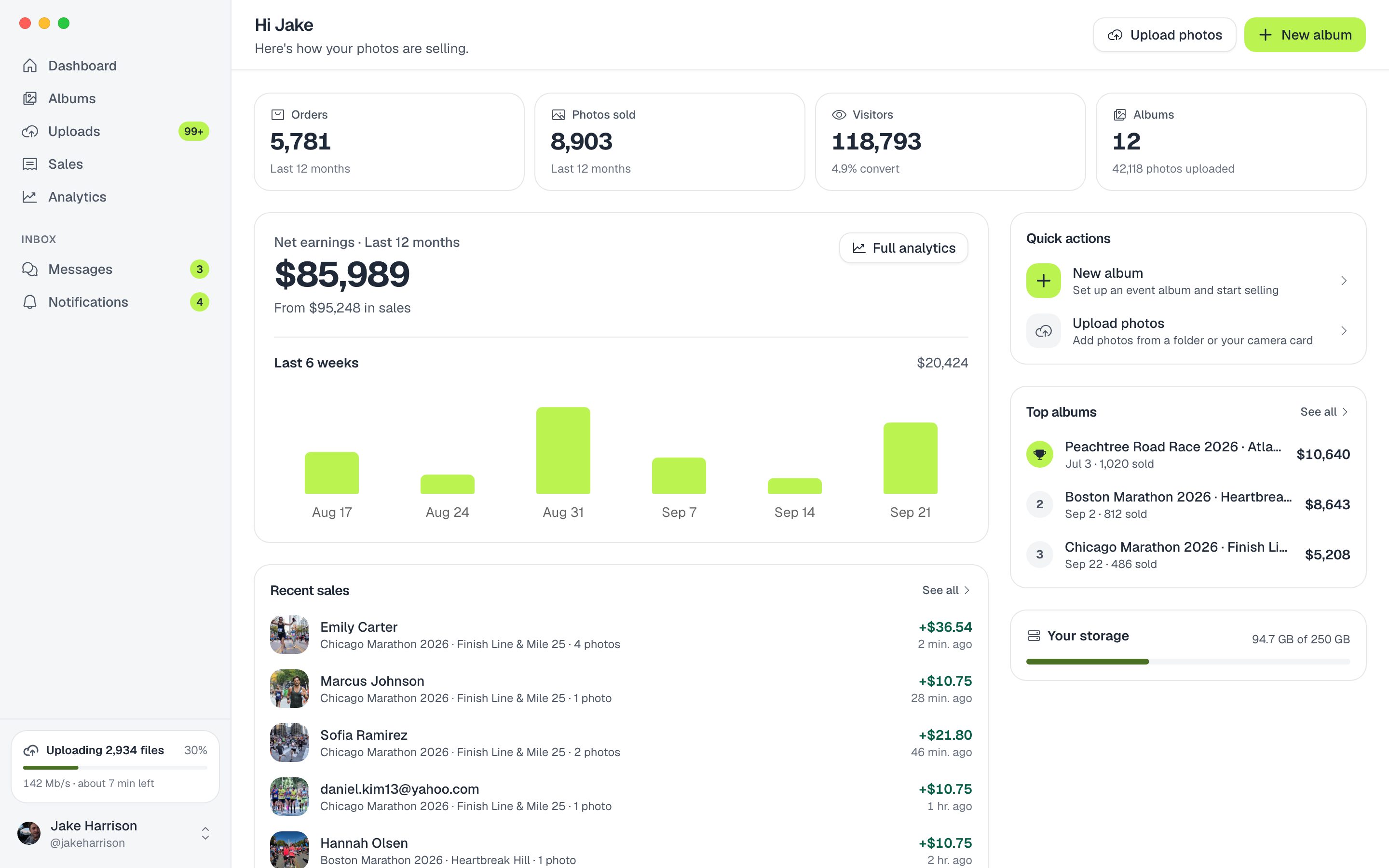
ZebraSnap 桌面版 App 顯示銷售與熱門相簿的主控台
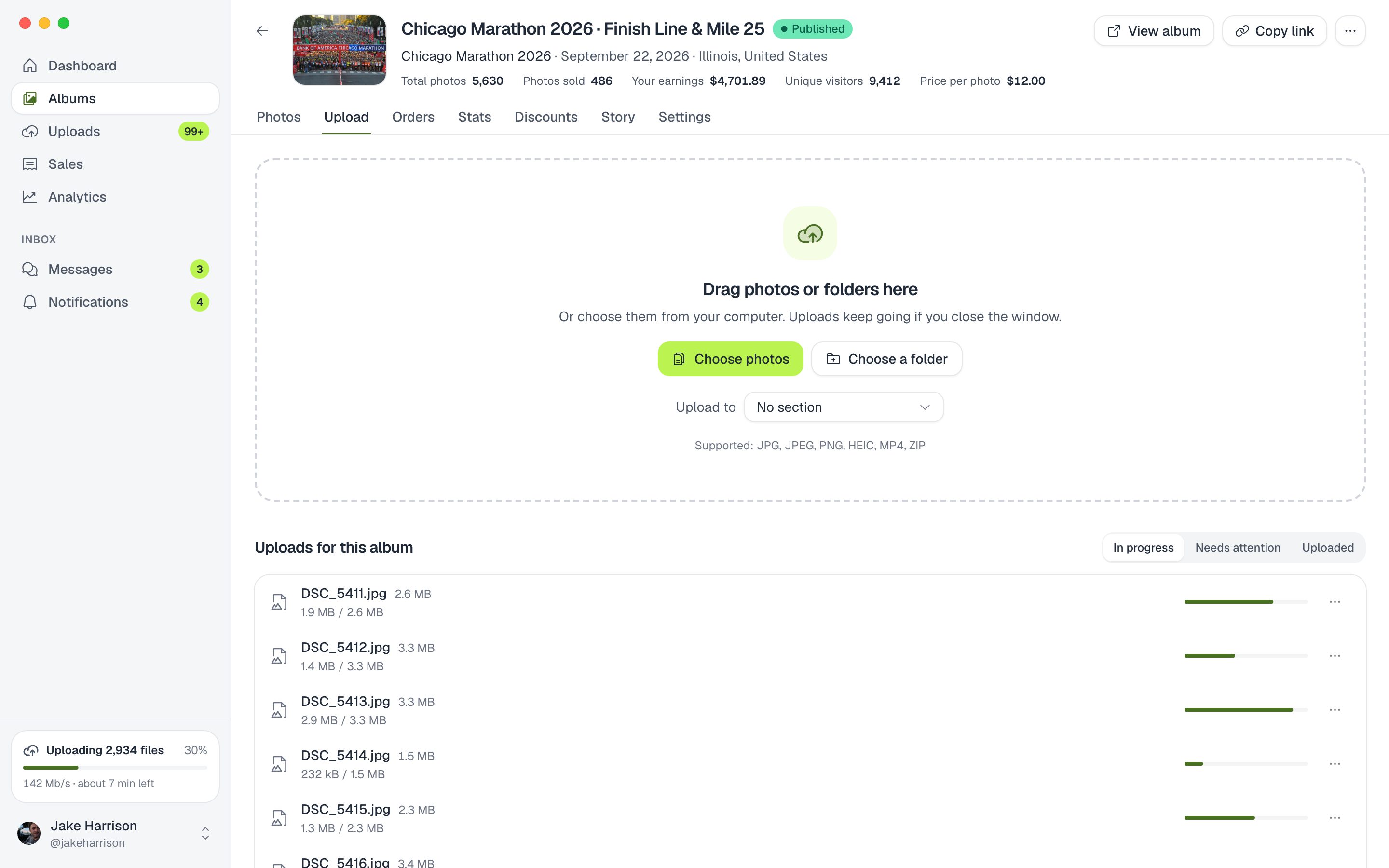
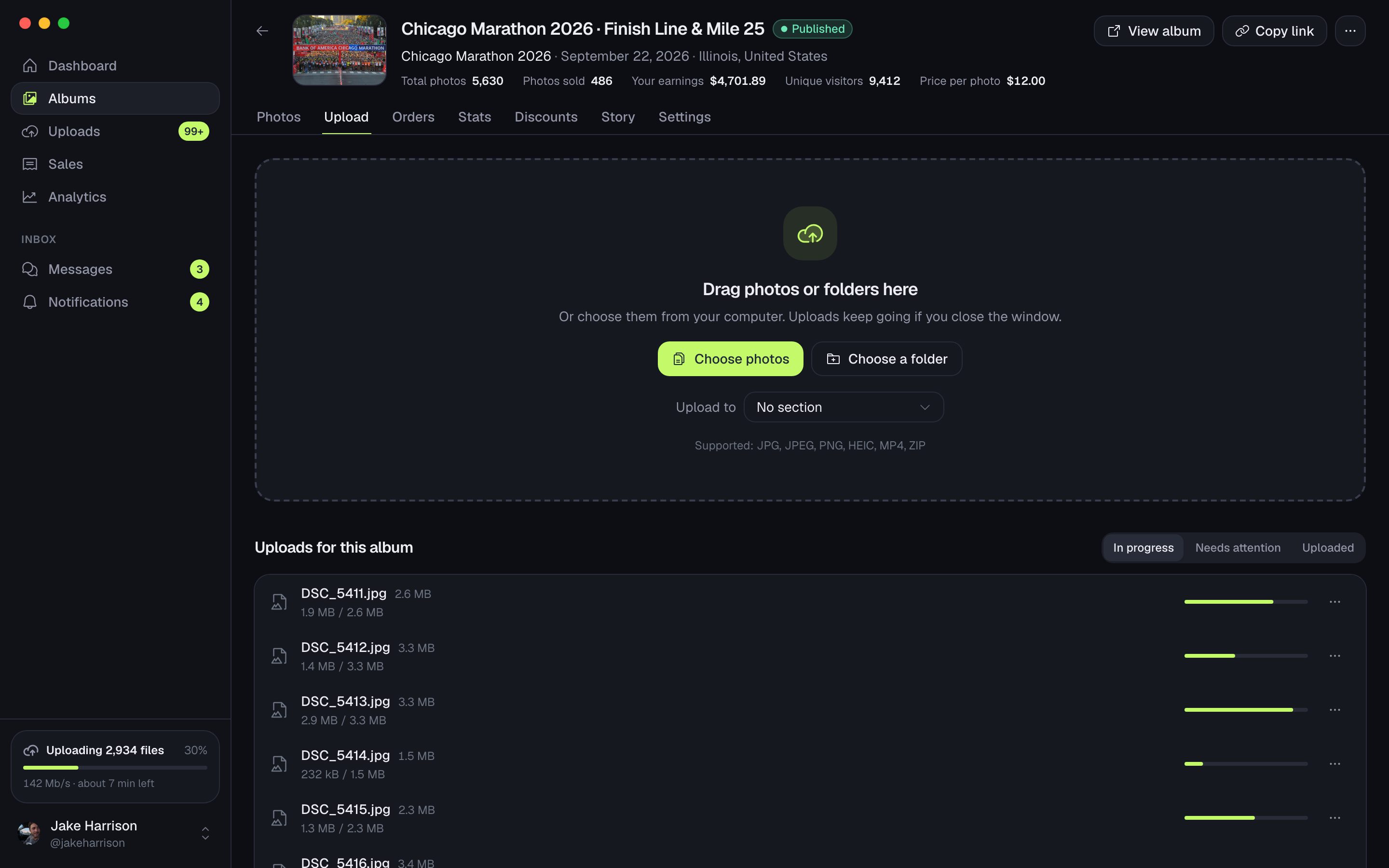
ZebraSnap 桌面版 App 將照片拖放到相簿中

上傳

幾千張照片,完全不用顧著。

把照片或整個資料夾拖進 App 即可。上傳在背景進行,斷線或重新啟動後也不受影響,關閉視窗後仍會繼續。
  • 重新啟動後從中斷處繼續
  • 斷線時自動重試
  • 上傳期間讓你的電腦保持喚醒
  • 進度顯示在選單列
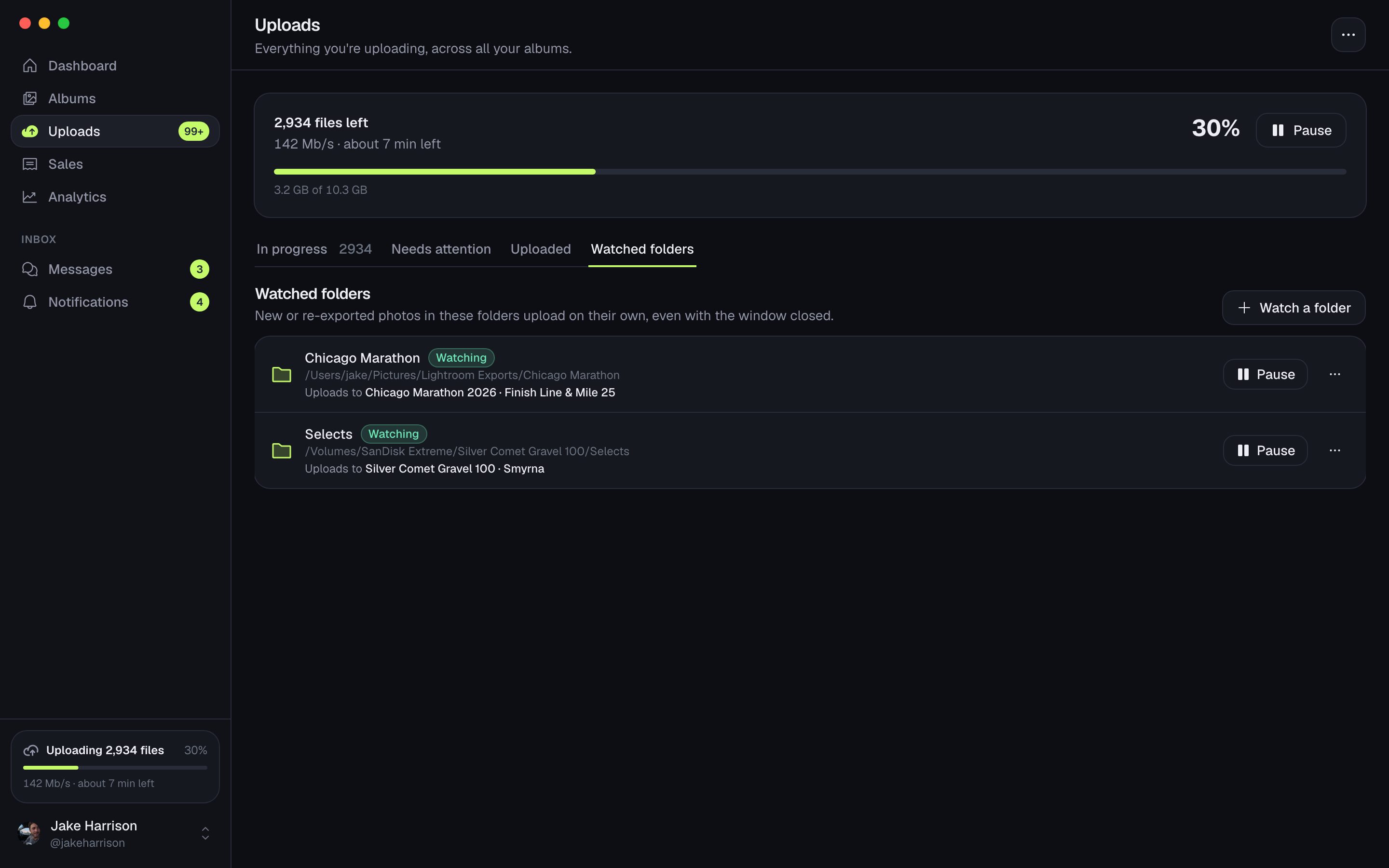
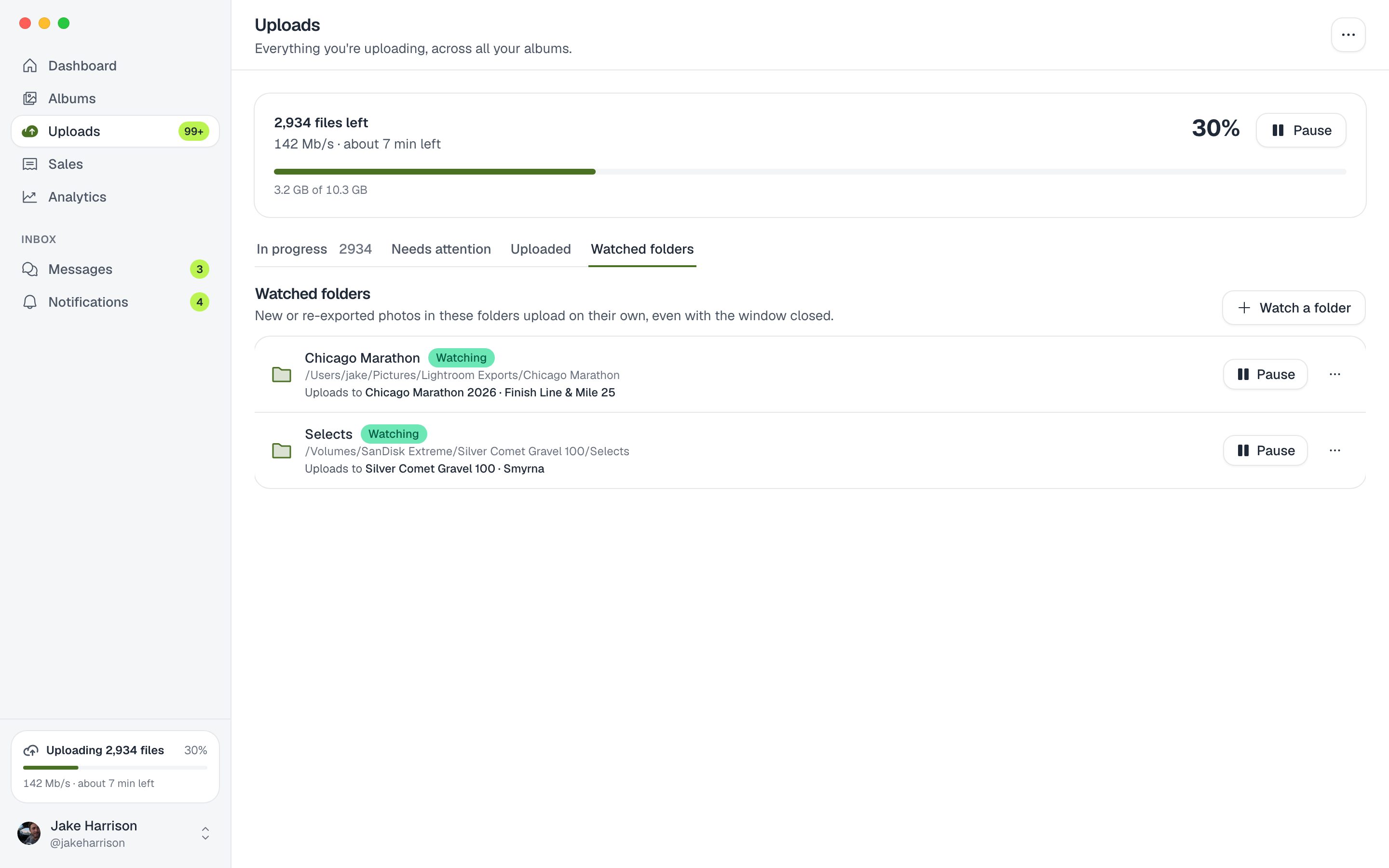
ZebraSnap 桌面版 App 顯示與相簿連結的監看資料夾

監看資料夾

會自己上傳的資料夾。

把你的匯出資料夾連結到相簿。從 Lightroom、Capture One 或相機匯出的每張照片都會自動上傳,重新匯出則會取代先前的版本。
  • 適用於任何能匯出到資料夾的 App
  • 需要時可包含子資料夾
  • 會等每個檔案寫入完成才上傳
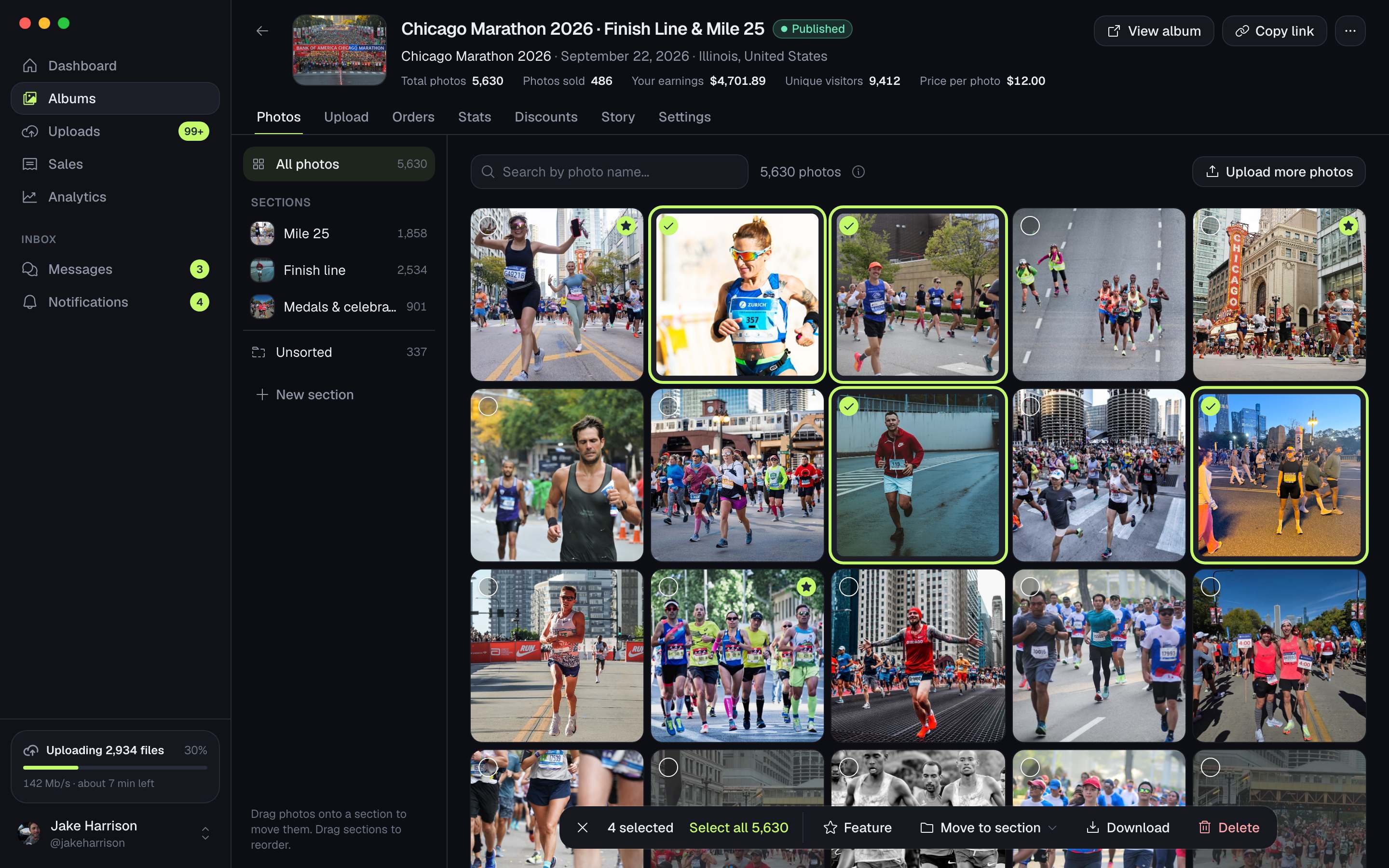
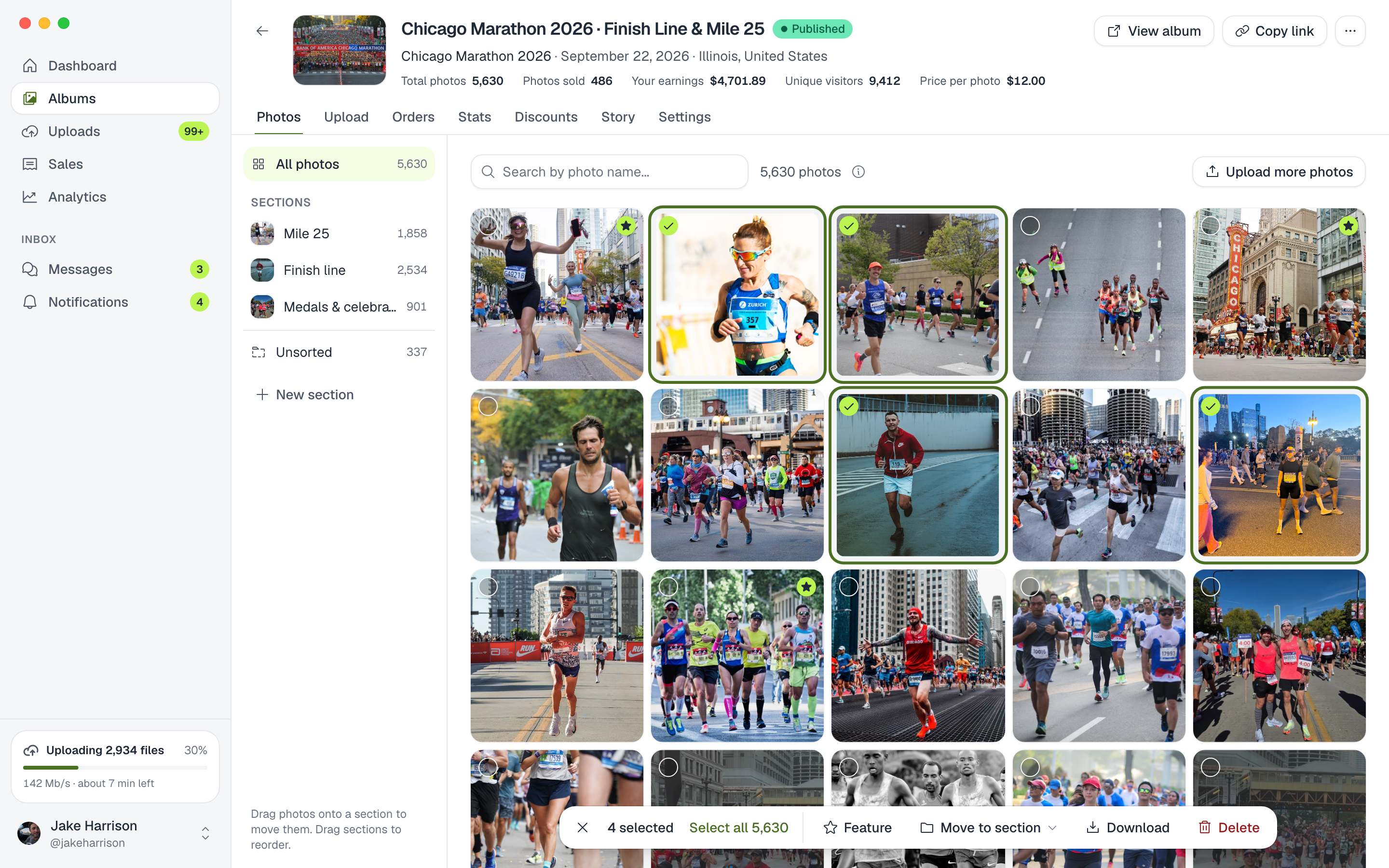
ZebraSnap 桌面版 App 顯示依分區整理的相簿照片

相簿

發布前先整理好。

把相簿分成多個分區、挑選封面、設定價格和折扣,準備好就發布,全都在同一個視窗完成。
  • 用分區為照片分組
  • 封面、價格與折扣
  • 直接上傳到指定分區
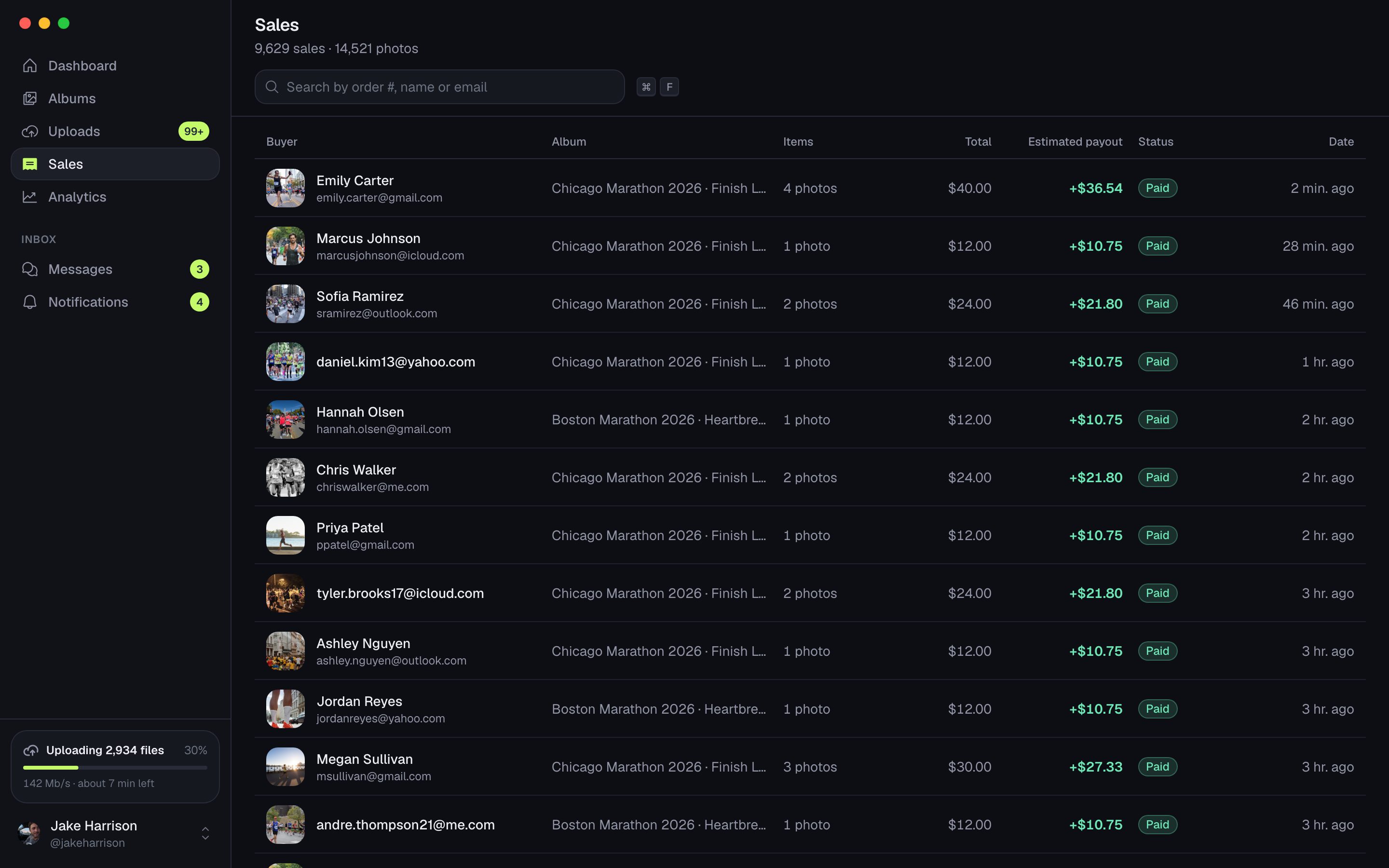
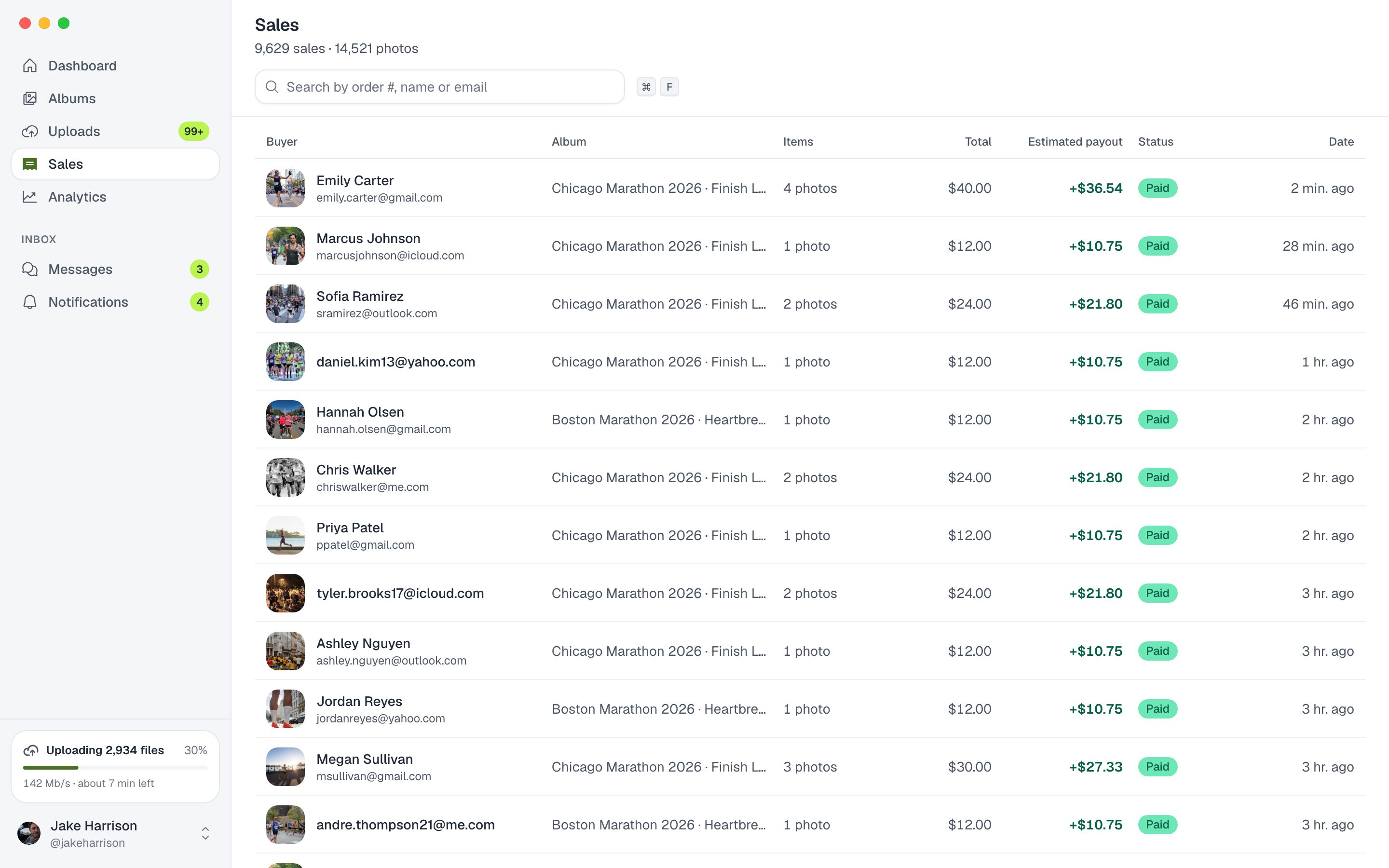
ZebraSnap 桌面版 App 顯示銷售紀錄清單

銷售與數據分析

賣出的當下,就看得到賣了什麼。

每筆銷售都附有照片和你的收入,另有你所選期間的造訪、轉換率和熱門相簿。

  • 含訂單詳細資料的銷售紀錄
  • 營收、造訪與轉換率
  • 熱門相簿與買家
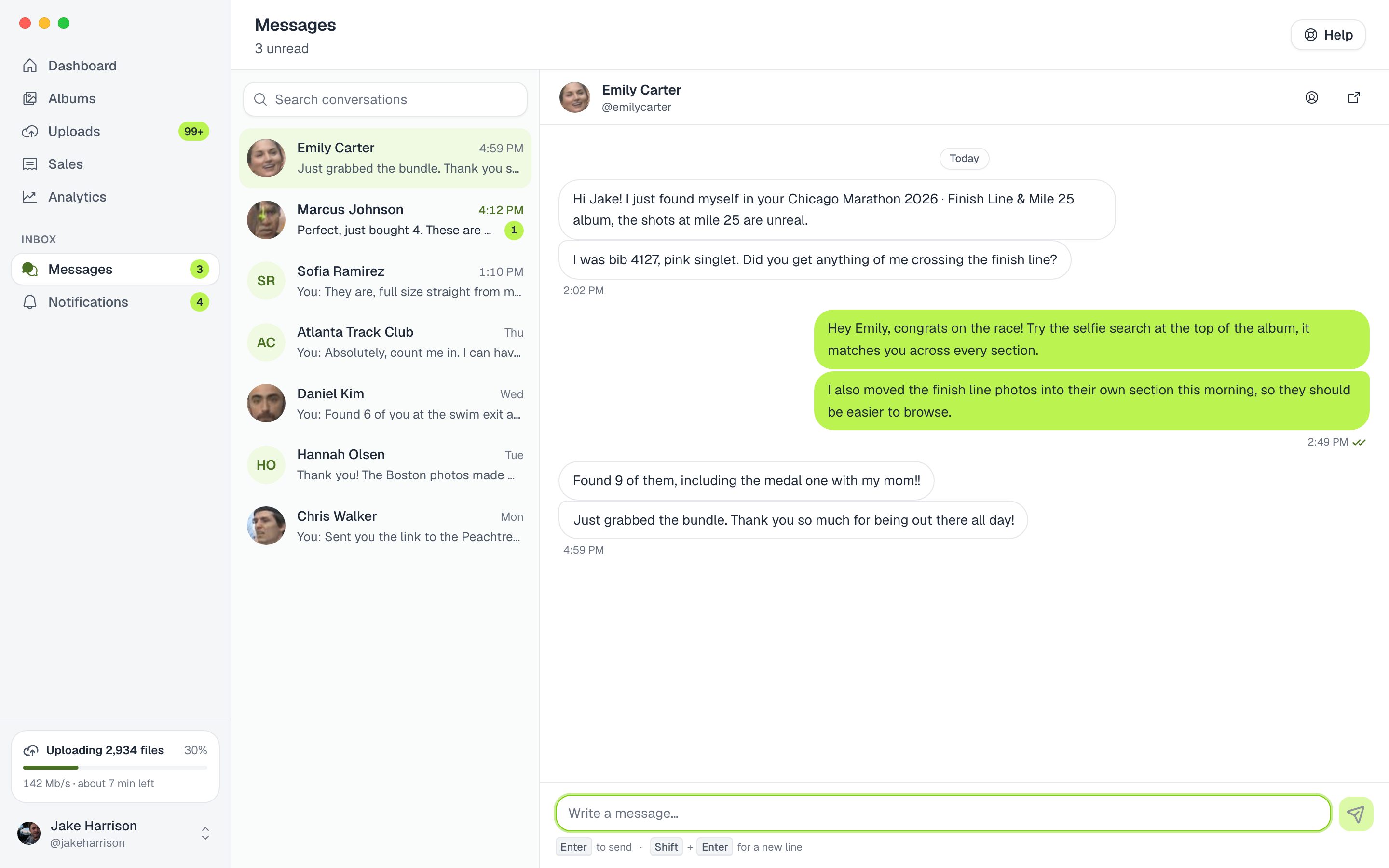
ZebraSnap 桌面版 App 顯示與買家的對話

訊息與通知

讓買家很快得到回覆。

在你的桌前就能回覆買家、聯絡客服。即使 App 在背景執行,電腦也會通知你銷售、訊息和上傳完成。

  • 買家訊息與客服聊天
  • 桌面通知
  • 自行選擇要接收哪些提醒

監看資料夾的運作方式

維持你原本的 Lightroom 或 Capture One 工作流程。

你不必改變修圖的方式。ZebraSnap 會監看你原本就在使用的匯出資料夾。

  1. 1

    選擇你的匯出資料夾

    在 Lightroom Classic 或 Capture One 中,照常把賽事的照片匯出到同一個資料夾。

  2. 2

    連結到相簿

    在 ZebraSnap 中開啟「監看資料夾」,選擇該資料夾和要上傳到的相簿。

  3. 3

    匯出後就不用管了

    每張新照片或重新匯出的照片都會自動上傳,關閉視窗也一樣。如果外接硬碟中斷連線,恢復後會自動接續。

只想上傳從現在開始匯出的照片?新增時請關閉「上傳資料夾中已有的照片」。

為你的電腦量身打造

替你省時間的小細節。

  • 選單列狀態

    在選單列(Windows 為系統匣)一眼看到上傳進度。

  • 登入時自動開啟

    在選單列中啟動,讓你的監看資料夾持續上傳。

  • 不會意外重複

    如果相簿中已有相同檔名的檔案,App 會先詢問你再取代。

  • 自動更新

    新版本會在背景安裝,重新啟動後上傳會繼續進行。

  • 12 種語言

    西班牙文、英文、葡萄牙文、法文、日文、德文、義大利文、韓文、波蘭文、捷克文、荷蘭文和繁體中文。

  • 安全登入

    透過瀏覽器登入,你的登入狀態會保存在電腦的憑證儲存區。

系統需求

你需要準備

macOS
macOS 11 Big Sur 或更新版本,Apple Silicon 或 Intel 皆可。
Windows
Windows 10 或 11,64 位元。
網路連線
任何連線都能使用。連線越快上傳越快,你也可以自行設定同時上傳的檔案數量。
ZebraSnap 帳號
App 免費使用。請用你在網站上使用的同一個帳號登入。

常見問題

關於桌面版 App 的問題

桌面版 App 要收費嗎?
不用。每個 ZebraSnap 帳號都包含,免費方案也一樣。
關閉視窗後,上傳會停止嗎?
不會。關閉視窗後,ZebraSnap 會繼續在選單列(Windows 為系統匣)執行,上傳和監看資料夾都會持續進行。若要停止,請從選單列結束 App,尚未完成的部分會在下次開啟時繼續。
如果網路中斷會怎樣?
App 會等待連線恢復,並自動繼續。大型檔案會從已上傳的部分接續,不會從頭開始。
我還需要 Lightroom 外掛程式嗎?
由你決定。外掛程式可以直接在 Lightroom Classic 內發布;監看資料夾則適用於 Lightroom、Capture One 或任何能匯出到資料夾的 App。許多攝影師只使用桌面版 App。
我該下載哪個 Mac 版本?
2020 年底之後推出、搭載 M 系列晶片的 Mac 請選 Apple Silicon,較舊的 Mac 請選 Intel。你可以在 Apple 選單的「關於這台 Mac」中確認。
安裝時 Windows 顯示警告,安全嗎?
安全。Windows 可能會對新的 App 顯示 SmartScreen 提示。請選擇「其他資訊」,再選「仍要執行」即可繼續。

你的下一場賽事,自動上傳。

下載 App,用你的 ZebraSnap 帳號登入,並連結你的第一個資料夾。

常常在外面跑?查看手機 App