

運作方式
你公開相簿中的每張照片都會加上你的浮水印顯示。你的原始照片不會被更動。浮水印是在顯示照片時加上的,所以你可以隨時更改,所有相簿都會跟著更新。
設定方式
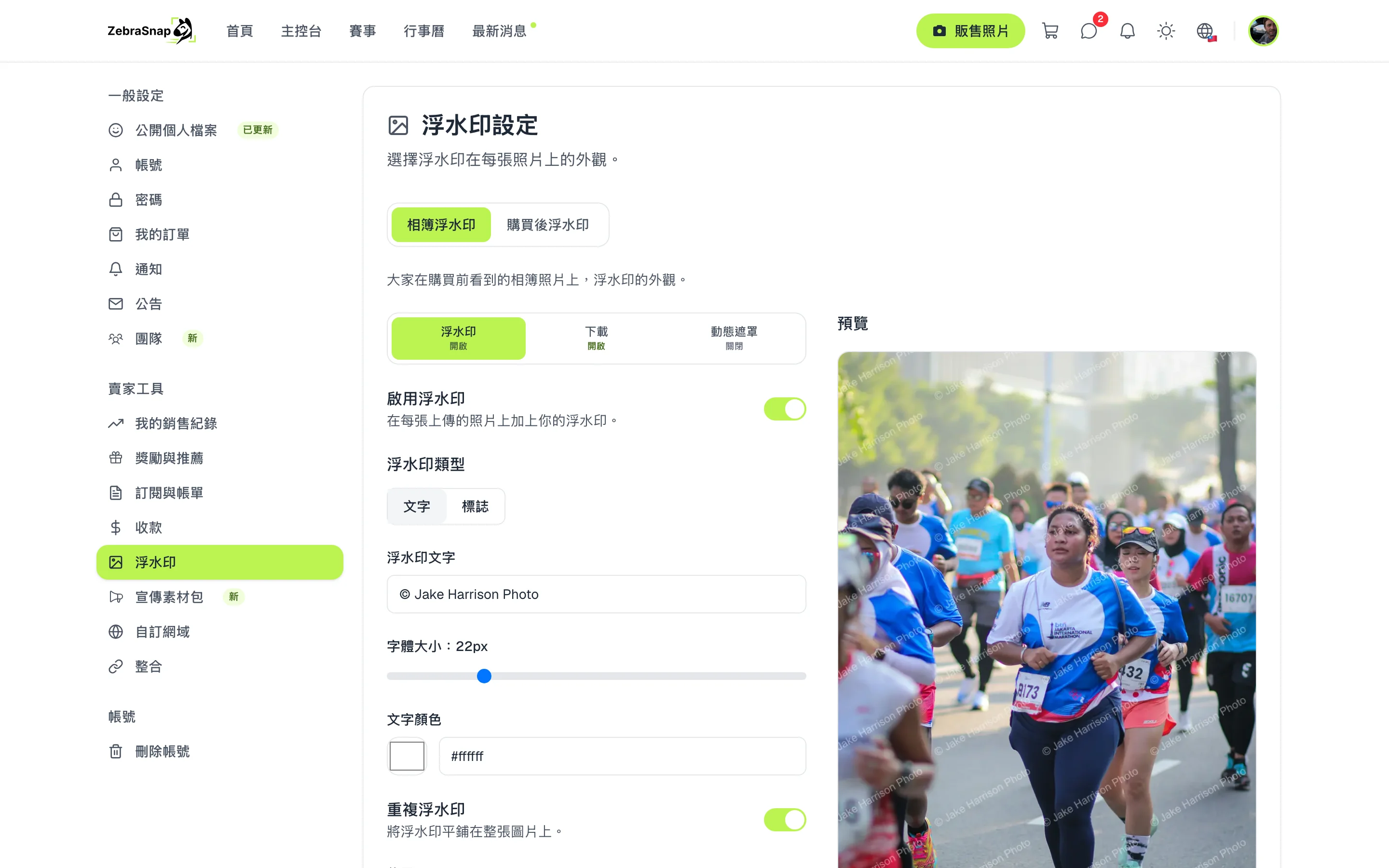
- 開啟浮水印。 在設定中,進入浮水印。
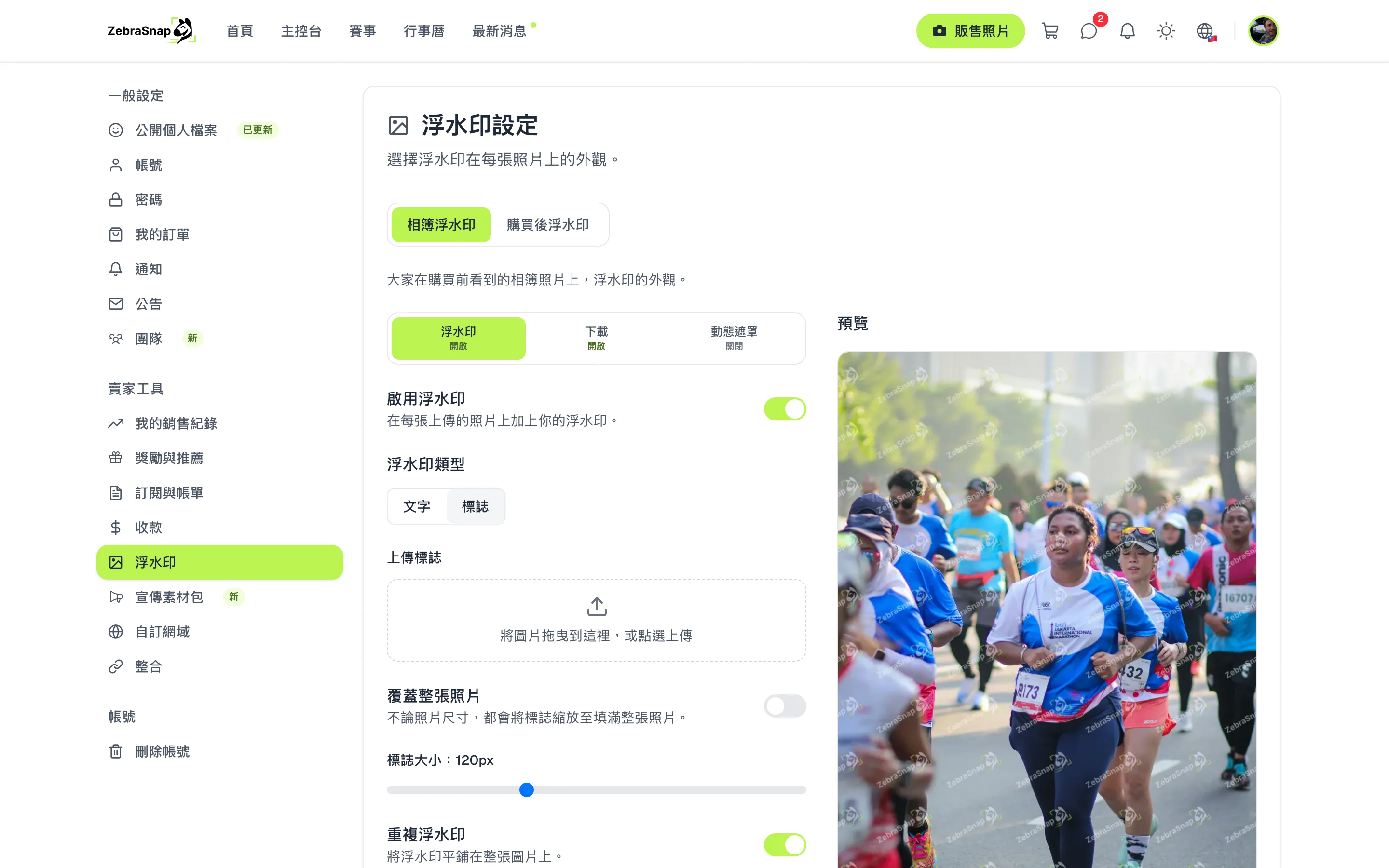
- 選擇文字或標誌。 輸入你的名字或帳號,或以 PNG 格式上傳你的標誌。
- 調整外觀。 設定大小、不透明度、旋轉角度和位置。預覽會隨著你的調整即時變化。
- 決定是否重複。 開啟重複浮水印後,浮水印會以拼貼方式鋪滿整張照片。
- 儲存。 浮水印會套用到你所有的相簿。
小提示。 鋪滿整張照片的重複浮水印,比角落的單一浮水印難移除得多。
為單一相簿設定不同的浮水印
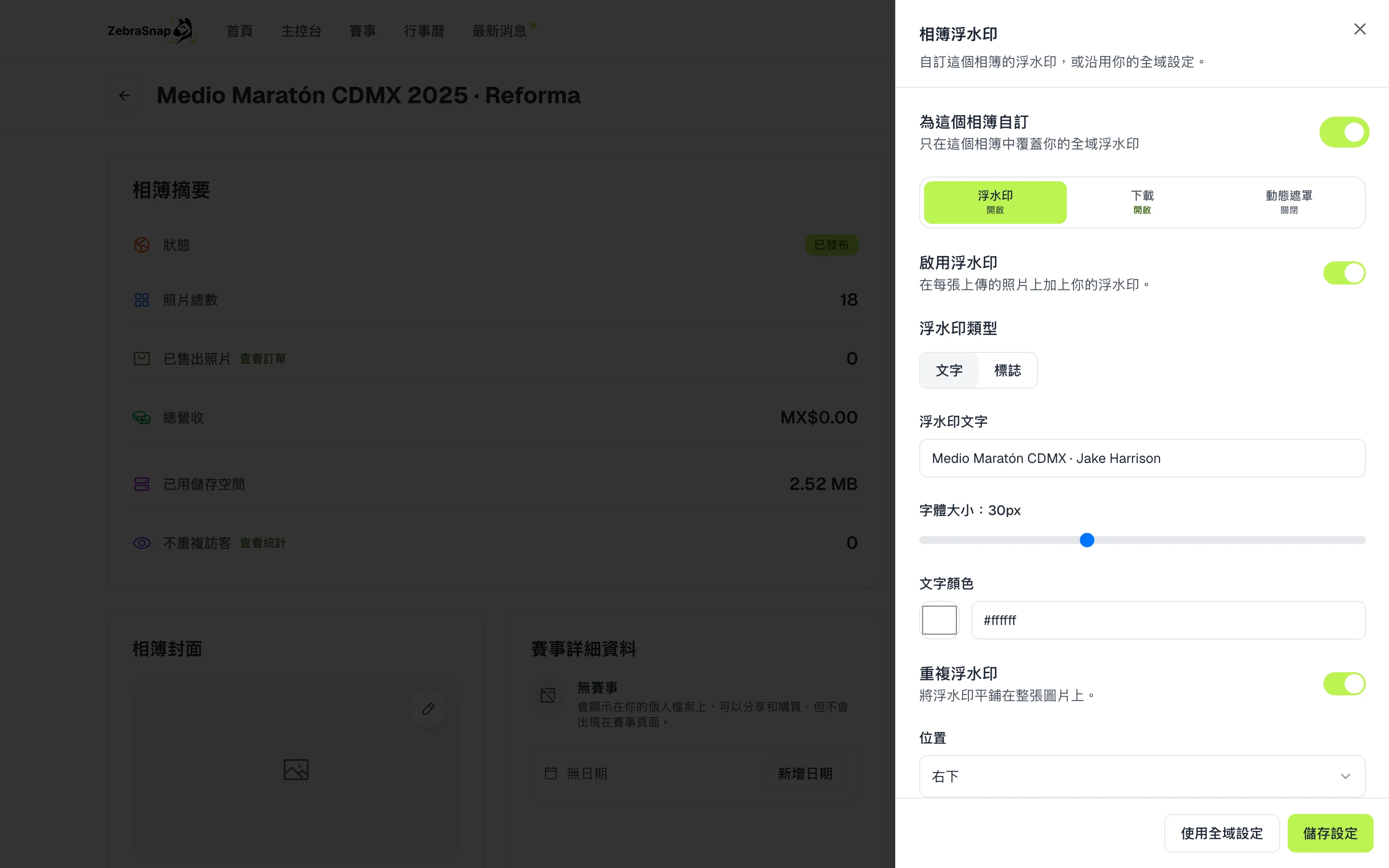
每個相簿都可以有自己的浮水印。在相簿的操作中按下浮水印,開啟為這個相簿自訂後進行調整。要改回帳號的浮水印,按下使用全域設定。
已售出照片的浮水印
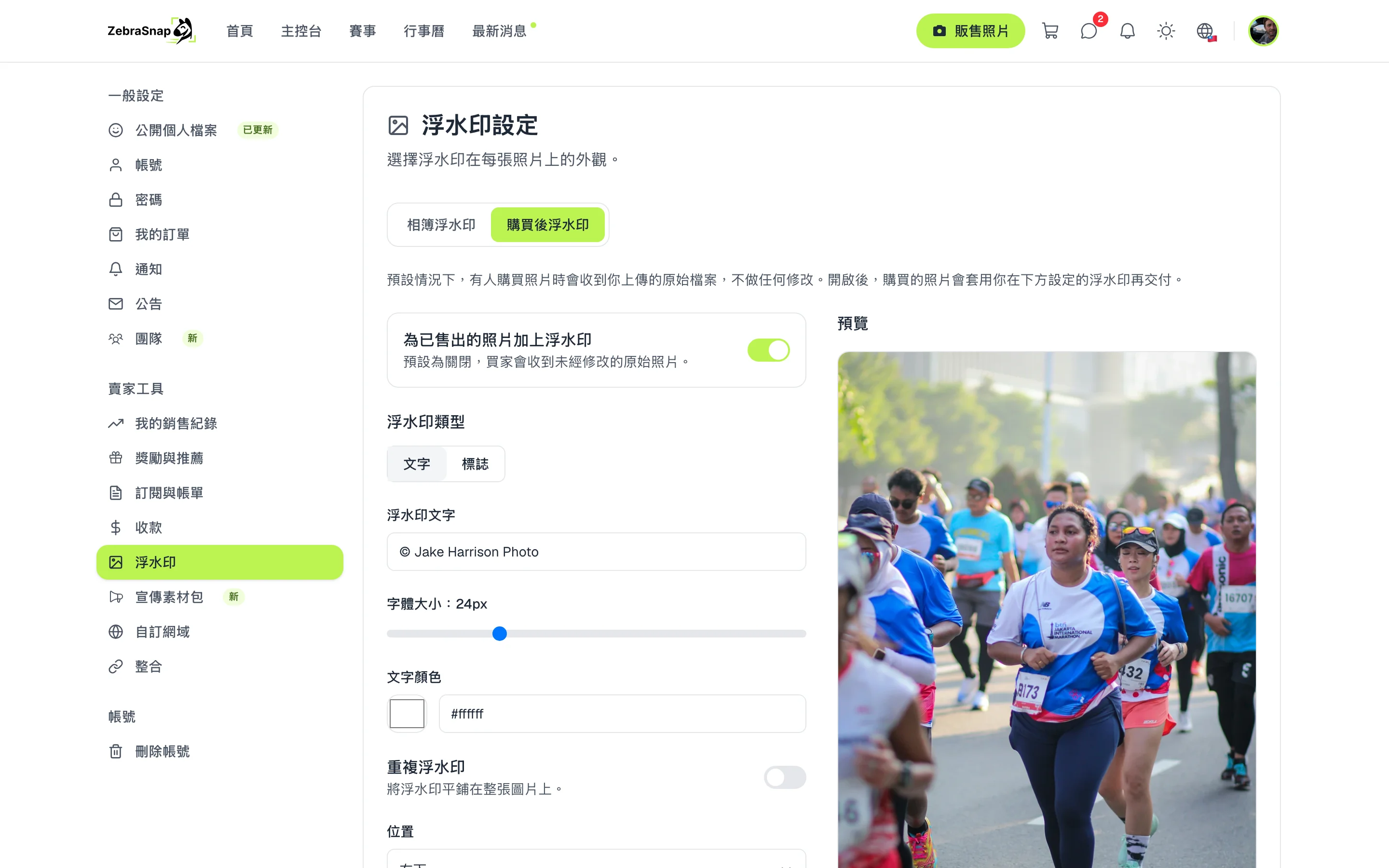
預設情況下,買家會收到你上傳時的原樣照片。在購買後浮水印分頁中,你可以為已售出的照片開啟浮水印,例如在角落放上你的帳號,讓照片被分享時,你的名字也會跟著傳出去。
客戶看到的畫面
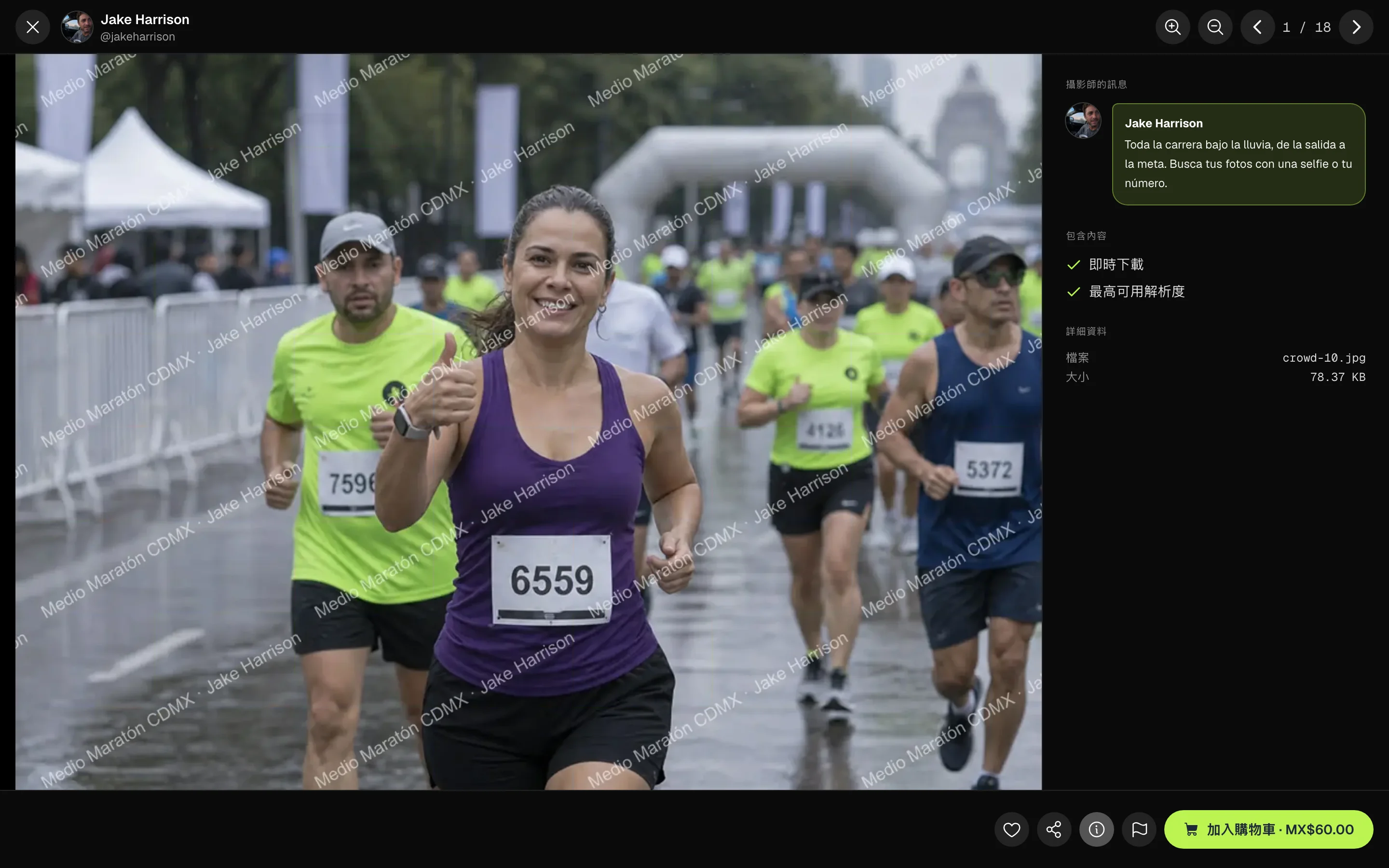
客戶在決定是否購買時,看到的是加上你浮水印的照片。除了浮水印,照片還有另外兩層保護,說明如下。
下載防護
訪客看到的照片從來都不是你的原始檔案,而是一份縮小、帶有你浮水印的版本,切成拼塊傳送,只會在瀏覽器內拼回原位。在螢幕上看起來很正常;如果有人把它存下來,拿到的只是打亂的拼塊。每個公開相簿都會開啟,你可以在浮水印的下載分頁中關閉。

訪客看到的樣子
動態遮罩
玻璃透鏡會在放大的照片上方飄移。在螢幕上它們幾乎不會礙事,但截圖會把它們凍結在原位,照片就會變得扭曲。預設為關閉:在浮水印的動態遮罩分頁中開啟,並選擇透鏡數量、大小和扭曲程度。
訪客看到的樣子(動態)
其他攝影師怎麼用
有數千張照片的賽事
在整張照片上斜向重複浮水印。有人截圖的話,只會拿到帶有標記、無法使用的圖片。
為單一客戶準備的相簿
拍攝俱樂部活動時,你可以用俱樂部的名稱取代你的名字,其他相簿的浮水印不會改變。
在社群媒體上流傳的照片
開啟購買後浮水印,放上你的 Instagram 帳號。選手發布照片時,大家就知道是誰拍的。
常見問題
- 買家收到的照片有浮水印嗎?
- 沒有。買家會收到乾淨的原始檔案。只有在你開啟購買後浮水印時,才會加上浮水印。
- 可以使用我的標誌嗎?
- 可以。以 PNG 格式上傳你的標誌,透明背景在照片上的效果最好。
- 更改浮水印後,已上傳的照片也會改變嗎?
- 會。浮水印是在顯示照片時加上的,所以變更會套用到你所有的相簿。
- 可以讓某個相簿不加浮水印嗎?
- 可以。在相簿浮水印中自訂並關閉它,照片就會以最高畫質顯示。
- 所有方案
- Web