

說明中心
與團隊一起工作
邀請第二攝影師與助理,讓他們用自己的帳號上傳照片並管理你的相簿,而且看不到你的銷售、訊息或設定。Pro 與 Enterprise 方案提供。
簡單來說
團隊讓在賽事現場協助你的人,可以在你的 ZebraSnap 帳號中工作:第二攝影師、助理,或是幫你上傳的朋友。每個人都用自己的帳號登入,只要按一下就能切換到你的帳號。他們可以建立相簿、上傳並編輯照片,但你的銷售、收入、訊息與設定都會保持私密。
團隊功能包含在 Pro(最多 3 位)與 Enterprise(最多 10 位)方案中。
邀請成員
- 開啟設定 → 團隊。
- 輸入對方的 Email 或使用者名稱,然後按下傳送邀請。
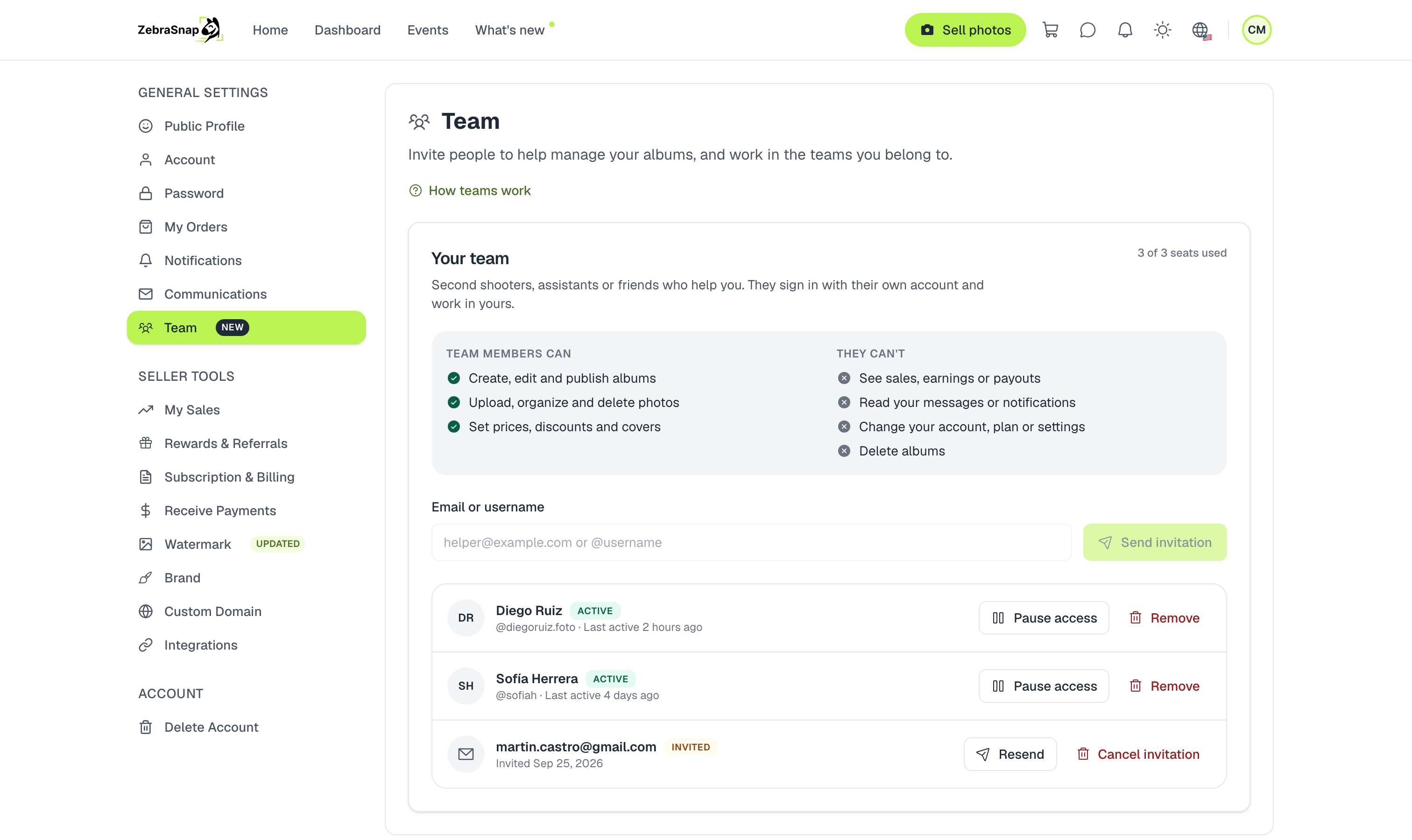
- 如果對方已經有 ZebraSnap 帳號,邀請會顯示在他們的通知中,他們也會收到電子郵件。
- 如果對方還沒有帳號,他們會收到一封附有連結的電子郵件。他們建立帳號(或用現有的帳號登入)後,邀請就會在那裡等著他們。
列表會顯示誰是使用中、誰仍是已邀請,以及每個人上次在你的帳號中工作的時間。
接受邀請
如果有人邀請了你,請開啟設定 → 團隊並按下接受。之後該團隊會顯示在你所屬的團隊之下。
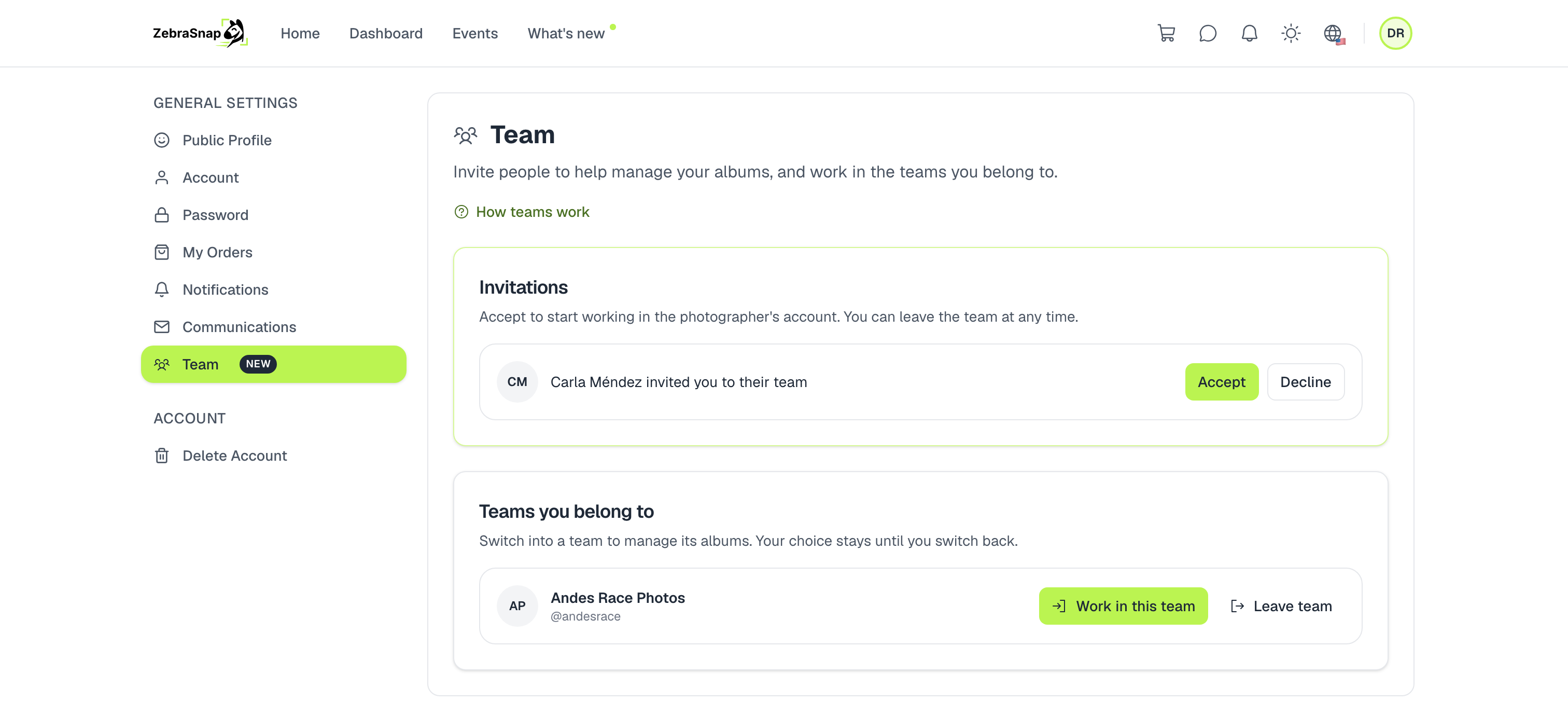
在團隊中工作
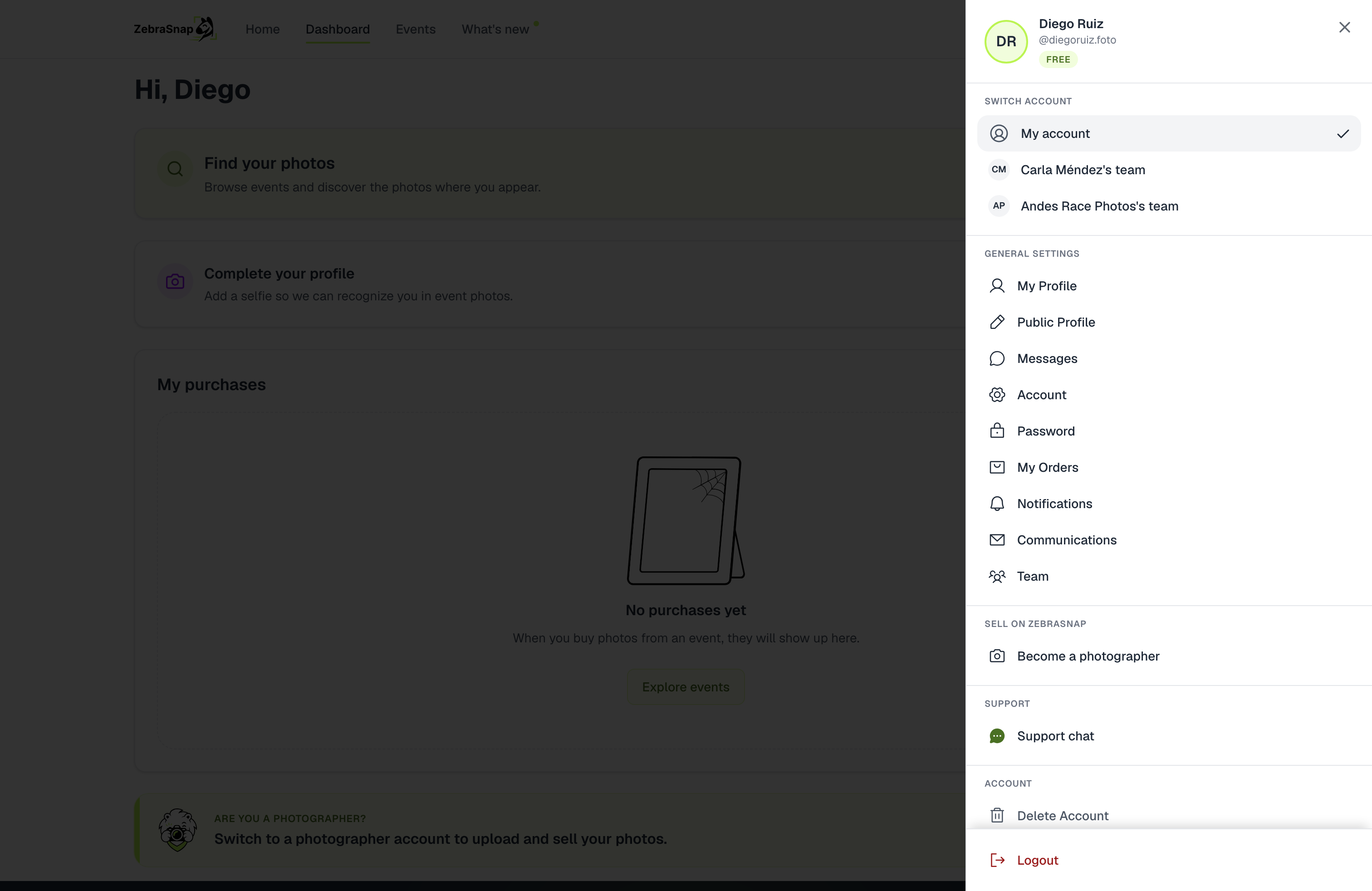
按下進入此團隊作業,或在帳號選單的切換帳號下選擇該團隊。從那時起,你就是在攝影師的帳號中工作:
- 頂端的萊姆綠色列會顯示這是誰的帳號,並有一個回到我的帳號按鈕。
- 你的頭像會顯示團隊標章,選單中也只有團隊成員能使用的項目。
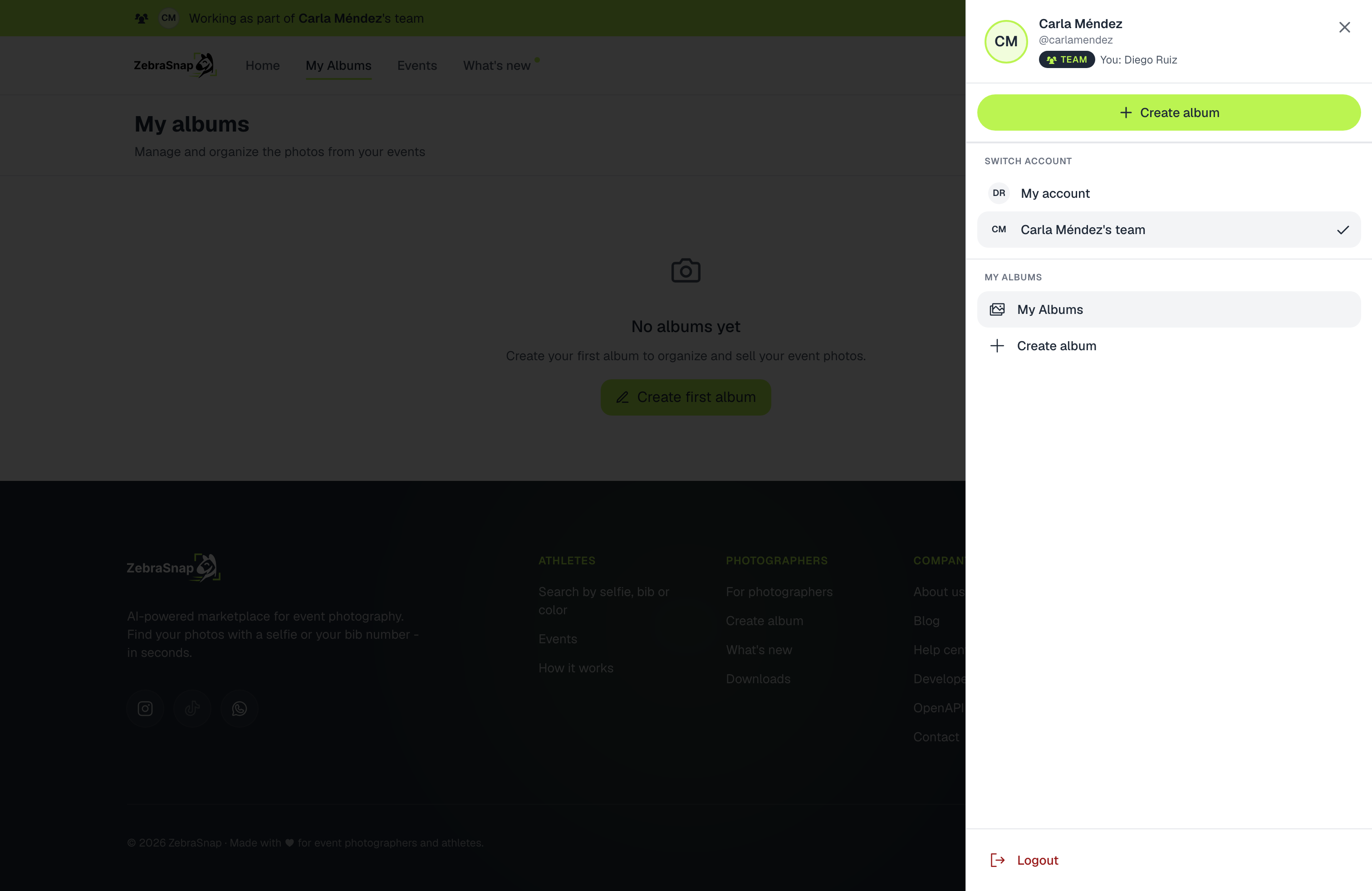
你的選擇會儲存到你的帳號:即使關閉瀏覽器、重新登入,或開啟手機 App 或桌面版 App,在你回到自己的帳號之前,仍會停留在團隊中。只為了協助攝影師而使用 ZebraSnap 的人,登入後會直接進入該攝影師的相簿。
如果你屬於多個團隊,可以從同一個選單在它們之間切換。
在手機 App 中,團隊分頁會顯示你正在使用誰的帳號,並讓你切換回來。
桌面版 App 的運作方式相同。請從帳號設定的團隊頁面切換團隊。當你在團隊中工作時,App 會顯示你正在使用誰的帳號,而只有攝影師本人能開啟的頁面,會顯示這屬於加上他們的名字,並附有回到我的帳號按鈕。
團隊成員可以與不可以做的事
他們可以:
- 建立、編輯、發布與封存相簿。
- 從網頁版、桌面版 App、SFTP 或手機 App 上傳照片,並整理或刪除照片。
- 為每本相簿設定價格、折扣、封面、分區與浮水印。
他們不可以:
- 查看銷售、訂單、收入、撥款或相簿統計。
- 讀取你的訊息、通知或客服對話。
- 變更你的帳號、方案、撥款或設定。
- 刪除相簿或管理你的團隊。
通知會留在各自的帳號:團隊成員不會收到你的通知,而你仍會收到所有通知。
管理你的團隊
在設定 → 團隊中,你可以:
- 重新傳送或取消尚未被接受的邀請。
- 暫停存取,讓某人暫時無法在你的帳號中工作,需要時再恢復存取。
- 將某人從團隊中移除。
暫停或移除會立即生效:對方下一次進行任何操作時,就會回到自己的帳號。
如果你變更方案
如果你改用不含團隊功能的方案,你的團隊成員就無法再於你的帳號中工作。他們會保留在列表中,方便你移除,而一旦你回到 Pro 或 Enterprise,他們就會立刻恢復存取權限。
還有問題嗎?聯絡我們,我們會協助你。
相關文章
還需要協助嗎?
找不到你要的內容嗎?我們的團隊很樂意協助。