

運作方式
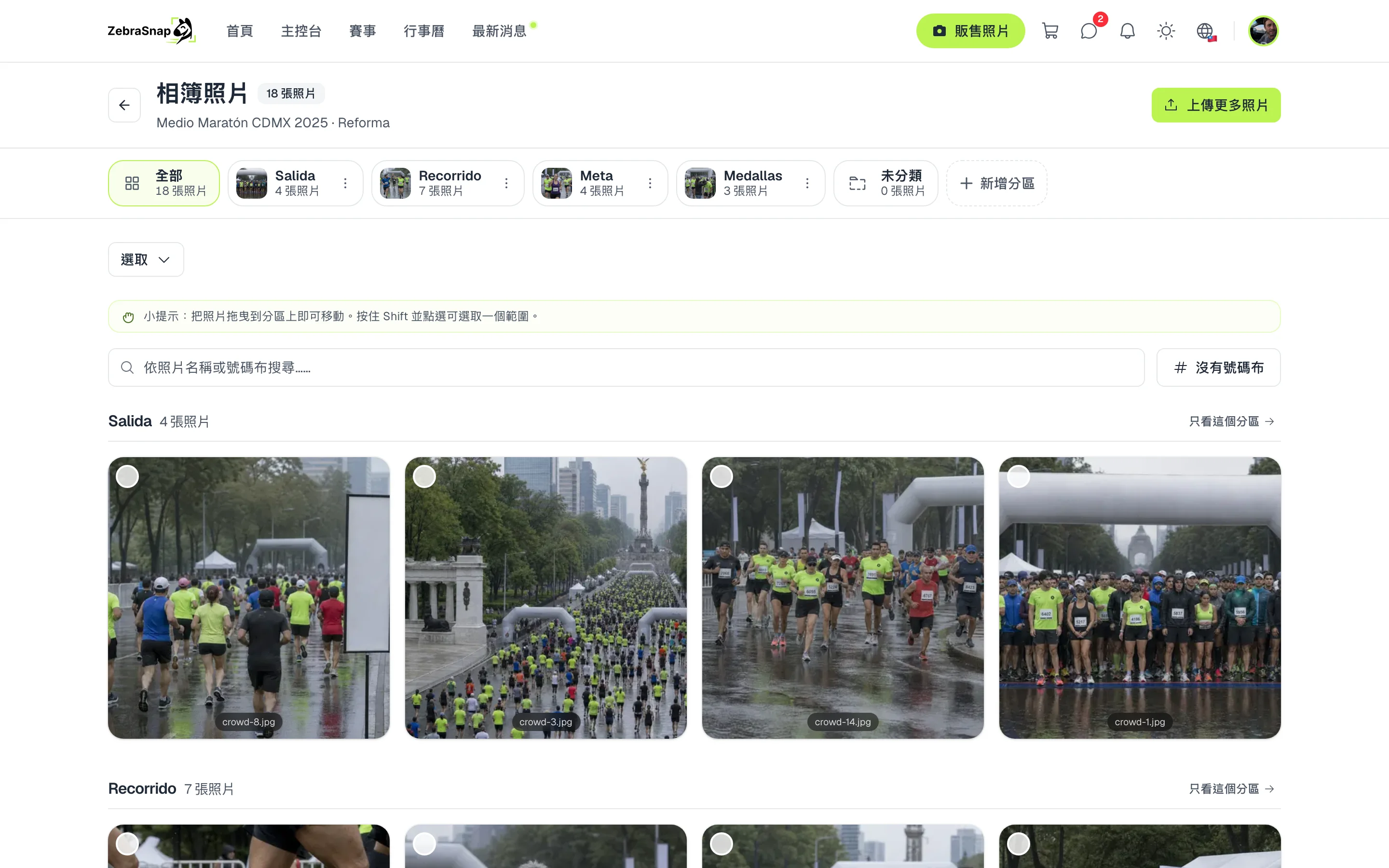
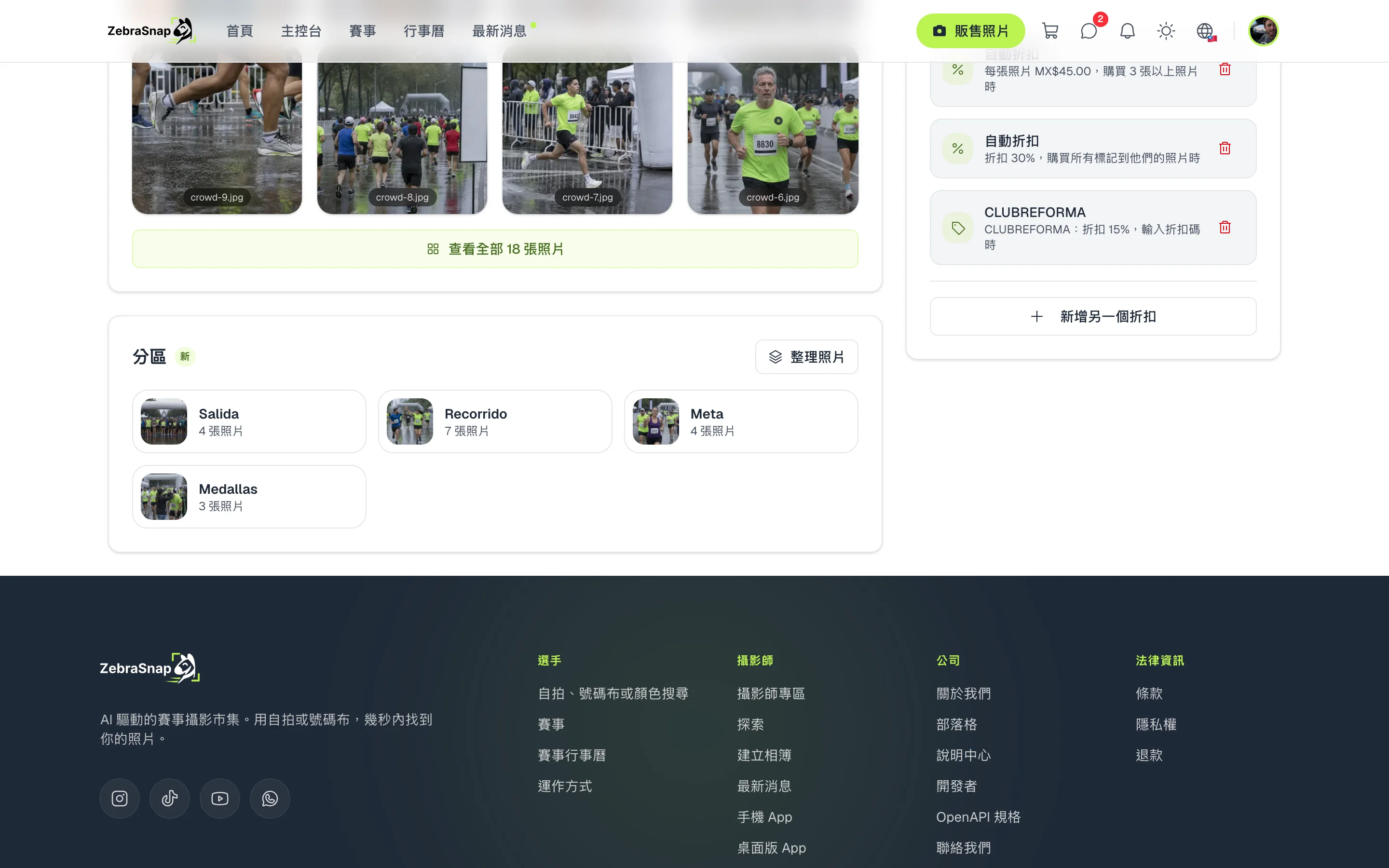
分區是相簿裡的一組照片:起點、賽道上的某個點、終點線或頒獎。在相簿頁面上,買家會在依分區瀏覽中看到以卡片呈現的分區,每張卡片都有封面和照片數量。
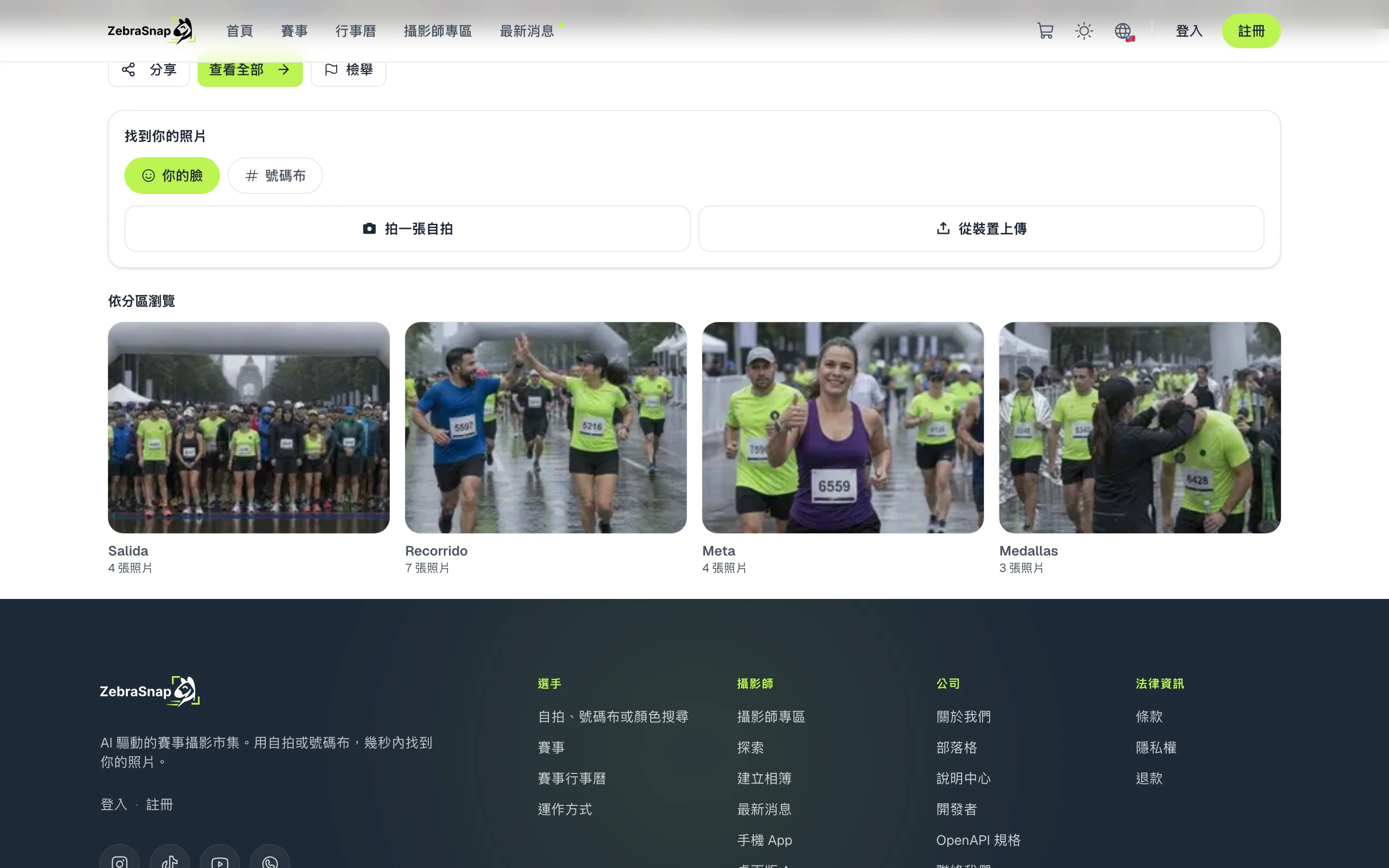
選擇其中一個,就只會看到那些照片,隨時都能回到完整的相簿。
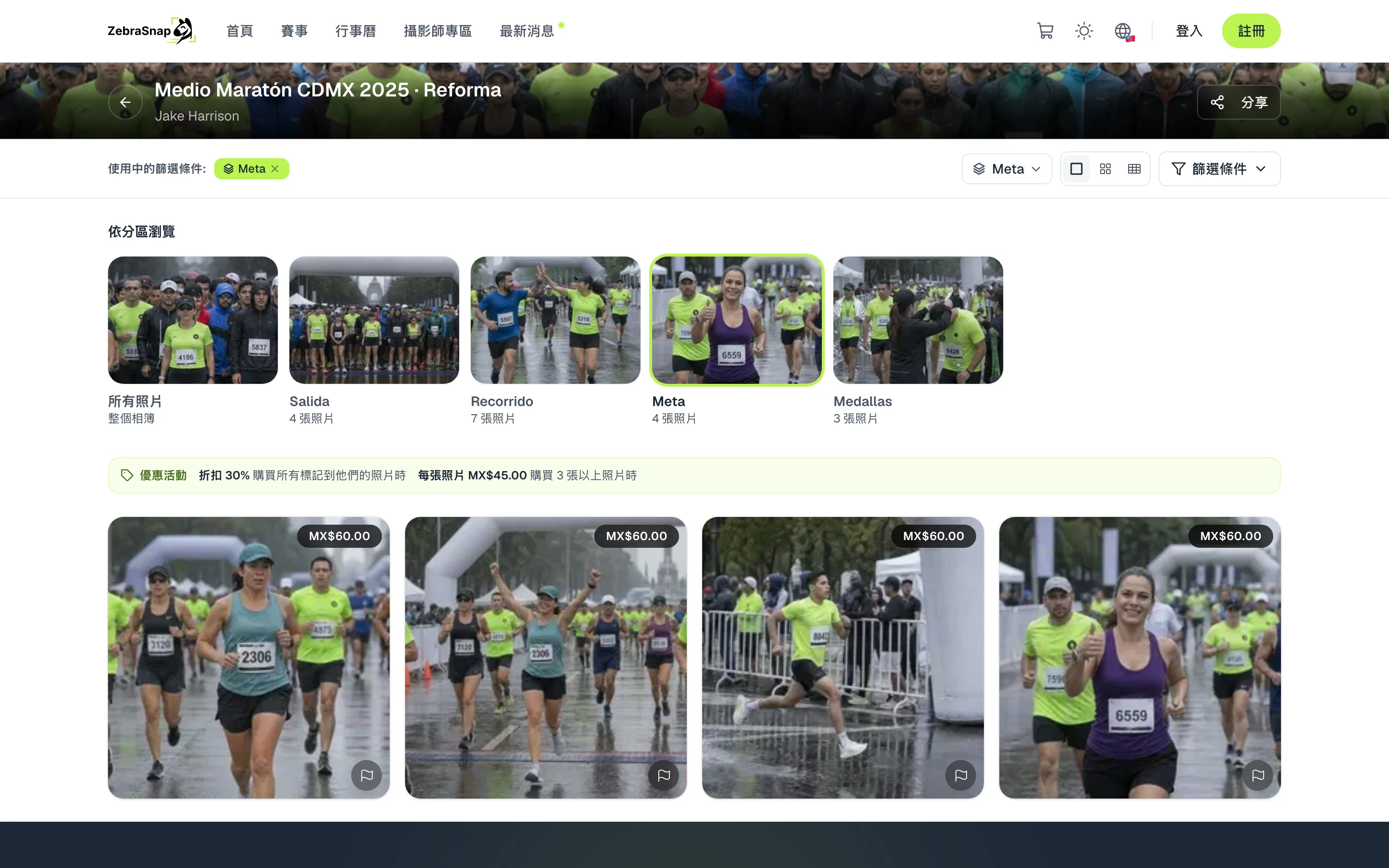
建立你的分區
- 開啟相簿的照片。 上方會看到分區列,包含全部和未分類。
- 建立分區。 按下新增分區並輸入名稱,例如起點。
- 移動照片。 把照片拖曳到分區上,或選取多張後使用移到分區。
- 整理分區。 從每個分區的選單可以重新命名、更換封面或調整順序。
小提示。 用 Shift + 點按可以選取一段範圍的照片,一次全部移動。
直接上傳到分區
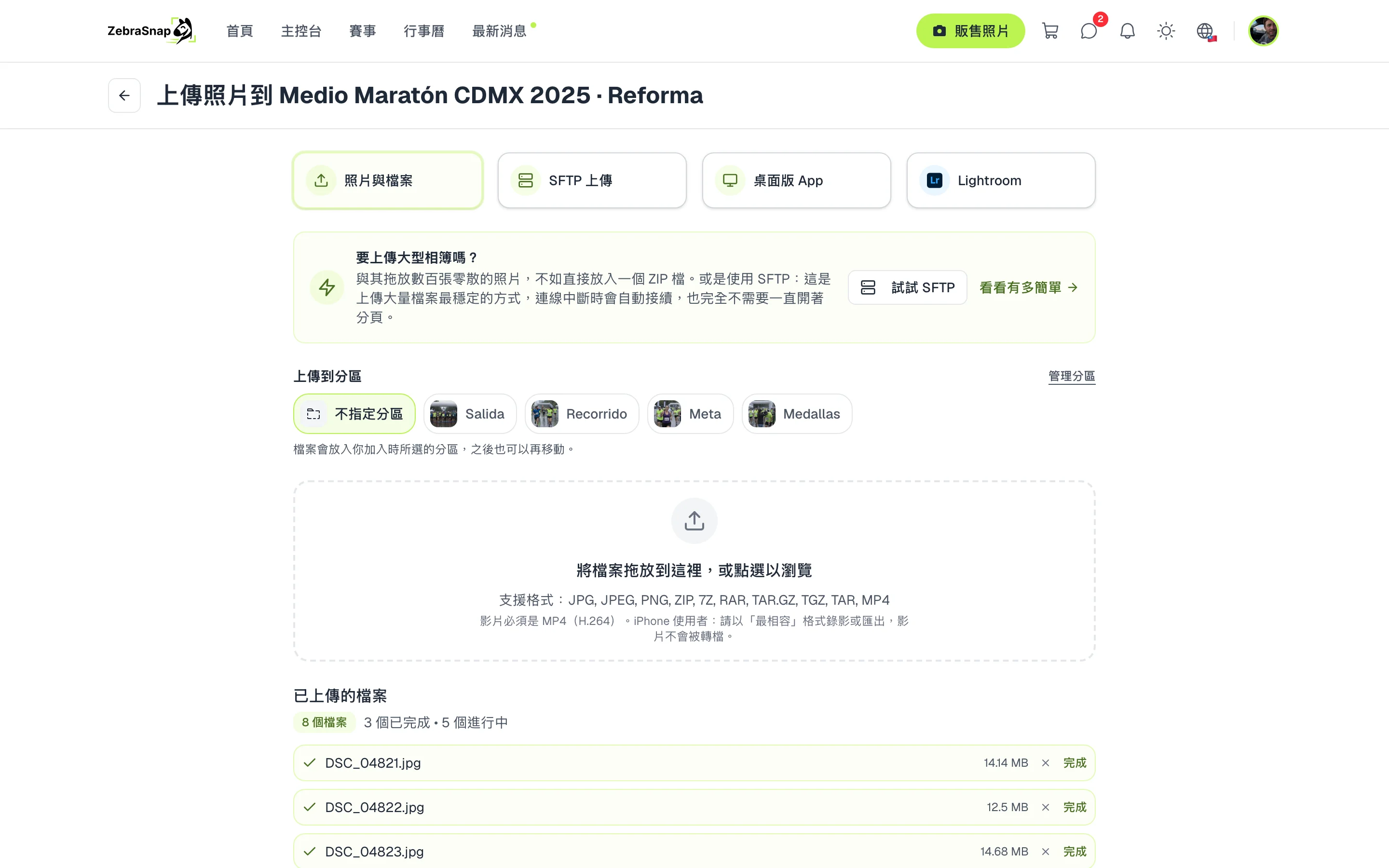
從 Web 上傳照片時,在上傳到分區中選擇照片要放到哪裡。每個檔案在加入的當下就會進入選定的分區,所以你可以先上傳起點,再上傳終點線,之後不用再整理。
含資料夾的 ZIP 會建立分區
上傳 ZIP 時,第一層的每個資料夾都會變成同名的分區,並依自然順序(2K、5K、10K)排列。子資料夾會併入上一層的資料夾,沒有放在資料夾裡的照片則歸到未分類。如果 ZIP 只有一個包住所有內容的資料夾,系統會略過它,改用裡面的資料夾。
在你的相簿中
在相簿頁面上,分區卡片讓你一眼看到所有分區,並帶你前往整理。
在桌面 App 中,分區就在照片旁邊:把照片拖曳到分區上,也能選擇要上傳到哪個分區。
其他攝影師怎麼用
三鐵賽
游泳、自行車和跑步:每位選手都知道該去哪裡找自己,先看到那一段的照片。
三位攝影師,三個點
每位攝影師匯出自己的資料夾(起點、10 公里處、終點線),合併成一個 ZIP 上傳,分區就準備好了。
婚禮
儀式、宴客和人像:賓客能很快找到想看的時刻。
常見問題
- 一本相簿可以有幾個分區?
- 最多 30 個,名稱最多 80 個字元。
- 含資料夾的 ZIP 如何處理?
- ZIP 第一層的每個資料夾都會變成同名的分區。子資料夾會併入上一層的資料夾,直接放在根目錄的照片則歸到未分類。
- 如果已經有同名的分區呢?
- 該資料夾的照片會加到現有的分區。你已經手動整理好的照片不會被移動。
- 刪除分區會怎樣?
- 照片不會被刪除:會回到未分類,仍然留在相簿中。
- 買家會看到空的分區嗎?
- 不會。他們只會看到有照片的分區。
- 所有方案
- Web 與桌面 App