

說明中心
將相簿整理成分區
把相簿依階段或時刻分成游泳、自行車、跑步等分區,讓手動瀏覽的買家直接跳到對應的部分。如何建立分區、放入照片,以及買家會看到什麼。
重點整理
分區可以把一個相簿分成幾個部分:鐵人三項的各個階段、比賽的起跑與終點、活動的典禮與派對。買家仍然可以使用整個相簿和所有搜尋功能,另外還會看到一排分區卡片,可以直接跳到他們在意的部分。
它仍然是同一個相簿,只有一個價格、一個連結和一組折扣。分區只會改變照片的整理與瀏覽方式。
什麼時候適合使用分區
在以下情況,分區最有幫助:
- 賽事有明確的階段。 鐵人三項(游泳、自行車、跑步)、二項式鐵人、接力賽、多日賽事(第 1 天、第 2 天)。
- 照片來自賽道上不同的地點。 起跑點、5 公里處、終點線。
- 買家習慣自己手動找照片。 人臉辨識和號碼布搜尋沒辦法找到每一張照片(泳鏡、帽子、被遮住的號碼布)。如果有人知道自己在 7:10 游泳,他可以打開游泳分區,只需瀏覽幾百張照片,而不是幾千張。
如果是在單一地點拍攝的短程比賽,一般的相簿通常就夠用了。
建立分區
-
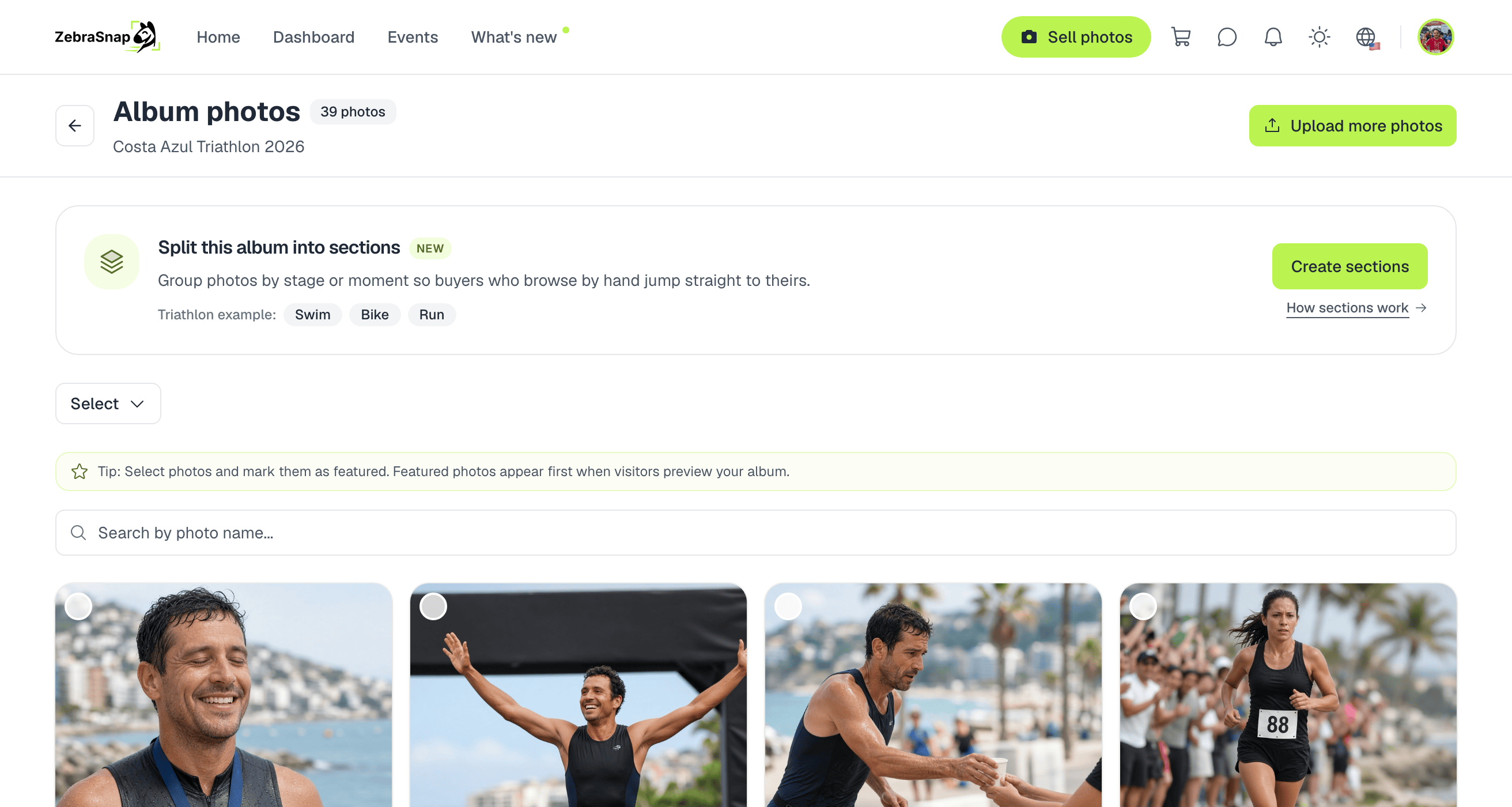
開啟你的相簿,前往 照片(查看全部)。如果相簿還沒有分區,你會看到一張說明卡片:按下 建立分區。
-
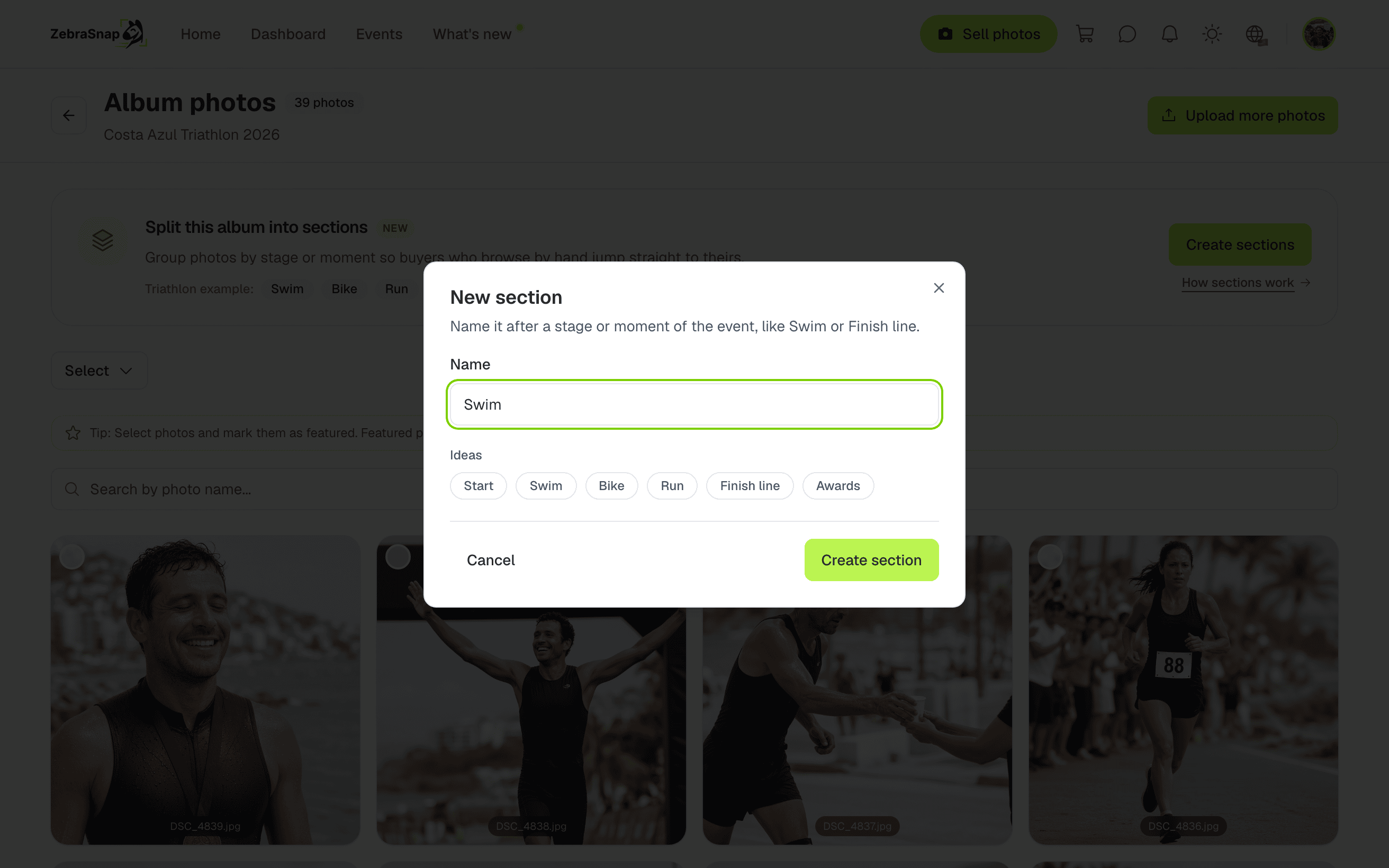
為分區取一個名稱。輸入欄位下方的建議名稱(起點、游泳、自行車、跑步、終點線、頒獎)點一下就能填入。
-
為賽事的每個部分重複以上步驟。分區會依買家看到的順序顯示在照片上方的列中。
一個相簿最多可以有 30 個分區。
將照片放入分區
有兩種方式,可以搭配使用。
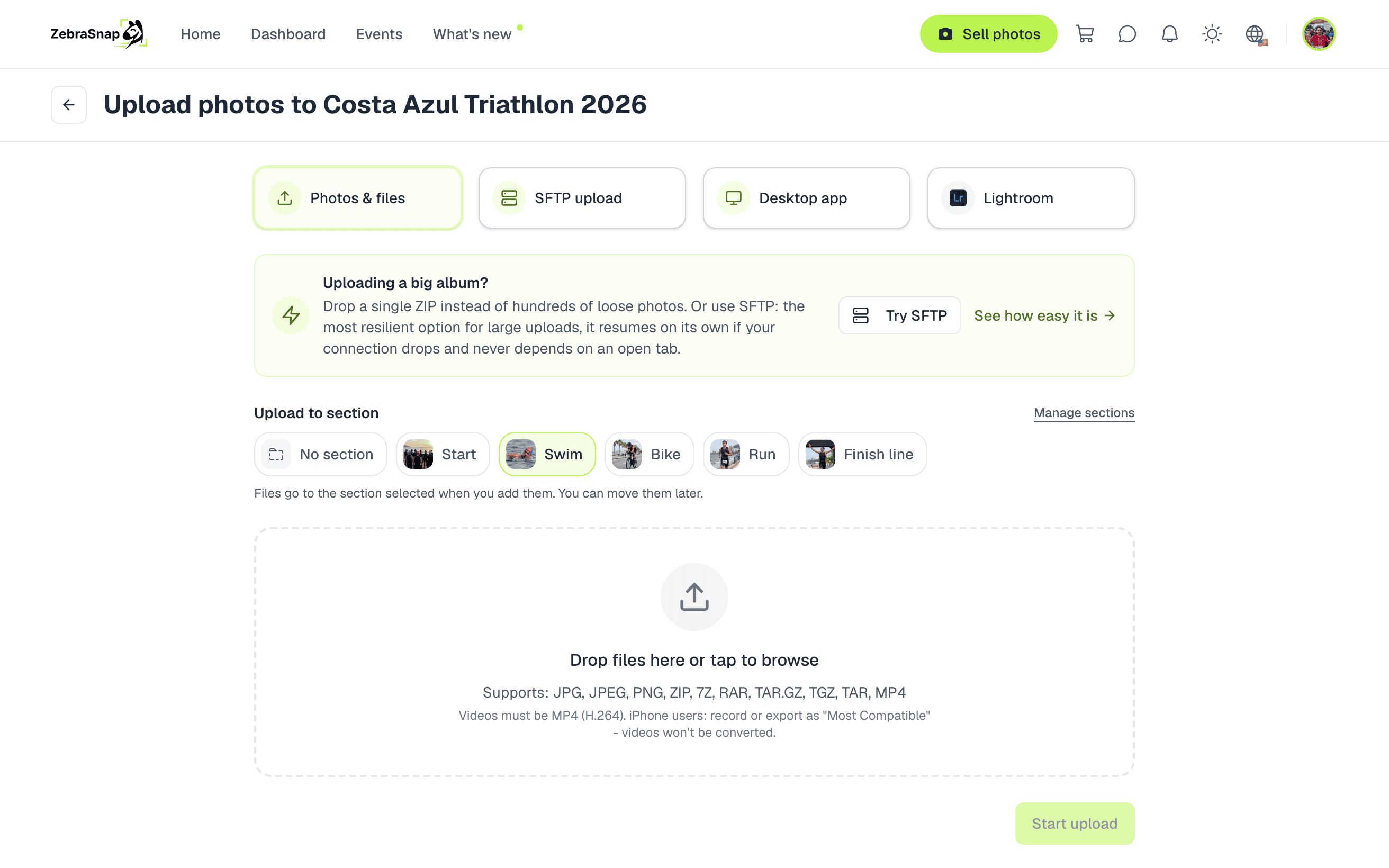
上傳時(網頁版)。 在上傳頁面,先在 上傳到分區 選擇分區,再加入檔案。每個檔案會進入你加入它時所選取的分區,所以你可以先拖入游泳的資料夾,切換到自行車,再拖入下一個資料夾。
上傳時(桌面版 App)。 在相簿的上傳分頁,先在 上傳到 選擇分區,再選擇檔案或資料夾。選擇 不指定分區 則會讓它們維持未分類。
從手機 App、SFTP 或 Lightroom 上傳的照片會放在 未分類。之後請依下方的方式移動它們。
上傳之後。 在照片頁面:
- 拖放。 把照片拖到列中的分區上。如果該照片已被選取,所有已選取的照片都會一起移動。可以放開時,分區會亮起。
- 選取並移動。 選取照片(按住 Shift 再點選可以選取一整個範圍,上方的 選取 可以選取目前檢視中的所有照片),然後按下 移到分區 並選擇分區。你也可以從這個選單建立新分區,一步就把照片移進去。
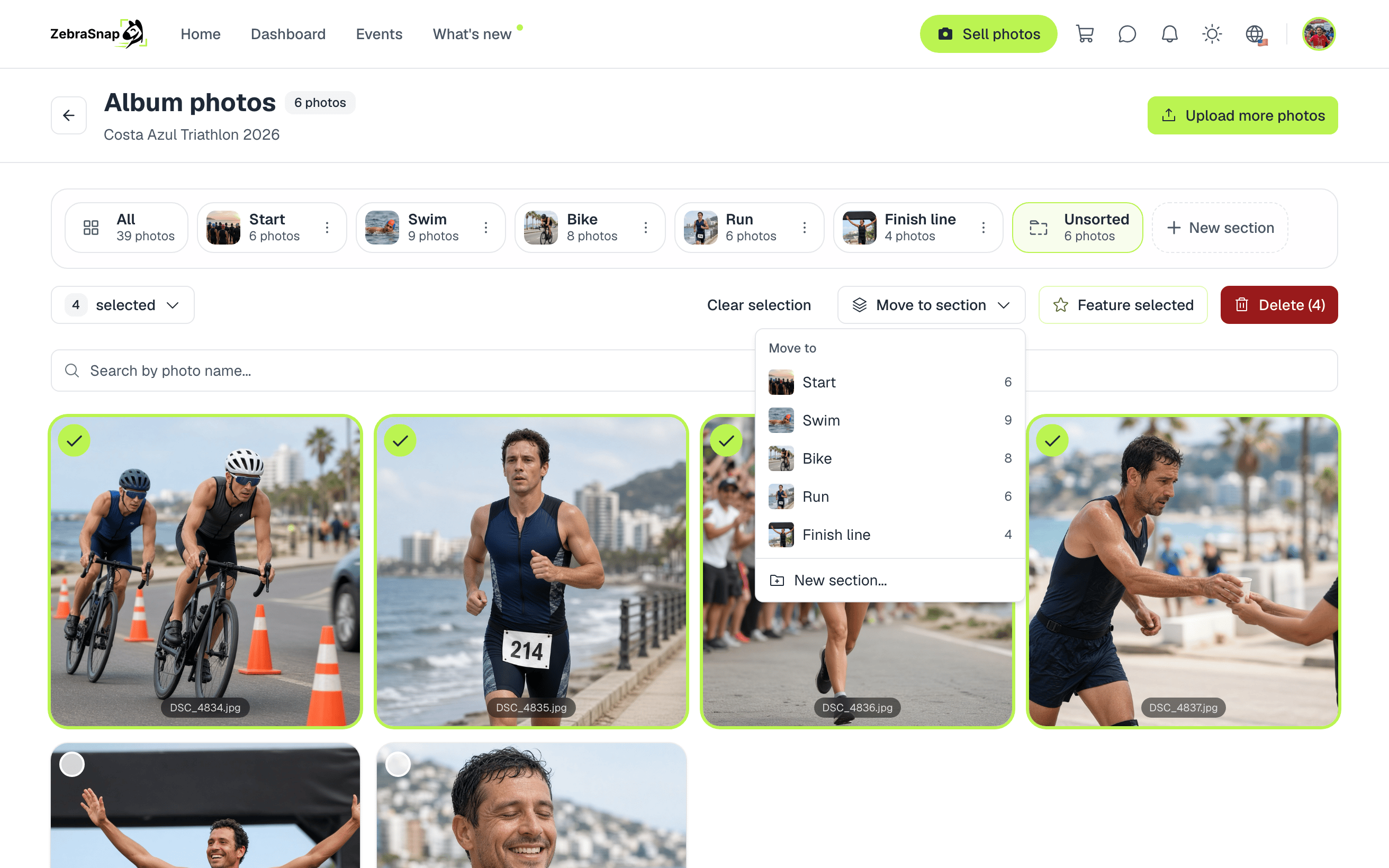
每次移動後,訊息會告訴你移動了幾張照片,並附上 復原 按鈕,以防你放錯地方。
照片上方的列也可以當作篩選器:全部、每個分區,以及 未分類(尚未放入任何分區的照片)。開啟 未分類 就能看到還有哪些需要整理。
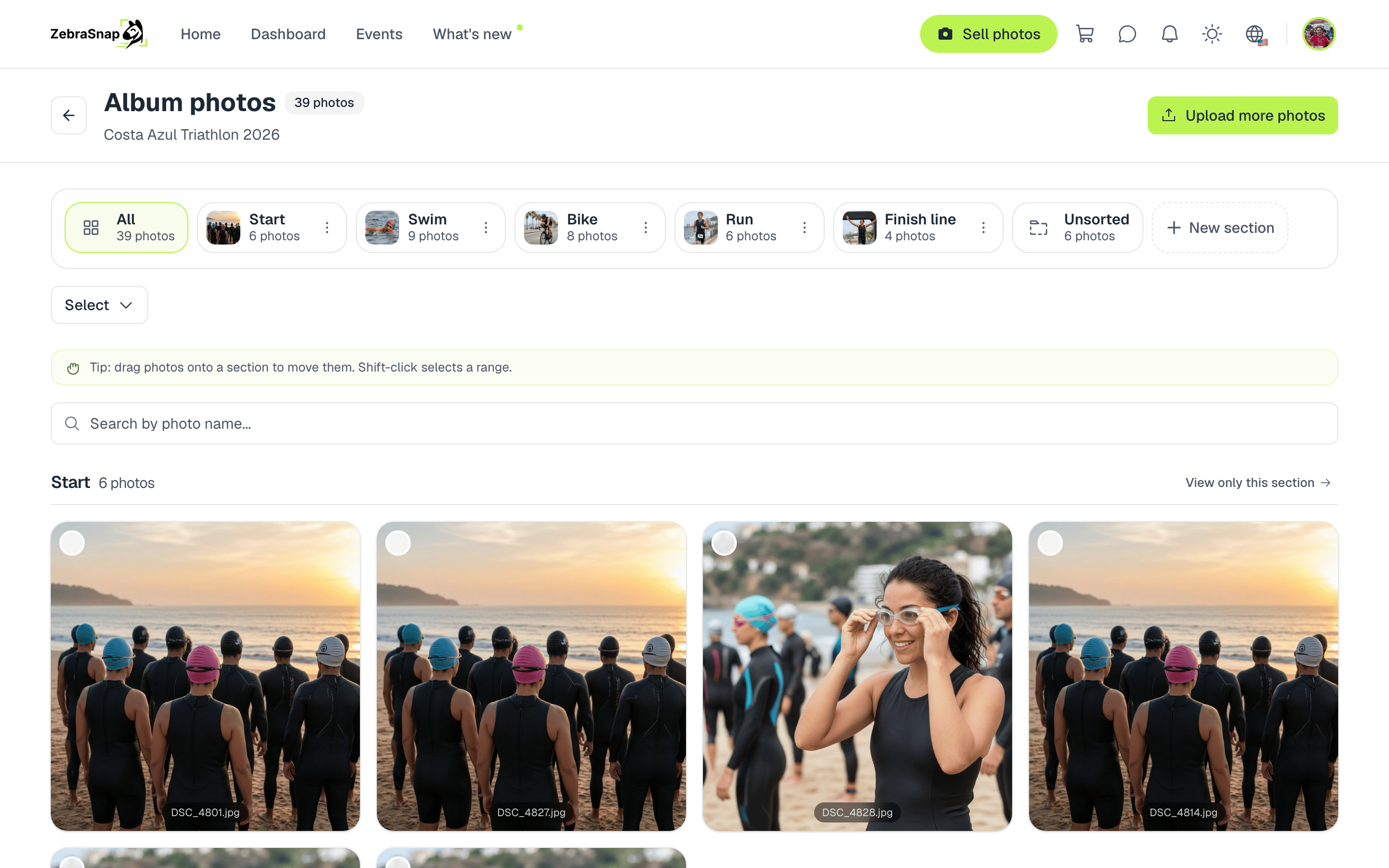
管理分區
使用任一分區上的三點選單可以:
- 重新命名。
- 更換封面:選擇買家在分區卡片上看到的照片。在你選擇之前,會使用分區的第一張照片(精選照片優先)。
- 往前移 / 往後移,變更順序。在電腦上,你也可以在列中拖曳分區。
- 刪除分區。分區內的照片不會被刪除:它們會留在相簿的未分類中。
桌面版 App 也可以管理分區:建立、重新命名、重新排序和刪除,把照片拖到分區上,還可以用 設為分區封面 把任一張照片設為分區的封面。
買家會看到什麼
當相簿有分區時,買家會看到 依分區瀏覽 這一排,每個分區都有一張卡片:包含封面、名稱和照片數量。開啟分區後只會顯示該分區的照片,買家仍然可以在其中用人臉、號碼布號碼或顏色搜尋。
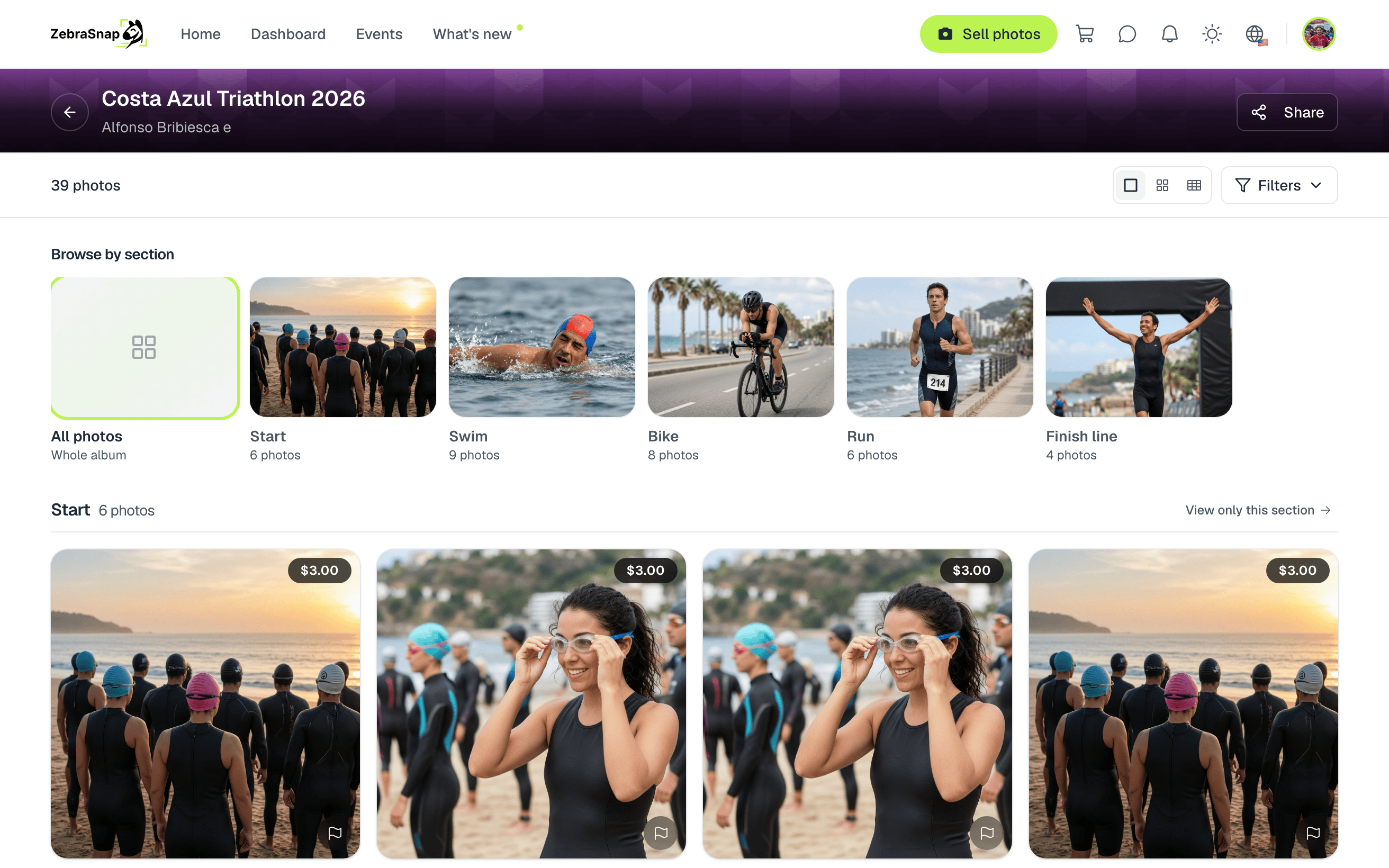
瀏覽整個相簿時,照片會依你設定的順序按分區分組,每組都有標題,不屬於任何分區的照片會放在最後的 更多照片 之下。空的分區不會顯示給買家。
買家捲動時,照片列會固定在相簿頂端,附有分區選單和 回到頂端 按鈕,讓他們不必回到相簿開頭就能切換分區。
在開啟 只顯示相符的照片 的相簿中,相簿頁面不會顯示分區卡片,相簿內的分區也不會顯示封面照片,所以沒有人會在搜尋之前看到別人的照片。
小技巧
- 用買家的想法來命名分區。 「游泳」比「A 區」更好懂。需要時可以加上地點:「自行車 - 20 公里處」。
- 先在電腦上整理好,再逐個分區上傳。 如果你在上傳前已經把照片分到各個資料夾,只要選擇分區,再拖入對應的資料夾即可。
- 發布前讓「未分類」保持清空,這樣就不會有照片只出現在那一長串清單中。
這些螢幕截圖中的照片僅為示意。還有疑問嗎?聯絡我們,我們會協助你。
相關文章
還需要協助嗎?
找不到你要的內容嗎?我們的團隊很樂意協助。