

Central de ajuda
Criar, publicar e gerenciar um álbum
Crie um álbum dentro de um evento ou avulso, publique para os atletas poderem comprar, compartilhe o link e depois renomeie, despublique, arquive ou exclua. O que impede a publicação e o que acontece com suas vendas quando você exclui um álbum.
Em resumo
- Meus álbuns → Criar álbum.
- Diga onde e quando foi o evento, escolha o evento (ou adicione um), depois dê um nome ao álbum e defina o preço por foto.
- Envie suas fotos.
- Toque em Publicar álbum. Ele fica no ar e as pessoas já podem encontrá-lo e comprar.
- Toque em Compartilhar para copiar o link ou postá-lo.
Passo a passo
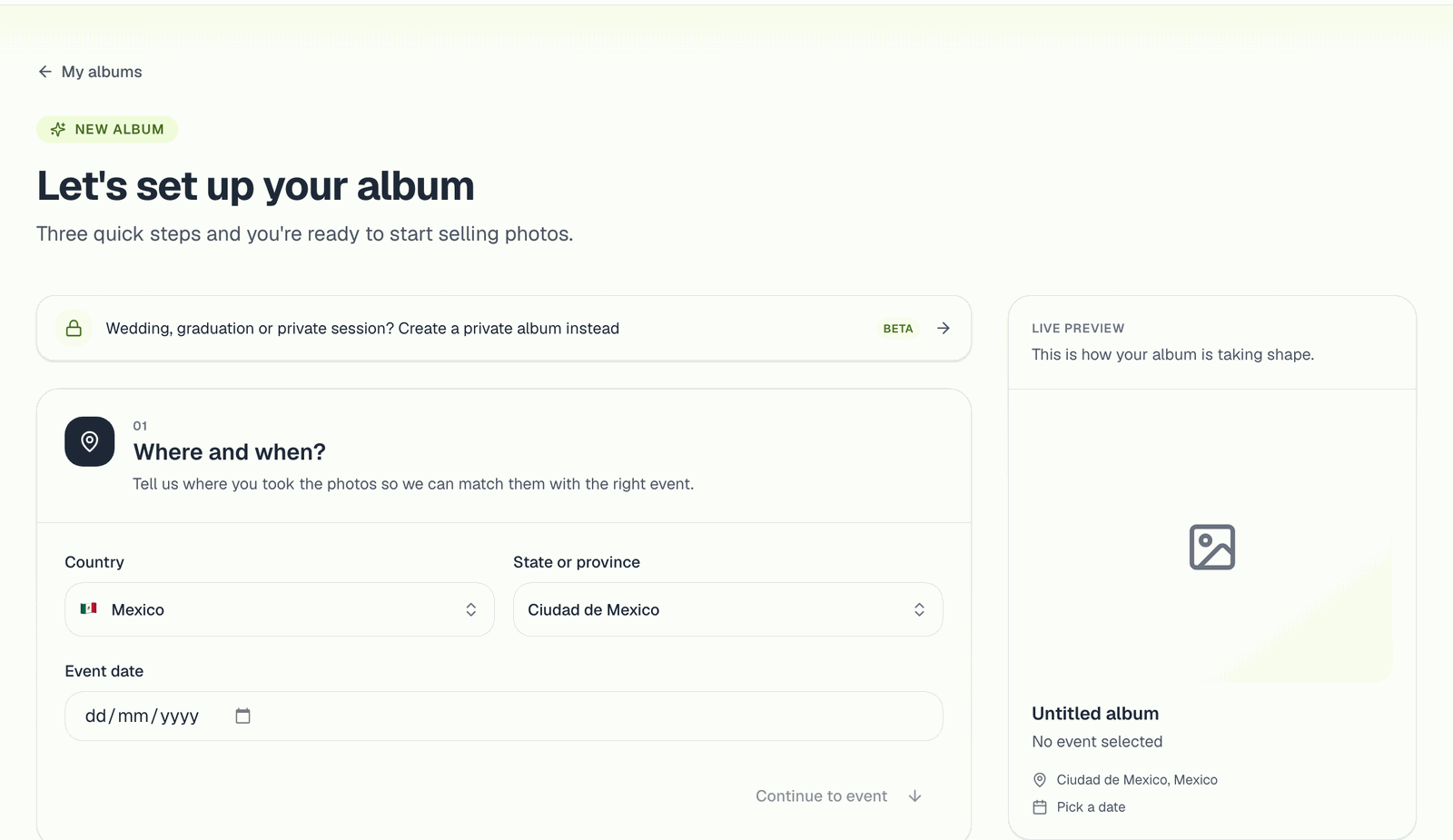
1. Onde e quando?
Escolha o País, o Estado ou província e a Data do evento. Usamos essas informações para mostrar os eventos que combinam.
2. Escolha o evento
Um evento é a corrida ou competição em si. Vários fotógrafos podem publicar álbuns no mesmo evento, e os atletas podem buscar em todos de uma vez pela página do evento. Você tem três opções:
- Escolher um evento da lista. Se outro fotógrafo já o criou, escolha esse: seu álbum aparece ao lado dos deles e os atletas te encontram quando buscam nesse evento.
- Vou adicionar meu evento manualmente. Crie o evento você mesmo: nome, categoria e uma foto de capa. Marque Evento com menores se os participantes tiverem menos de 18 anos: assim o evento fica fora das listagens públicas e da busca. Evento privado (apenas com link) o esconde da página de eventos.
- Não está associado a nenhum evento. O álbum fica só no seu perfil. Ele ainda pode ser público e vender, só não aparece na página de eventos. Use para treinos, sessões de assessorias e clubes, ou quando você quer um espaço só seu, sem outros fotógrafos.
Também existe o modo Álbum privado, para galerias acessíveis só pelo link e com a sua marca (casamentos, formaturas, ensaios). Veja Álbuns privados com a sua marca.
3. Detalhes do álbum
- Nome do álbum: o que os atletas veem. Algo como "Chegada" ou "10K - Km 5" ajuda quando há vários álbuns.
- Preço por foto e Moeda: os compradores pagam nessa moeda. Deixe uma margem acima de cerca de US$0,50, o mínimo que um pagamento com cartão permite. Um álbum gratuito (preço 0) exige um plano pago: veja Ofereça suas fotos de graça.
- Capa do álbum (opcional): se você pular, usamos a imagem do evento.
- Extras opcionais: uma senha para o álbum e Mostrar só as fotos de cada pessoa, em que os visitantes só veem as fotos que combinam com a selfie deles. Os dois podem ser alterados depois nas configurações do álbum.
Toque em Criar meu álbum. O álbum começa como rascunho: só você consegue vê-lo.
4. Envie as fotos
Abra o álbum e envie. Escolha o método que combina com o seu volume em Como enviar fotos. O reconhecimento de rostos e números de peito começa na hora; você verá Processando reconhecimento com uma porcentagem. Não precisa esperar terminar para publicar ou compartilhar.
Publicando
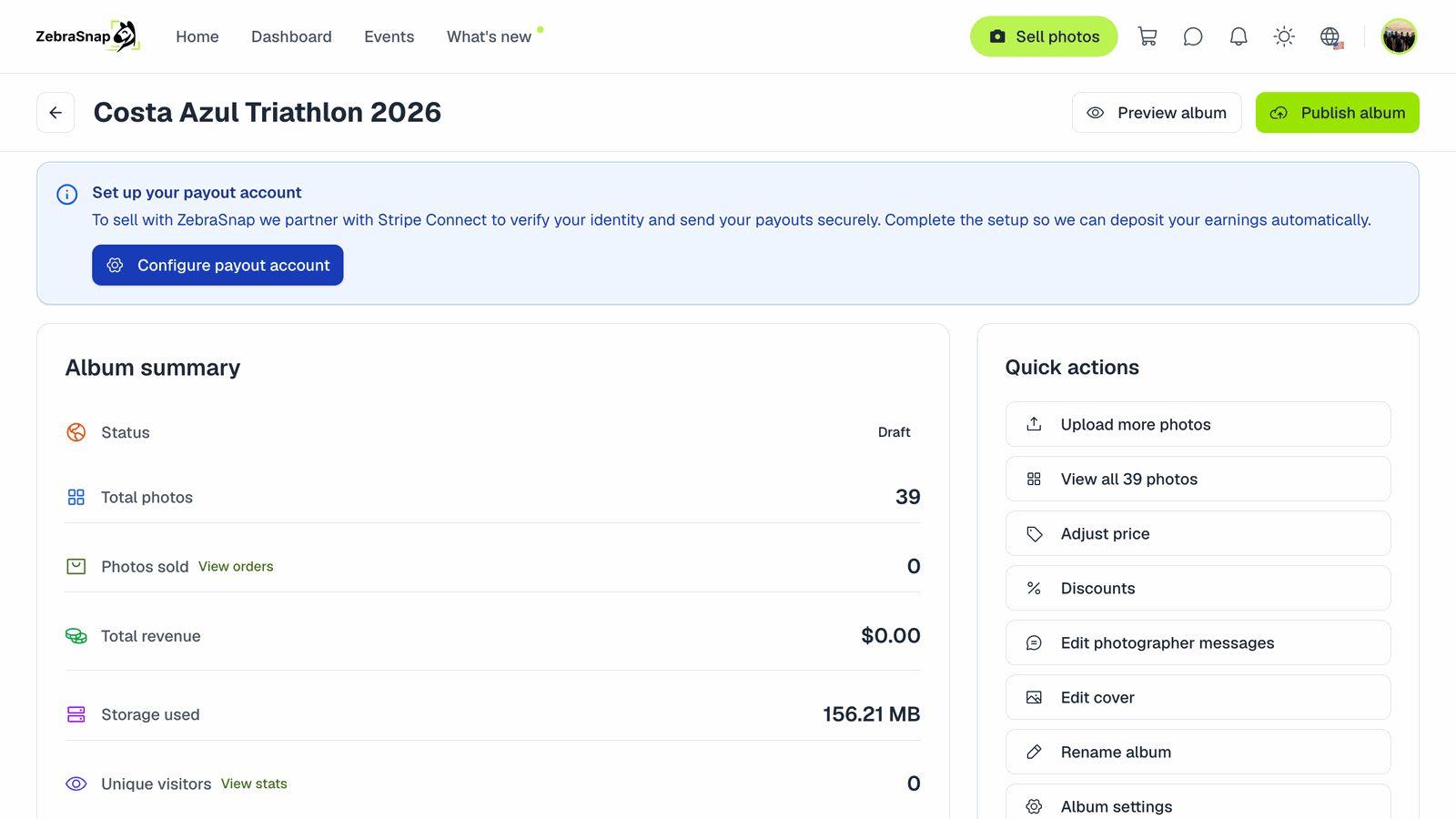
Toque em Publicar álbum. Na janela, escolha o reconhecimento que você quer:
- Reconhecimento facial (busca por selfie).
- Reconhecimento de número de peito.
- Reconhecimento de cor da roupa (Beta).
- Promover meu álbum no @zebrasnap_, se você topar que a gente o divulgue nas nossas redes sociais.
Essas opções são aplicadas na primeira publicação e lembradas para os seus próximos álbuns.
O que pode impedir a publicação
A janela mostra o que está faltando:
- Ainda não há fotos. Envie pelo menos uma.
- Sem conta de repasses. Configure Configurações → Repasses para podermos te pagar. Veja Comece a vender.
- A Stripe precisa de mais informações. Conclua os passos pendentes da sua conta Stripe em Repasses.
- Sem espaço de armazenamento. Libere espaço ou faça upgrade. Veja Planos, preços e limites.
- Termine de configurar o dLocal Go, se você recebe com dLocal Go.
Álbuns gratuitos em um plano pago podem ser publicados sem conta de repasses.
Compartilhando
Depois de publicado, o botão Compartilhar te dá:
- Copiar link, para colar onde quiser.
- Botões para WhatsApp, X, Facebook, Telegram, LinkedIn e e-mail.
- Story do Instagram: uma imagem de story do seu álbum, pronta para baixar e postar.
Seus álbuns publicados também aparecem no seu perfil público e na página do evento, quando o álbum pertence a um evento.
Gerenciando um álbum depois
Tudo isso fica na página do álbum, no painel Ações rápidas:
- Renomear álbum. Muda o nome. Um álbum não pode ser movido para outro evento; se você escolheu o evento errado, crie um novo álbum no evento certo e envie as fotos lá. Para corrigir o próprio evento, veja abaixo.
- Despublicar. Tira o álbum do ar sem excluir nada. Publique de novo quando quiser.
- Arquivar álbum. Remove todas as fotos e os dados de reconhecimento delas para liberar armazenamento. O álbum continua na sua lista com o histórico e os números. Isso não pode ser desfeito: desarquivar te devolve um álbum vazio. Baixe seus originais antes se precisar deles.
- Excluir álbum. Remove o álbum e as fotos para sempre.
O que acontece com minhas vendas se eu excluir ou arquivar um álbum?
Nada. Suas vendas anteriores, seus ganhos e os repasses pendentes não são afetados, e os compradores continuam com os downloads deles, porque cada foto vendida fica guardada junto com o pedido. Você só não consegue mais vender essas fotos.
Editando ou excluindo um evento
Se você criou o evento e nenhum outro fotógrafo tem álbuns nele, o cartão Detalhes do evento do seu álbum tem Editar (nome, data, local, categoria, capa e as opções de privado e menores) e um botão para excluí-lo. Ao excluir o evento, seus álbuns continuam no seu perfil, sem evento, com as fotos e vendas. Quando outros fotógrafos já têm álbuns no evento, ele é compartilhado e não pode ser alterado pela sua conta: fale com a gente pelo balão do chat e corrigimos.
No plano Grátis
Os rascunhos são arquivados automaticamente depois de 15 dias, e os álbuns publicados depois de 30 dias se não tiveram vendas nos últimos 10. Você recebe um aviso 5 dias antes. Veja Planos, preços e limites.
Artigos relacionados
- Configurações do álbum: preço, ordem das fotos, privacidade e maisTodas as configurações de um álbum explicadas: preço por foto e por vídeo, ocultar o preço, ordem das fotos, fotos em destaque, senha, mostrar só as fotos de cada pessoa, mensagens aos compradores, capa, marca d'água e exclusão de fotos.
- Organize um álbum em seçõesDivida um álbum por etapas ou momentos, como Natação, Ciclismo e Corrida, para que quem procura manualmente vá direto à parte certa. Como criar seções, preenchê-las e o que os compradores veem.
- Trabalhe com uma equipeConvide segundos fotógrafos e assistentes para enviar fotos e gerenciar seus álbuns com a própria conta, sem ver suas vendas, mensagens ou configurações. Disponível no Pro e no Enterprise.
Ainda precisa de ajuda?
Não encontrou o que procurava? Nossa equipe terá prazer em ajudar.