

Central de ajuda
Configurações do álbum: preço, ordem das fotos, privacidade e mais
Todas as configurações de um álbum explicadas: preço por foto e por vídeo, ocultar o preço, ordem das fotos, fotos em destaque, senha, mostrar só as fotos de cada pessoa, mensagens aos compradores, capa, marca d'água e exclusão de fotos.
Onde encontrar
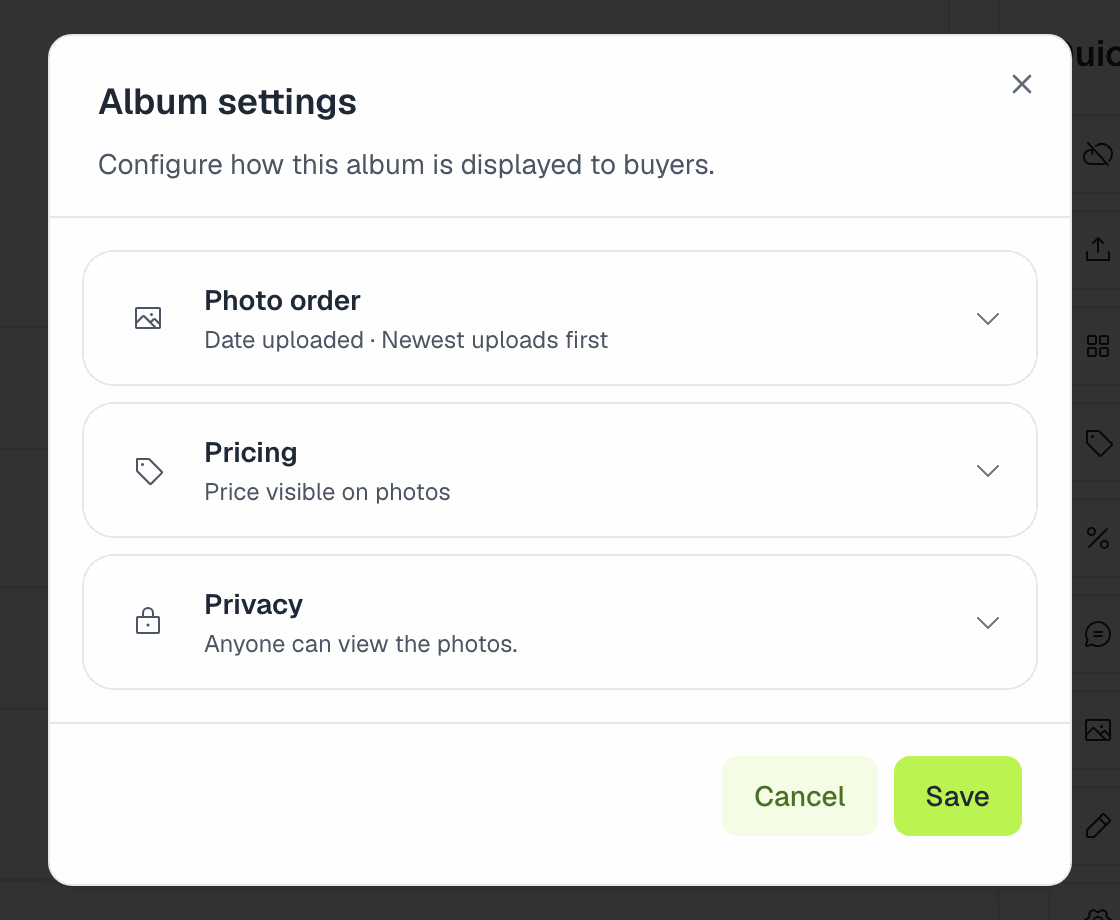
Abra o álbum em Meus álbuns. O painel Ações rápidas à direita tem tudo: Configurações do álbum abre a ordem das fotos, o preço e a privacidade, e ao lado estão Ajustar preço, Descontos, Editar mensagens do fotógrafo, Editar capa, Renomear álbum, Marca d'água, Ver estatísticas e Ver pedidos.
Preço
Ajustar preço define:
- Preço por foto.
- Preço por vídeo. Deixe vazio para usar o preço da foto também nos vídeos.
Mudar o preço só afeta as novas compras. A moeda é escolhida quando você cria o álbum.
Mantenha o preço acima de cerca de US$0,50 (ou o equivalente na sua moeda). Pagamentos com cartão não podem ficar abaixo disso, e um carrinho abaixo do mínimo não pode ser pago: o comprador vê "Este pedido está abaixo do valor mínimo que podemos cobrar. Peça ao fotógrafo para aumentar o preço."
Um preço 0 torna o álbum gratuito. Isso exige um plano pago e adiciona a opção Permitir downloads diretos. Veja Ofereça suas fotos de graça.
Ocultar preço das fotos esconde o preço enquanto as pessoas navegam; elas o veem quando uma foto está no carrinho.
Para pacotes e códigos promocionais, veja Como funcionam os descontos e cupons.
Ordem das fotos
Em Ordem das fotos, Ordenar por decide a ordem que os visitantes veem:
- Data de envio (o padrão: as mais recentes primeiro).
- Data da foto: usa o horário de captura salvo pela sua câmera (EXIF). Fotos sem essa informação vão para o final, então confira o relógio da câmera e suas configurações de exportação.
- Nome do arquivo.
Ordem define crescente ou decrescente. A mesma ordem é usada dentro de cada seção.
Fotos em destaque
As fotos em destaque sempre aparecem primeiro, antes da ordem escolhida. Na página de fotos do álbum (Fotos do álbum), toque em Selecionar, escolha suas melhores fotos e use Destacar selecionadas. Use para causar uma boa primeira impressão: a largada, o pódio, as melhores fotos de ação.
Privacidade
- Álbum protegido por senha. Os visitantes precisam da senha (pelo menos 4 caracteres) para ver as fotos. A capa e o nome do álbum continuam listados. Mudar a senha desconecta todo mundo que já tinha desbloqueado o álbum.
- Mostrar só as fotos de cada pessoa. Os visitantes nunca veem a galeria completa: eles tiram uma selfie e só veem as fotos em que aparecem. A busca por número de peito e por cor fica oculta, e a página do álbum não mostra os cartões de seções nem fotos de amostra. O reconhecimento facial é ativado automaticamente. Use quando os participantes não devem ver as fotos uns dos outros (escolas, menores, eventos privados). Lembre que quem não for reconhecido em nenhuma foto não vai encontrar nada, então as vendas podem ser menores.
Mensagens aos compradores
Editar mensagens do fotógrafo permite escrever:
- Uma mensagem exibida na página do álbum: uma saudação, quando mais fotos serão enviadas, como falar com você.
- Uma mensagem pós-venda exibida depois de uma compra, como um agradecimento ou um desconto para o próximo evento.
Capa
Editar capa muda a imagem do álbum no seu perfil, na página do evento e nos links compartilhados.
Marca d'água
Marca d'água permite que este álbum use a própria marca d'água e proteção, em vez das globais de Configurações → Marca d'água. Escolha Usar configurações globais para voltar. Veja Como protegemos suas fotos.
Reconhecimento
O reconhecimento de rostos, números de peito e cor da roupa é escolhido quando você publica o álbum pela primeira vez. Se o reconhecimento travar, um botão Repetir análise aparece na página do álbum.
Excluindo fotos
Em Fotos do álbum, toque em Selecionar, escolha as fotos (ou Selecionar página / Selecionar tudo) e exclua. Você vai precisar digitar EXCLUIR para confirmar.
Fotos excluídas voltam se você enviar de novo um arquivo com o mesmo nome: cada foto de um álbum é identificada pelo nome do arquivo. Então, se você reenviar uma pasta inteira ou um ZIP que ainda contém fotos que você excluiu, elas reaparecem. Tire-as da pasta antes, ou envie só os arquivos novos. O app para computador avisa antes de substituir nomes que já existem.
Seções e equipe
- Divida o álbum em partes como Natação, Ciclismo e Corrida: Organize um álbum em seções.
- Deixe assistentes enviarem e gerenciarem o álbum por você: Trabalhe com uma equipe.
Artigos relacionados
- Criar, publicar e gerenciar um álbumCrie um álbum dentro de um evento ou avulso, publique para os atletas poderem comprar, compartilhe o link e depois renomeie, despublique, arquive ou exclua. O que impede a publicação e o que acontece com suas vendas quando você exclui um álbum.
- Organize um álbum em seçõesDivida um álbum por etapas ou momentos, como Natação, Ciclismo e Corrida, para que quem procura manualmente vá direto à parte certa. Como criar seções, preenchê-las e o que os compradores veem.
- Trabalhe com uma equipeConvide segundos fotógrafos e assistentes para enviar fotos e gerenciar seus álbuns com a própria conta, sem ver suas vendas, mensagens ou configurações. Disponível no Pro e no Enterprise.
Ainda precisa de ajuda?
Não encontrou o que procurava? Nossa equipe terá prazer em ajudar.