

Central de ajuda
Organize um álbum em seções
Divida um álbum por etapas ou momentos, como Natação, Ciclismo e Corrida, para que quem procura manualmente vá direto à parte certa. Como criar seções, preenchê-las e o que os compradores veem.
Resumindo
As seções dividem um álbum em partes: as etapas de um triatlo, a largada e a chegada de uma corrida, a cerimônia e a festa de um evento. Os compradores continuam com o álbum completo e todas as buscas, além de uma fileira de cartões para ir direto à parte que interessa.
Continua sendo um único álbum, com um único preço, um único link e os mesmos descontos. As seções só mudam como as fotos são organizadas e navegadas.
Quando usar seções
As seções ajudam mais quando:
- O evento tem etapas claras. Triatlo (Natação, Ciclismo, Corrida), duatlo, revezamentos, eventos de vários dias (Dia 1, Dia 2).
- As fotos vêm de pontos diferentes do percurso. Largada, Quilômetro 5, Chegada.
- Os compradores se procuram manualmente. A busca por rosto ou por número não encontra todas as fotos (óculos, toucas, números cobertos). Quem sabe que nadou às 7h10 pode abrir Natação e percorrer algumas centenas de fotos em vez de milhares.
Para uma corrida curta fotografada de um único ponto, um álbum normal costuma bastar.
Crie seções
-
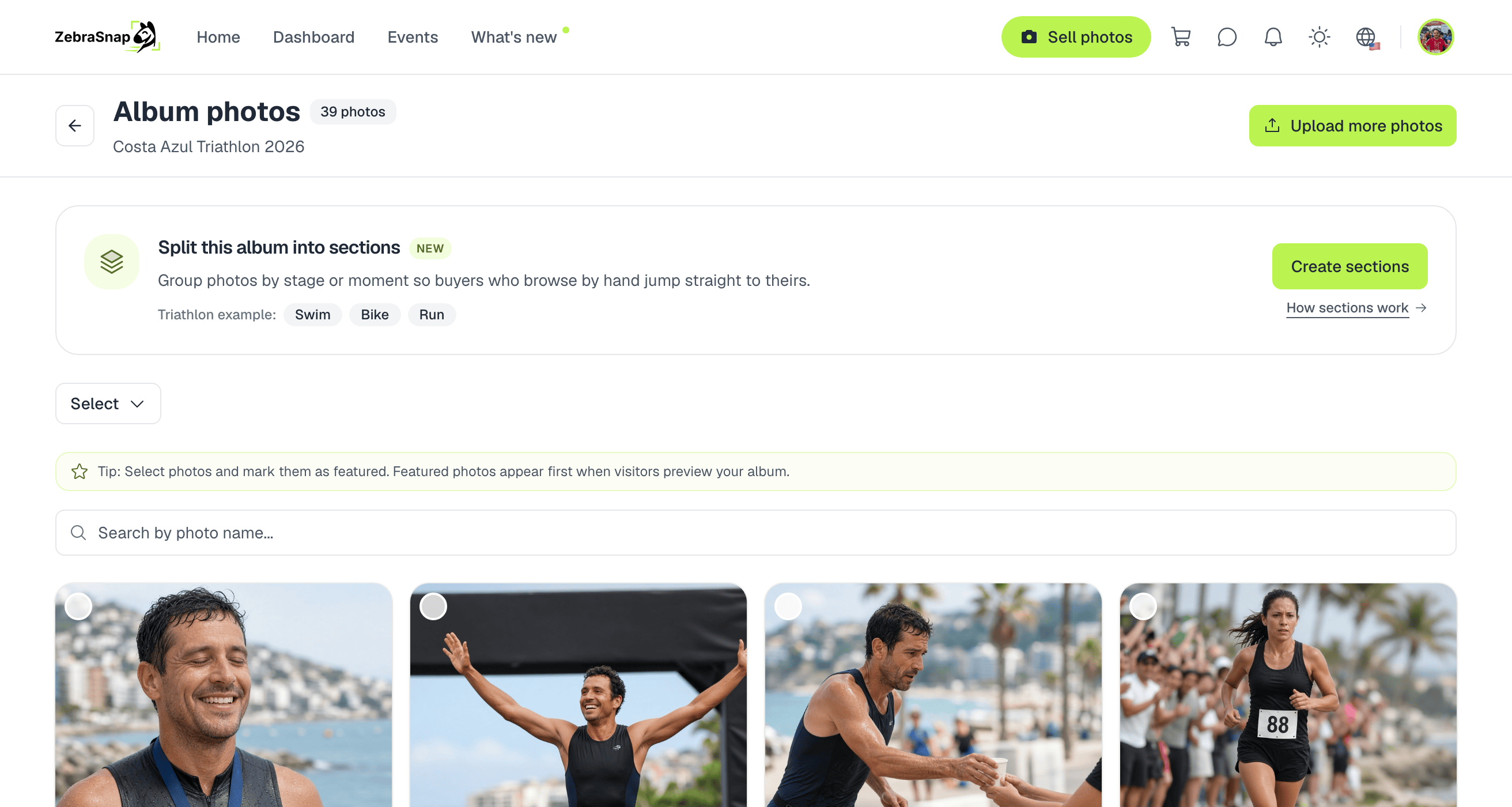
Abra seu álbum e entre em Fotos (Ver todas). Se o álbum ainda não tem seções, você verá um cartão que as explica: toque em Criar seções.
-
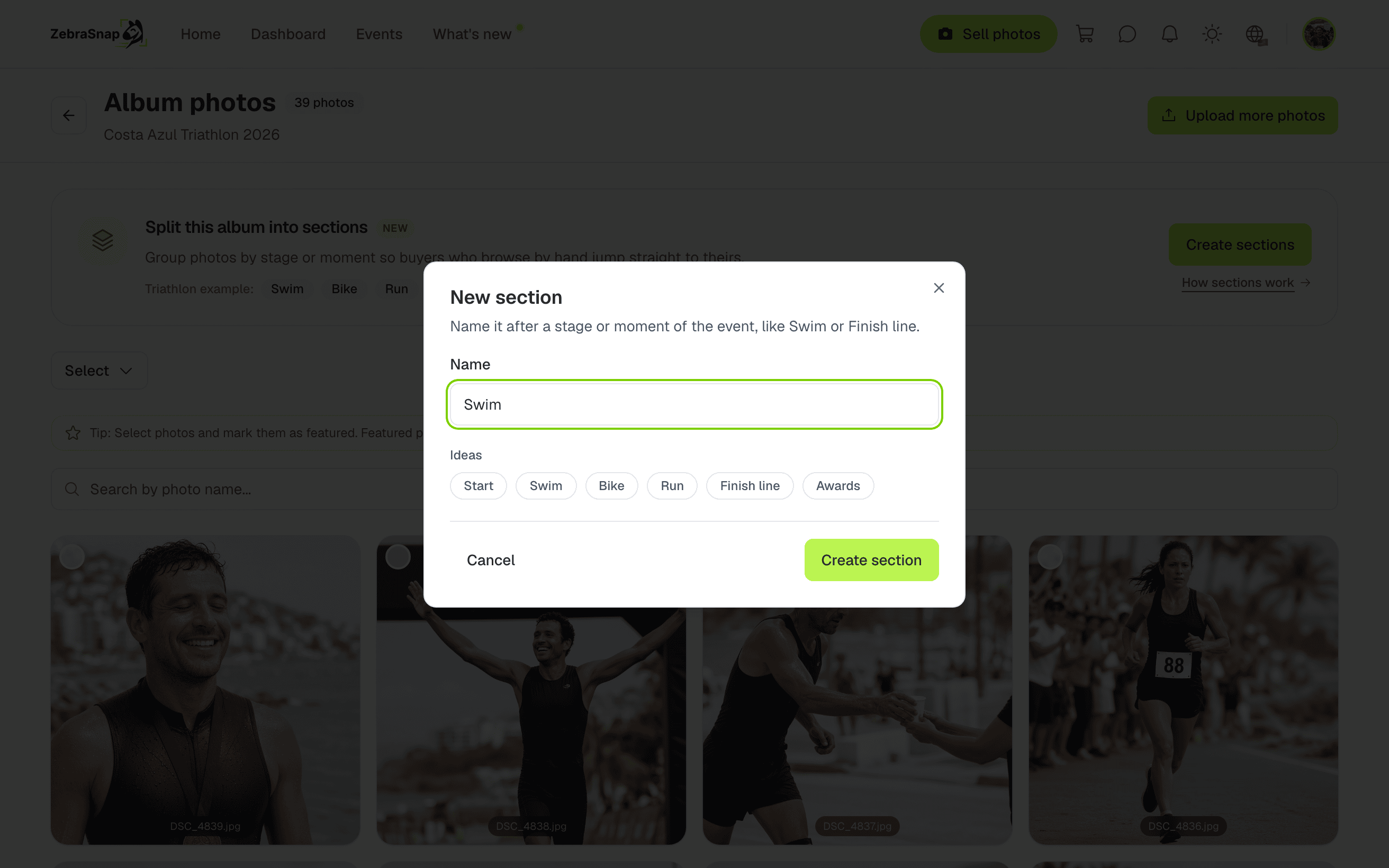
Dê um nome à seção. As ideias abaixo do campo (Largada, Natação, Ciclismo, Corrida, Chegada, Premiação) preenchem com um clique.
-
Repita para cada parte do evento. As seções aparecem numa barra acima das suas fotos, na ordem em que os compradores vão vê-las.
Um álbum pode ter até 30 seções.
Coloque fotos numa seção
Há dois jeitos, e eles se complementam.
Ao enviar (web). Na página de envio, escolha a seção em Enviar para a seção antes de adicionar os arquivos. Cada arquivo vai para a seção que estava escolhida quando você o adicionou, então dá para soltar a pasta de Natação, trocar para Ciclismo e soltar a próxima pasta.
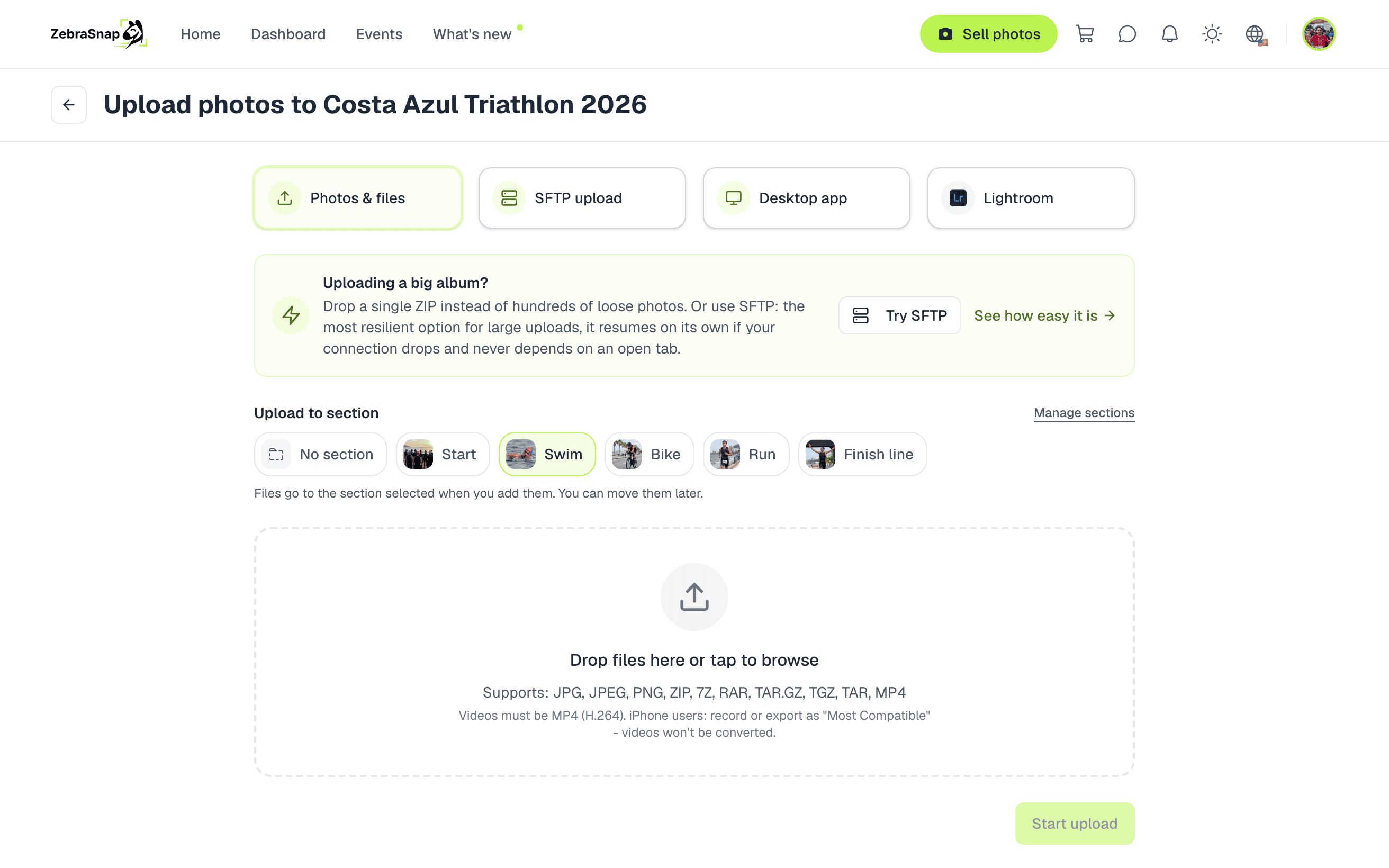
As fotos enviadas por SFTP, pelo app para desktop ou pelo Lightroom chegam em Sem seção. Depois você as move como mostramos abaixo.
Depois de enviar. Na página de fotos:
- Arraste e solte. Arraste uma foto até uma seção da barra. Se a foto estiver selecionada, todas as selecionadas vão junto. A seção se destaca quando você pode soltar.
- Selecione e mova. Selecione fotos (Shift + clique seleciona um intervalo inteiro, e Selecionar no topo pode escolher todas as fotos da visualização atual), depois toque em Mover para seção e escolha a seção. Nesse mesmo menu você também pode criar uma seção nova e mover as fotos para ela de uma vez.
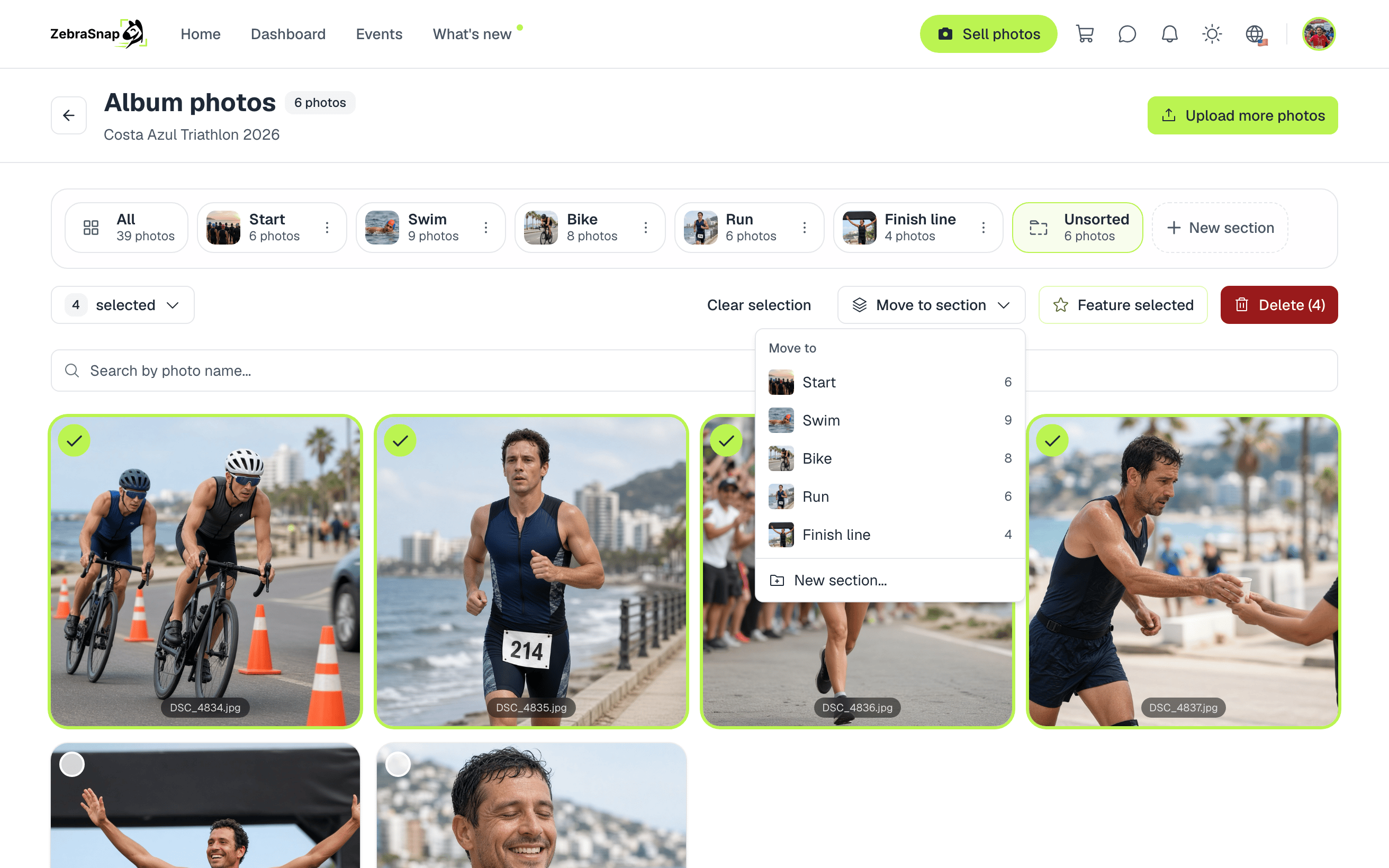
Depois de cada movimento, uma mensagem mostra quantas fotos foram movidas, com um botão Desfazer caso você tenha soltado no lugar errado.
A barra acima das fotos também funciona como filtro: Todas, cada seção e Sem seção (as fotos que ainda não estão em nenhuma seção). Abra Sem seção para ver o que falta organizar.
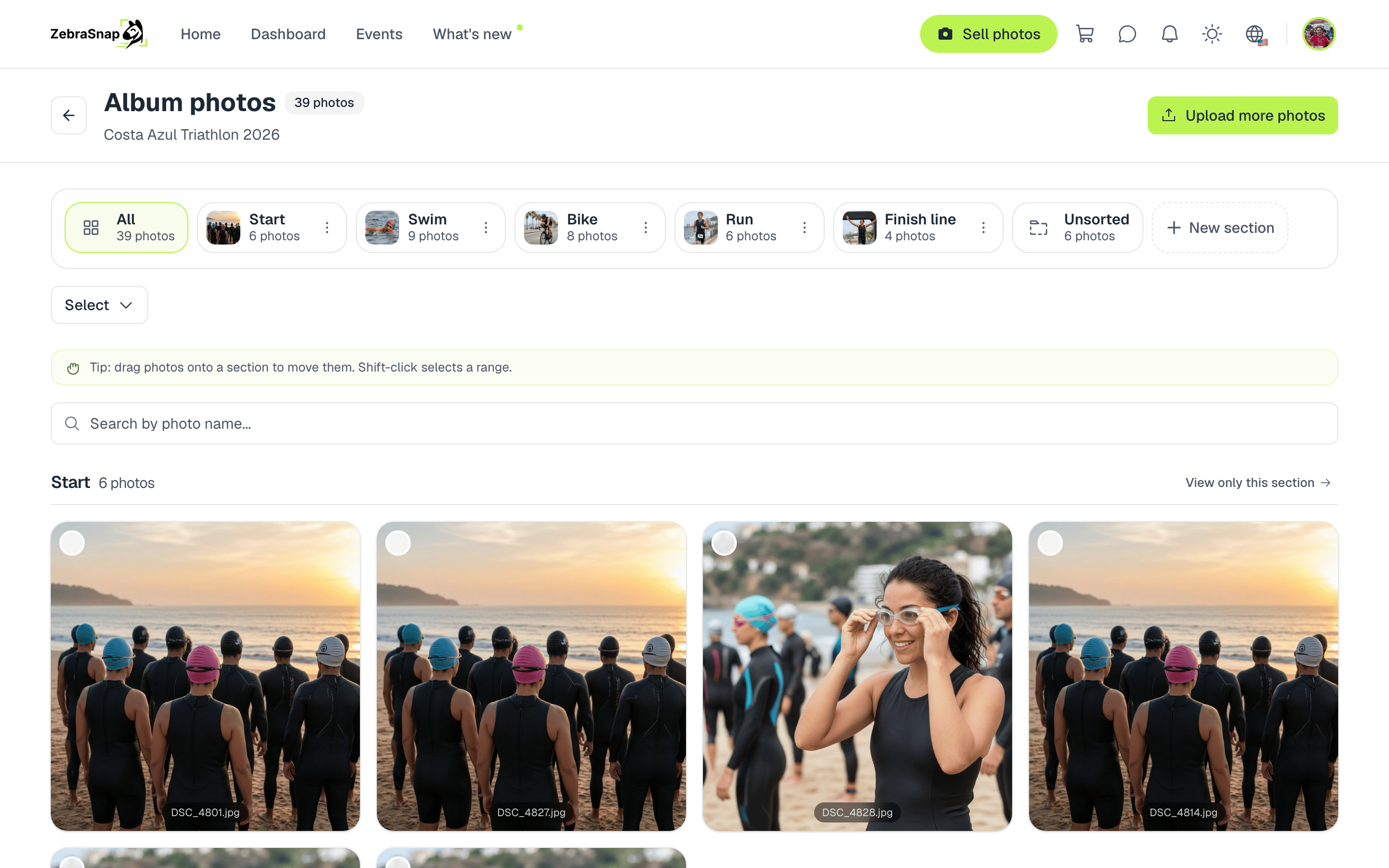
Gerencie as seções
Use o menu de três pontos de qualquer seção para:
- Renomear.
- Trocar capa: escolha a foto que os compradores veem no cartão da seção. Enquanto você não escolher, usamos a primeira foto da seção (as destacadas primeiro).
- Mover para antes / Mover para depois para mudar a ordem. No computador você também pode arrastar a seção na barra.
- Excluir seção. As fotos não são apagadas: continuam no álbum, em Sem seção.
O que os compradores veem
Quando um álbum tem seções, os compradores veem uma fileira Explore por seção com um cartão por seção: a capa, o nome e quantas fotos tem. Ao abrir uma seção eles veem só essas fotos, e dentro dela ainda podem buscar por rosto, número ou cor.
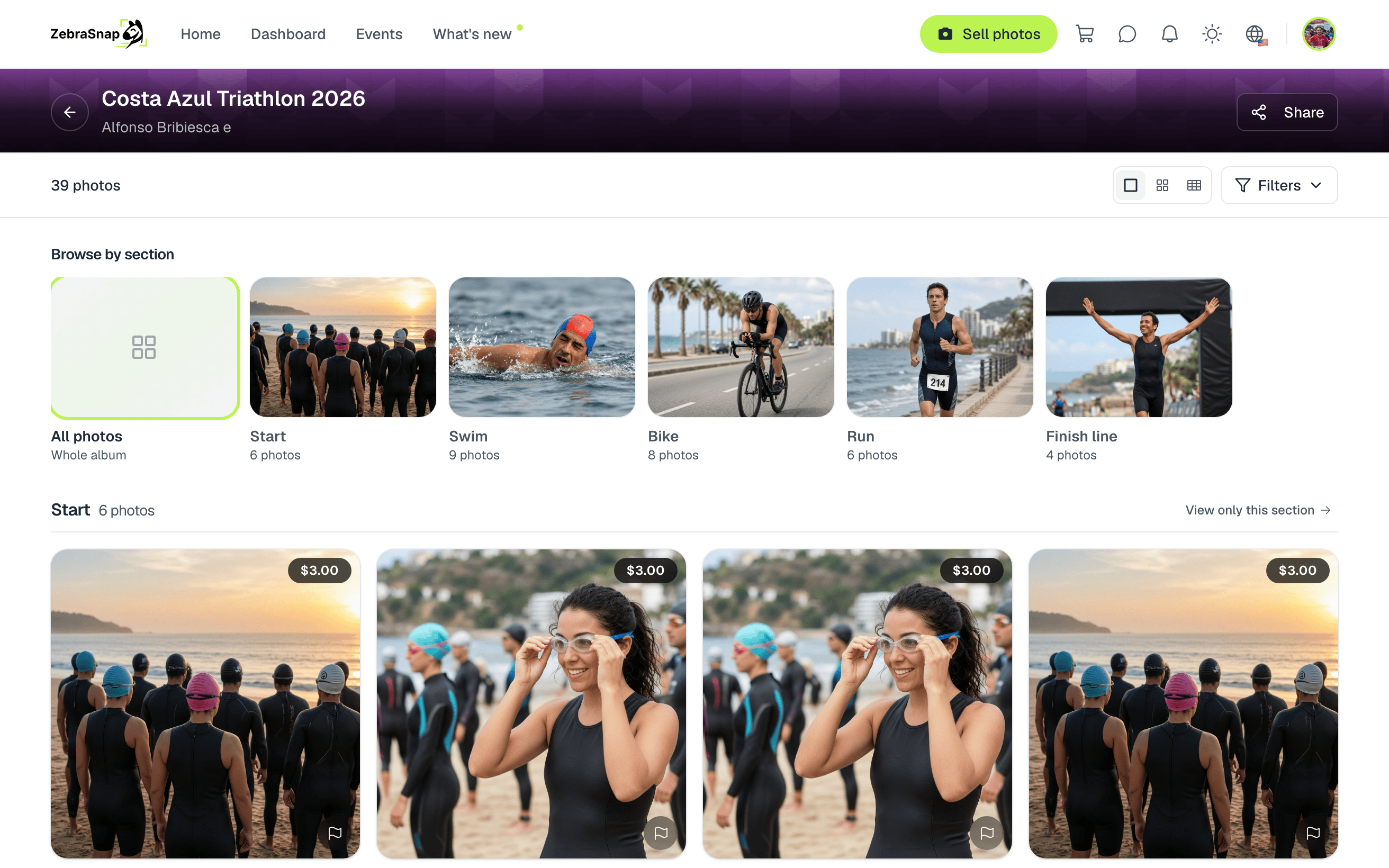
Quando navegam pelo álbum completo, as fotos aparecem agrupadas por seção na sua ordem, cada grupo com seu título, e as fotos sem seção ficam no final, em Mais fotos. Seções vazias não aparecem para os compradores.
Em álbuns que só mostram fotos depois de uma selfie, os cartões de seção aparecem sem foto de capa, para que ninguém veja fotos de outras pessoas antes de se buscar.
Dicas
- Dê às seções os nomes que os compradores usariam. "Natação" é melhor que "Bloco A". Inclua o ponto quando ajudar: "Ciclismo - Quilômetro 20".
- Organize primeiro no computador e envie seção por seção. Se você já separa as fotos em pastas antes de enviar, escolha a seção e solte a pasta correspondente.
- Deixe "Sem seção" vazio antes de publicar, para que nenhuma foto fique só na lista longa.
As fotos destas capturas são ilustrativas. Ainda tem dúvidas? Fale com a gente e nós ajudamos.
Ainda precisa de ajuda?
Não encontrou o que procurava? Nossa equipe terá prazer em ajudar.