

Central de ajuda
Trabalhe com uma equipe
Convide segundos fotógrafos e assistentes para enviar fotos e gerenciar seus álbuns com a própria conta, sem ver suas vendas, mensagens ou configurações. Disponível no Pro e no Enterprise.
Em resumo
Uma equipe permite que quem ajuda você nos eventos trabalhe na sua conta do ZebraSnap: segundos fotógrafos, assistentes ou um amigo que envia as fotos por você. Cada pessoa entra com a própria conta e muda para a sua com um clique. Ela pode criar álbuns, enviar fotos e editá-las, mas suas vendas, ganhos, mensagens e configurações continuam privados.
As equipes fazem parte do Pro (até 3 pessoas) e do Enterprise (até 10 pessoas).
Convide alguém
- Abra Configurações > Equipe.
- Digite o e-mail ou usuário da pessoa e toque em Enviar convite.
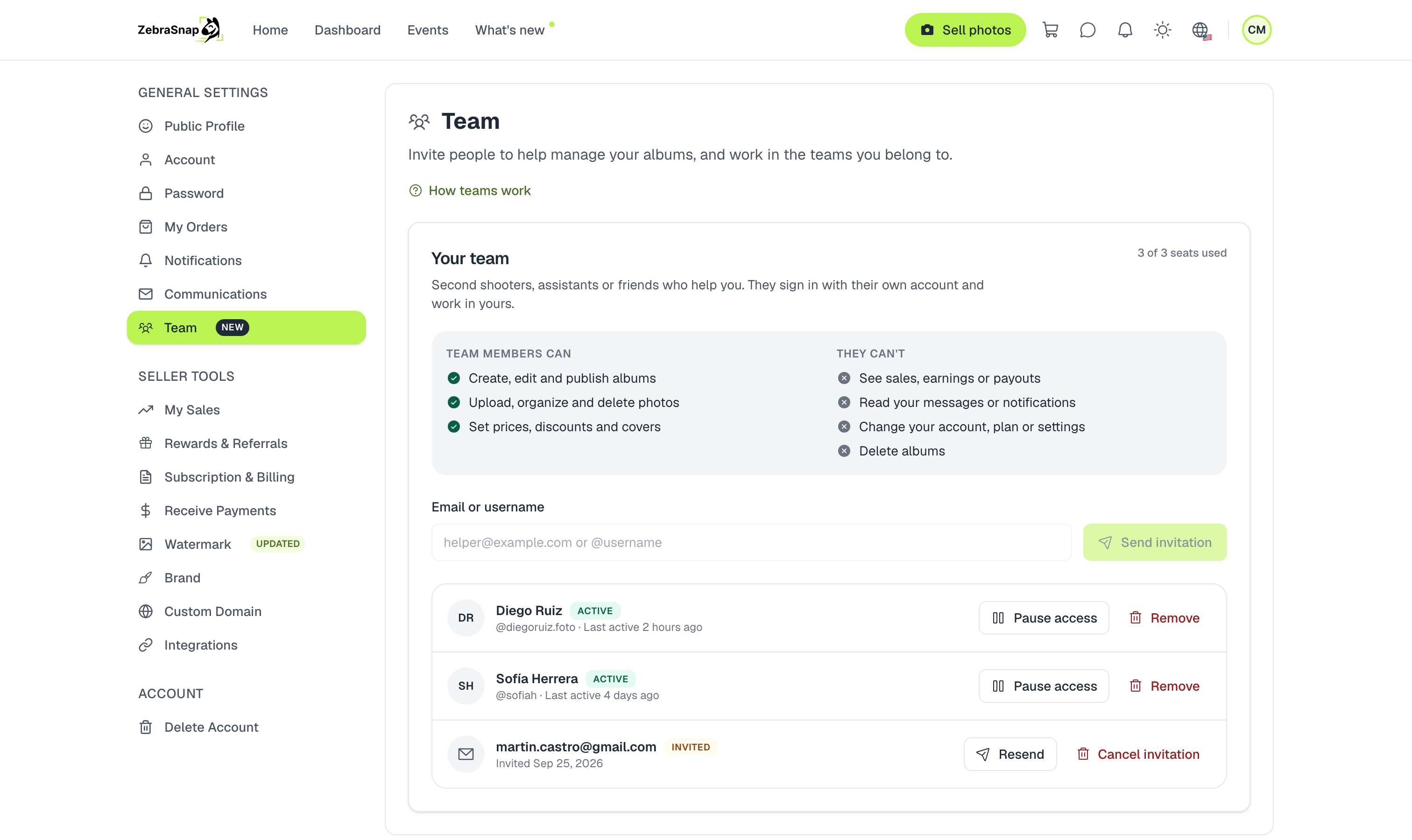
- Se ela já tem conta no ZebraSnap, o convite aparece nas notificações e ela recebe um e-mail.
- Se ainda não tem conta, recebe um e-mail com um link. Ela cria a conta (ou entra com a que já tem) e o convite está esperando.
A lista mostra quem está Ativo, quem ainda está Convidado e quando cada pessoa trabalhou na sua conta pela última vez.
Aceite um convite
Se alguém convidou você, abra Configurações > Equipe e toque em Aceitar. A equipe aparece em Equipes das quais você faz parte.
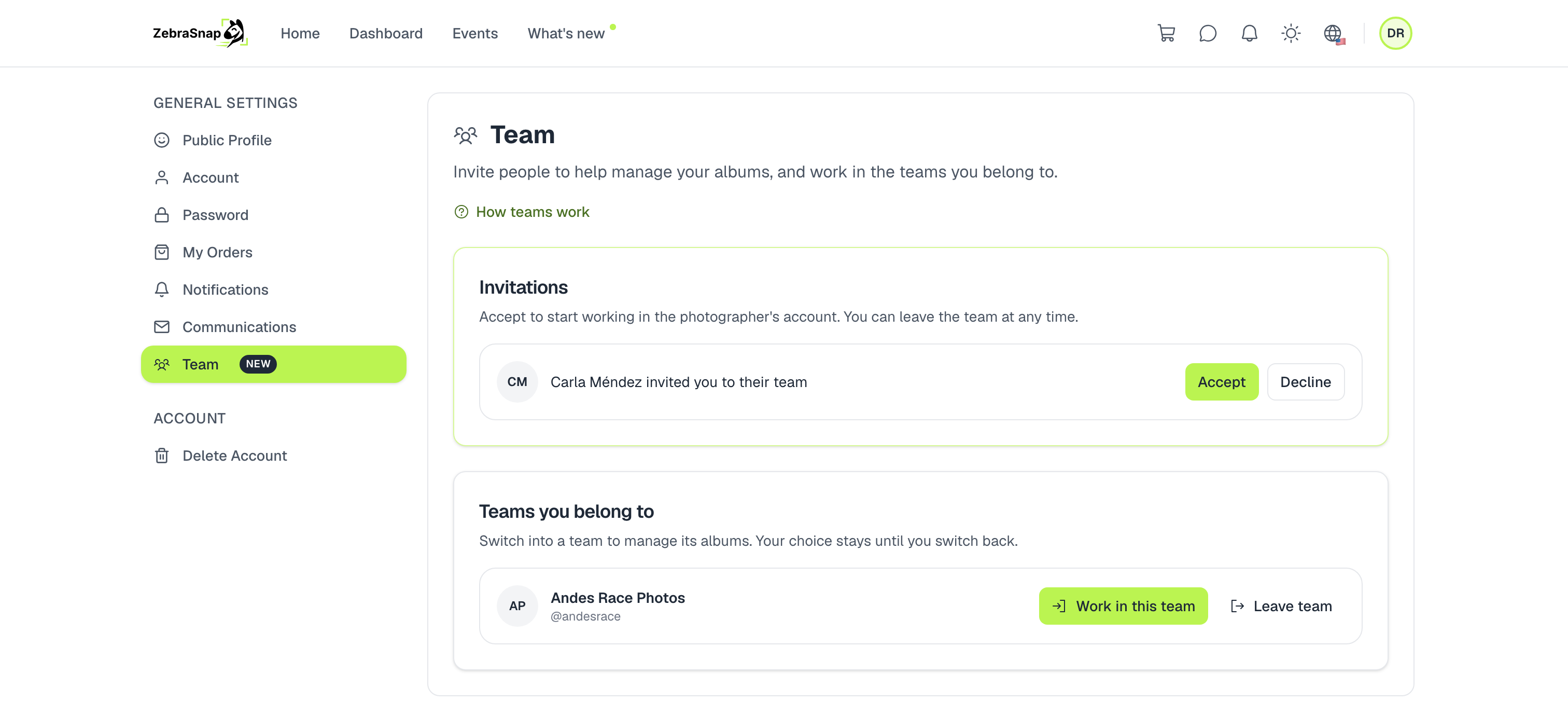
Trabalhe na equipe
Toque em Trabalhar nesta equipe ou escolha a equipe em Trocar de conta no menu da sua conta. A partir daí você trabalha na conta do fotógrafo:
- Uma barra verde no topo mostra de quem é a conta, com um botão para Voltar para minha conta.
- Seu avatar mostra o selo Equipe e o menu só tem o que um membro pode usar.
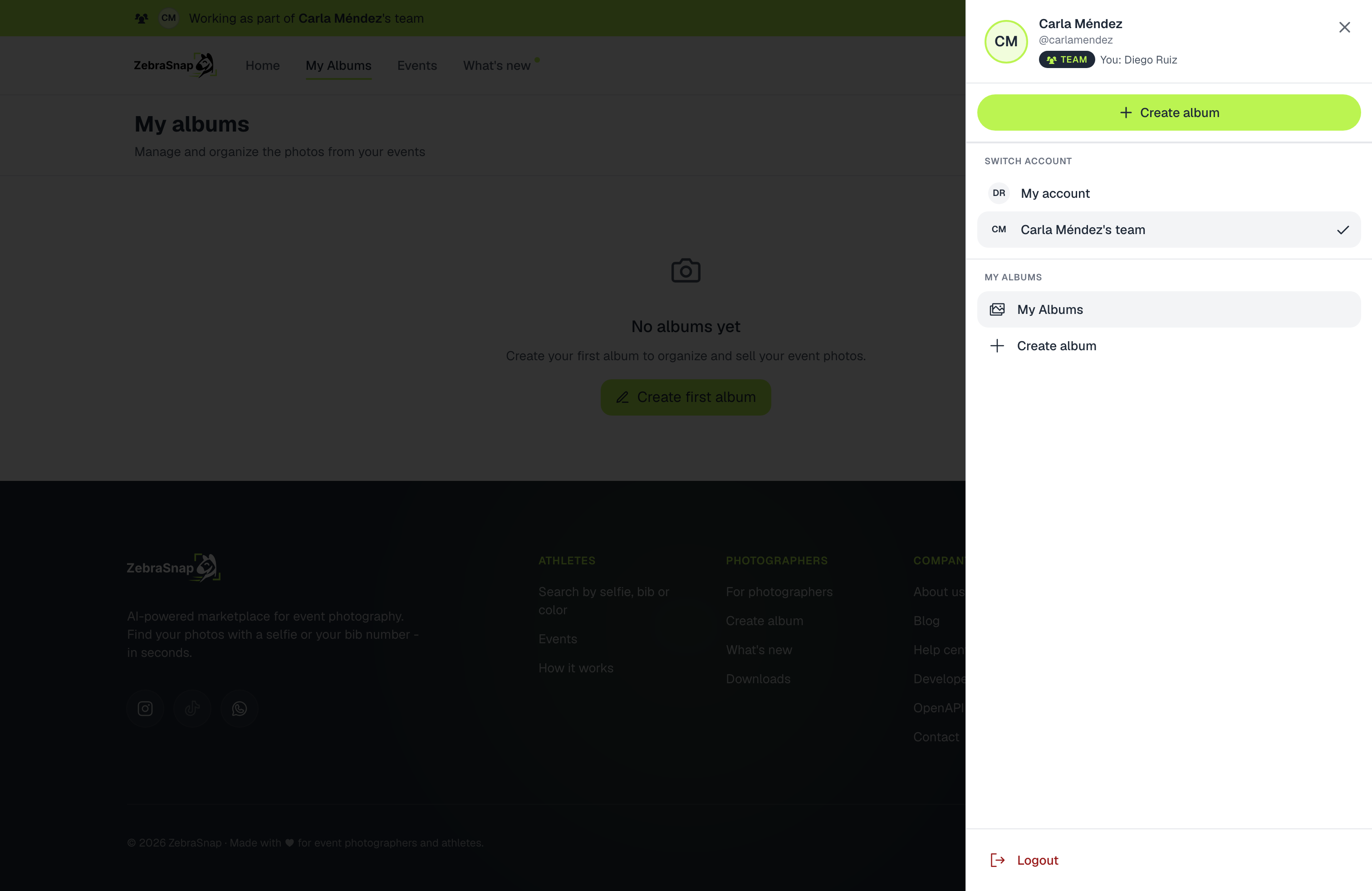
Sua escolha fica salva na sua conta: se você fechar o navegador, entrar de novo ou abrir o app de celular ou de desktop, continua na equipe até voltar para sua conta. Quem usa o ZebraSnap só para ajudar um fotógrafo entra direto nos álbuns dele.
Se você faz parte de mais de uma equipe, troque entre elas pelo mesmo menu.
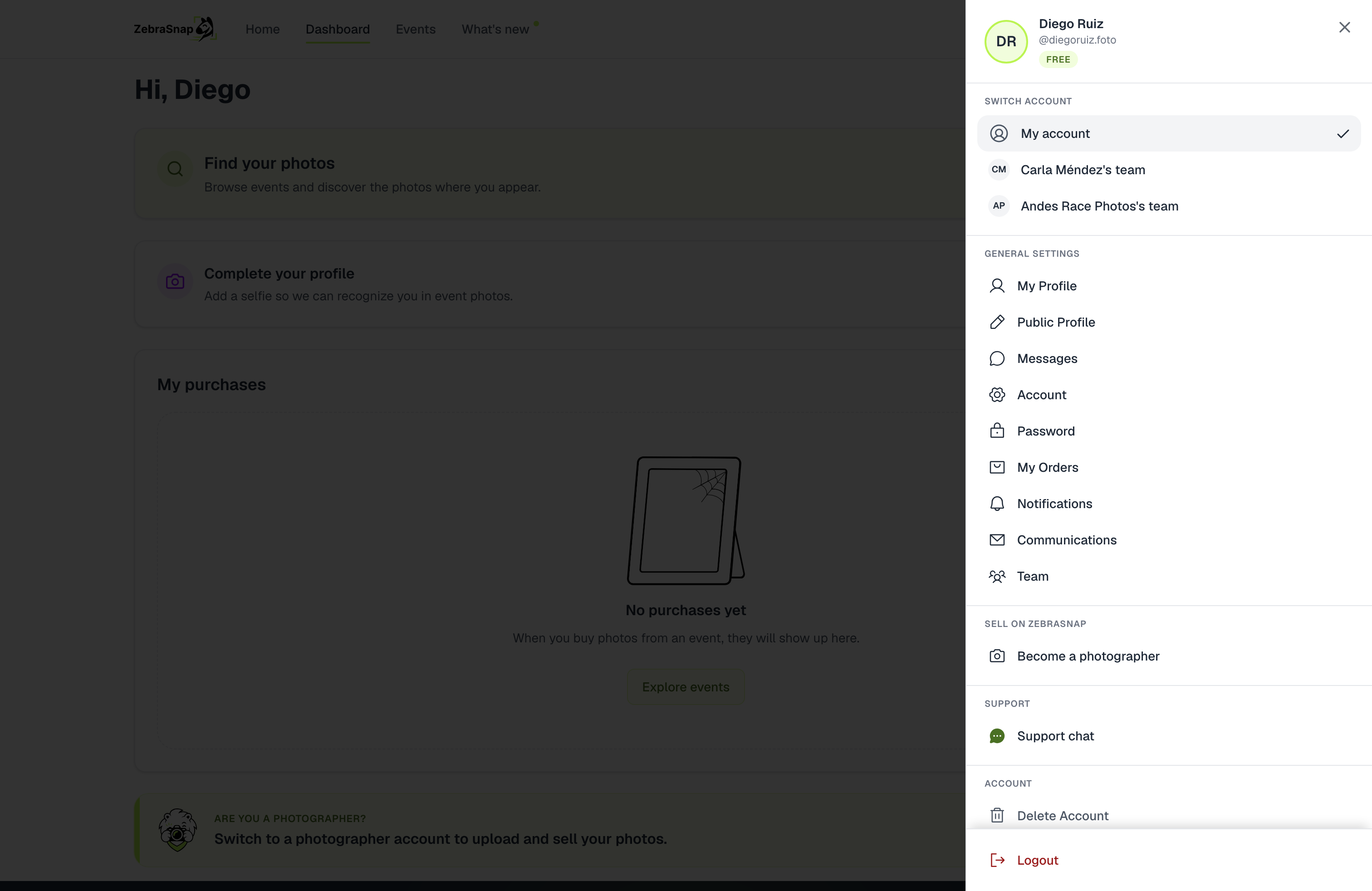
No app, a aba Equipe mostra em qual conta você está e permite voltar para a sua.
O app de desktop funciona do mesmo jeito. Troque de equipe pela página Equipe nas configurações da sua conta. Enquanto você trabalha em uma equipe, o app mostra em qual conta você está, e as páginas que só o fotógrafo pode abrir dizem Isto pertence a seguido do nome dele, com um botão Voltar para minha conta.
O que os membros podem e não podem fazer
Podem:
- Criar, editar, publicar e arquivar álbuns.
- Enviar fotos pela web, pelo app para computador, por SFTP ou pelo app, e organizá-las ou excluí-las.
- Definir preços, descontos, capas, seções e marcas d'água de cada álbum.
Não podem:
- Ver vendas, pedidos, ganhos, pagamentos ou estatísticas dos álbuns.
- Ler suas mensagens, notificações ou o chat de suporte.
- Mudar sua conta, plano, pagamentos ou configurações.
- Excluir álbuns ou gerenciar sua equipe.
As notificações são de cada pessoa: os membros nunca recebem as suas e você continua recebendo todas.
Gerencie sua equipe
Em Configurações > Equipe você pode:
- Reenviar ou cancelar um convite que ainda não foi aceito.
- Pausar acesso para alguém deixar de trabalhar na sua conta por um tempo, e Reativar acesso quando precisar de novo.
- Remover alguém da equipe.
Pausar ou remover alguém vale na hora: na próxima ação, a pessoa já volta para a própria conta.
Se você mudar de plano
Se você passar para um plano sem equipes, os membros não podem mais trabalhar na sua conta. Eles continuam na lista para você poder removê-los e recuperam o acesso assim que você voltar ao Pro ou ao Enterprise.
Ainda tem dúvidas? Fale com a gente e ajudamos você.
Artigos relacionados
- Criar, publicar e gerenciar um álbumCrie um álbum dentro de um evento ou avulso, publique para os atletas poderem comprar, compartilhe o link e depois renomeie, despublique, arquive ou exclua. O que impede a publicação e o que acontece com suas vendas quando você exclui um álbum.
- Configurações do álbum: preço, ordem das fotos, privacidade e maisTodas as configurações de um álbum explicadas: preço por foto e por vídeo, ocultar o preço, ordem das fotos, fotos em destaque, senha, mostrar só as fotos de cada pessoa, mensagens aos compradores, capa, marca d'água e exclusão de fotos.
- Organize um álbum em seçõesDivida um álbum por etapas ou momentos, como Natação, Ciclismo e Corrida, para que quem procura manualmente vá direto à parte certa. Como criar seções, preenchê-las e o que os compradores veem.
Ainda precisa de ajuda?
Não encontrou o que procurava? Nossa equipe terá prazer em ajudar.