

仕組み
メールアドレスまたはユーザー名で招待します。招待が承認されると、その人はあなたのアカウントで作業でき、あなたのアルバムを自分のものと同じように見て編集できます。アクセスを一時停止するか、チームから外すかはあなたが決めます。
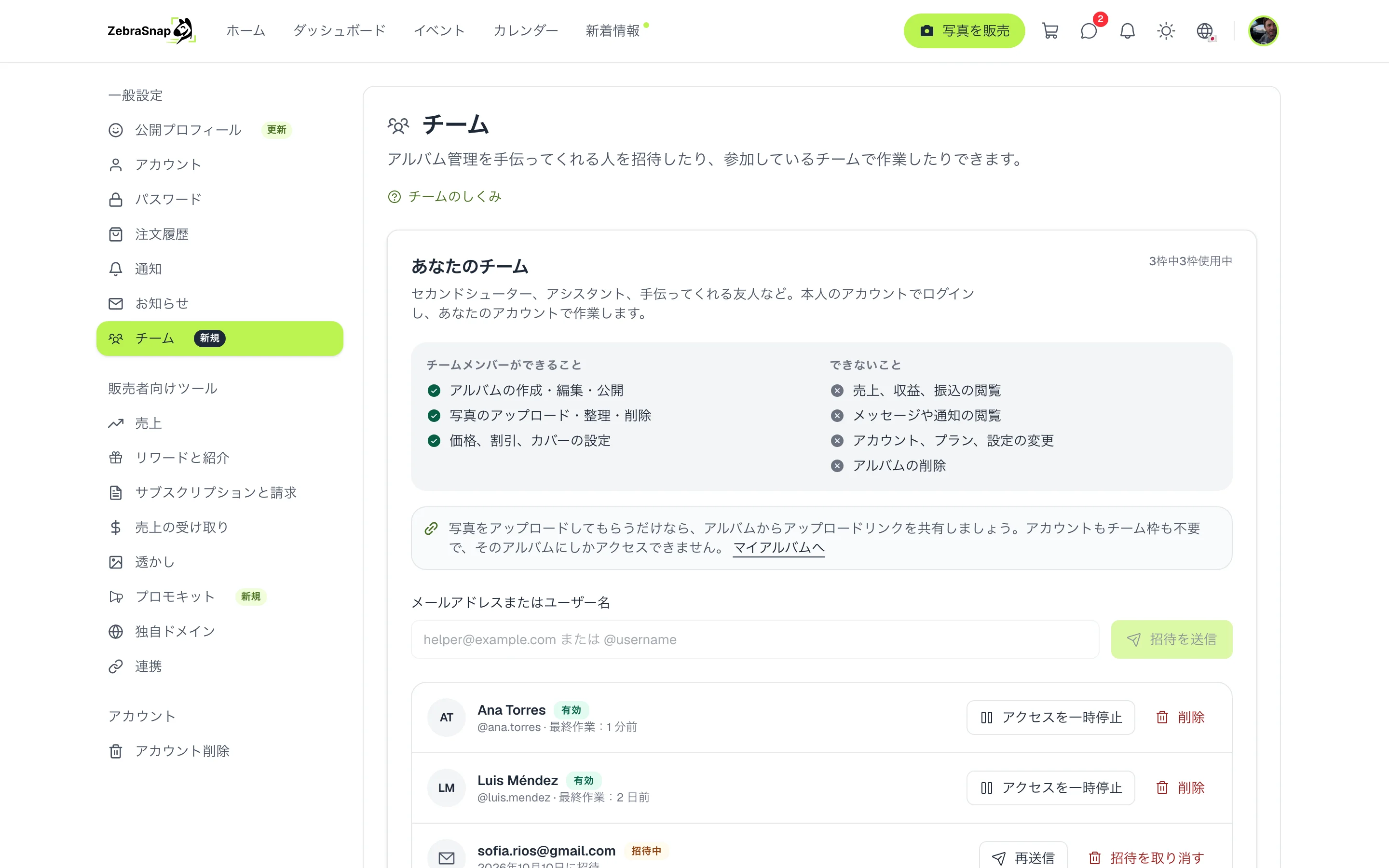
チームができること
- できること: アルバムの作成・編集・公開、写真のアップロード・整理・削除、価格、割引、カバーの設定。
- できないこと: 売上、収益、振込の閲覧、メッセージや通知の閲覧、アカウント、プラン、設定の変更、アルバムの削除。
チームを招待する
- 設定を開きます。 チームを開きます。
- メールアドレスまたはユーザー名を入力します。 メールアドレスまたはユーザー名にメールアドレスか @ユーザー名を入力し、招待を送信を押します。
- 承認を待ちます。 承認されるまでは招待中と表示されます。招待は再送信やキャンセルもできます。
- 完了です。 承認されると有効と表示され、最後にあなたのアカウントで作業した日時がわかります。
ヒント。 保留中の招待も枠を1つ使います。不要になった招待はキャンセルして枠を空けましょう。
チームの作業のしかた
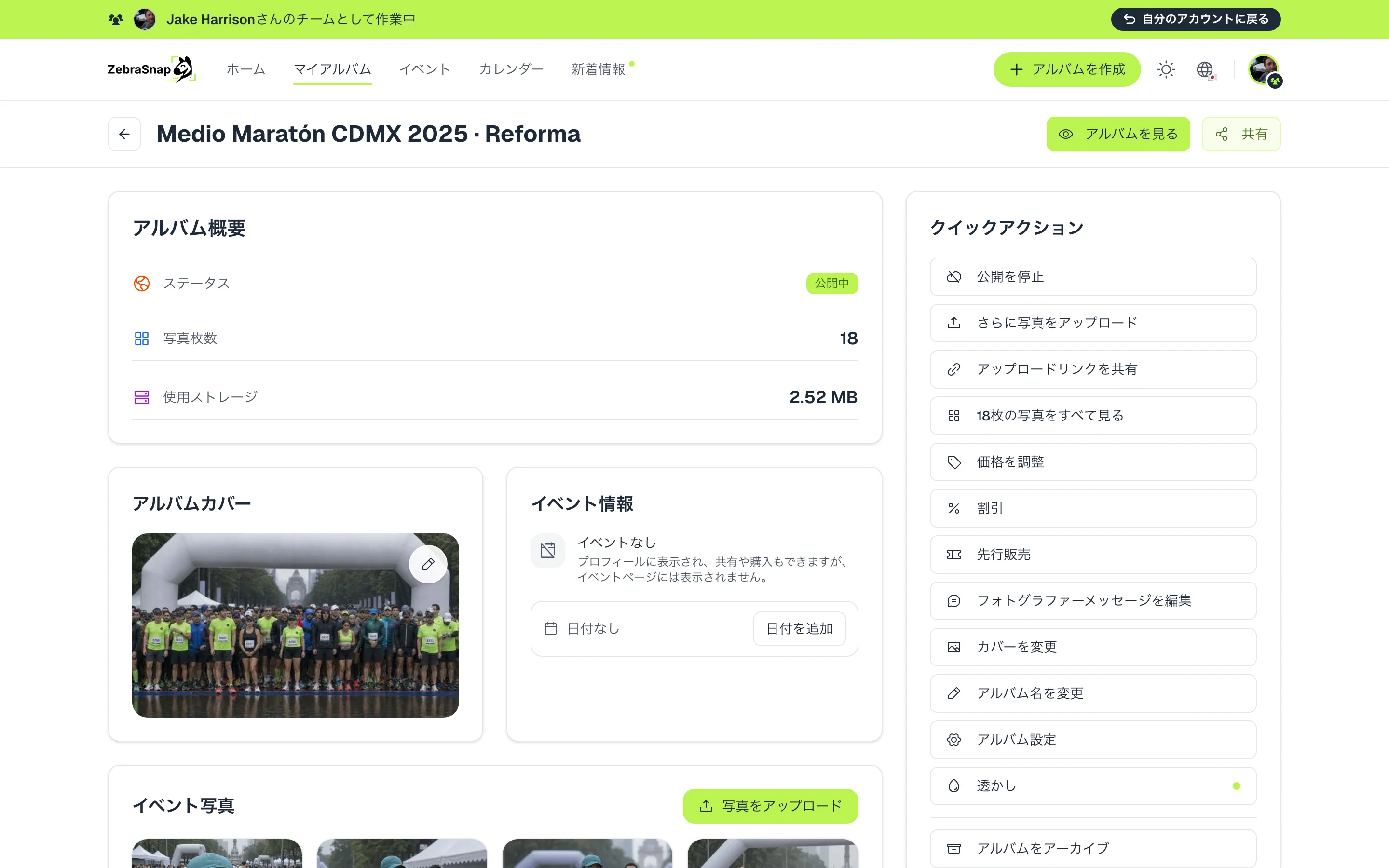
招待を承認した人は、自分のアカウントにログインしてこのチームで作業を選びます。それ以降はあなたのアルバムが表示され、上部にはどのチームで作業中かを示すお知らせが出ます。自分のアカウントには自分のアカウントに戻るで戻ります。
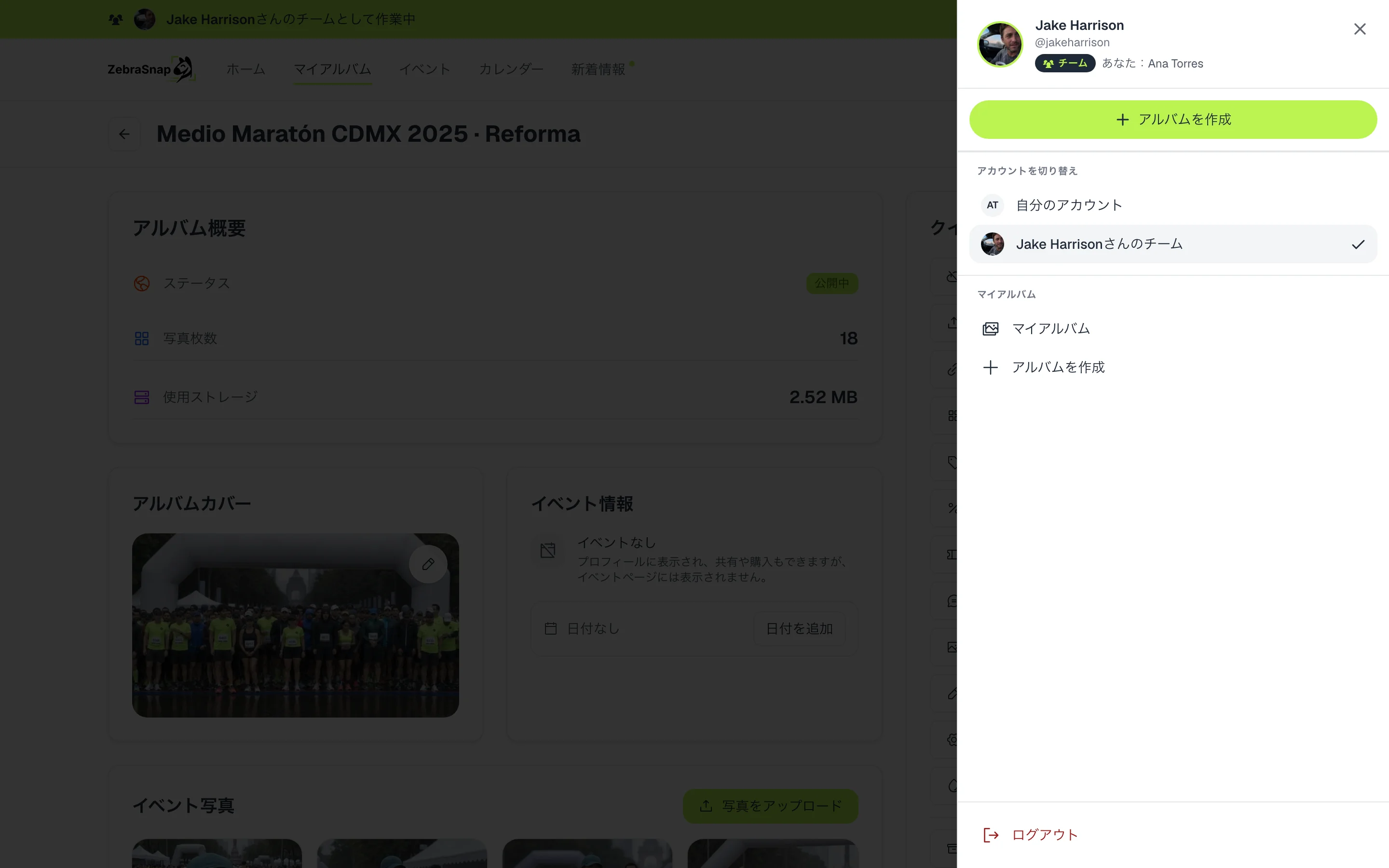
複数のチームに参加している場合は、アカウントメニューのアカウントを切り替えでチームを切り替えます。Web、アプリ、デスクトップアプリのどれでも同じように使えます。
ほかのフォトグラファーの使い方
マラソンに3人のフォトグラファー
それぞれが自分のパソコンから同じアルバムに写真をアップロードし、その日の夜にはアルバムが完成します。
編集を担当するアシスタント
あなたが撮影を続けている間に、アシスタントがセクションを整理し、カバーを選び、割引を設定します。
ウェディングのシーズン
イベントのない月はセカンドフォトグラファーのアクセスを一時停止し、戻ってきたら再開します。
よくある質問
- アシスタントに売上は見えますか?
- いいえ。メンバーは売上、収益、振込を見られず、あなたのメッセージや通知も読めません。アカウントやプランの変更、アルバムの削除もできません。
- ZebraSnap のアカウントは必要ですか?
- はい、メンバーはそれぞれ自分のアカウントでログインします。アカウントのないメールアドレスを招待すると、アカウントを作成してチームに参加するためのリンクが届きます。
- メンバーがアップロードした写真の売上は誰に入りますか?
- あなたです。チームがアップロードして公開したものはすべてあなたのアルバムの一部で、売上はあなたのアカウントに支払われます。
- アクセスを取り消せますか?
- はい。アクセスを一時停止して後で再開することも、チームから外すこともできます。一時停止すると、その場であなたのアカウントから退出します。
- アルバムに写真をアップロードしてもらうだけなら?
- アルバムからアップロードリンクを共有しましょう。アカウントは不要で、チームの枠も使いません。
- PRO プラン(3人)・Enterprise プラン(10人)
- Web、アプリ、デスクトップアプリ