

仕組み
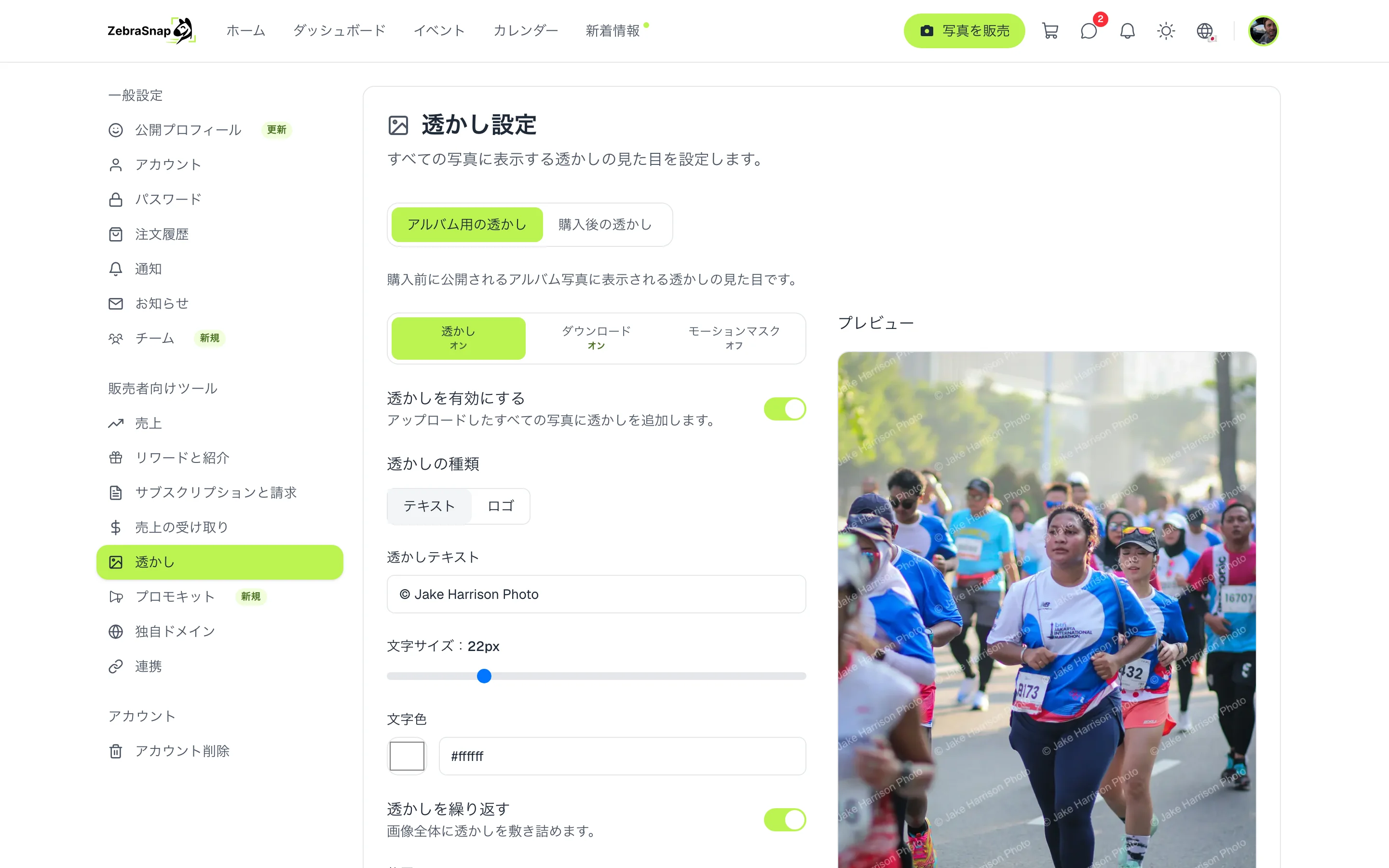
公開アルバムのすべての写真は、あなたの透かしが入った状態で表示されます。元の写真には手を加えません。透かしは写真を表示するときに入るので、いつでも変更でき、すべてのアルバムに反映されます。
設定する
- 透かしを開く。 設定で透かしを開きます。
- テキストかロゴを選ぶ。 名前やユーザー名を入力するか、ロゴをPNGでアップロードします。
- 見た目を調整する。 サイズ、不透明度、回転、位置を設定します。調整に合わせてプレビューが変わります。
- 繰り返すかどうかを決める。 透かしを繰り返すをオンにすると、写真全体にタイル状に並びます。
- 保存する。 透かしがすべてのアルバムに適用されます。
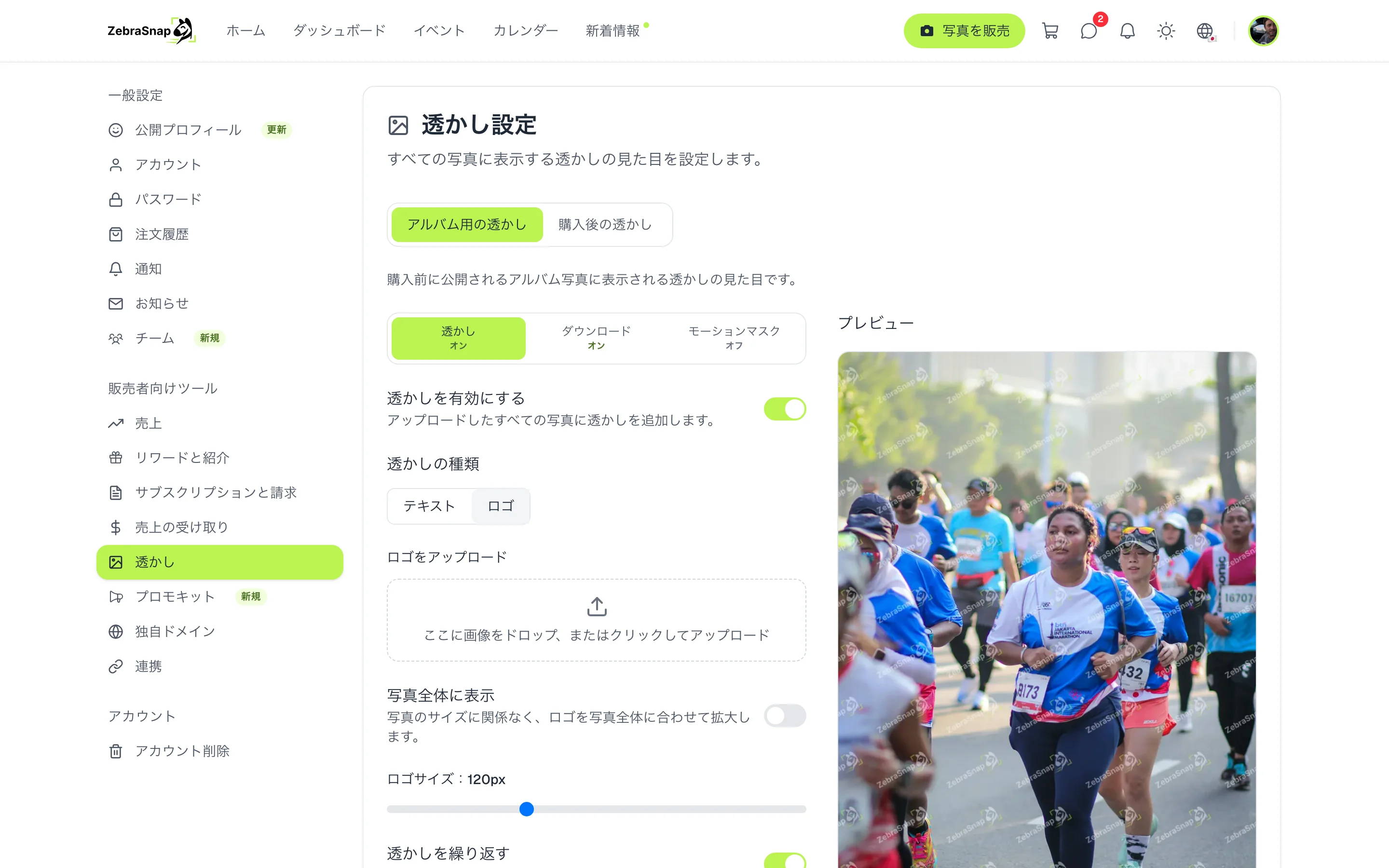
ヒント。 写真全体に繰り返す透かしは、隅に1つだけ入れた透かしよりもはるかに消しにくくなります。
アルバムごとに別の透かし
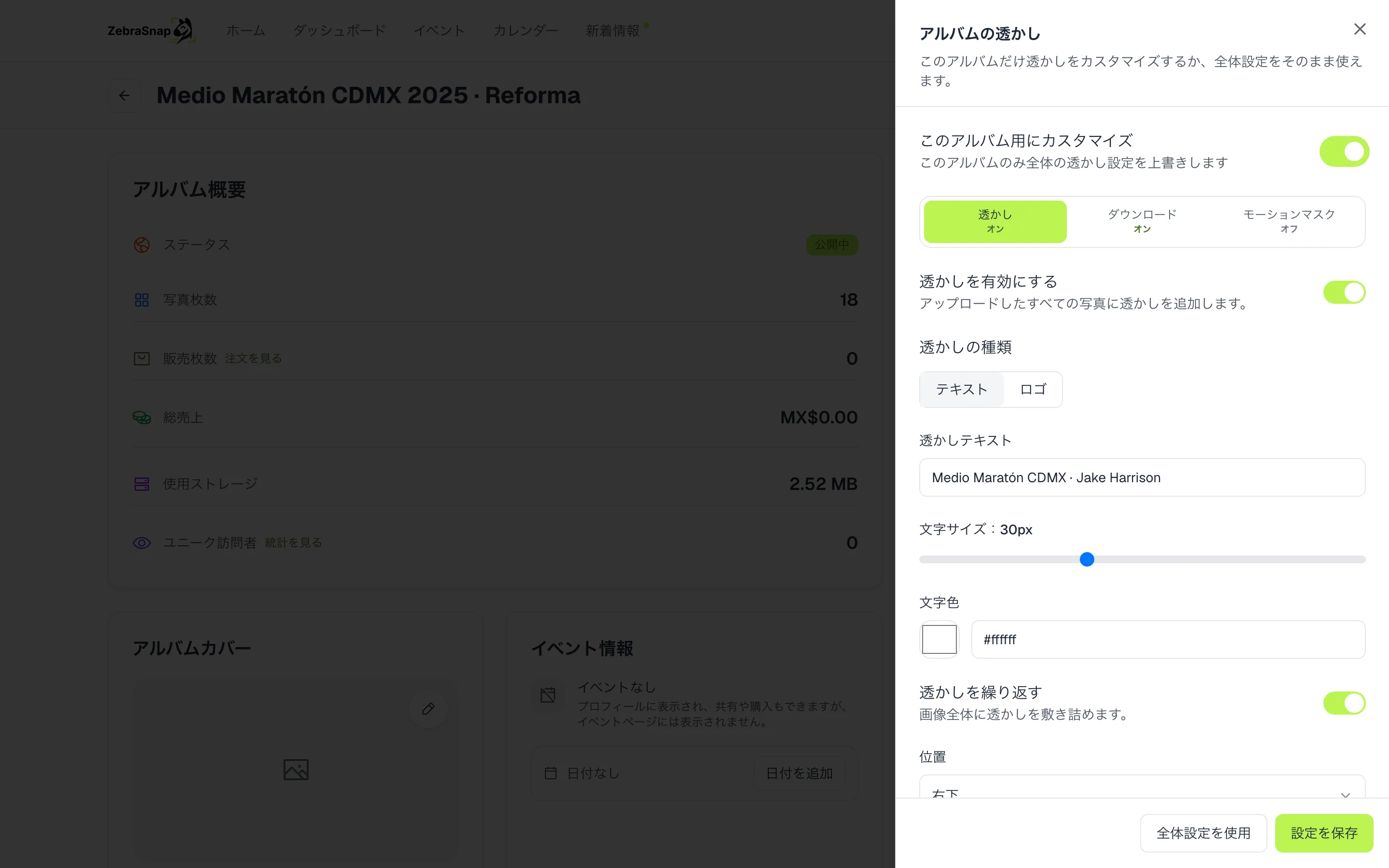
アルバムごとに独自の透かしを設定できます。アルバムのアクションで透かしを押し、このアルバム用にカスタマイズをオンにして調整します。アカウントの透かしに戻すには、全体設定を使用を押します。
販売した写真の透かし
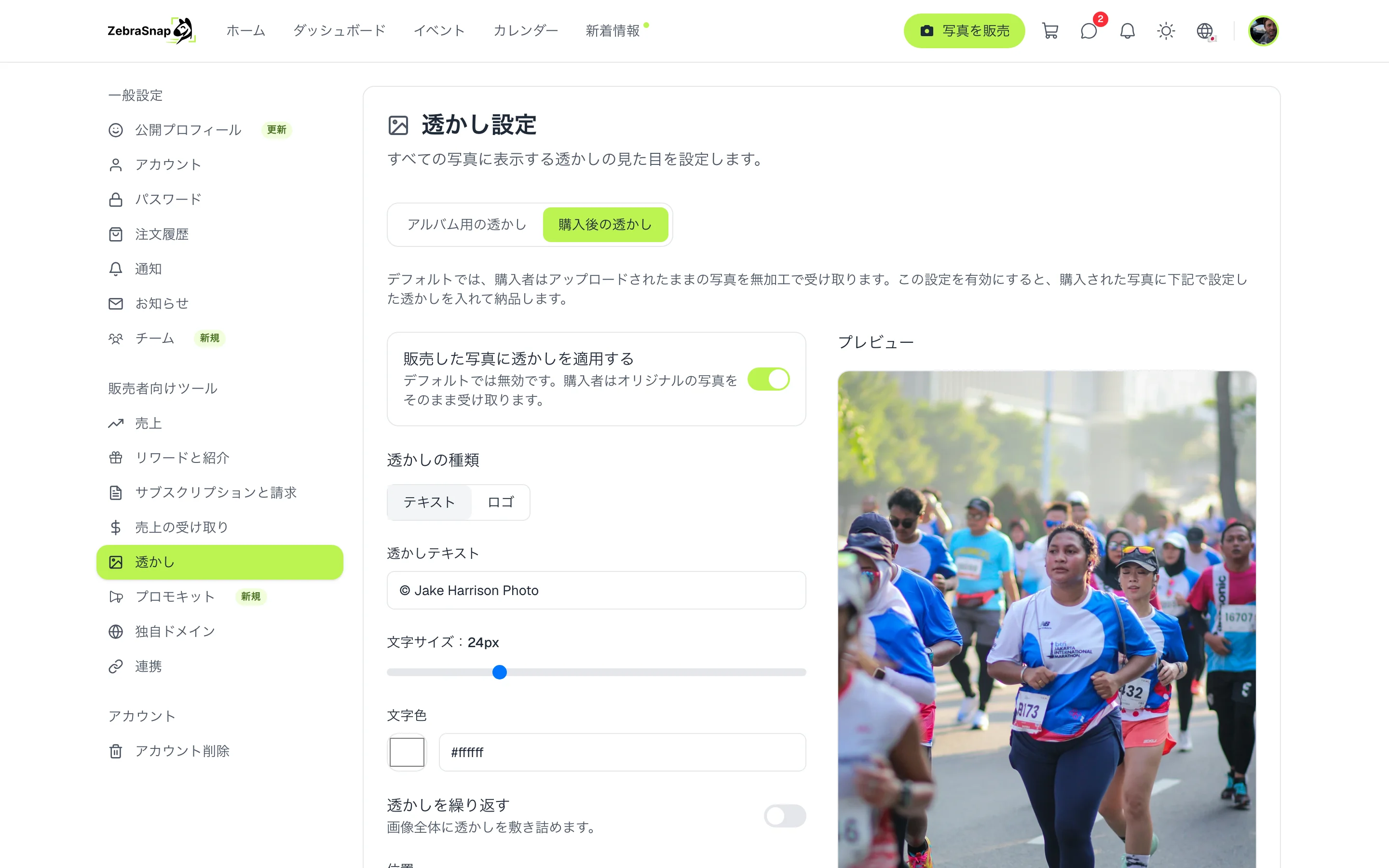
既定では、購入者にはアップロードしたままの写真が届きます。購入後の透かしタブでは、販売した写真に入れる透かしをオンにできます。たとえば隅にユーザー名を入れておけば、写真が共有されたときもあなたの名前が一緒に伝わります。
お客様に見えるもの
お客様は購入を決めるまで、あなたの透かしが入った写真を見ます。透かしに加えて、写真にはさらに2つの保護レイヤーがあります。詳しくは下で説明します。
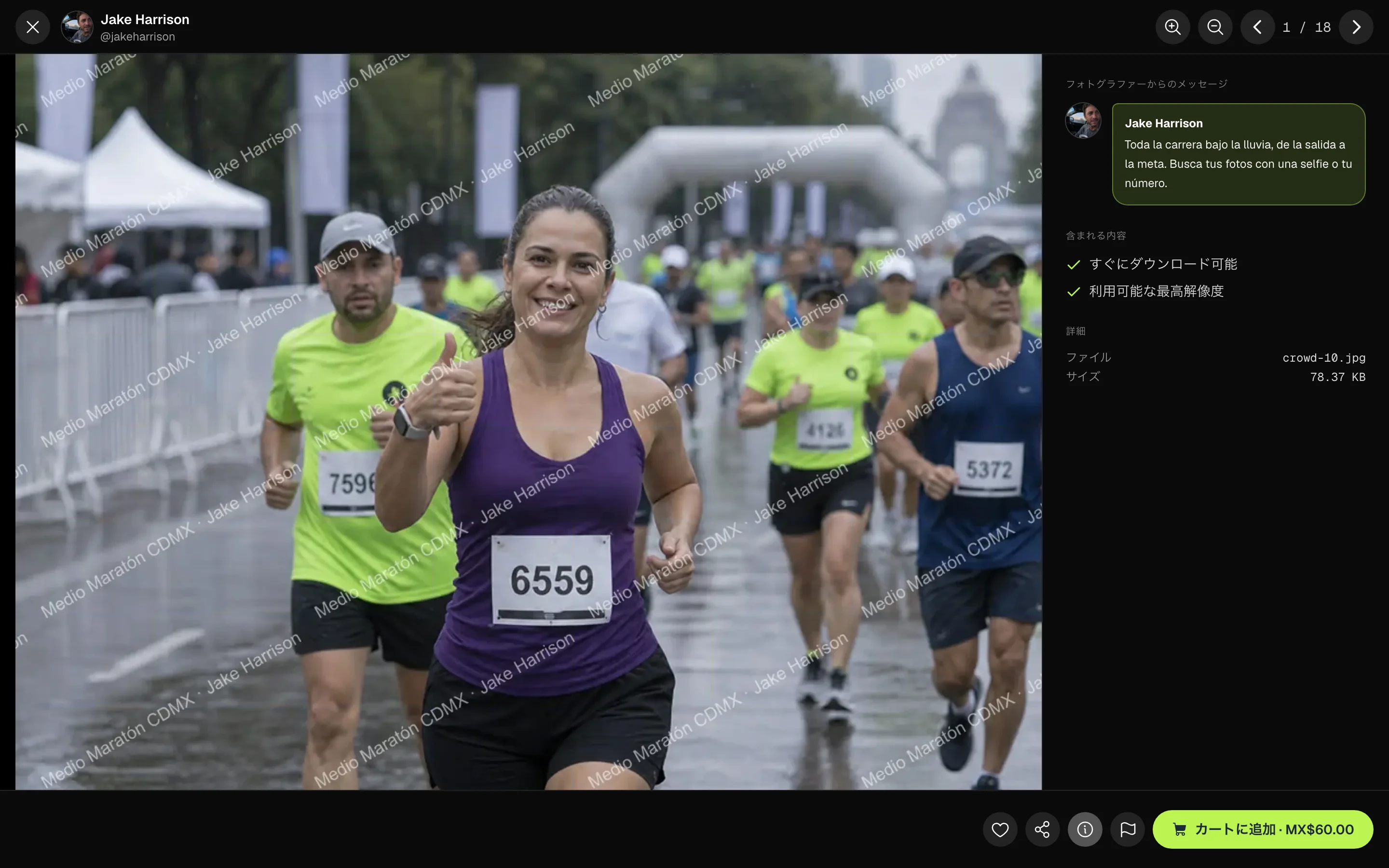
ダウンロード保護
訪問者が見る写真は、あなたの元ファイルではありません。透かしを入れて縮小した画像を、タイルに分割して配信し、ブラウザの中でだけ正しく並ぶようにしています。画面上では普通に見えますが、保存するとバラバラのタイルになります。すべての公開アルバムで有効になっており、透かしのダウンロードタブでオフにできます。
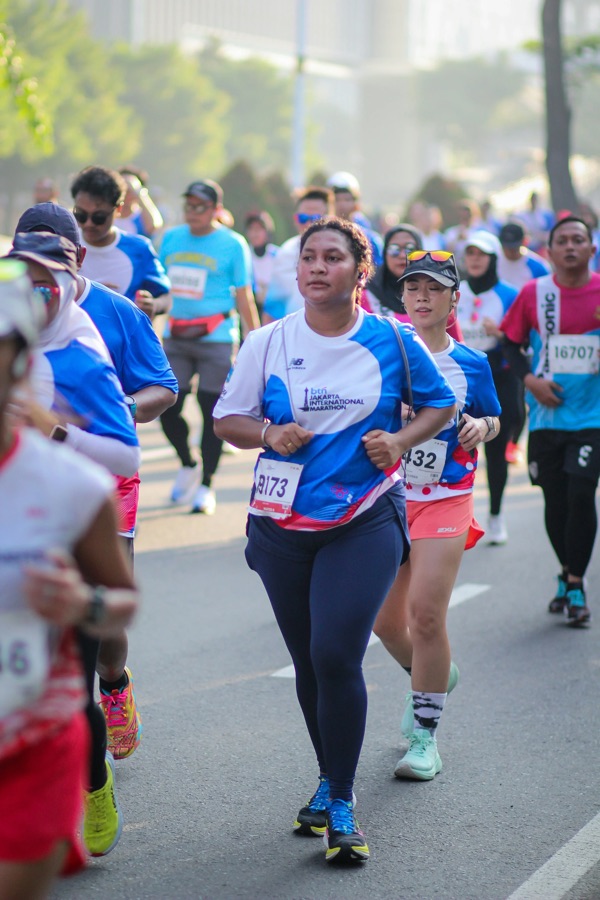
訪問者に見える状態
モーションマスク
拡大した写真の上をガラスのレンズが漂います。画面で見る分にはほとんど邪魔になりませんが、スクリーンショットを撮るとレンズがその位置で止まり、写真が歪んだ状態で保存されます。既定ではオフです。透かしのモーションマスクタブでオンにし、レンズの数、大きさ、歪ませる強さを選びます。
訪問者に見える様子(動きあり)
ほかのフォトグラファーの使い方
写真が数千枚あるレース
写真全体に斜めに繰り返す透かしを入れます。スクリーンショットを撮っても、透かしの入った使えない画像しか残りません。
1人のお客様のためのアルバム
クラブの撮影会では、自分の名前の代わりにクラブ名を使えます。ほかのアルバムの透かしは変わりません。
SNSで広がる写真
購入後の透かしをオンにして、Instagramのユーザー名を入れておきます。選手が写真を投稿すると、誰が撮ったかが伝わります。
よくある質問
- 購入者には透かし入りの写真が届きますか?
- いいえ。透かしのない元の写真が届きます。透かしが入るのは、購入後の透かしをオンにしている場合だけです。
- ロゴを使えますか?
- はい。ロゴをPNGでアップロードしてください。背景が透明だと、写真の上できれいに見えます。
- 透かしを変更すると、アップロード済みの写真も変わりますか?
- はい。透かしは写真を表示するときに入るので、変更はすべてのアルバムに反映されます。
- 透かしなしのアルバムは作れますか?
- はい。アルバムの透かしをカスタマイズして、オフにしてください。写真は最高画質で表示されます。
- すべてのプラン
- Web