

仕組み
デスクトップアプリは、パソコンで使えるZebraSnapそのものです。しかもブラウザよりも写真のアップロードが得意です。写真やフォルダをアルバムにドロップすると、バックグラウンドで複数同時にアップロードされます。接続が切れても、待ってから自動で再開します。
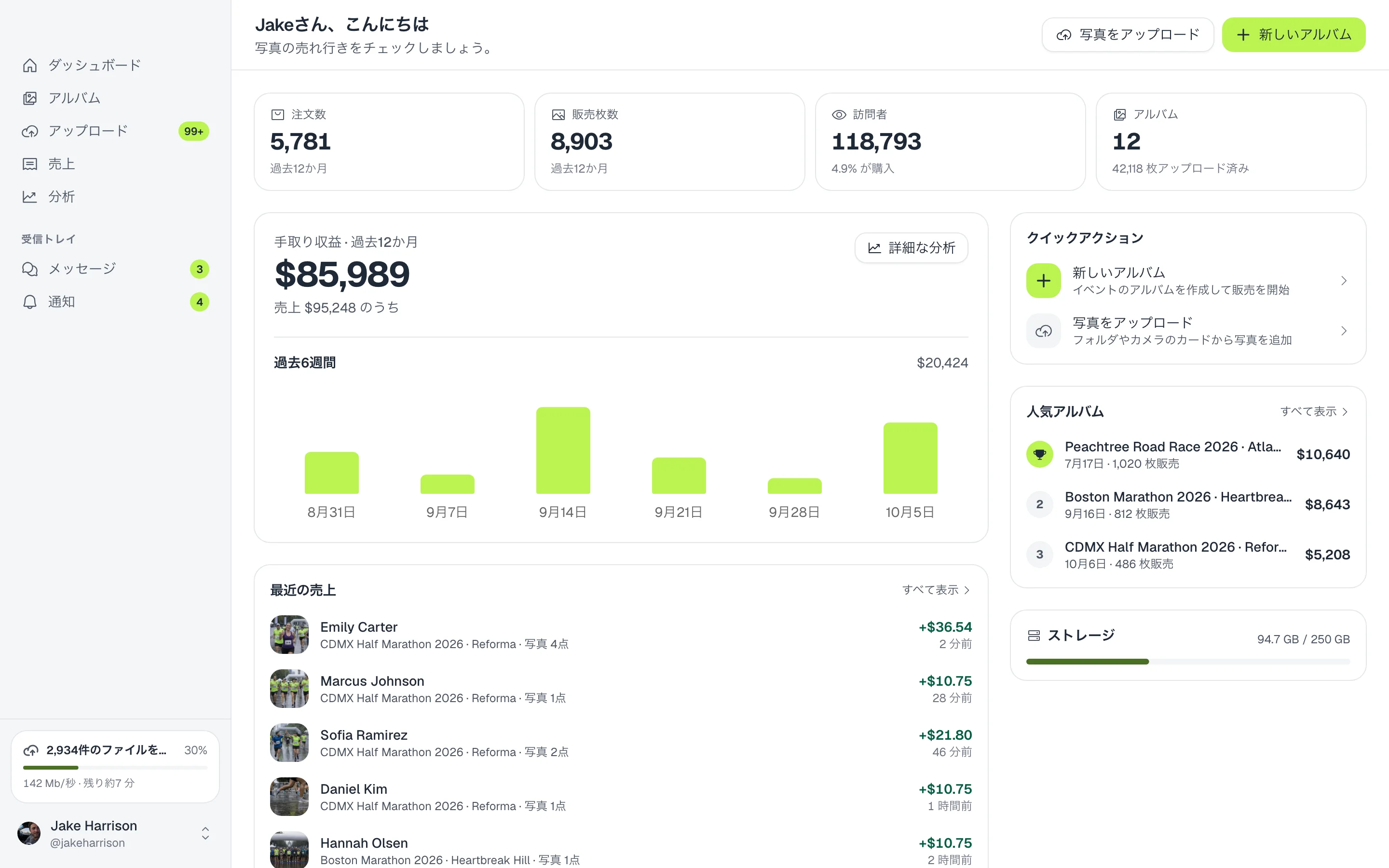
イベントの写真をまるごとアップロード
- アプリをダウンロードする。 ダウンロードページからMac用またはWindows用を入手し、ブラウザで続けるでログインします。
- アルバムを開く。 アルバムで、アルバムを選ぶか新しく作成します。
- 写真をドロップする。 写真やフォルダをまるごとアップロードタブにドラッグします。
- ほかの作業を続ける。 アップロードで、進捗、速度、残り時間を確認できます。いつでも一時停止と再開ができます。
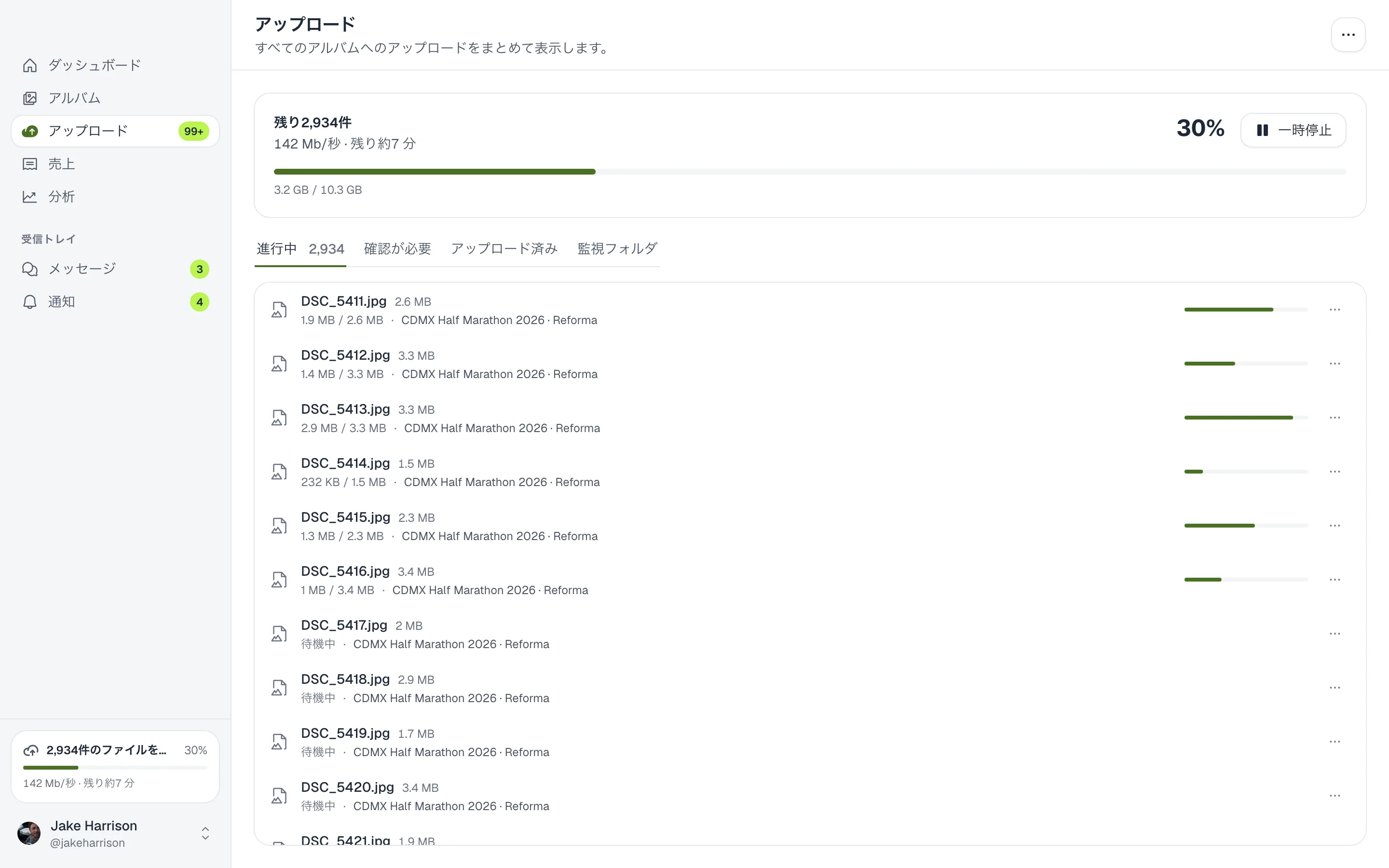
ヒント。 アップロードできなかった写真は、確認が必要に理由と再試行ボタン付きで表示されます。
書き出しフォルダを監視する
アップロード > 監視フォルダでフォルダを監視を押し、Lightroom、Capture One、カメラの書き出しフォルダをアルバムにつなげます。そのフォルダに新しく追加された写真や書き出し直した写真は、ウィンドウを閉じていても自動でアップロードされます。
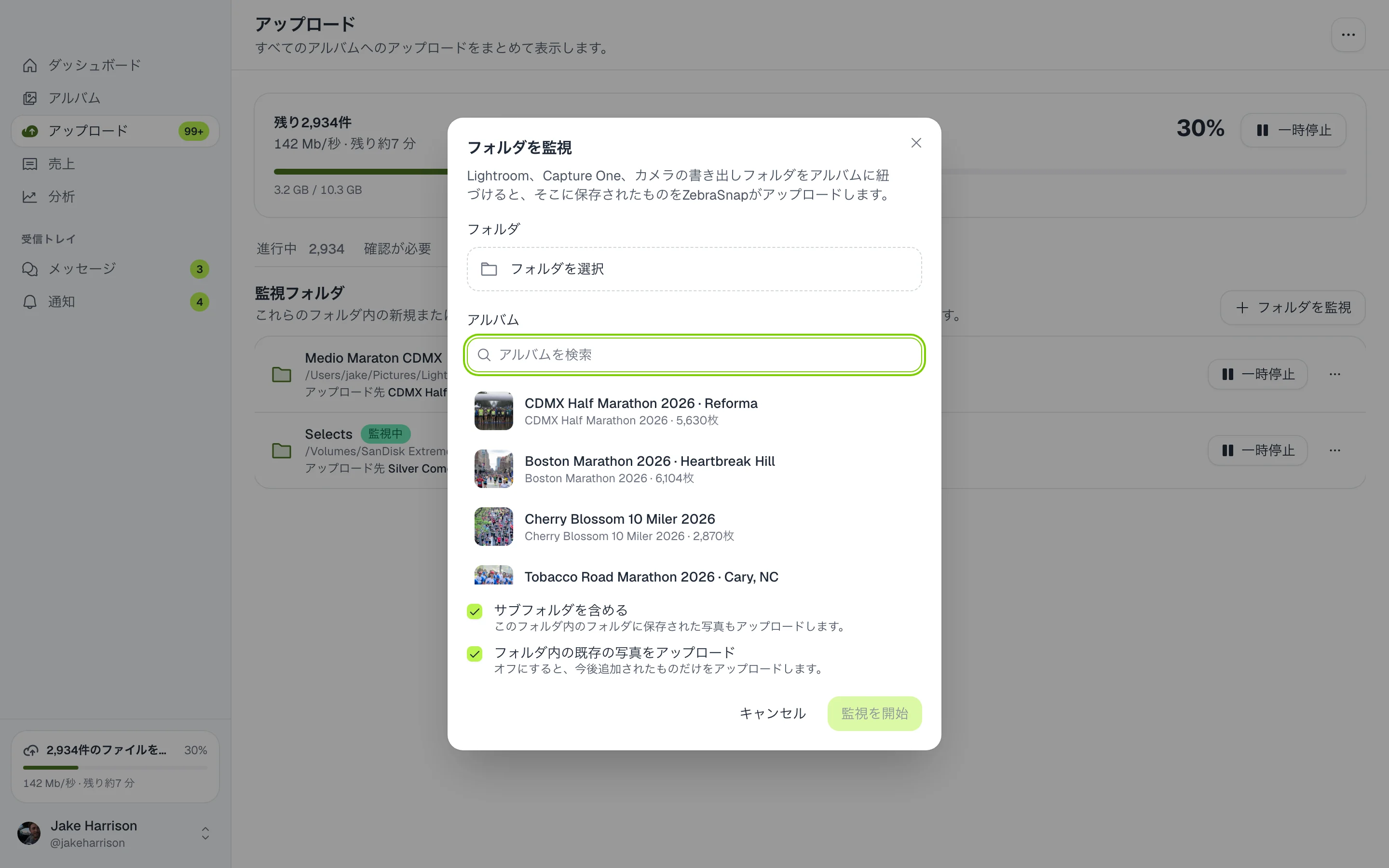
- サブフォルダを含めるをオンにすると、そのフォルダの中にあるフォルダの写真もアップロードします。
- フォルダ内の既存の写真をアップロードをオンにすると、すでにある写真もアップロードします。新しい写真だけをアップロードしたい場合はオフにします。
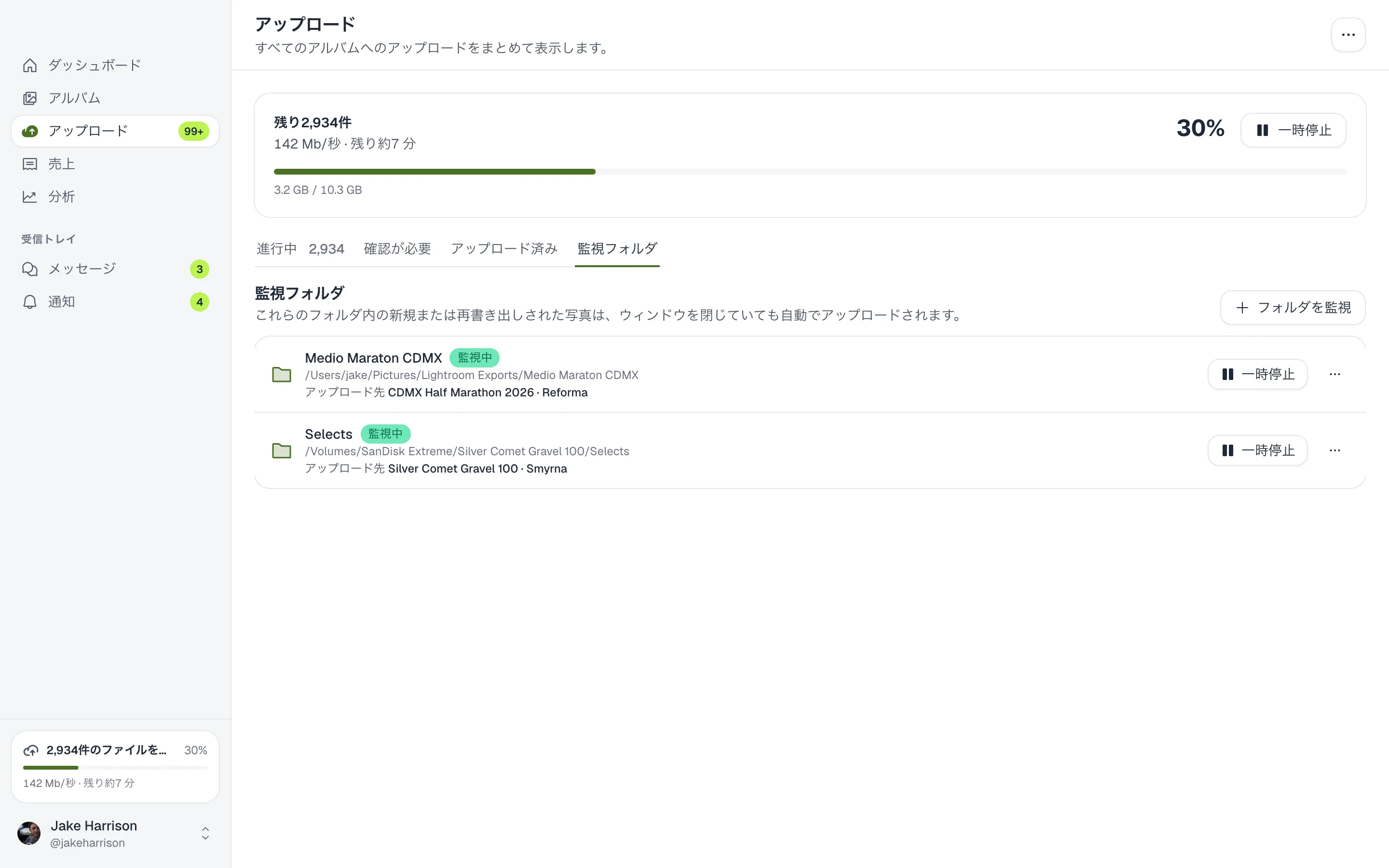
ビジネスのすべてを1つのアプリで
- アルバム。 アルバムの作成と公開、セクションの整理、価格と割引の設定、Instagram ストーリーズの作成ができます。
- 売上と統計。 売上ごとの受取額と、アルバムの閲覧数や売上を確認できます。
- メッセージと通知。 ブラウザを開かずにお客様に返信できます。
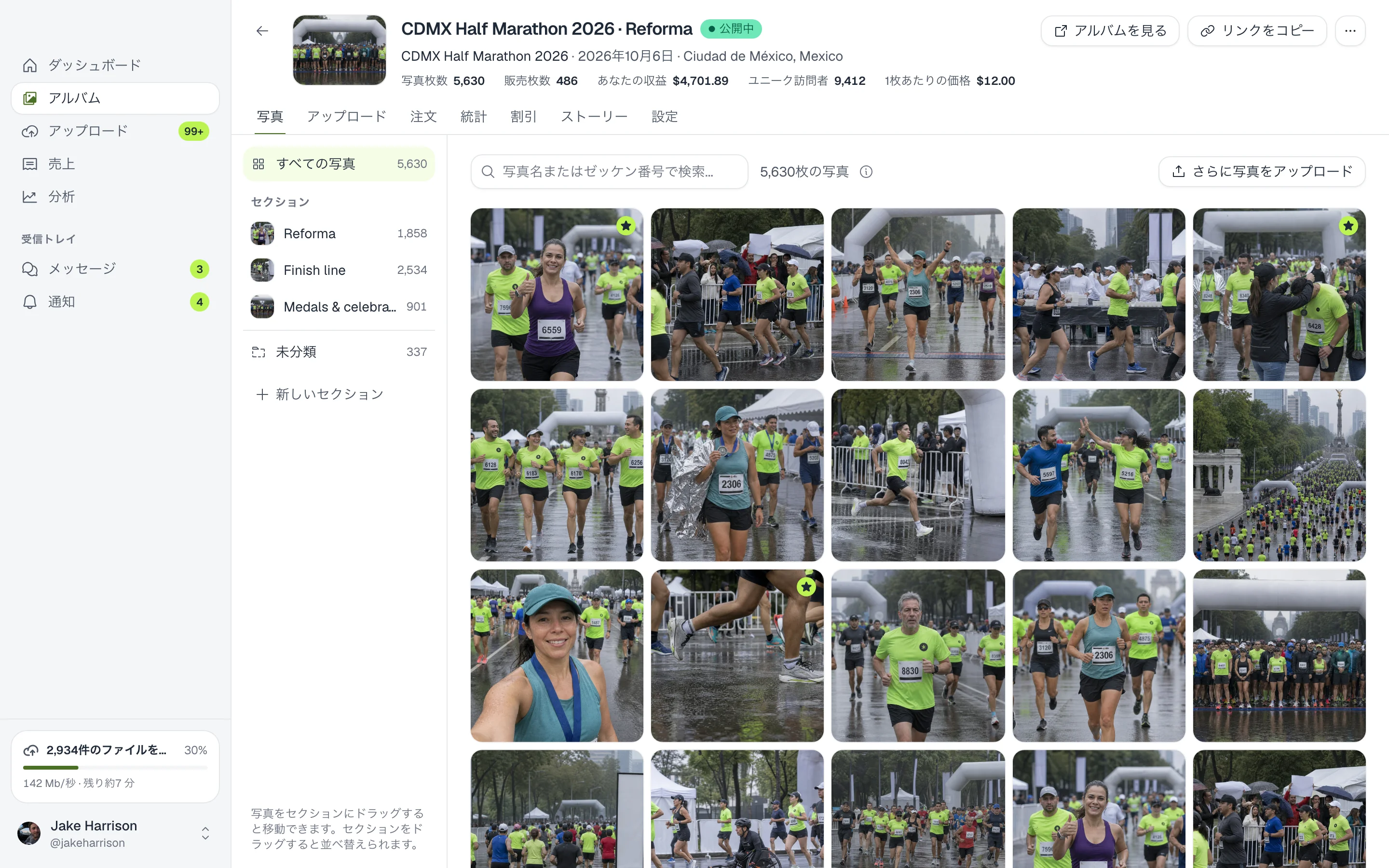
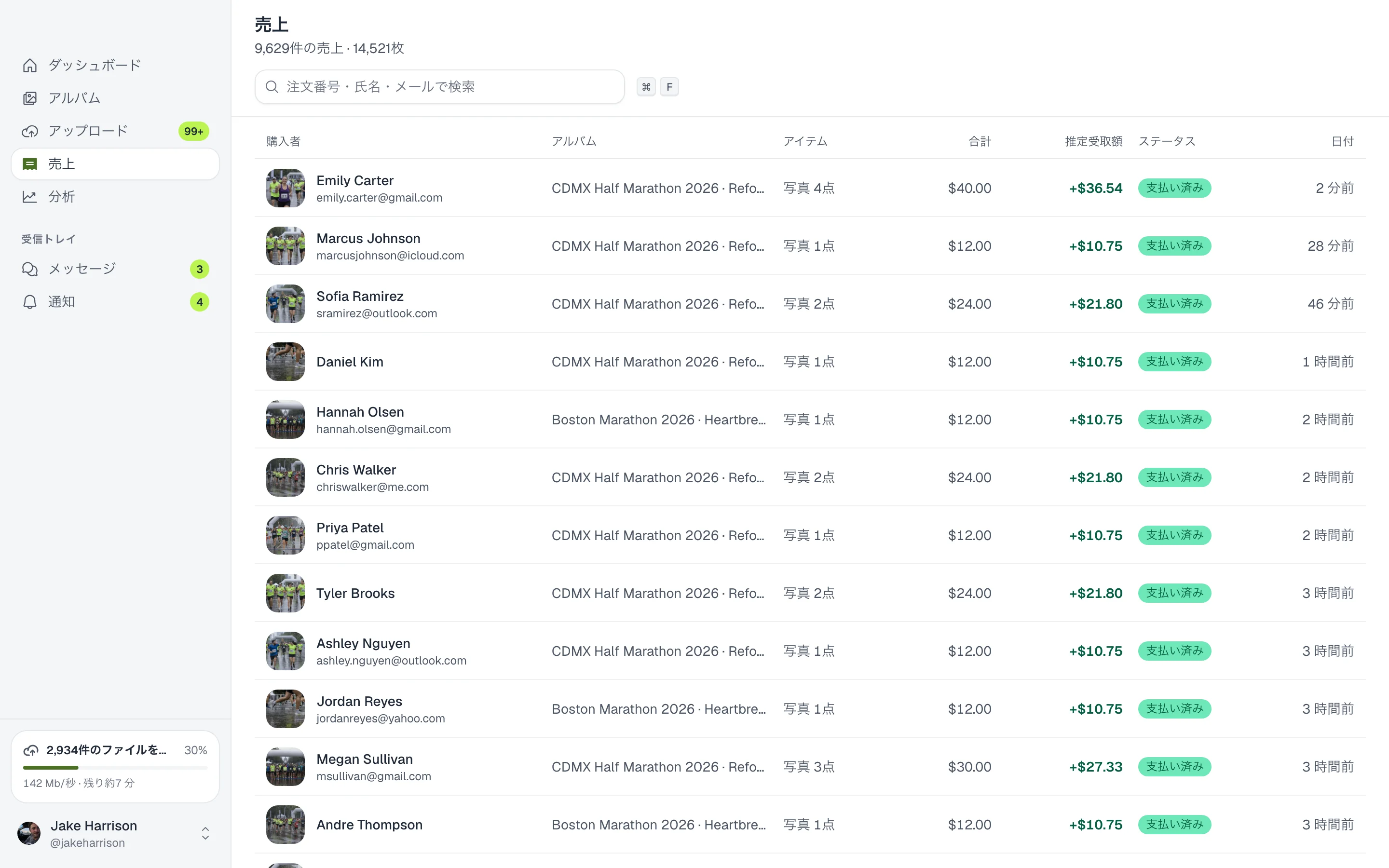
アプリは自動で更新されるので、いつでも最新バージョンを使えます。
ほかのフォトグラファーの使い方
マラソンの写真3,000枚
フォルダをまるごとアルバムにドラッグして、そのまま編集を続けます。ホテルのインターネットが切れても、アップロードは接続を待って自動で再開します。
書き出して、そのまま販売
Lightroomの書き出しフォルダを監視します。書き出した写真は、数秒後にはアルバムに表示されます。
月曜日のオフィスで
週末の売上を確認し、選手からのメッセージに返信し、次のイベントのアルバムを準備します。すべて同じアプリで行えます。
よくある質問
- 料金はかかりますか?
- かかりません。アプリはすべてのプランで無料です。
- インターネットが切れたらどうなりますか?
- アップロードは接続が戻るのを待って、止まったところから再開します。各写真は、失敗として扱われる前に何度か再試行されます。
- アプリを開いたままにしておく必要がありますか?
- ウィンドウを開いておく必要はありません。アプリが起動している間は、アップロードと監視フォルダがバックグラウンドで動き続けます。
- 同時にアップロードする枚数を選べますか?
- はい。**設定**の**同時にアップロードするファイル数**で調整できます。多くすると良い回線では速くなり、少なくするとほかの作業のために帯域を残せます。
- ログインするには?
- **ブラウザで続ける**を押してZebraSnapアカウントでログインし、アプリを許可します。メールアドレスとパスワードでもログインできます。
- すべてのプラン
- Mac(Apple SiliconとIntel)、Windows 10以降