

仕組み
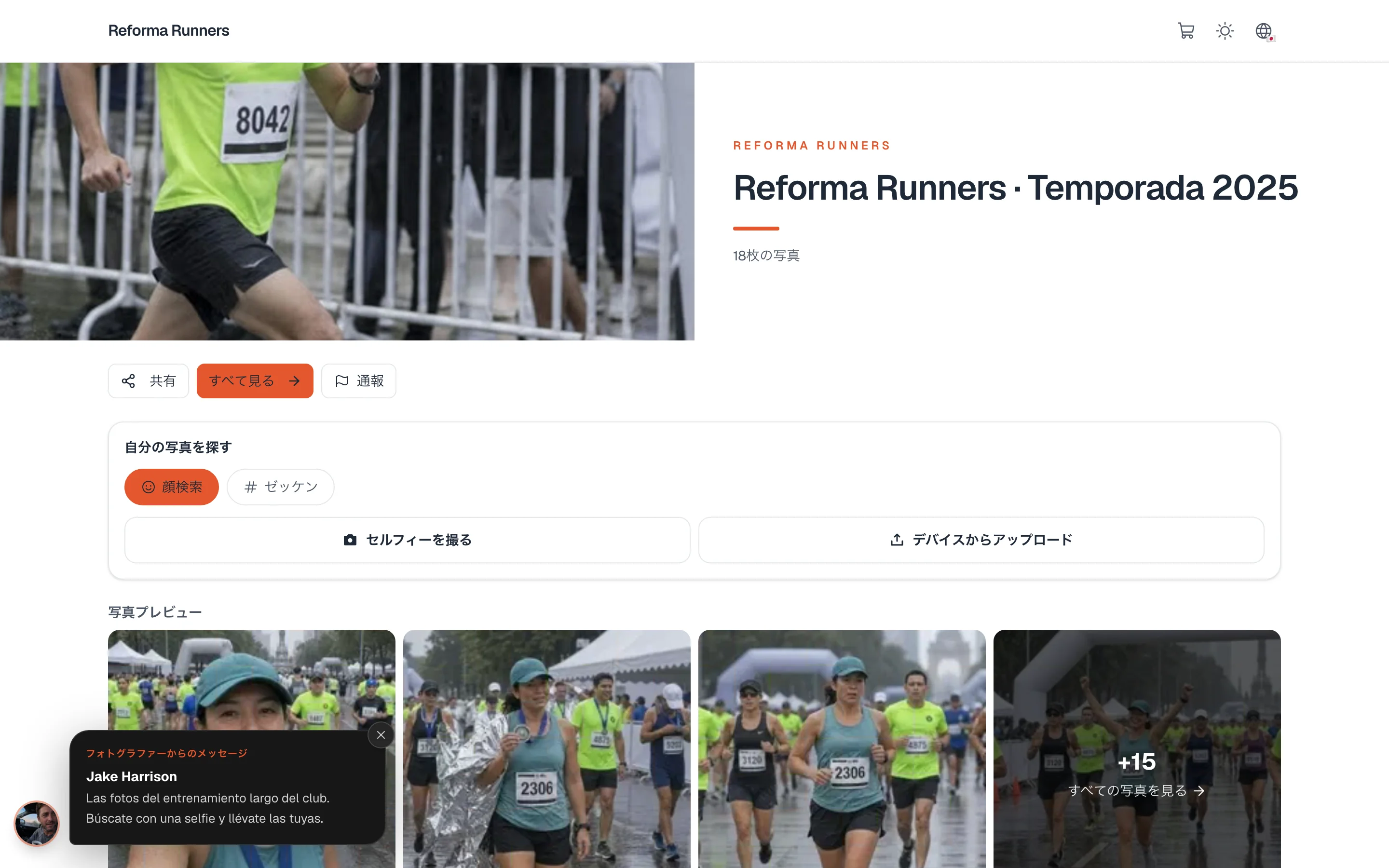
プライベートアルバムは、イベントに紐づかず、リンクを知っている人だけが見られるアルバムです。ページにはあなたのブランドが使われます。ヘッダーにはあなたのロゴか選んだ名前、ボタンとアクセントにはあなたのカラーが入り、4つのテンプレートから1つを選べます。それ以外はほかのアルバムと同じです。お客様はセルフィーやゼッケン番号で自分の写真を見つけ、同じカートで購入します。
プライベートアルバムを作成する
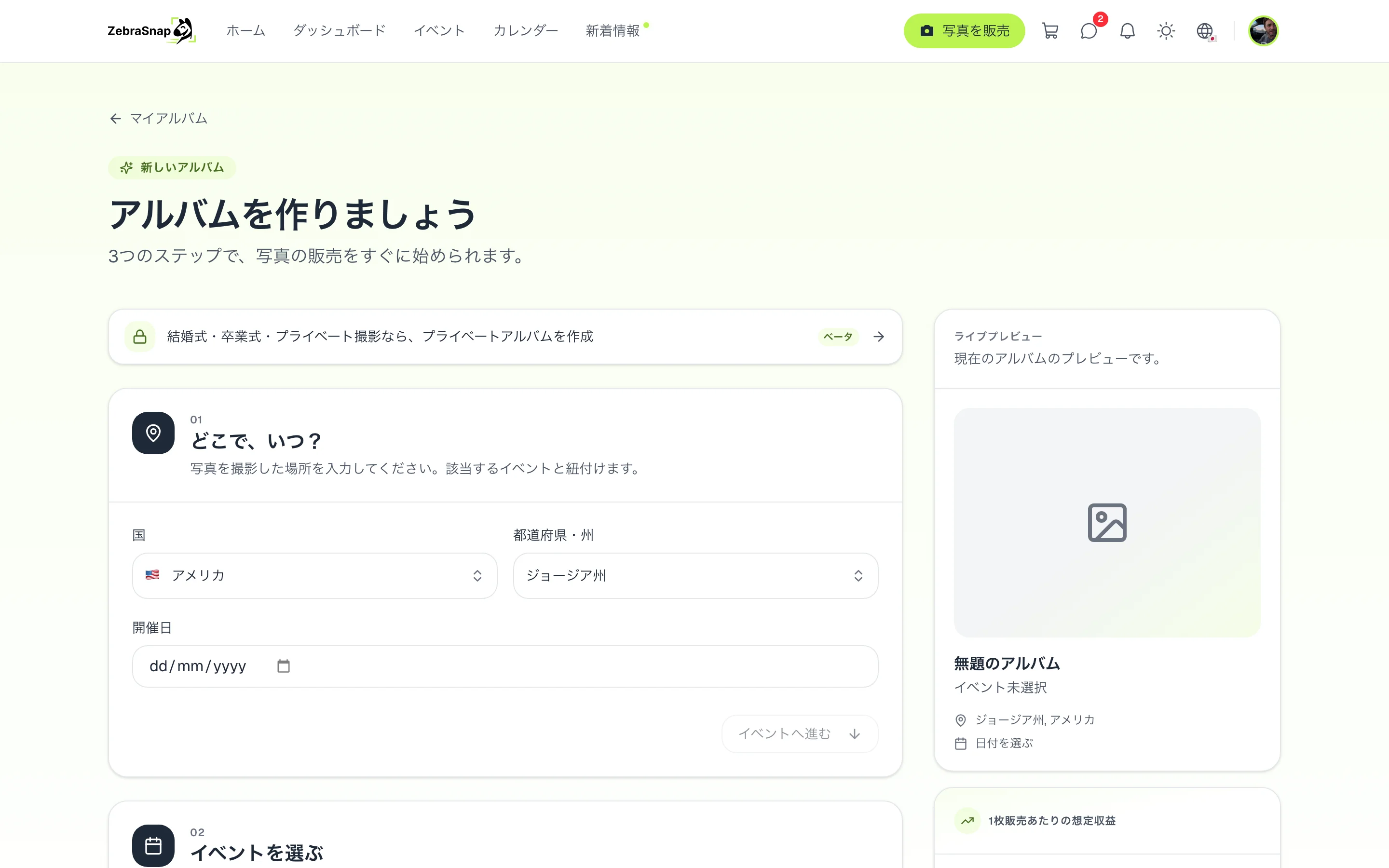
- 新しいアルバムを始めます。 アルバムを作成で、結婚式・卒業式・プライベート撮影なら、プライベートアルバムを作成を押します。
- 情報を入力します。 名前、価格、カバーを入力します。プライベートアルバムにはイベントや場所はありません。
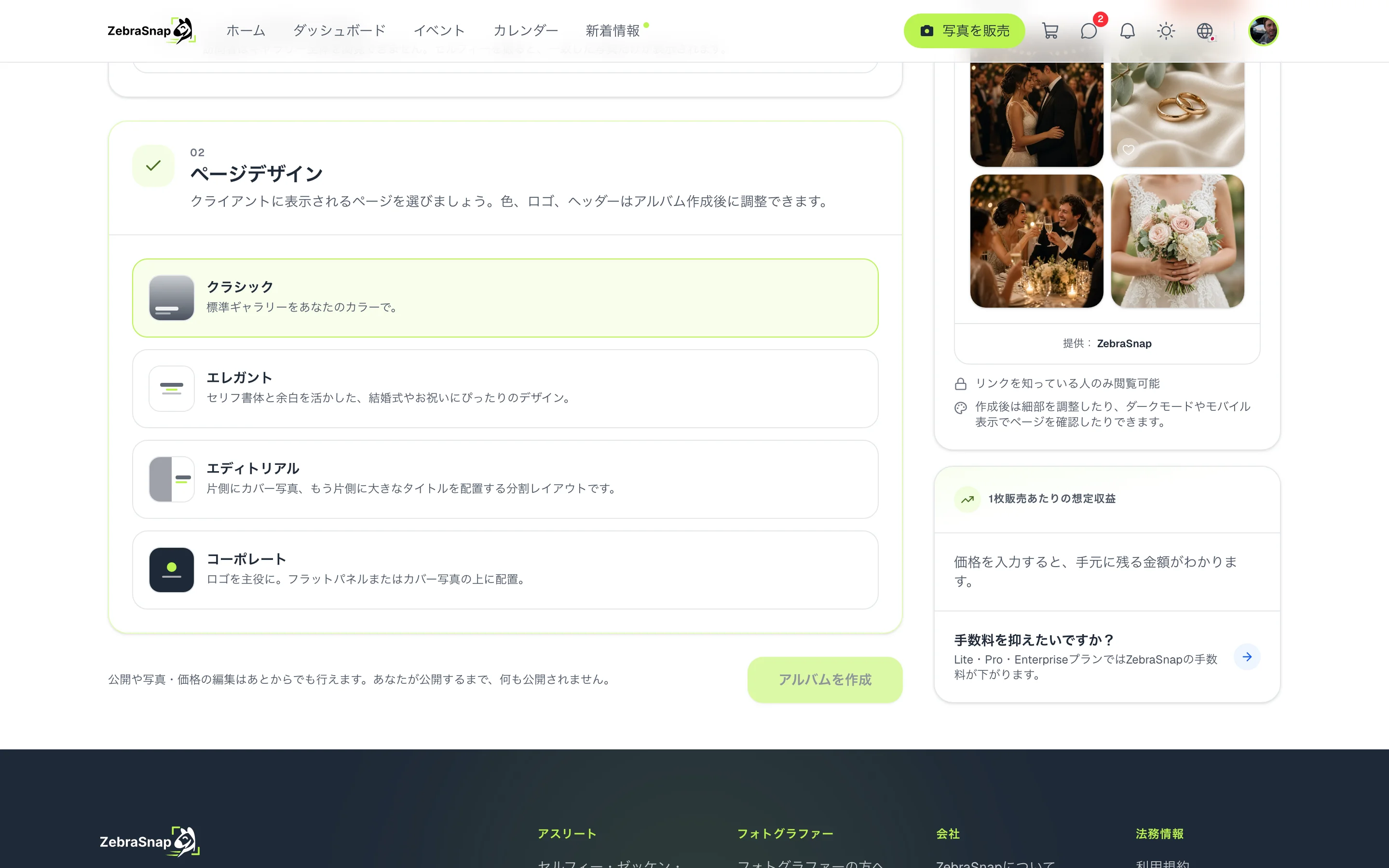
- テンプレートを選びます。 ページデザインで、クラシック、エレガント、エディトリアル、コーポレートから選びます。
- 写真をアップロードして公開します。 ほかのアルバムと同じです。そのあと、リンクをお客様に共有します。
ヒント。 クラブや企業の場合は、ヘッダー名にその名前を入力しましょう。お客様は、自分たちのために作られたアルバムだと感じます。
ページをカスタマイズする
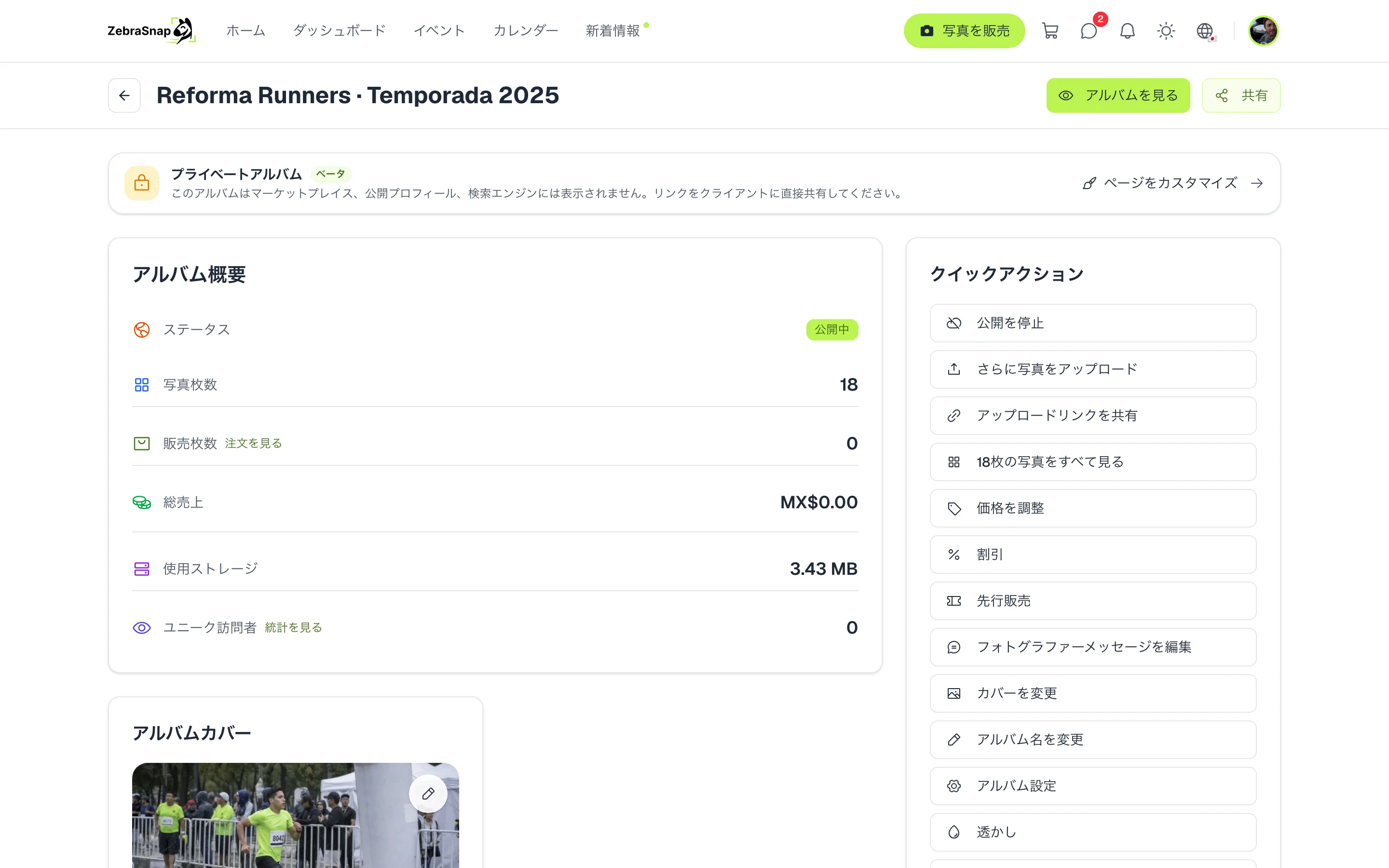
アルバムを開き、ページをカスタマイズを押します。テンプレート、ヘッダー名、このアルバム専用のロゴ、カラーを変更できます。空欄のカラーはブランドキットから引き継がれます。プレビューにはページ全体が表示され、保存する前にダークモードやスマートフォンの幅で確認できます。
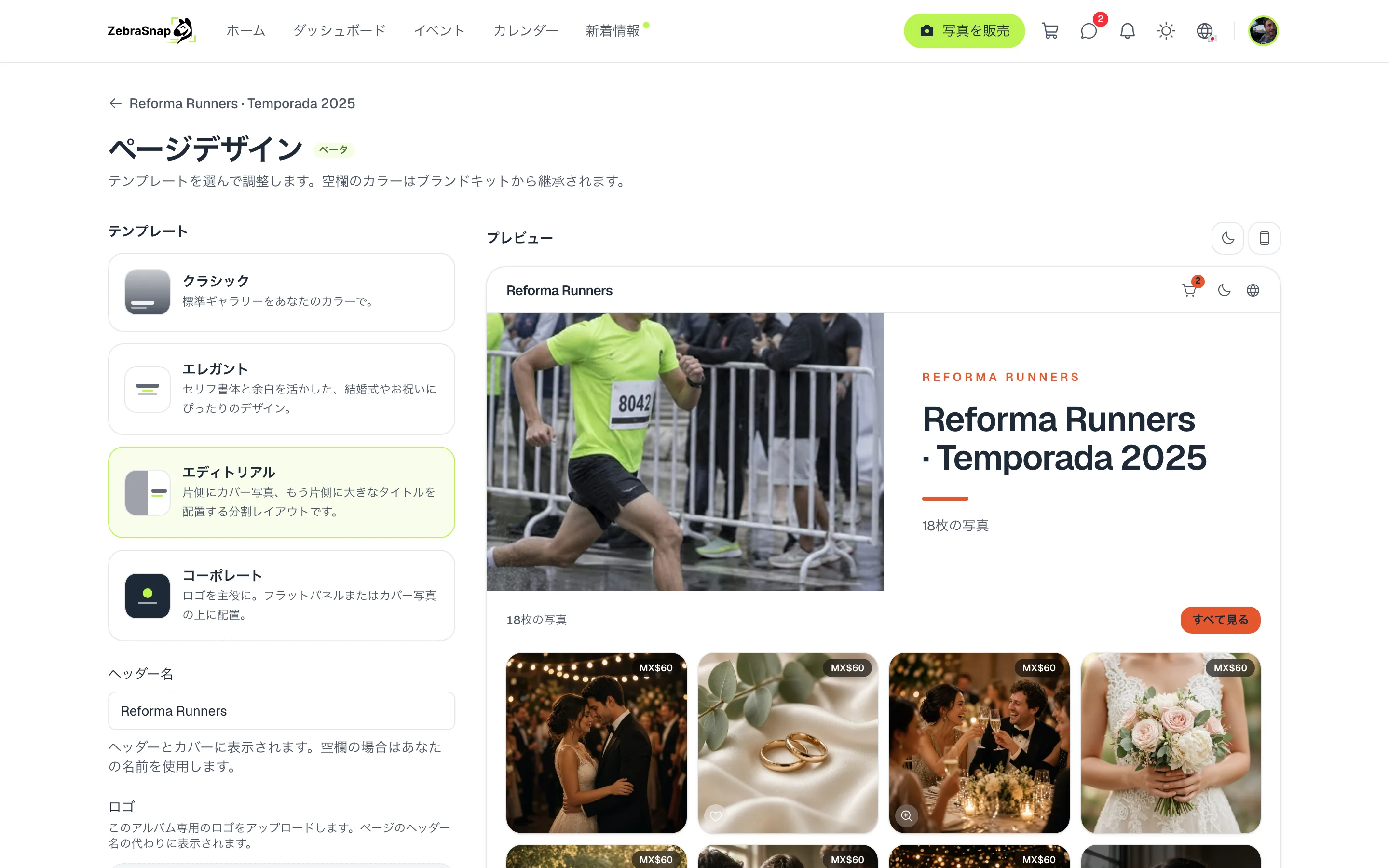
ブランドキット
設定 > ブランドで、ロゴ、メインカラー、サブカラーを一度だけ設定します。すべてのプライベートアルバムで使われ、アルバムごとに必要な部分だけを変更できます。独自ドメインを設定している場合、プライベートアルバムのリンクにはあなたのドメインが使われます。
閲覧できる人
公開後は、リンクを知っている人なら誰でもアカウントなしでアルバムを開けます。マーケットプレイス、イベントページ、公開プロフィール、検索エンジンが読み込むサイトマップには表示されません。さらに制限したい場合は、パスワードを追加するか、各人の写真だけを表示する設定をオンにします。
ほかのフォトグラファーの使い方
クラブの練習
ランニングクラブのロング走を撮影します。クラブの名前とカラーのアルバムを届ければ、ランナーはそれぞれセルフィーで自分の写真を見つけられます。
企業のイベント
企業の社内レースを撮影します。アルバムのヘッダーにはクライアントのロゴが入り、リンクを受け取った人だけが見られます。
結婚式や卒業式
エレガントのテンプレートなら、ゲストはセルフィーで自分の写真を見つけられます。各人に自分の写真だけを表示する設定もできます。
よくある質問
- プライベートアルバムは誰が見られますか?
- リンクを知っている人なら誰でも、アカウントなしで見られます。マーケットプレイス、イベントページ、プロフィール、検索エンジンには表示されません。
- イベントアルバムをプライベートに変更できますか?
- いいえ。アルバムは作成時からプライベートになり、あとから変更することも、その逆もできません。
- パスワードを設定できますか?
- はい。パスワードや、各人の写真だけを表示する設定と組み合わせられます。
- お客様にZebraSnapのブランドは表示されますか?
- ページ下部に1行表示されるだけです。ヘッダー、カラー、テンプレートはあなたのものです。
- モバイルアプリで作成できますか?
- いいえ。ウェブまたはデスクトップアプリで作成し、デザインの細かい調整はウェブで行います。
- すべてのプラン(ベータ版)
- Web、デスクトップアプリ