

Comment ça marche
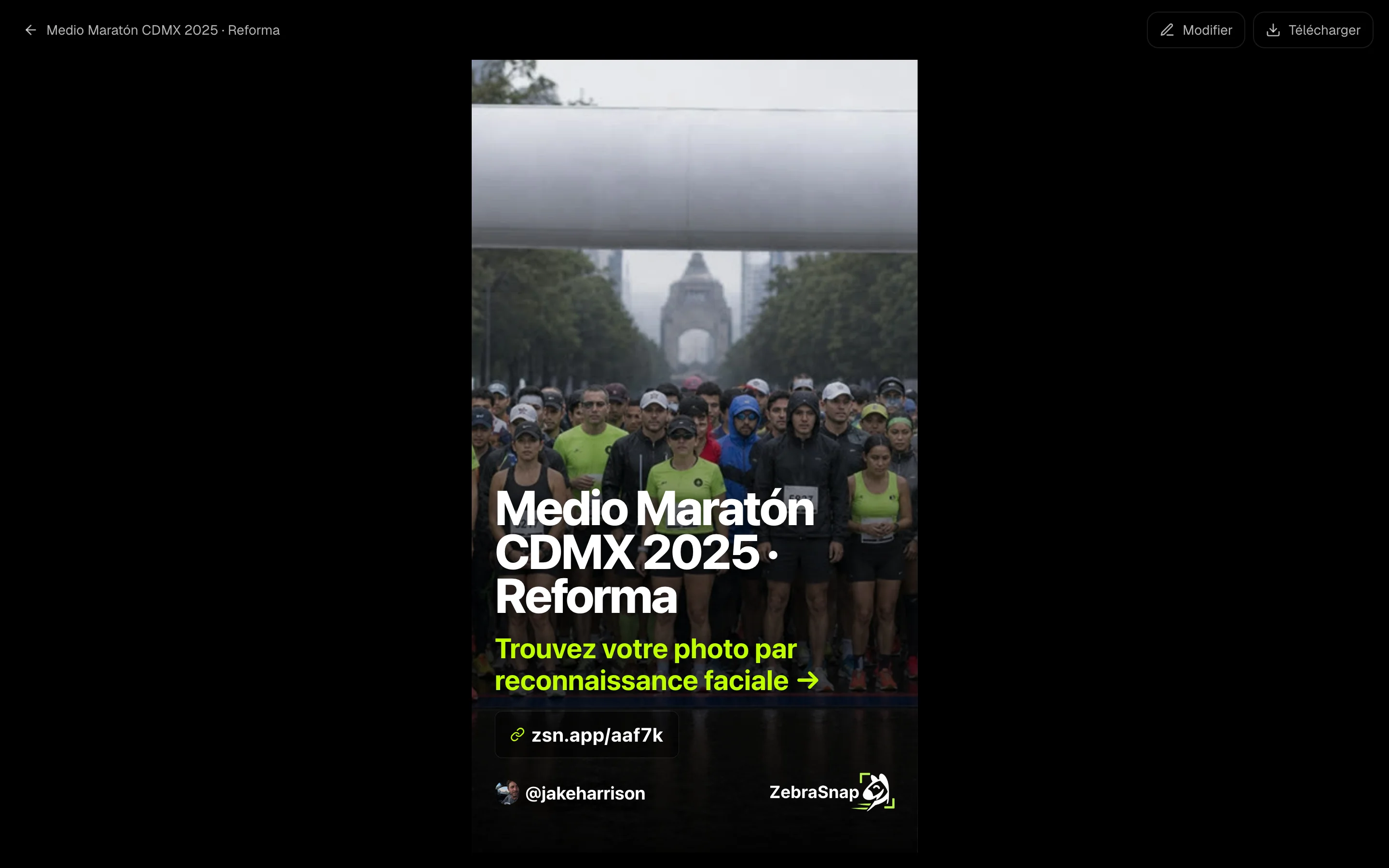
Une fois votre album publié, le générateur compose une image pour l'annoncer : la couverture de l'album, le nom de l'événement, un appel à l'action, le lien court pour acheter, votre nom d'utilisateur et le logo ZebraSnap. Vous n'avez rien à concevoir ; si vous le souhaitez, vous l'ajustez.
Créez votre story
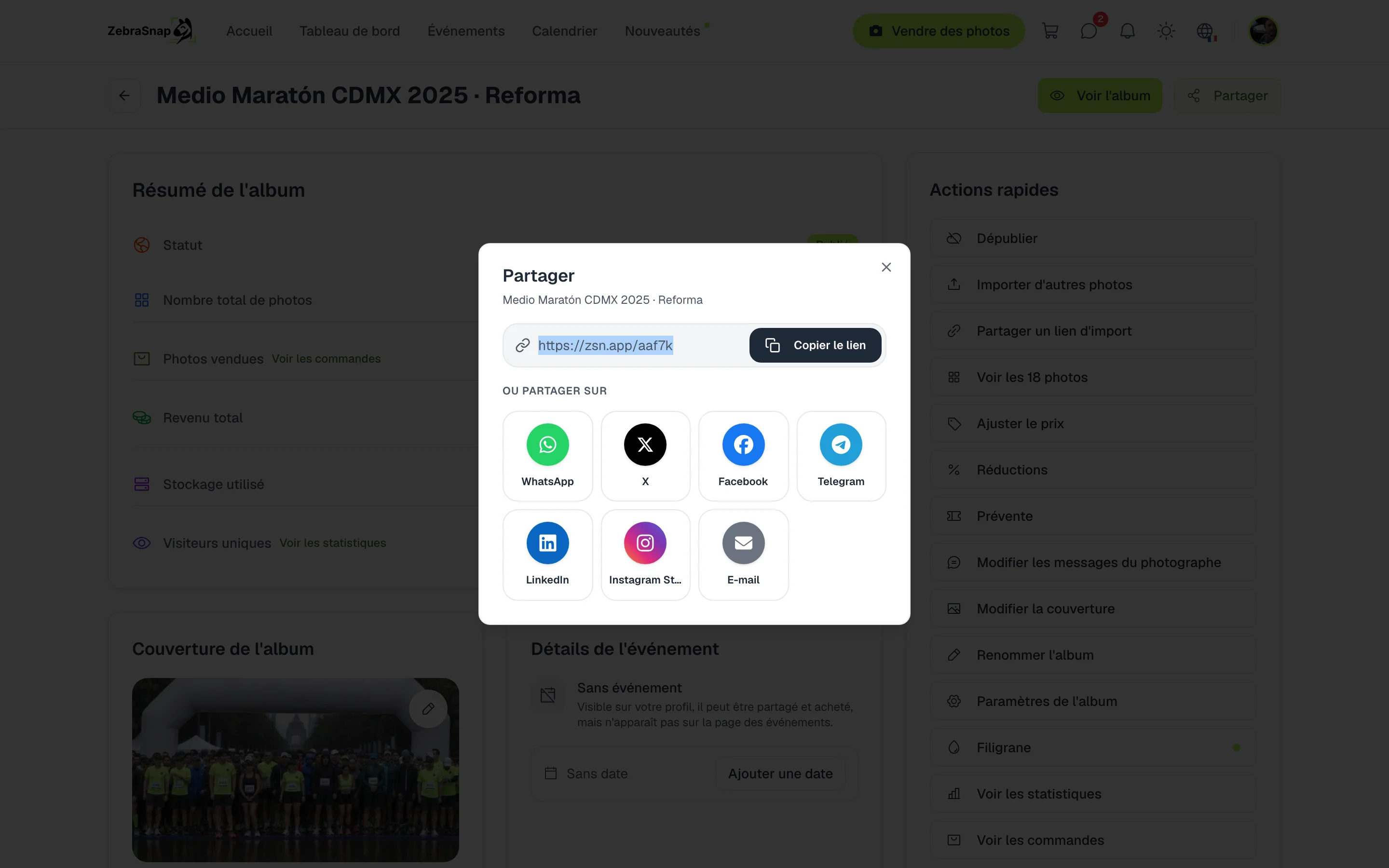
- Ouvrez votre album publié. Appuyez sur Partager et choisissez Instagram Story.
- Vérifiez l'image. Elle contient déjà la couverture de l'album, le nom de l'événement et votre lien.
- Téléchargez-la. Appuyez sur Télécharger. Le lien court de l'album est copié dans le presse-papiers.
- Publiez-la sur Instagram. Importez l'image en story, ajoutez un sticker lien et collez le lien.
Conseil. Publiez la story le jour même de l'événement. C'est le moment où le plus d'athlètes cherchent leurs photos.
Adaptez-la à votre goût
Appuyez sur Modifier et une barre apparaît avec tout ce que vous pouvez changer :
- Dimensions. 9:16 pour les stories, 4:5 pour les publications du feed, 1:1 carré ou 16:9 paysage.
- Position du texte. En bas, au centre, en haut ou avec votre marque séparée du titre.
- Couleur d'accent. La couleur de l'appel à l'action : 8 couleurs ou celle de votre choix.
- Textes. Le titre et l'appel à l'action.
- Photo. Importez une autre image ou appuyez sur le bouton appareil photo pour choisir au hasard une photo de l'album.
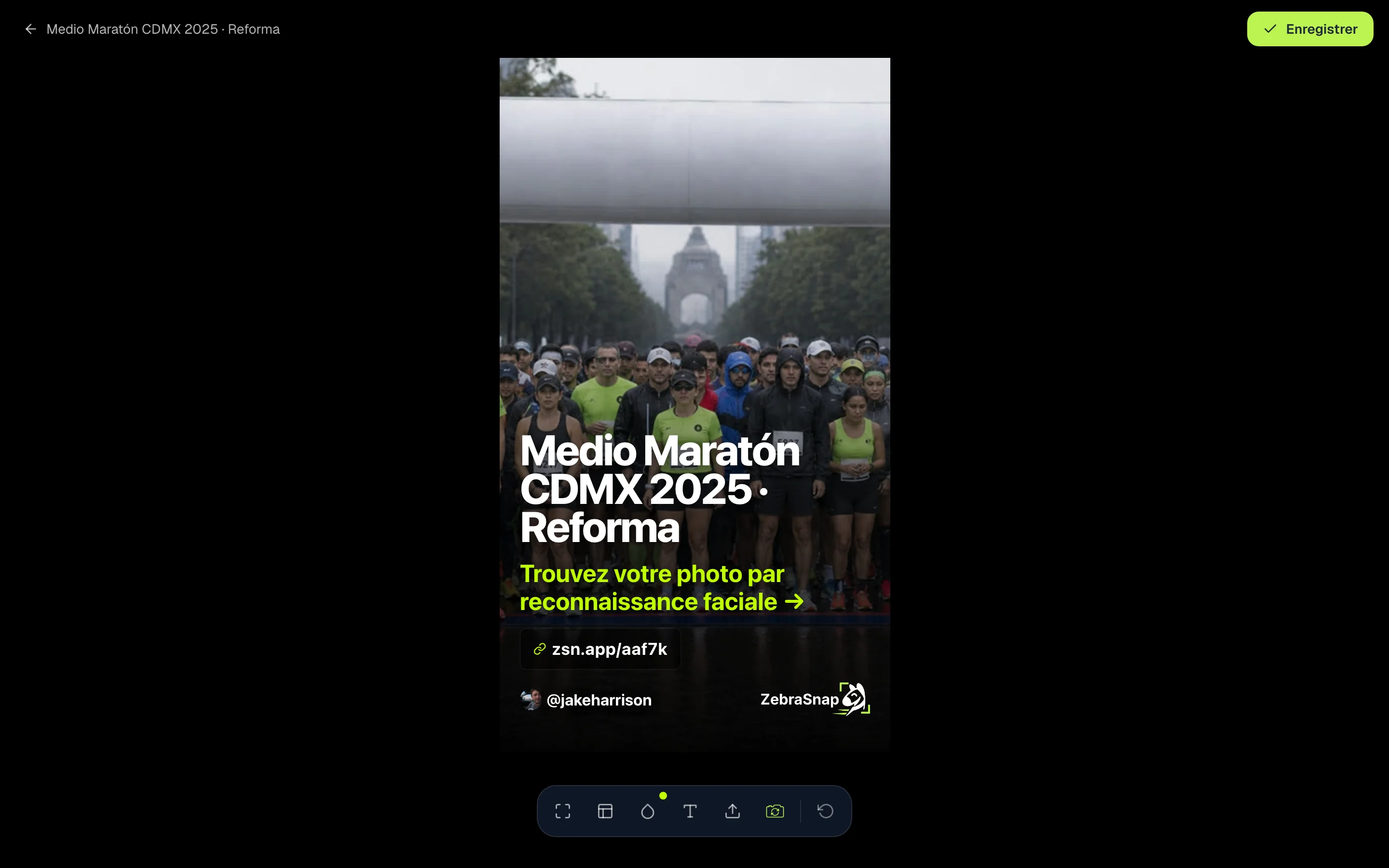
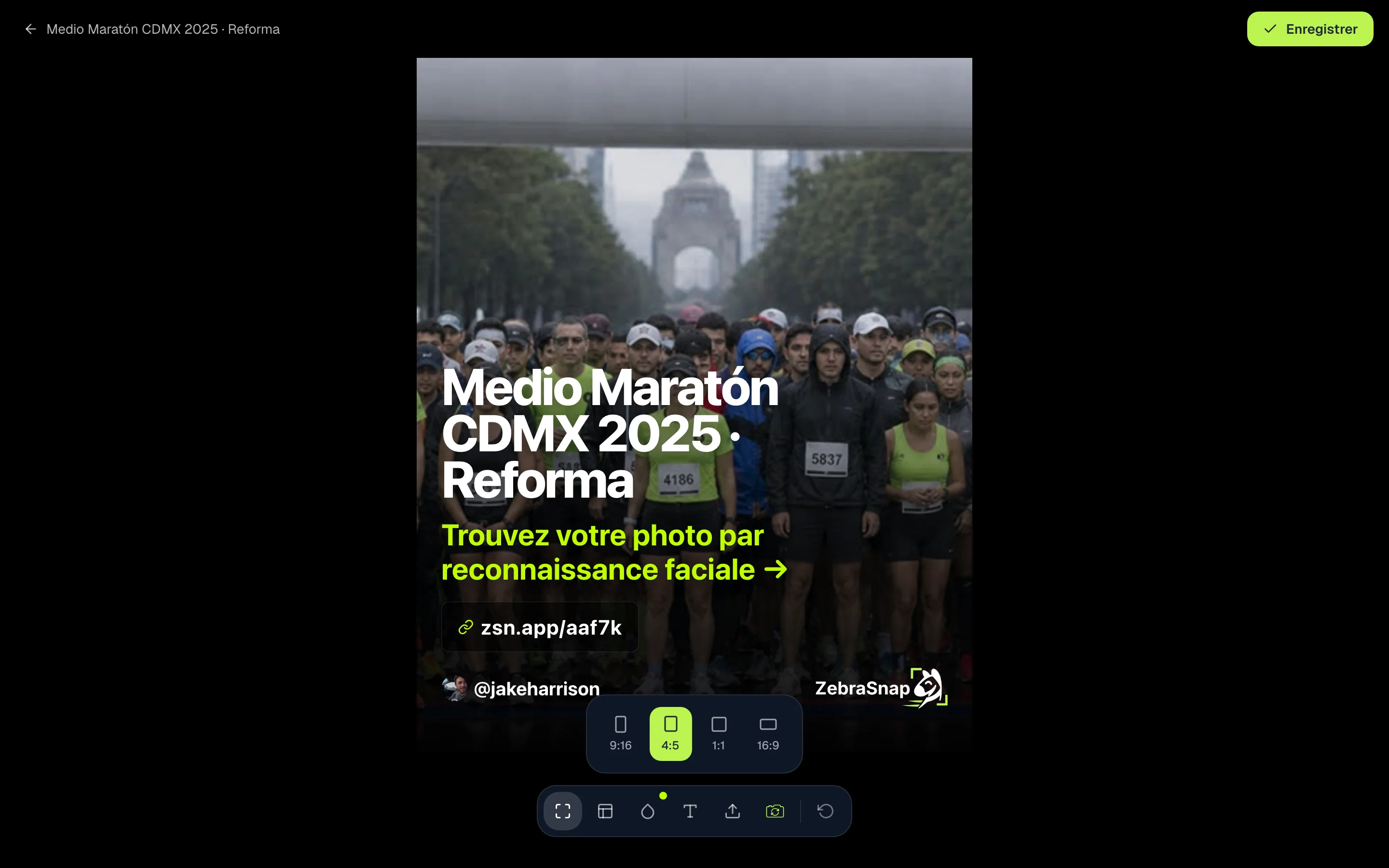
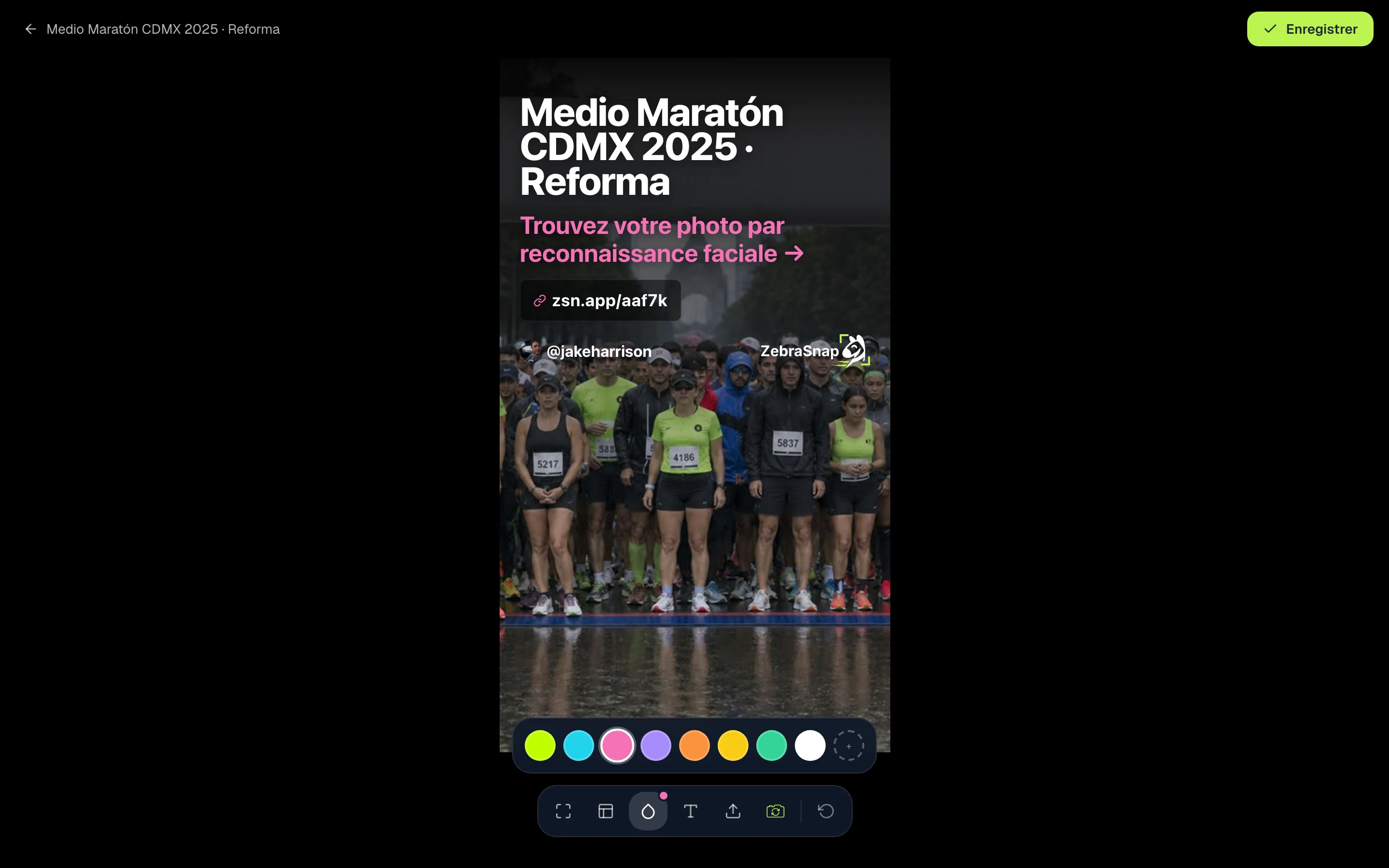
Une fois terminé, appuyez sur Enregistrer. Votre format, votre position, votre couleur et votre appel à l'action sont repris dans vos prochains albums.
Dans l'app et l'app de bureau
- App. Dans votre album, touchez Créer une story. Vous choisissez parmi 8 modèles, pouvez ajouter un QR code qui mène à l'album, puis l'enregistrez dans vos photos ou la partagez directement sur Instagram.
- App de bureau. Dans votre album, ouvrez l'onglet Story et choisissez parmi 7 styles.
Comment d'autres photographes l'utilisent
Le soir de l'événement
Vous publiez l'album, créez la story avec une photo du départ et la postez avant que les coureurs soient rentrés chez eux.
Une publication pour le feed
Vous passez au format 4:5 et la même image sert de publication, avec le lien dans votre bio.
Une story pour l'organisateur
Vous téléchargez l'image et l'envoyez à l'organisateur pour qu'il la partage sur son compte, avec votre lien et votre nom d'utilisateur.
Questions fréquentes
- Où se trouve le générateur ?
- Dans votre album, appuyez sur Partager et choisissez Instagram Story. L'album doit être publié.
- Comment mettre le lien dans la story ?
- Quand vous téléchargez l'image, le lien court de votre album est copié automatiquement. Dans Instagram, ajoutez un sticker lien et collez-le.
- Puis-je utiliser une photo qui n'est pas dans l'album ?
- Oui. Avec Changer la photo, vous importez n'importe quelle image ; avec le bouton appareil photo, vous choisissez au hasard une photo de l'album.
- Dois-je la configurer pour chaque album ?
- Non. Quand vous enregistrez, votre format, votre position, votre couleur et votre appel à l'action sont repris dans vos prochains albums. Le titre et la photo viennent de chaque album.
- Y a-t-il des modèles ?
- Oui, dans l'app (8 modèles, avec un QR code en option) et dans l'app de bureau (7 styles).
- Toutes les offres
- Web, app et app de bureau