

Centrum nápovědy
Jak stáhnout zakoupené fotky
Kde najdeš zakoupené fotky, jak je stáhnout v počítači, na iPhonu nebo Androidu, co dělat, když ti zmizel e-mail, a proč fotka uložená z alba vypadá malá a s vodoznakem.
Stručně
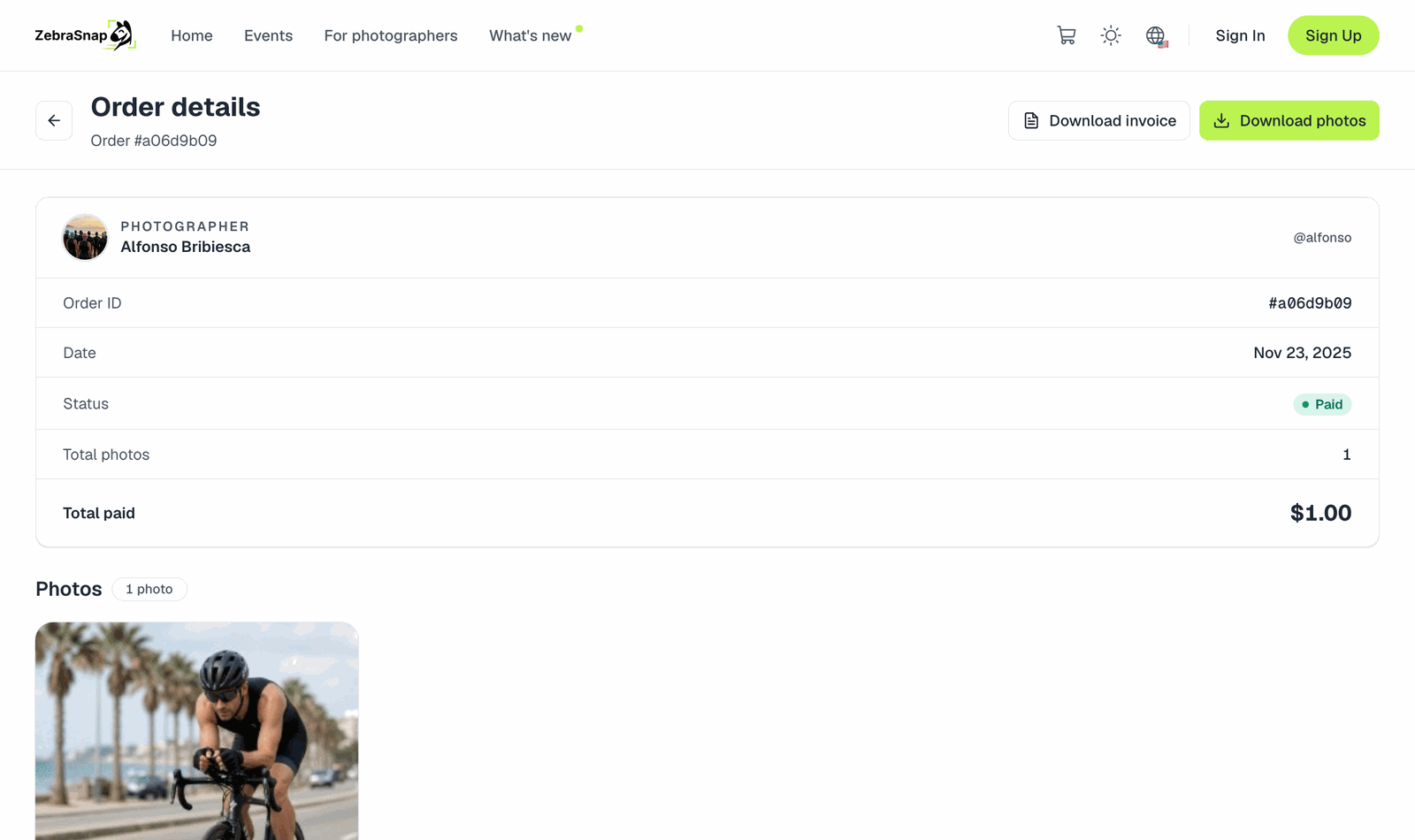
Tvoje fotky jsou na stránce objednávky. Dostaneš se k ní třemi způsoby:
- Hned po zaplacení: klepni na Zobrazit moji objednávku na obrazovce Platba přijata.
- Z e-mailu Detail tvé objednávky - ZebraSnap: klepni na Zobrazit detail objednávky.
- Pokud máš účet: Moje objednávky v menu účtu.
Na stránce objednávky klepni na Stáhnout fotky. Jedna fotka se stáhne jako obrázek, více fotek dohromady jako jeden soubor ZIP. Každou fotku můžeš stáhnout i samostatně.
Co dostaneš
Dostaneš originální soubor, který fotograf nahrál, v plném rozlišení, bez vodoznaku z náhledu a bez ochranného vzoru, který vidíš při procházení. Někteří fotografové přidávají k prodaným fotkám malý podpisový vodoznak; pokud ho mají, je to součást jejich stylu, ne znamení, že se něco pokazilo.
Videa se doručují jako původní MP4.
Neukládej fotku z alba
Fotky, které vidíš při procházení alba, jsou chráněné náhledy: menší, s vodoznakem a rozházené tak, aby se nedaly čistě zkopírovat. Když si uděláš snímek obrazovky nebo takový náhled uložíš, bude vypadat rozmazaně, ve špatné kvalitě nebo rozbitě, i po zaplacení. Stahuj vždy ze stránky objednávky.
V telefonu
iPhone: Stáhnout fotky uloží soubor ZIP do aplikace Soubory. Chceš-li fotky dostat rovnou do aplikace Fotky, klepni na jednotlivé fotky na stránce objednávky, použij tlačítko uložit/sdílet a vyber Uložit obrázek. Pokud máš stažený ZIP, otevři ho v aplikaci Soubory (stačí na něj jednou klepnout a rozbalí se) a fotky pak sdílej do aplikace Fotky.
Android: Stáhnout fotky uloží soubor do složky Stažené soubory. Otevři ZIP ve správci souborů (rozbalit ho umí třeba Files by Google), nebo stáhni každou fotku samostatně ze stránky objednávky, aby se objevila rovnou v galerii.
Pokud se stahování uvnitř aplikace nespustí (například ve vestavěném prohlížeči Instagramu nebo Facebooku), otevři odkaz na objednávku v Safari nebo Chrome.
Ztratil se e-mail nebo odkaz?
- Podívej se do spamu nebo do složky Promo po e-mailu Detail tvé objednávky - ZebraSnap, který jsme poslali na adresu zadanou v pokladně.
- Pokud máš účet s tímto e-mailem, přihlas se a otevři Moje objednávky. Najdeš tam všechno, co jsi s tímto e-mailem koupil.
- Pokud proběhl nákup bez účtu, vytvoř si účet se stejným e-mailem, který je uvedený u platby. Tvoje dřívější objednávky se v Mých objednávkách objeví automaticky.
- Pořád nic? Napiš do chatu nebo nám napiš s e-mailem použitým při platbě a datem nákupu. Objednávku najdeme a pošleme ti odkaz znovu.
Odkaz na objednávku nevyprší: když si e-mail uschováš, můžeš fotky stáhnout znovu, kdykoli budeš potřebovat.
Platba přes OXXO nebo SPEI
Fotky jsou připravené, až když je platba potvrzená. Do té doby stránka objednávky ukazuje Čeká na platbu. Viz Platba hotově v OXXO nebo převodem SPEI.
S fotkou je něco špatně
Špatná fotka, jiný člověk, soubor, který nejde otevřít, dvojí strhnutí platby? Podívej se na Problém s objednávkou.
Související články
- Jak koupit své fotkyPřidej fotky do košíku, použij promo kód, zaplať kartou (v některých zemích i hotově nebo bankovním převodem) a stáhni si soubory. Bez účtu. V jaké měně platíš a na co se pokladna ptá.
- Moje platba byla zamítnutaProč platba kartou při nákupu fotek neprojde, co zkusit a jaká zpráva se zobrazí, když je objednávka pod minimální částkou.
- Platba v hotovosti v OXXO nebo převodem SPEIJak koupit fotky v Mexiku bez karty: zaplať v hotovosti v kterékoli prodejně OXXO, nebo pošli převod SPEI ze své bankovní aplikace.
Pořád potřebuješ pomoct?
Nenašel jsi, co hledáš? Náš tým ti rád pomůže.