

說明中心
使用 SFTP 上傳:Cyberduck 逐步教學
上傳大型相簿最穩定的方式,即使連線不穩也沒問題。說明什麼是 SFTP、在哪裡找到你的登入資訊,並附上 Cyberduck 的逐步操作教學(任何 SFTP 用戶端都適用)。
重點整理
SFTP 是專業人士搬運數千張照片的方式:在你的電腦與我們的伺服器之間建立直接且安全的連線,是上傳大型相簿最穩定的方式。不需要一直開著分頁,也不會在 92% 時上傳失敗:如果連線中斷,只要重新連線就能從中斷處繼續,而且不可能不小心重複上傳或覆蓋照片。
聽起來很技術性,其實不然。只要你會把檔案從一個資料夾拖曳到另一個資料夾,就會用 SFTP,整個動作就是這樣。第一次設定大約需要十分鐘,之後每次大量上傳都只要:開啟 App、連線、拖曳,然後放心離開。
這份教學使用 Cyberduck,因為它免費,而且 Mac 與 Windows 都能用。不過任何 SFTP 用戶端都可以(FileZilla、WinSCP、Transmit,甚至是手機 App),各處的步驟幾乎一樣。
你需要準備的東西
-
一個 SFTP 用戶端。 我們使用 Cyberduck(Mac 與 Windows 皆可免費使用)。
-
你相簿的 SFTP 登入資訊。 每個相簿都有自己的一組,位置如下:
開啟你的相簿 → 按下上傳 → 選擇 SFTP 上傳。你會看到四個值:伺服器、連接埠、使用者名稱和密碼,每個都有複製按鈕。
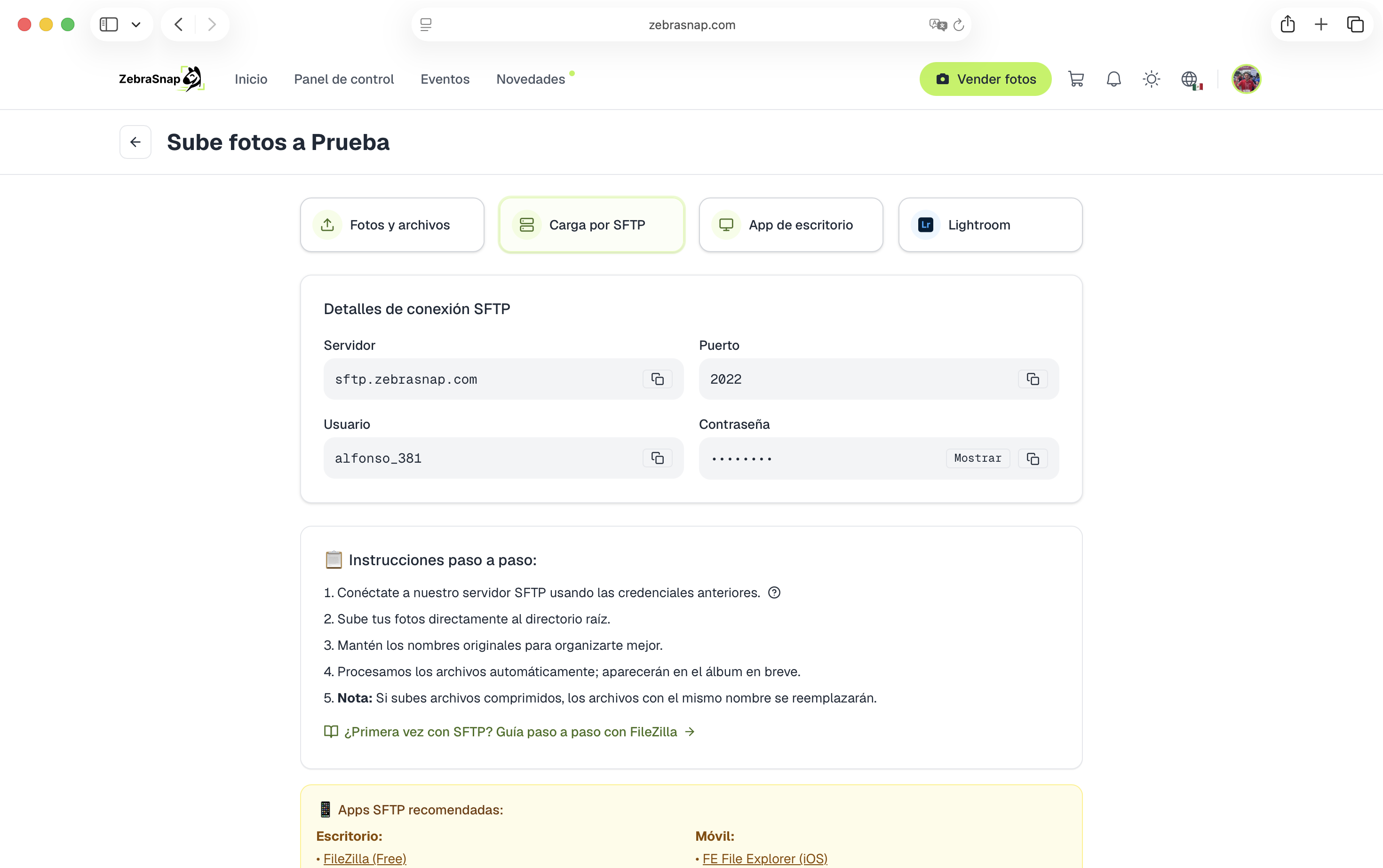
注意: SFTP 和一般的 FTP 不一樣。它們是使用不同連接埠的不同通訊協定。我們提到的每個用戶端都支援 SFTP,只要在用戶端詢問時,確認你選的是 SFTP(SSH File Transfer Protocol) 即可。
步驟 1:安裝 Cyberduck
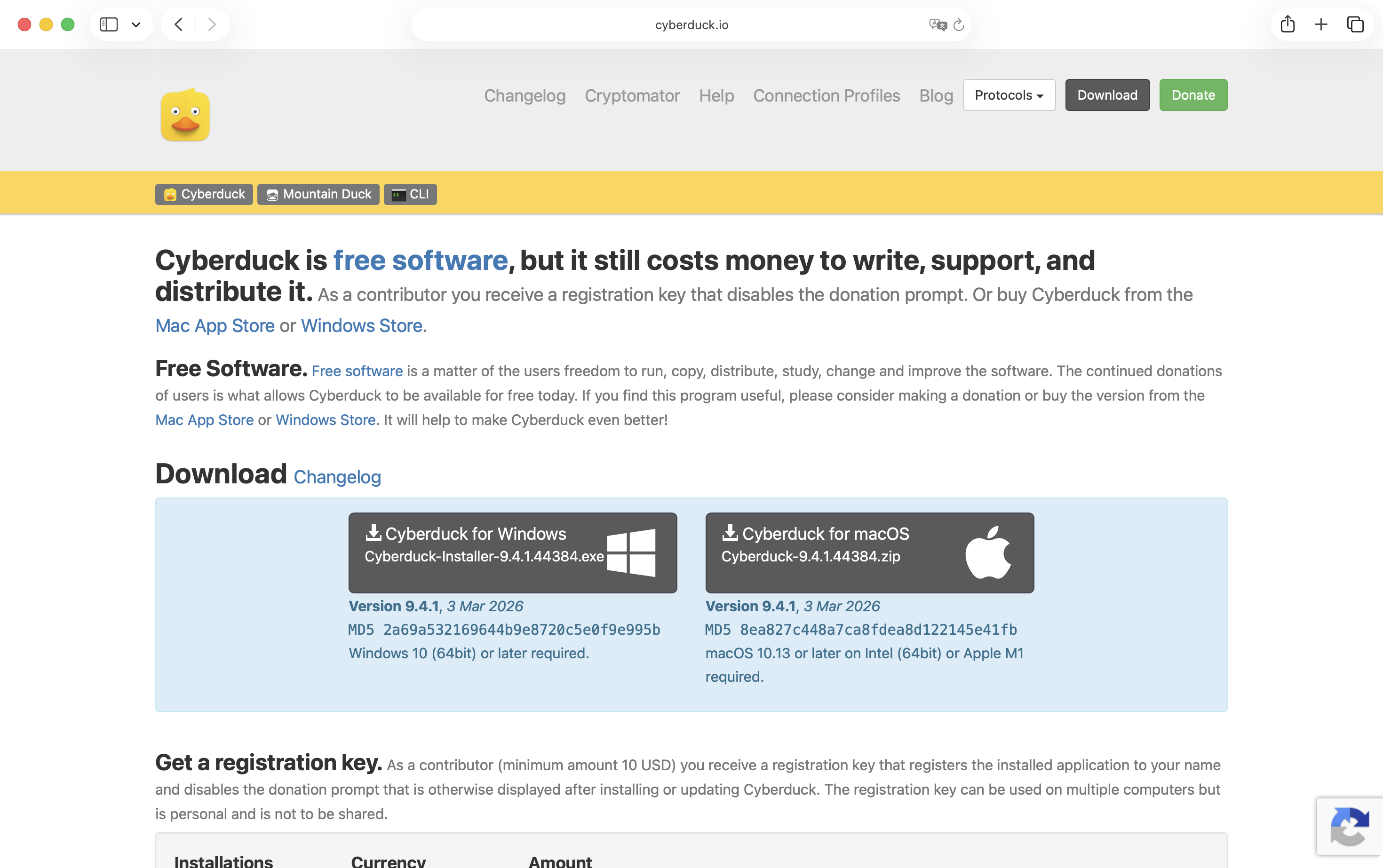
從官方網站下載 Cyberduck,並像安裝其他 App 一樣安裝。請選擇 Mac 或 Windows 版本,兩者都是免費的。
步驟 2:連線到你的相簿
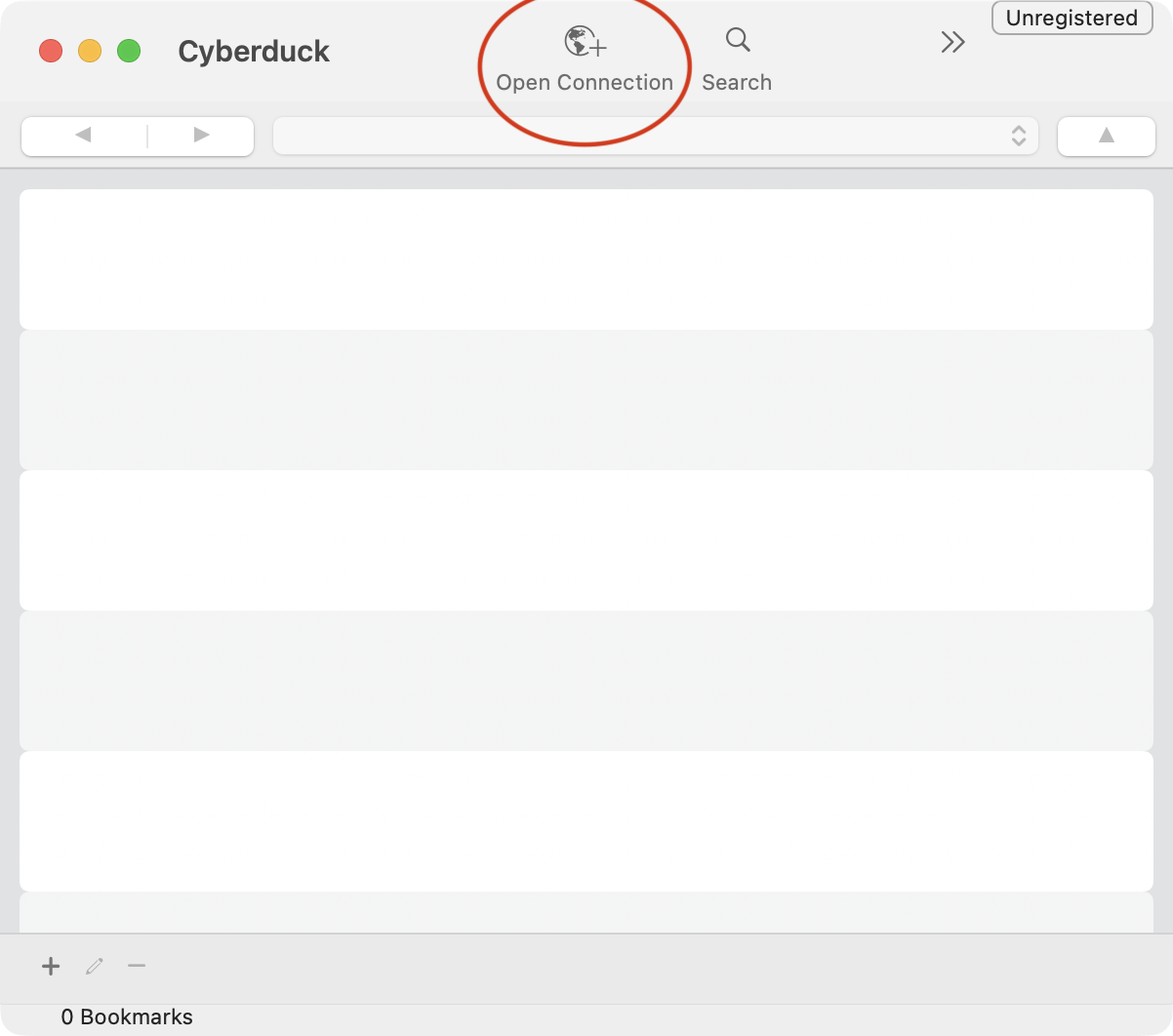
開啟 Cyberduck,按一下左上角的開啟連線(Open Connection)。
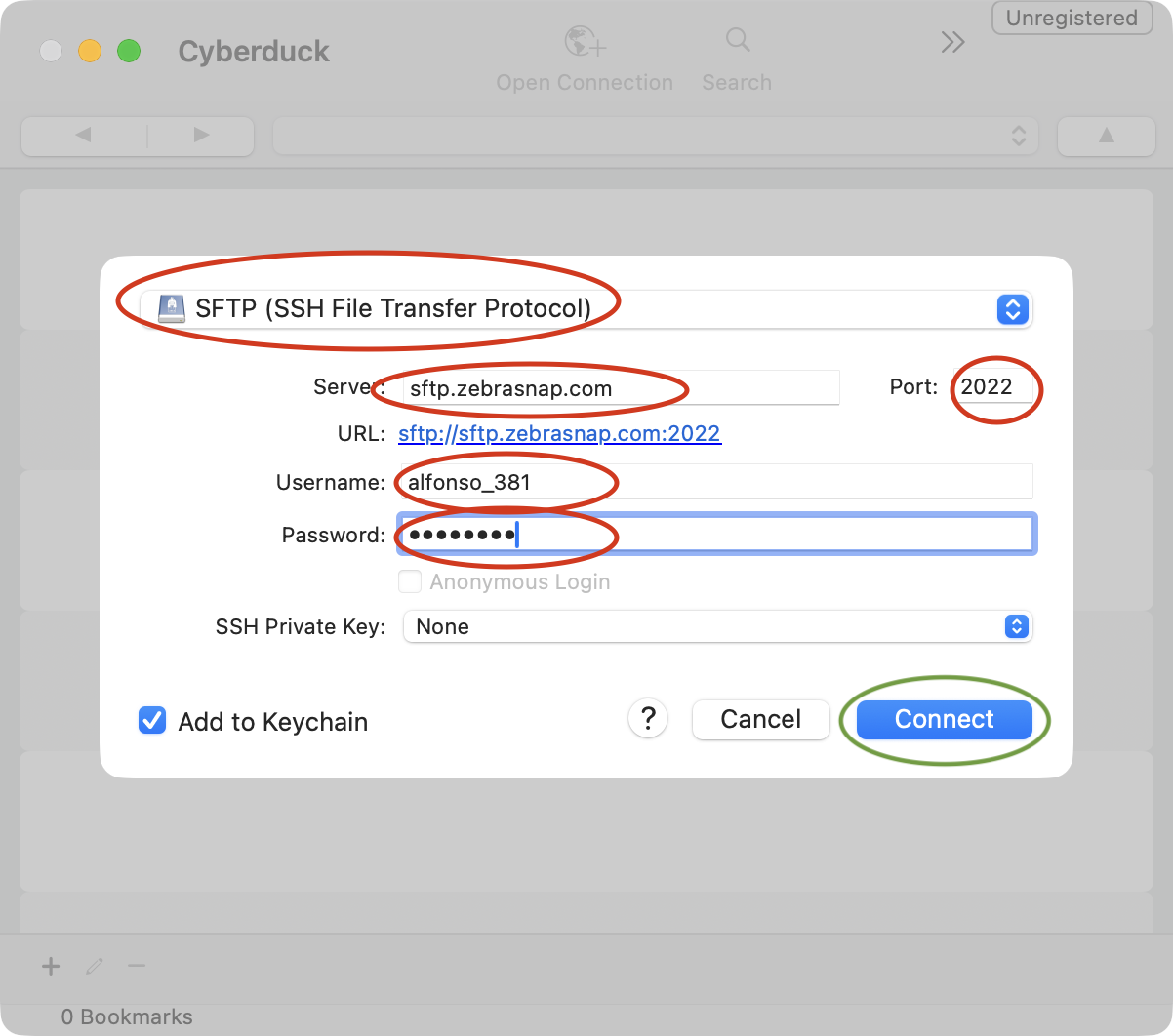
這時會開啟連線對話框。在最上方的下拉選單中選擇 SFTP(SSH File Transfer Protocol),這是最重要的一步。接著把 ZebraSnap SFTP 分頁中的每個值複製到對應的欄位:
| Cyberduck 欄位 | 要貼上的內容 |
|---|---|
| 伺服器 | 伺服器的值(例如 sftp.zebrasnap.com) |
| 連接埠 | 連接埠的值 |
| 使用者名稱 | 使用者名稱的值 |
| 密碼 | 密碼的值(請使用複製按鈕,以免輸入錯誤) |
請保持勾選加入鑰匙圈,這樣 Cyberduck 下次就會記住它,然後按下連線。
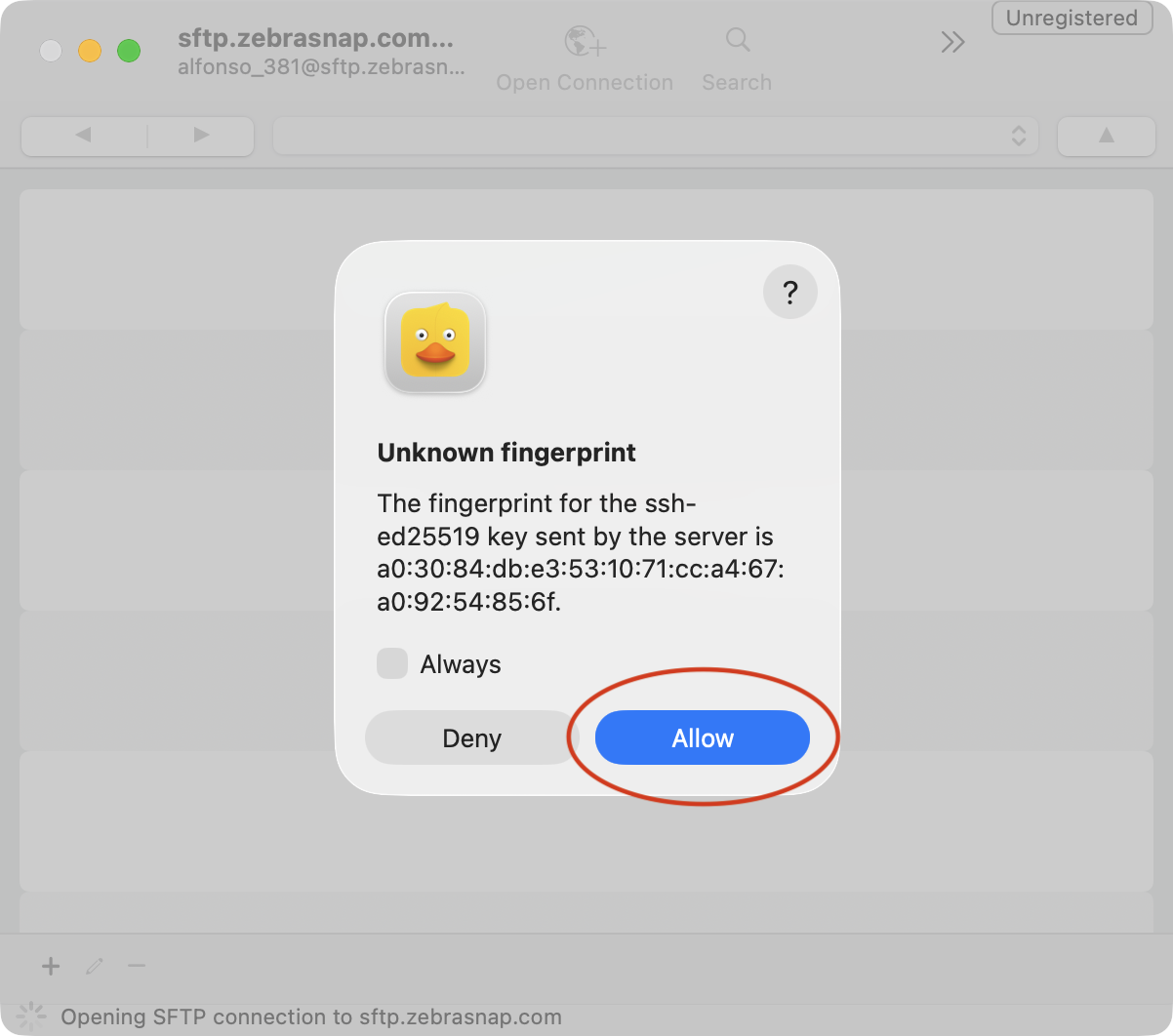
第一次連線時,Cyberduck 會顯示「未知的指紋」視窗,這對任何新伺服器來說都很正常。請勾選一律,然後按下允許。
連線成功後,Cyberduck 會顯示這個相簿(目前是空的)的遠端資料夾。
步驟 3:上傳你的照片
Cyberduck 只會顯示一個窗格:ZebraSnap 伺服器,也就是你的相簿。請停留在根目錄,檔案正是要放在這裡。
在 Finder(Mac)或檔案總管(Windows)中開啟存放照片的資料夾,選取照片(Cmd+A / Ctrl+A 可全選),再拖曳到 Cyberduck 視窗中,這樣就完成上傳了。
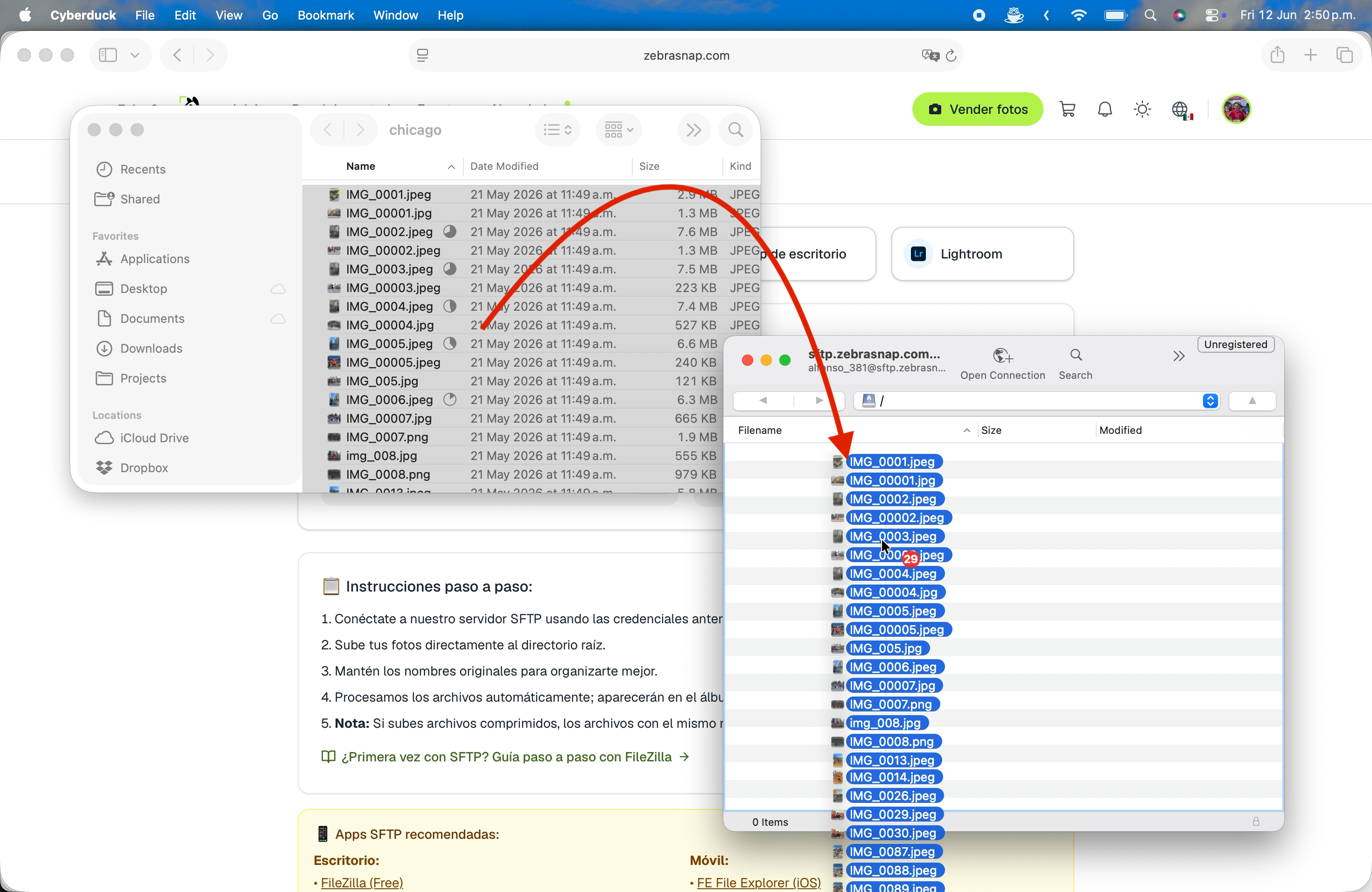
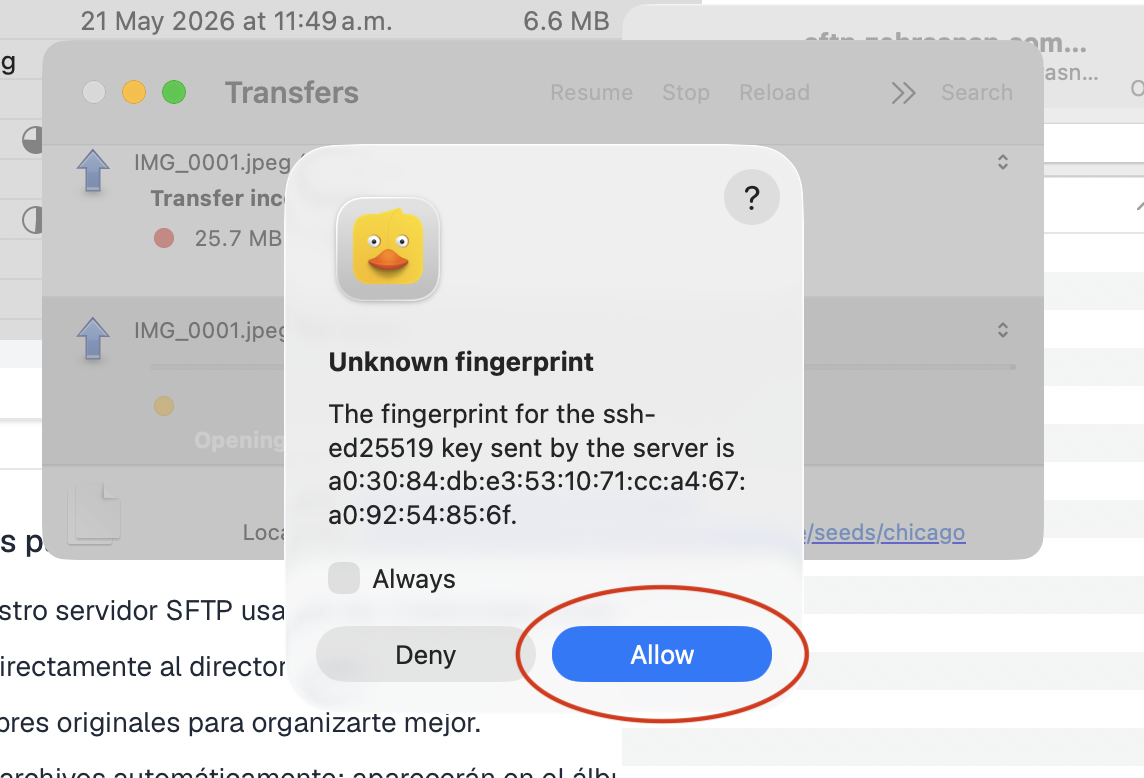
這時會開啟傳輸視窗,顯示佇列:有多少檔案在等待、傳輸中與已完成。第一次可能會再次詢問指紋,請按下允許。你可以繼續使用電腦,Cyberduck 會自己處理完整個佇列。
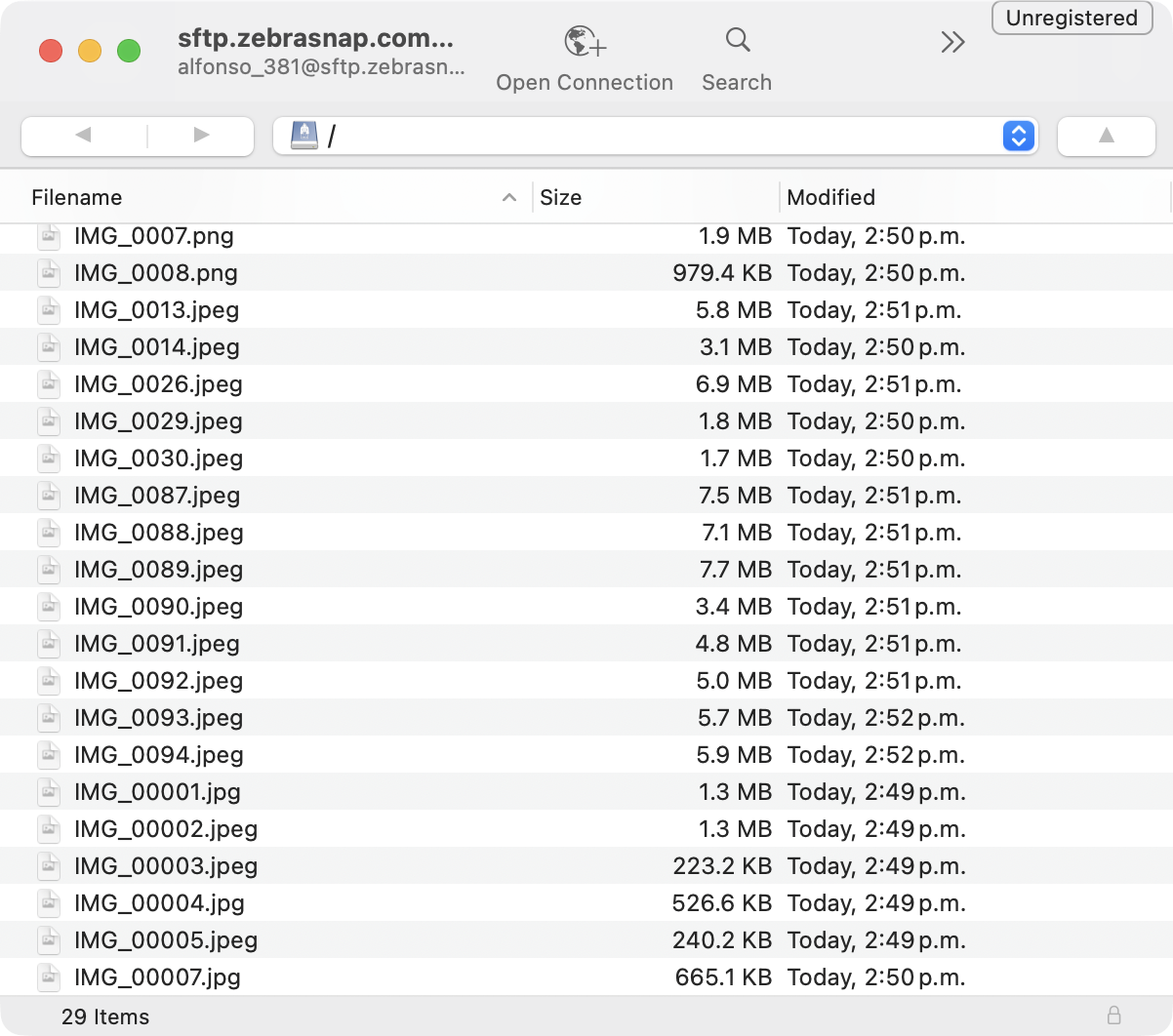
佇列清空後,相簿資料夾就會列出你傳送的所有檔案。
上傳進行時的幾個小提醒:
- 保留原始檔名。 如果相簿中已有同名的照片,ZebraSnap 不會再次上傳,所以你不會不小心產生重複的照片,重新執行上傳時也只會傳送缺少的部分。
- 連線中斷了嗎? 重新連線(再次按開啟連線,或從書籤中選擇),然後重新拖曳資料夾。已經送達的檔案會被略過,不會重複上傳,所以不會有重複的檔案,只有缺少的檔案會上傳。Cyberduck 也可以從傳輸視窗重試失敗的傳輸:選取失敗的項目 → 重新載入。
- 你也可以透過 SFTP 上傳壓縮檔(ZIP、7Z、RAR 等),我們會幫你解壓縮,和網頁版一樣。請注意,壓縮檔內的照片會取代相簿中同名的照片:略過重複檔名的保護只適用於單獨的檔案。
步驟 4:沒有步驟 4
完成了。檔案一送達,ZebraSnap 就會自動處理,包含預覽圖、浮水印、人臉與號碼布辨識,並在幾分鐘內出現在你的相簿中。你不需要回到網站「確認」任何事,佇列清空後隨時都能關閉 Cyberduck。
疑難排解
「驗證失敗」/ 密碼錯誤。 請使用複製按鈕貼上登入資訊,不要手動輸入。並確認你使用的是正確相簿的登入資訊,因為每個相簿都有自己的一組。
「連線被拒絕」或畫面卡住。 請再次確認連接埠欄位與 ZebraSnap 中顯示的連接埠一致,並確認你選的是 SFTP 而不是 FTP。在某些辦公室或飯店網路上,SFTP 連接埠會被封鎖,請換一個網路或使用手機熱點來確認。
照片已上傳但沒有出現。 請給它幾分鐘,大量照片需要較長的處理時間。照片會自動出現在相簿中,不需要再按任何東西。
想用其他 App 嗎? 以下這些都能用同一組登入資訊順利運作:
- 電腦版: Cyberduck(免費,Mac/Windows)、FileZilla(免費,所有平台)、WinSCP(Windows)
- 手機版: FE File Explorer(iOS)、Total Commander(Android)、Termius(iOS/Android)
所有上傳方式
SFTP 是五種上傳方式的其中一種。請參閱如何上傳照片:所有方式完整說明。如果 SFTP 不適合你,桌面版 App 能提供大部分的穩定性,而且完全不需要設定。
相關文章
還需要協助嗎?
找不到你要的內容嗎?我們的團隊很樂意協助。