

說明中心
從網頁上傳(照片與檔案)
最快上手的方式:把照片、ZIP 或影片拖曳到瀏覽器,其餘交給 ZebraSnap。附逐步說明,以及上傳失敗時該怎麼辦。
重點整理
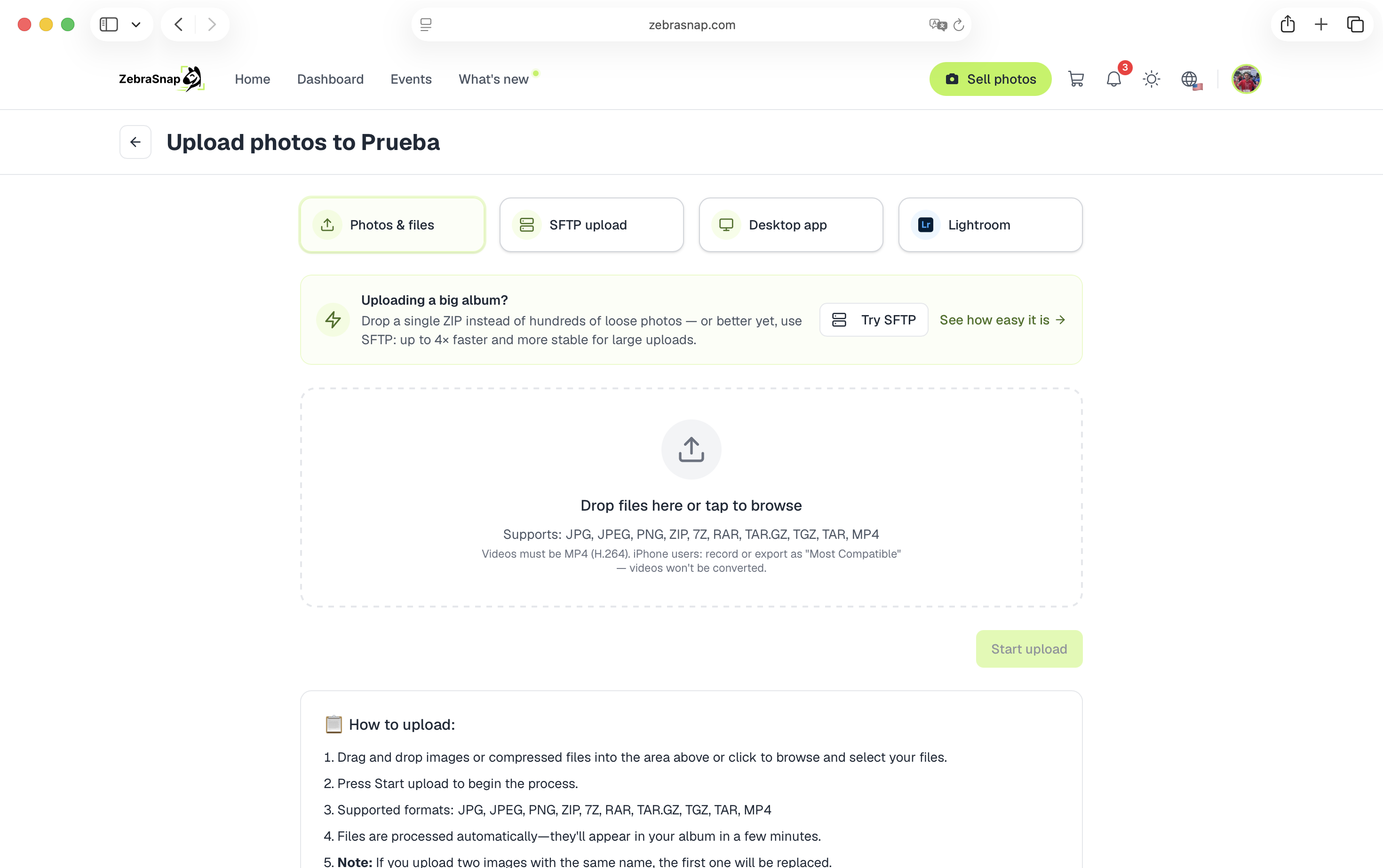
網頁上傳器就是相簿上傳頁面中的照片與檔案選項。把圖片(或一個大的 ZIP)拖曳到框內,按下開始上傳,上傳進度條跑完之前請保持分頁開啟,這樣就完成了。後續的處理都在我們的伺服器上進行,所以上傳完成後你就可以關閉頁面。
對日常的批次上傳來說,這是最好的選擇。如果是超大型相簿(數千張照片),SFTP 或桌面版 App 會更適合你,後面有詳細說明。
逐步說明
-
開啟你的相簿並按下上傳,然後選擇照片與檔案。
-
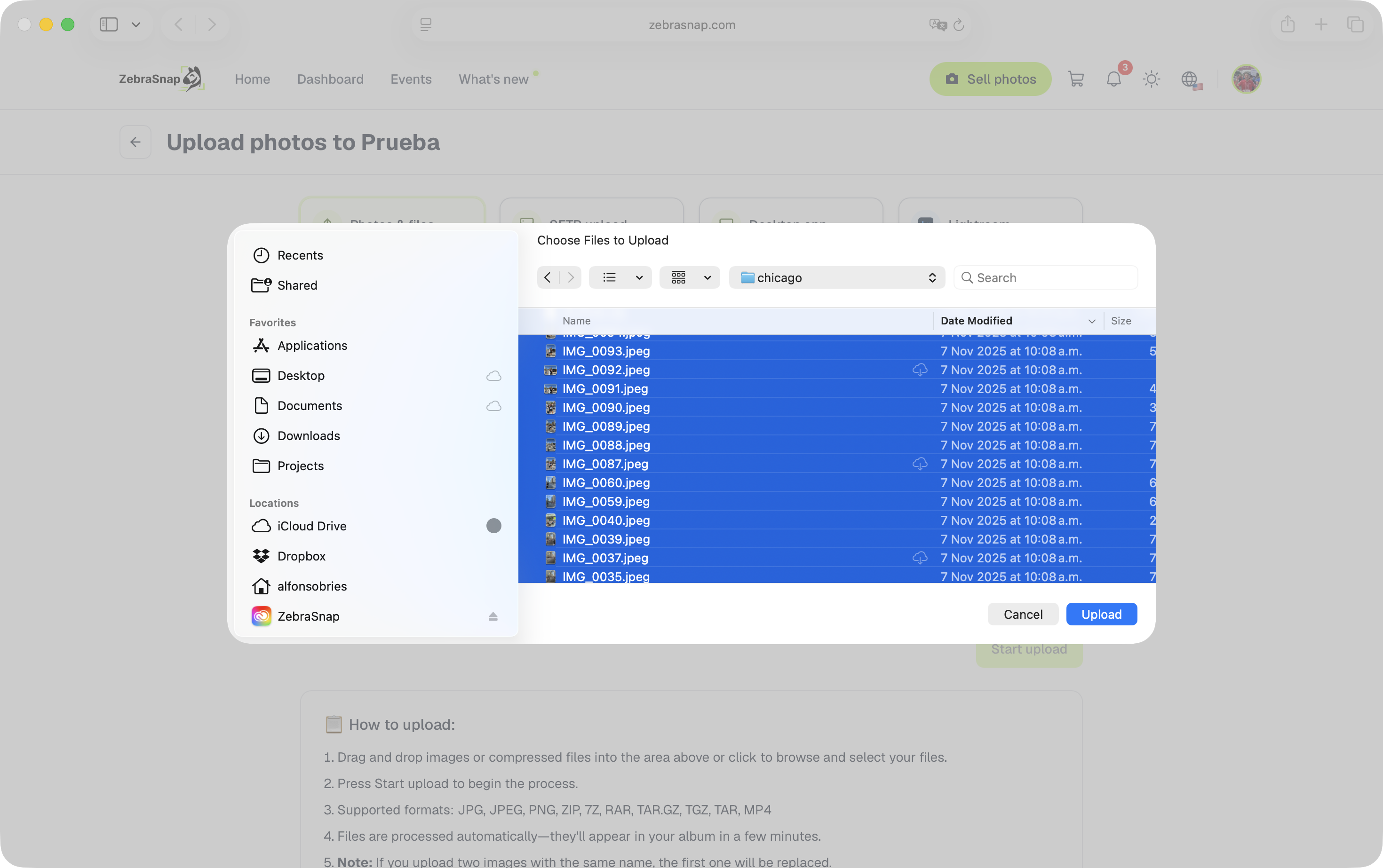
把檔案拖曳到虛線框內,或按一下虛線框來瀏覽檔案。你可以選擇照片(JPG、JPEG、PNG)、影片(MP4)或壓縮檔(ZIP、7Z、RAR、TAR.GZ、TGZ、TAR)。
-
如果相簿有分區,請在上傳到分區中選擇一個,照片就會放到正確的位置。
-
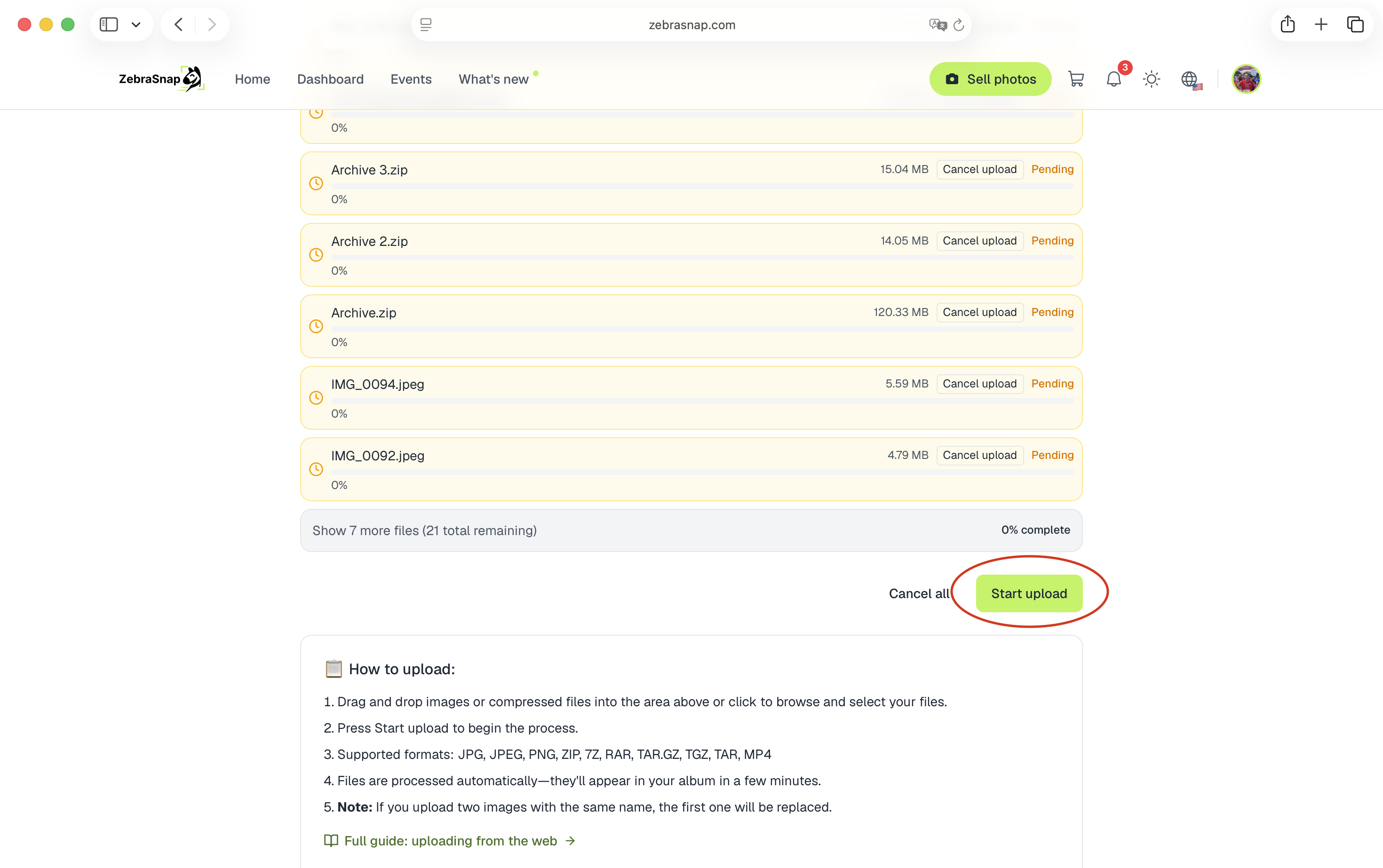
按下開始上傳。每個檔案都有自己的進度條,最多同時上傳六個。
-
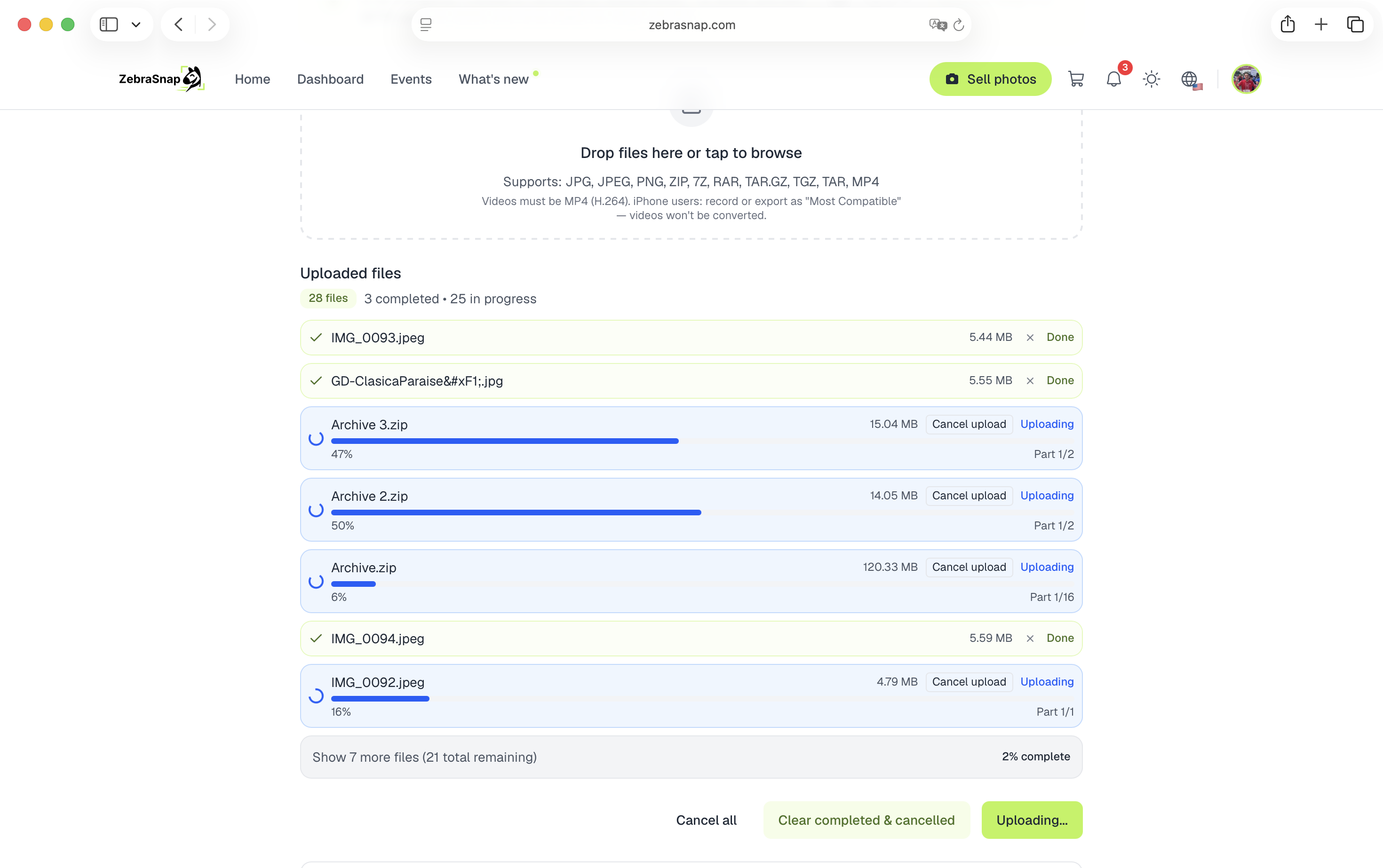
檔案上傳期間請保持分頁開啟。 上傳是從你的瀏覽器執行的,所以關閉分頁會讓上傳暫停。(等待時,開啟遊戲裡有幾個小遊戲可以陪你打發時間。)
-
當每個檔案都顯示已完成,就大功告成了:現在你可以關閉頁面。處理完成後,你的照片會自動出現在相簿中,通常只需要幾分鐘。
ZIP 小技巧
與其選取 800 張單獨的照片,不如把它們壓縮成一個檔案再拖曳進來。我們會在伺服器端解壓縮,並把每張照片加入相簿。只有一個檔案就只有一條進度條、更少的請求,批次上傳到一半遇到連線問題的機會也大幅降低。
如果你的 ZIP 內有資料夾,每個資料夾會成為相簿的一個分區,例如 10K 和 5K。如果所有檔案都在同一個資料夾內,相簿就不會有分區。
注意事項
- 檔名相同就會取代。 上傳修正後的
DSC_1234.jpg會取代先前的版本,不會產生重複。反過來說:不同的照片如果檔名相同(兩台相機、兩張記憶卡),也會被取代;而你已刪除的照片,重新上傳後會回來。大量上傳之前,請先檢查檔名。 - 不穩定的 Wi-Fi 也能應付。 檔案的每個區塊都會自動以退避方式重試,所以短暫斷線通常會自行恢復。如果某個檔案最後仍然失敗,只要再按一次上傳即可,只有失敗的檔案需要重新上傳。
- 限制: 照片每張最大 16 MB,影片(MP4、H.264)最大 2 GB。不支援 RAW 與 HEIC,請先匯出成 JPEG。
- 影片會以帶浮水印的低畫質預覽販售,請參閱影片的運作方式。
要上傳大型相簿嗎?
瀏覽器用起來很方便,但面對數千個檔案並不是最強的工具:分頁必須一直開著,而在飯店 Wi-Fi 上進行長時間上傳,要求實在太高了。
- SFTP 是最穩定的選項:即使連線中斷也會繼續,而且不需要保持分頁開啟。只需要設定一次,約十分鐘,我們會一步一步帶你完成。
- 桌面版 App 不必任何設定就能自動重試與續傳,即使關閉視窗也會繼續上傳。
- 用手機嗎? 手機 App 可以直接從相機膠卷上傳,包含 iPhone 的 HEIC 照片。
所有上傳方式
這是五種上傳方式的其中一種。完整比較請參閱如何上傳照片:所有方式完整說明。
相關文章
還需要協助嗎?
找不到你要的內容嗎?我們的團隊很樂意協助。