

說明中心
使用 ZebraSnap 桌面版 App 上傳
Mac 與 Windows 版 App,可在背景上傳整場賽事、斷線後自動續傳、監看你的匯出資料夾,還能讓你在電腦上管理相簿、銷售與訊息。
重點整理
桌面版 App 是上傳大型賽事最輕鬆的方式:把照片或整個資料夾拖曳到相簿上,就會在背景上傳,即使關閉視窗也一樣。如果連線中斷,它會自動重試並續傳。
它同時也是完整的攝影師 App:你可以建立並發布相簿、設定價格與折扣、整理分區,並查看你的銷售、數據分析與訊息。完整功能請參閱 ZebraSnap 的各種 App。
下載與安裝
請從下載頁面,或相簿的上傳頁面(上傳 → 桌面版 App)下載:
- Mac(Apple 晶片與 Intel)。
- Windows 10 或更新版本。
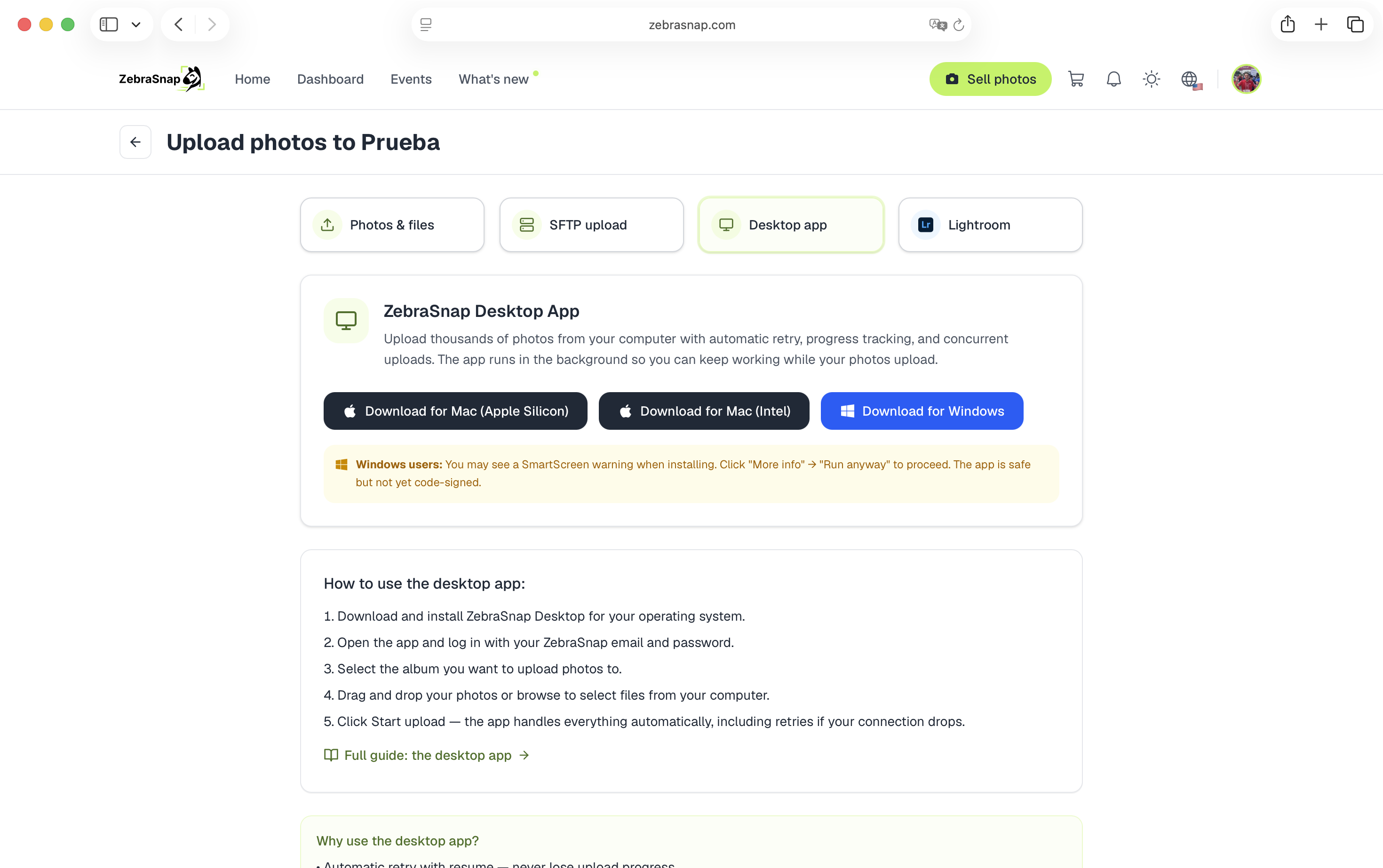
Windows: 第一次執行安裝程式時,Windows SmartScreen 可能會顯示警告,因為這個 App 目前尚未取得 Windows 的程式碼簽署。請按一下其他資訊 → 仍要執行。這個 App 是安全的。
App 會自動更新,所以你永遠使用最新版本。
登入
開啟 App 並選擇:
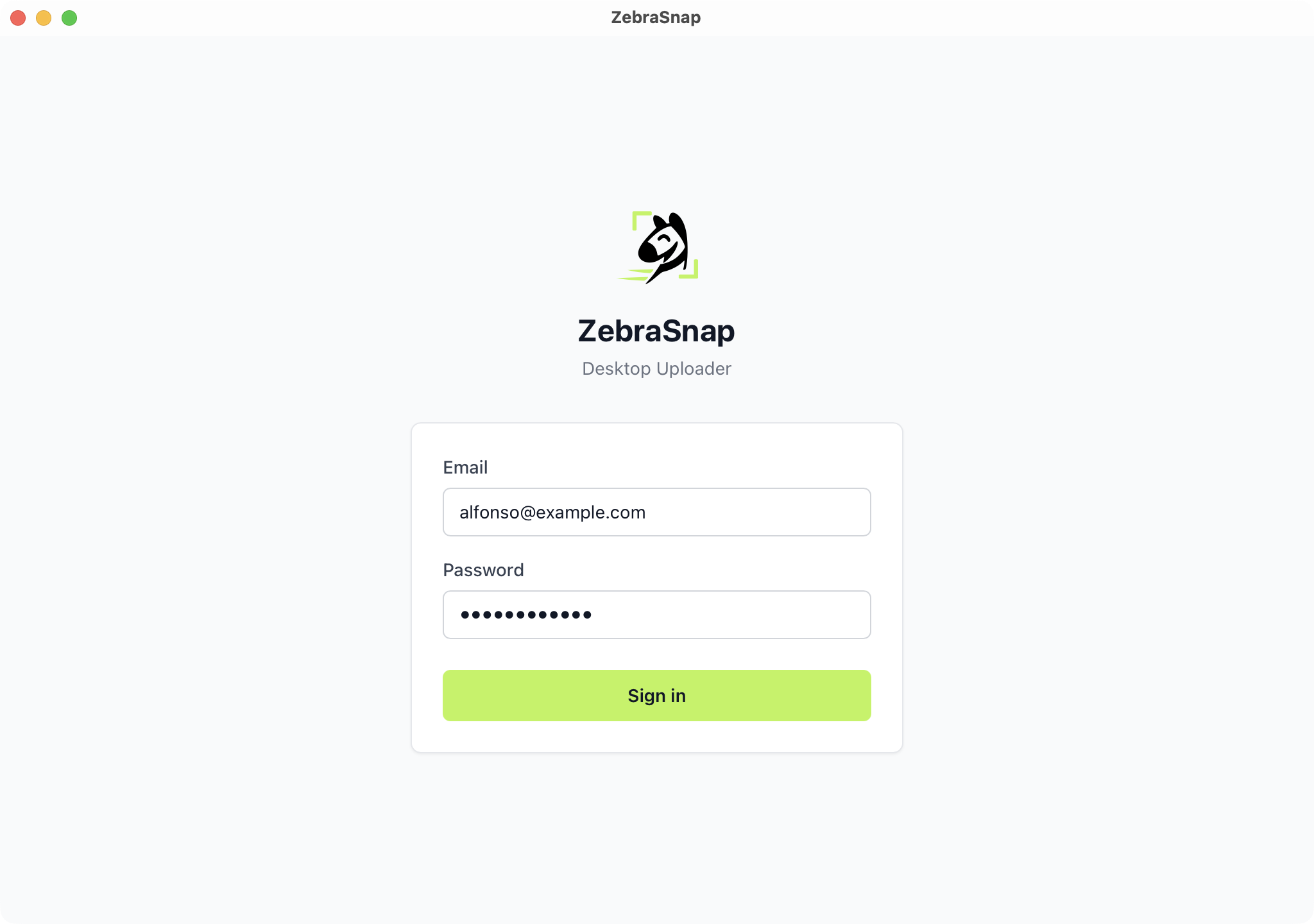
- 在瀏覽器中繼續:在 zebrasnap.com 用 Google、Apple 或電子郵件登入,然後按一下授權,App 會自動接手。這是最簡單的方式,而且如果你是用 Google 或 Apple 註冊、從未設定過密碼,這也是唯一的方式。
- 使用電子郵件和密碼登入,可輸入電子郵件或使用者名稱。
上傳一場賽事
- 開啟相簿並選擇相簿。只有接受上傳的相簿可以選擇(已封存的相簿不行)。
- 前往它的上傳分頁。
- 將照片或資料夾拖曳到這裡,或使用選擇照片 / 選擇資料夾。你也可以把檔案拖曳到 App 的任何位置,之後再選擇相簿。
- 如果相簿有分區,請在上傳到中選擇一個,或保持無分區。
這裡沒有開始按鈕:檔案一加入就會開始上傳。你可以在上傳中查看所有相簿的進度,分成進行中、需要處理和已上傳。
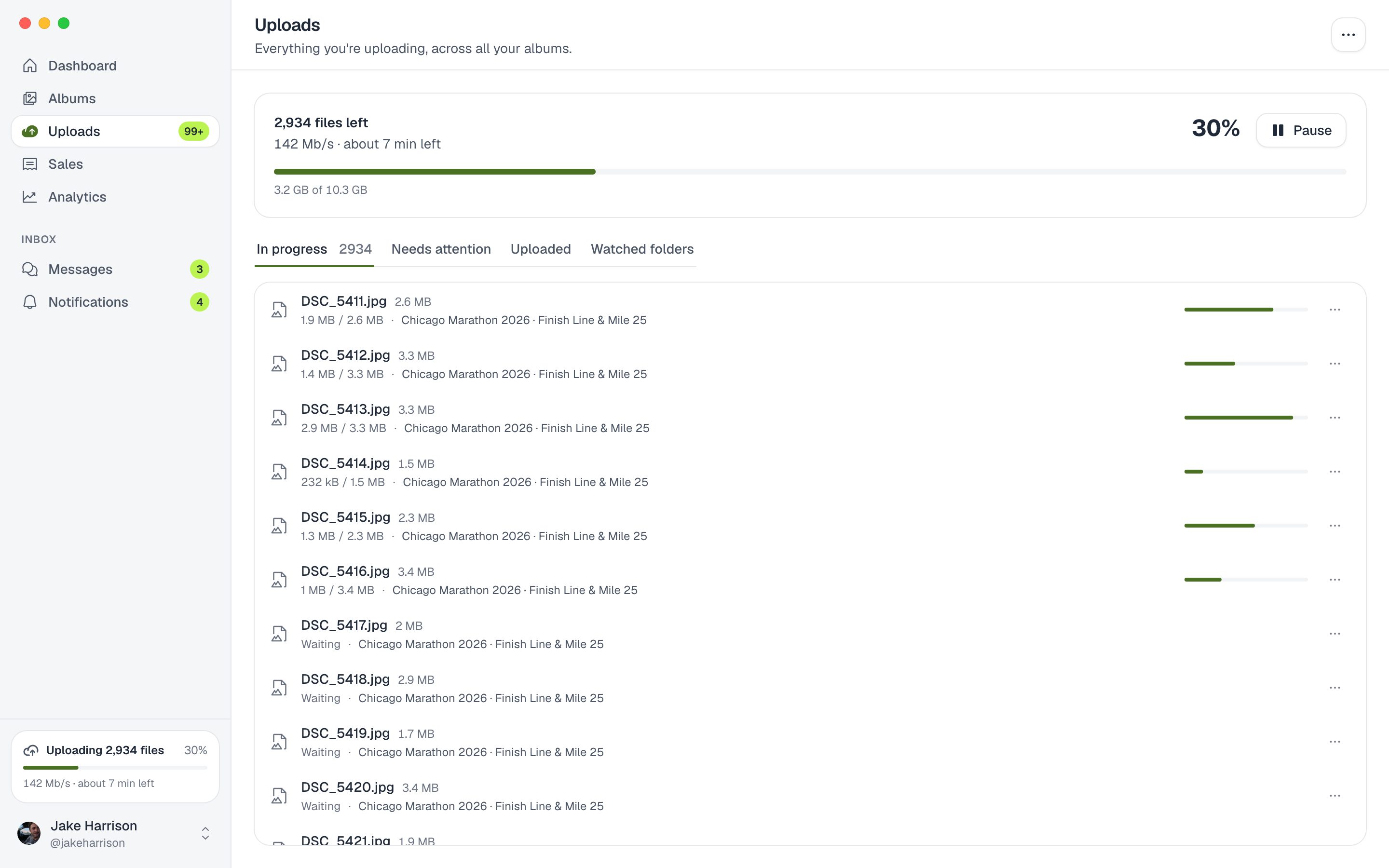
檔案完成後,辨識會在我們的伺服器上執行,照片會在幾分鐘後出現在相簿中。
檔名相同的照片
相簿中的每張照片都以檔名識別。如果你加入的檔案名稱已存在於相簿中,App 會先詢問:取代它們(重新匯出修圖後的版本時很有用),或略過。不同的照片如果檔名相同(例如來自兩台相機),請在上傳前先重新命名,以免互相取代。
監看資料夾
讓 App 指向你的 Lightroom、Capture One 或相機匯出資料夾,並將它連結到一個相簿。之後只要你匯出照片到那裡,就會自動上傳,連修圖後重新匯出的照片也一樣。
- 前往上傳 → 監看的資料夾,並點選監看資料夾。
- 選擇資料夾與相簿。
- 決定是否包含子資料夾,以及是否上傳資料夾中已有的照片,或只上傳從現在起匯出的照片。
- 點選開始監看。
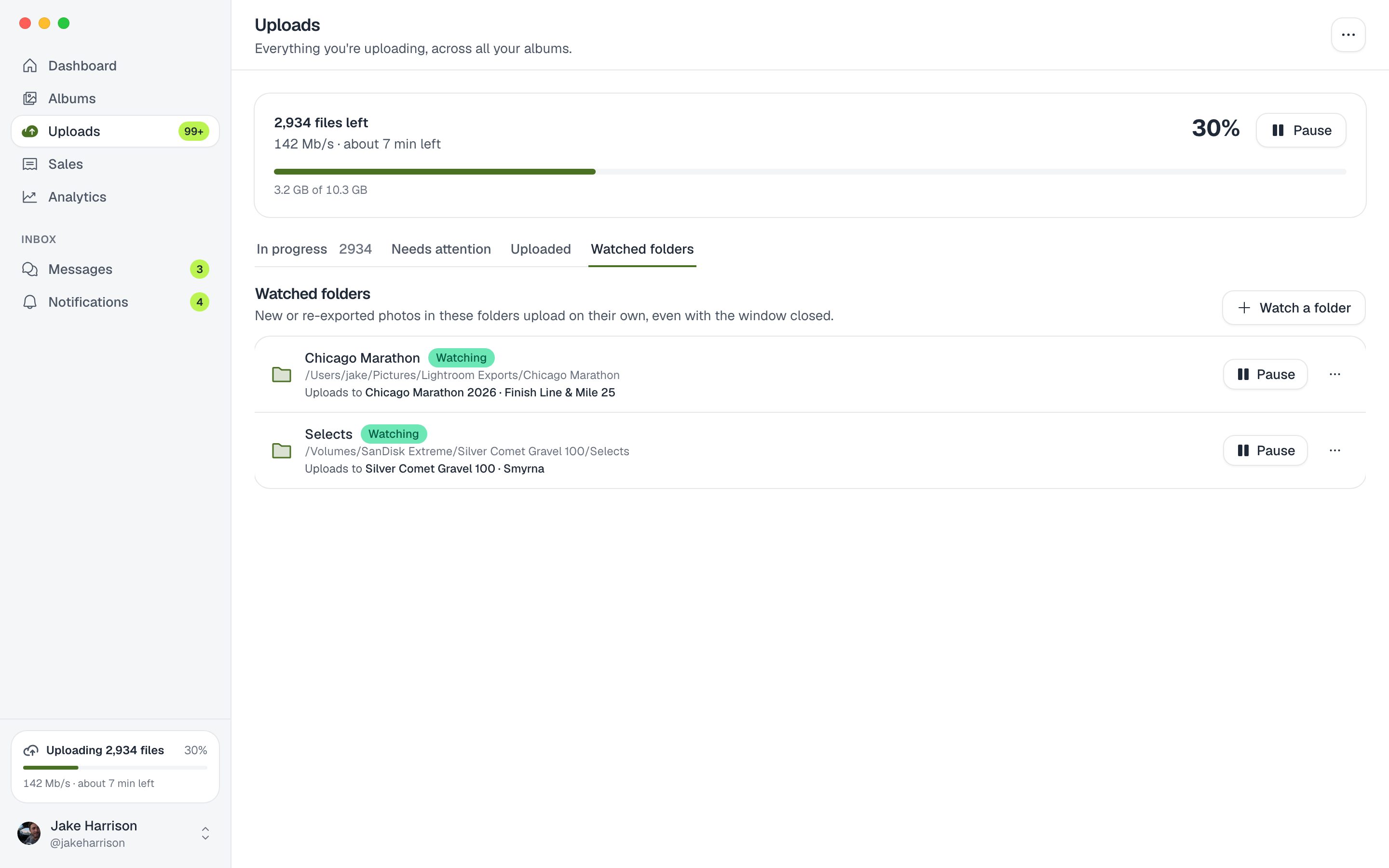
如果資料夾位於外接硬碟,而硬碟被拔除,該資料夾會顯示找不到,等你重新插上硬碟後,會從中斷的地方繼續。
持續進行的上傳
- 關閉視窗後仍會繼續上傳,App 會留在選單列(Mac)或系統匣(Windows)。
- 登入電腦時自動開啟(在 App 的設定中)會讓 App 在背景啟動,監看資料夾就能持續運作。
- 上傳時讓電腦保持喚醒可以避免電腦在上傳途中進入睡眠。
- 你可以隨時暫停與繼續,上傳會從中斷處繼續。
- 同時上傳的檔案數:預設為 6。在快速穩定的連線下,你可以調高以獲得更快的速度。
發生失敗時
無法上傳的檔案會移到需要處理,並附上原因:檔案被移動或刪除、格式不支援、相簿已不再接受上傳(請檢查你的儲存空間與相簿狀態),或你已被登出。問題解決後,請使用重試或重試失敗的上傳。網路錯誤會自動重試。
支援的檔案和網頁版相同:最大 16 MB 的 JPG、JPEG 與 PNG 照片,最大 2 GB 的 MP4 影片,以及 ZIP(或 7Z、RAR、TAR)壓縮檔。請參閱如何上傳照片。
桌面版 App 還是 SFTP?
兩者都很適合處理大型賽事:
- 桌面版 App: 不需設定,具備分區、監看資料夾,並且能在同一個地方處理相簿的其他一切。
- SFTP: 可在任何電腦或作業系統上搭配任何 SFTP 用戶端使用,在你無法安裝 App 時很實用(例如使用共用電腦)。
相關文章
還需要協助嗎?
找不到你要的內容嗎?我們的團隊很樂意協助。