

ศูนย์ช่วยเหลือ
อัปโหลดด้วยแอปเดสก์ท็อป ZebraSnap
แอปสำหรับ Mac และ Windows ที่อัปโหลดอีเวนต์ทั้งงานในเบื้องหลัง ทำต่อได้เมื่อการเชื่อมต่อหลุด เฝ้าดูโฟลเดอร์ส่งออกของคุณ และให้คุณจัดการอัลบั้ม ยอดขาย และข้อความจากคอมพิวเตอร์
สรุปสั้น ๆ
แอปเดสก์ท็อปคือวิธีอัปโหลดอีเวนต์ใหญ่ที่สะดวกที่สุด ลากรูปหรือทั้งโฟลเดอร์ไปวางที่อัลบั้ม แล้วระบบจะอัปโหลดในเบื้องหลัง แม้ปิดหน้าต่างไปแล้ว ถ้าการเชื่อมต่อหลุด แอปจะลองใหม่และทำต่อเอง
นอกจากนี้ยังเป็นแอปช่างภาพเต็มรูปแบบ สร้างและเผยแพร่อัลบั้ม ตั้งราคาและส่วนลด จัดส่วน และดูยอดขาย สถิติ และข้อความได้ ดูทุกอย่างที่ทำได้ที่ แอป ZebraSnap
ดาวน์โหลดและติดตั้ง
ดาวน์โหลดได้จากหน้าดาวน์โหลด หรือจากหน้าอัปโหลดของอัลบั้ม (อัปโหลด → แอปเดสก์ท็อป)
- Mac (Apple Silicon และ Intel)
- Windows 10 ขึ้นไป
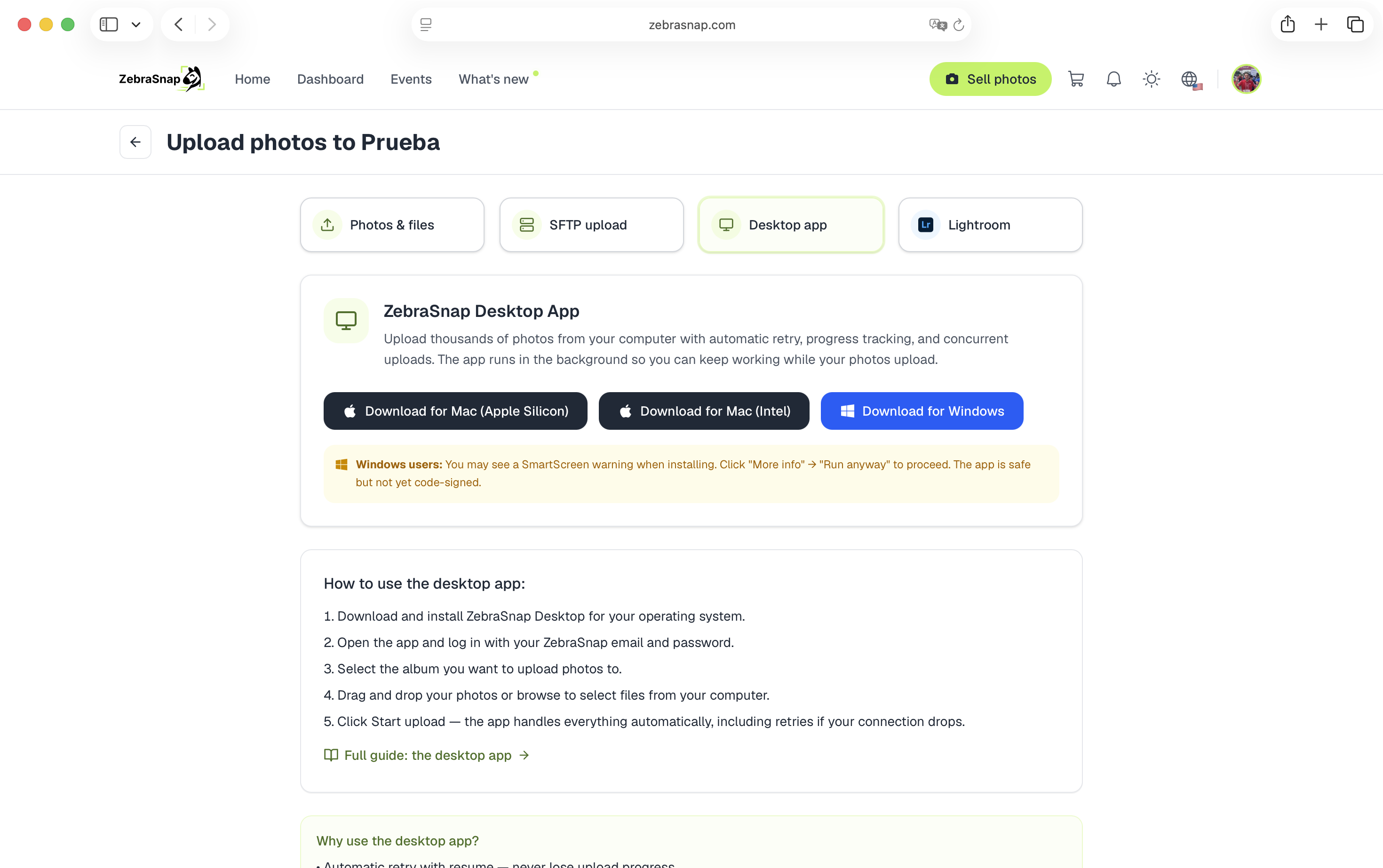
Windows: ครั้งแรกที่รันตัวติดตั้ง Windows SmartScreen อาจแสดงคำเตือน เพราะแอปยังไม่ได้เซ็นรับรองโค้ดสำหรับ Windows คลิก ข้อมูลเพิ่มเติม → เรียกใช้อยู่ดี แอปปลอดภัย
แอปอัปเดตตัวเอง คุณจึงได้เวอร์ชันล่าสุดเสมอ
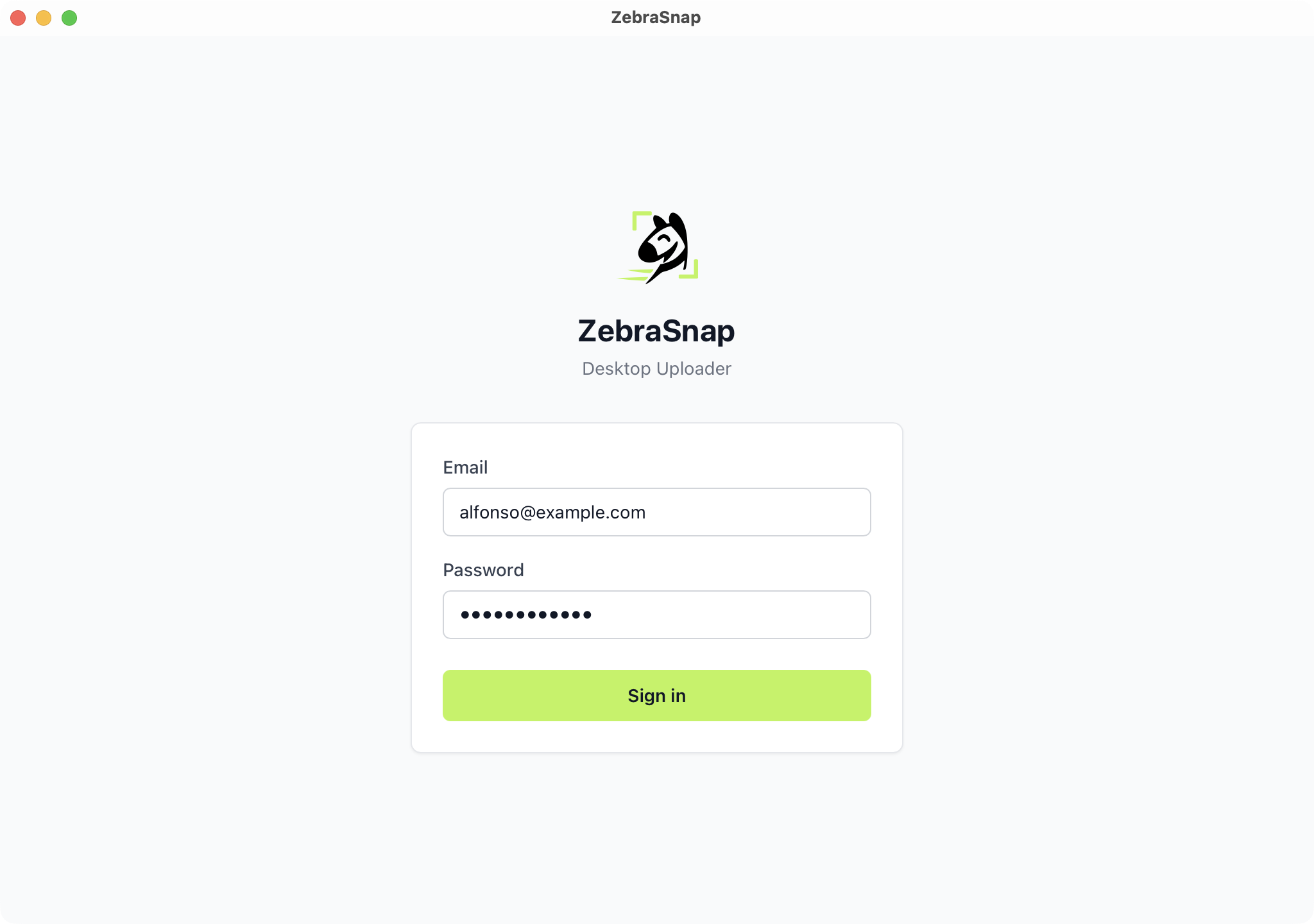
เข้าสู่ระบบ
เปิดแอปแล้วเลือก
- ดำเนินการต่อในเบราว์เซอร์: เข้าสู่ระบบบน zebrasnap.com ด้วย Google, Apple หรืออีเมลของคุณ แล้วคลิก อนุญาต แอปจะรับต่อเอง เป็นวิธีที่ง่ายที่สุด และเป็นวิธีเดียวถ้าคุณสมัครด้วย Google หรือ Apple และไม่เคยตั้งรหัสผ่าน
- เข้าสู่ระบบด้วยอีเมลและรหัสผ่าน โดยใช้อีเมลหรือชื่อผู้ใช้ของคุณ
อัปโหลดอีเวนต์
- เปิด อัลบั้ม แล้วเลือกอัลบั้ม เลือกได้เฉพาะอัลบั้มที่รับอัปโหลด (อัลบั้มที่เก็บถาวรแล้วเลือกไม่ได้)
- ไปที่แท็บ อัปโหลด ของอัลบั้มนั้น
- ลากรูปหรือโฟลเดอร์มาวางที่นี่ หรือใช้ เลือกรูป / เลือกโฟลเดอร์ จะวางไฟล์ตรงไหนก็ได้ในแอปแล้วค่อยเลือกอัลบั้มทีหลังก็ได้
- ถ้าอัลบั้มมีส่วน ให้เลือกส่วนที่ อัปโหลดไปที่ หรือปล่อยเป็น ไม่มีส่วน
ไม่มีปุ่มเริ่ม ไฟล์จะเริ่มอัปโหลดทันทีที่เพิ่มเข้ามา ติดตามความคืบหน้าได้ใน การอัปโหลด ซึ่งรวมทุกอัลบั้มของคุณ แบ่งเป็น กำลังดำเนินการ ต้องตรวจสอบ และ อัปโหลดแล้ว
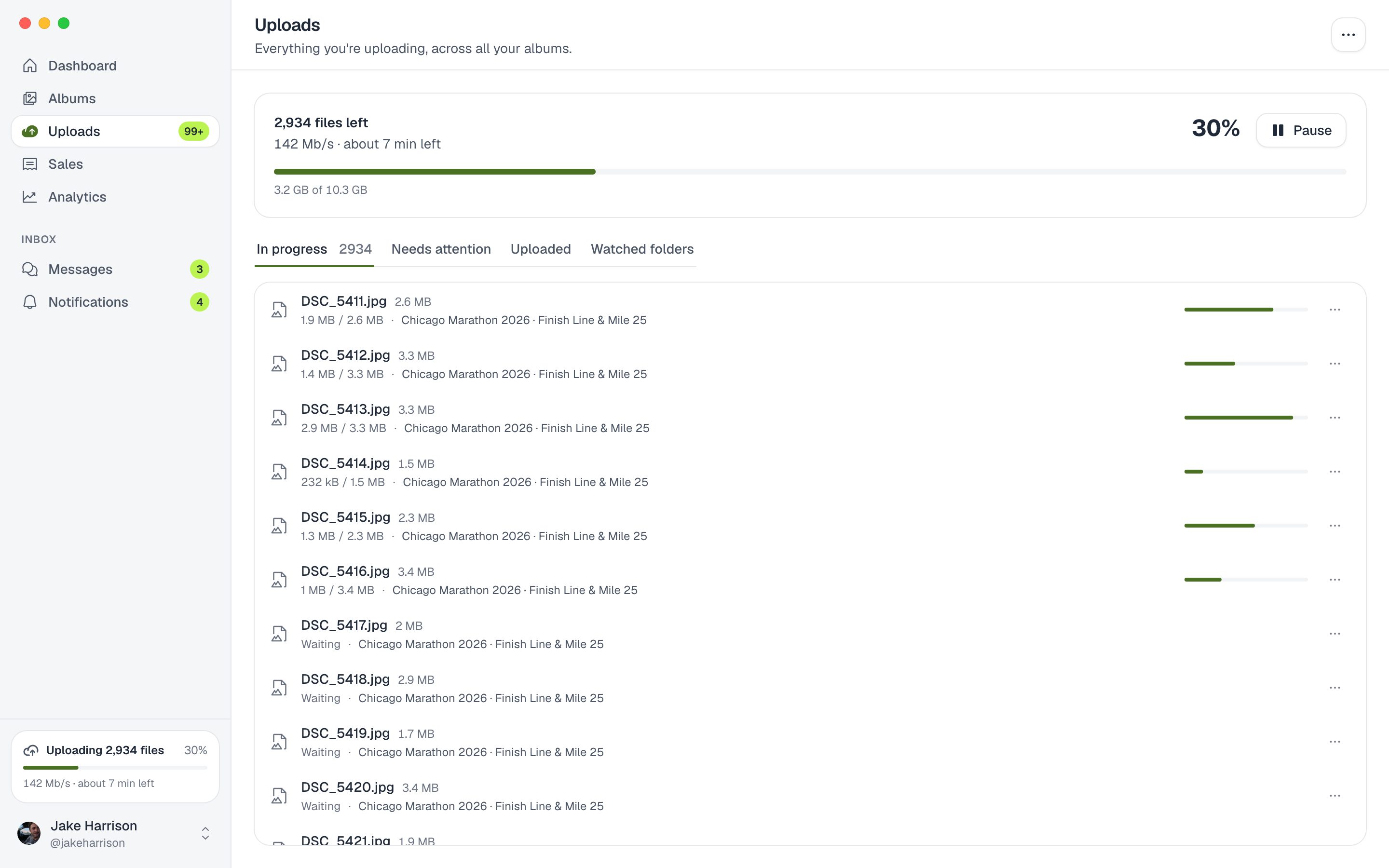
เมื่อไฟล์อัปโหลดเสร็จ เซิร์ฟเวอร์ของเราจะรันการจดจำ และรูปจะขึ้นในอัลบั้มอีกไม่กี่นาทีต่อมา
รูปที่ชื่อเหมือนกัน
รูปทุกรูปในอัลบั้มระบุด้วยชื่อไฟล์ ถ้าไฟล์ที่คุณเพิ่มมีชื่อซ้ำกับที่อยู่ในอัลบั้มแล้ว แอปจะถามก่อนว่าจะ แทนที่ (มีประโยชน์เมื่อส่งออกเวอร์ชันที่แก้แล้วมาใหม่) หรือ ข้ามไป รูปที่ต่างกันแต่ชื่อเหมือนกัน เช่นจากกล้องสองตัว ต้องเปลี่ยนชื่อก่อนอัปโหลดไม่ให้แทนที่กัน
โฟลเดอร์ที่เฝ้าดู
ชี้แอปไปที่โฟลเดอร์ส่งออกของ Lightroom, Capture One หรือกล้องของคุณ แล้วผูกกับอัลบั้ม จากนั้นทุกรูปที่คุณส่งออกไปที่นั่นจะอัปโหลดเอง รวมถึงรูปที่ส่งออกซ้ำหลังแก้ไข
- ไปที่ การอัปโหลด → โฟลเดอร์ที่เฝ้าดู แล้วแตะ เฝ้าดูโฟลเดอร์
- เลือกโฟลเดอร์และอัลบั้ม
- เลือกว่าจะ รวมโฟลเดอร์ย่อย หรือไม่ และจะ อัปโหลดรูปที่มีอยู่แล้วในโฟลเดอร์ ด้วยหรือเฉพาะรูปที่ส่งออกจากนี้ไป
- แตะ เริ่มเฝ้าดู
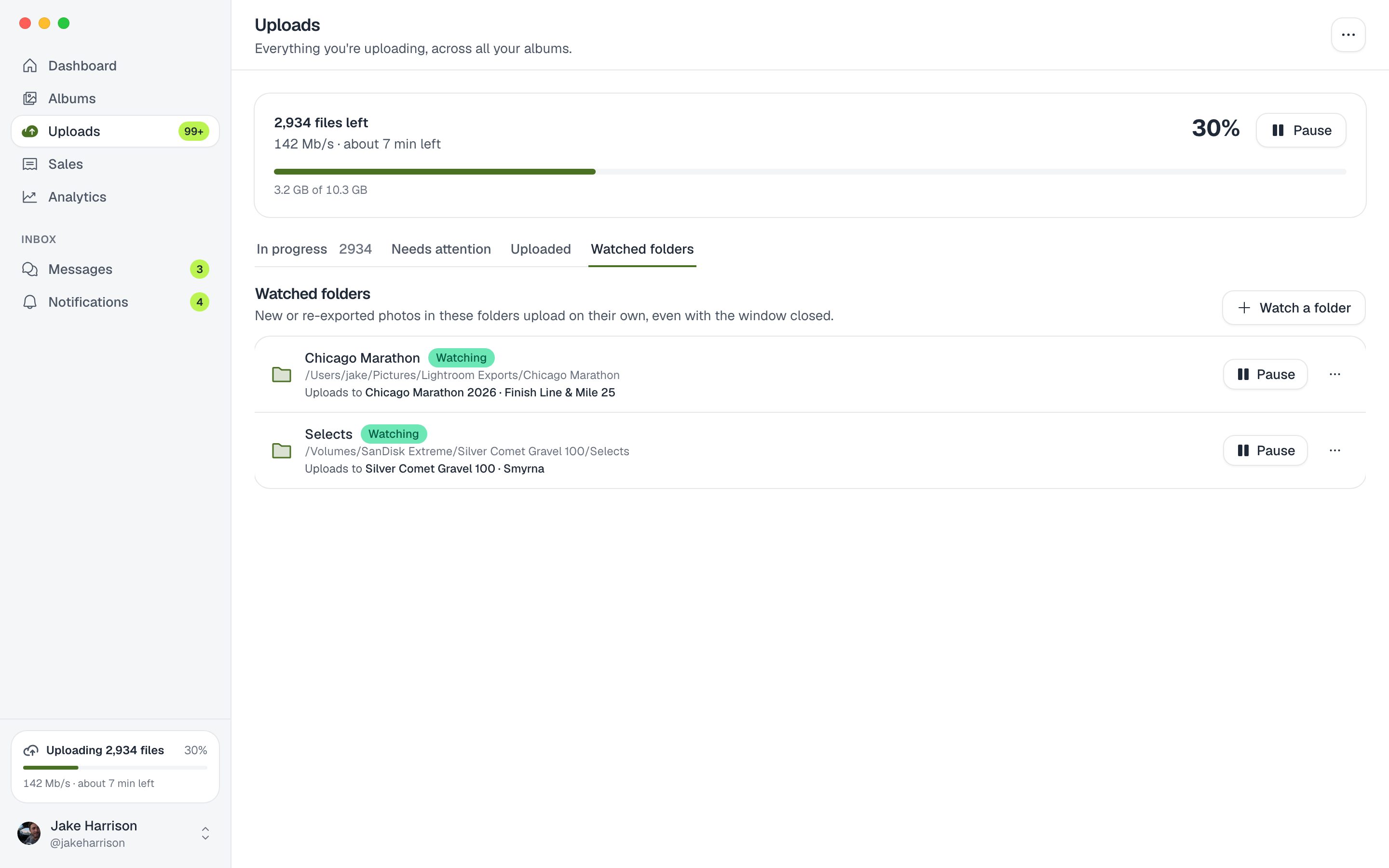
ถ้าโฟลเดอร์อยู่บนไดรฟ์ภายนอกที่ถูกถอดออก โฟลเดอร์จะขึ้น ไม่พบ และจะทำต่อจากจุดเดิมเมื่อคุณเสียบไดรฟ์กลับ
อัปโหลดต่อเนื่อง
- ปิดหน้าต่างแล้วยังอัปโหลดต่อ จากแถบเมนู (Mac) หรือถาดระบบ (Windows)
- เปิดเมื่อฉันเข้าสู่ระบบคอมพิวเตอร์ (ในการตั้งค่าของแอป) จะเปิดแอปในเบื้องหลัง โฟลเดอร์ที่เฝ้าดูจึงทำงานต่อเนื่อง
- ไม่ให้คอมพิวเตอร์พักเครื่องขณะอัปโหลด ป้องกันไม่ให้เครื่องเข้าโหมดสลีปกลางการอัปโหลด
- หยุดชั่วคราวและทำต่อได้ทุกเมื่อ แอปจะทำต่อจากจุดเดิม
- จำนวนไฟล์ที่อัปโหลดพร้อมกัน: ค่าเริ่มต้นคือ 6 ถ้าอินเทอร์เน็ตเร็วและเสถียร เพิ่มได้เพื่อความเร็วที่มากขึ้น
เมื่อมีอะไรผิดพลาด
ไฟล์ที่อัปโหลดไม่ได้จะไปอยู่ที่ ต้องตรวจสอบ พร้อมสาเหตุ เช่น ไฟล์ถูกย้ายหรือลบ รูปแบบไฟล์ไม่รองรับ อัลบั้มหยุดรับอัปโหลด (เช็กพื้นที่เก็บข้อมูลและสถานะของอัลบั้ม) หรือคุณถูกออกจากระบบ แก้ไขแล้วใช้ ลองอีกครั้ง หรือ ลองอัปโหลดที่ไม่สำเร็จอีกครั้ง ส่วนข้อผิดพลาดจากเครือข่ายจะลองใหม่เอง
ไฟล์ที่รองรับเหมือนบนเว็บ: รูป JPG, JPEG และ PNG ไม่เกิน 16 MB วิดีโอ MP4 ไม่เกิน 2 GB และไฟล์บีบอัด ZIP (หรือ 7Z, RAR, TAR) ดูวิธีอัปโหลดรูป
แอปเดสก์ท็อปหรือ SFTP?
ทั้งสองแบบรับมืออีเวนต์ใหญ่ได้ดี
- แอปเดสก์ท็อป: ไม่ต้องตั้งค่า มีส่วน โฟลเดอร์ที่เฝ้าดู และทุกอย่างเกี่ยวกับอัลบั้มอยู่ในที่เดียว
- SFTP: ใช้ได้จากทุกคอมพิวเตอร์และระบบปฏิบัติการด้วยโปรแกรม SFTP ใดก็ได้ มีประโยชน์เมื่อติดตั้งแอปไม่ได้ (เช่น บนคอมพิวเตอร์ส่วนกลาง)
บทความที่เกี่ยวข้อง
- วิธีอัปโหลดรูป: ทุกวิธีอธิบายครบZebraSnap มีให้อัปโหลดห้าวิธี: เว็บ แอปเดสก์ท็อป แอปมือถือ SFTP และ Lightroom เลือกวิธีไหนดี รองรับไฟล์อะไรบ้าง และเคล็ดลับสำหรับอัลบั้มใหญ่
- อัปโหลดจากเว็บ (รูปและไฟล์)วิธีเริ่มต้นที่เร็วที่สุด: ลากรูป ไฟล์ ZIP หรือวิดีโอลงในเบราว์เซอร์ แล้ว ZebraSnap จัดการที่เหลือให้ อธิบายทีละขั้น พร้อมวิธีแก้เมื่อมีอะไรผิดพลาด
- อัปโหลดด้วย SFTP ทีละขั้นด้วย Cyberduckวิธีอัปโหลดอัลบั้มใหญ่ที่ทนทานที่สุด แม้อินเทอร์เน็ตไม่เสถียร SFTP คืออะไร หาข้อมูลเข้าสู่ระบบได้ที่ไหน และขั้นตอนทีละคลิกด้วย Cyberduck (โปรแกรม SFTP ตัวไหนก็ใช้ได้)
ยังต้องการความช่วยเหลือไหม
หาสิ่งที่ต้องการไม่เจอใช่ไหม ทีมงานของเรายินดีช่วย