

ศูนย์ช่วยเหลือ
อัปโหลดจากเว็บ (รูปและไฟล์)
วิธีเริ่มต้นที่เร็วที่สุด: ลากรูป ไฟล์ ZIP หรือวิดีโอลงในเบราว์เซอร์ แล้ว ZebraSnap จัดการที่เหลือให้ อธิบายทีละขั้น พร้อมวิธีแก้เมื่อมีอะไรผิดพลาด
สรุปสั้น ๆ
การอัปโหลดผ่านเว็บคือตัวเลือก รูปและไฟล์ ในหน้าอัปโหลดของอัลบั้ม ลากรูป (หรือไฟล์ ZIP ก้อนใหญ่ไฟล์เดียว) ลงในกรอบ กด เริ่มอัปโหลด เปิดแท็บค้างไว้จนแถบความคืบหน้าเต็ม แค่นั้นเอง ส่วนการประมวลผลเกิดขึ้นบนเซิร์ฟเวอร์ของเราทีหลัง พออัปโหลดเสร็จก็ปิดหน้าได้เลย
เหมาะที่สุดสำหรับงานประจำวัน ส่วนอัลบั้มใหญ่มาก (หลายพันรูป) SFTP หรือแอปเดสก์ท็อปจะตอบโจทย์กว่า ดูรายละเอียดด้านล่าง
ทีละขั้นตอน
-
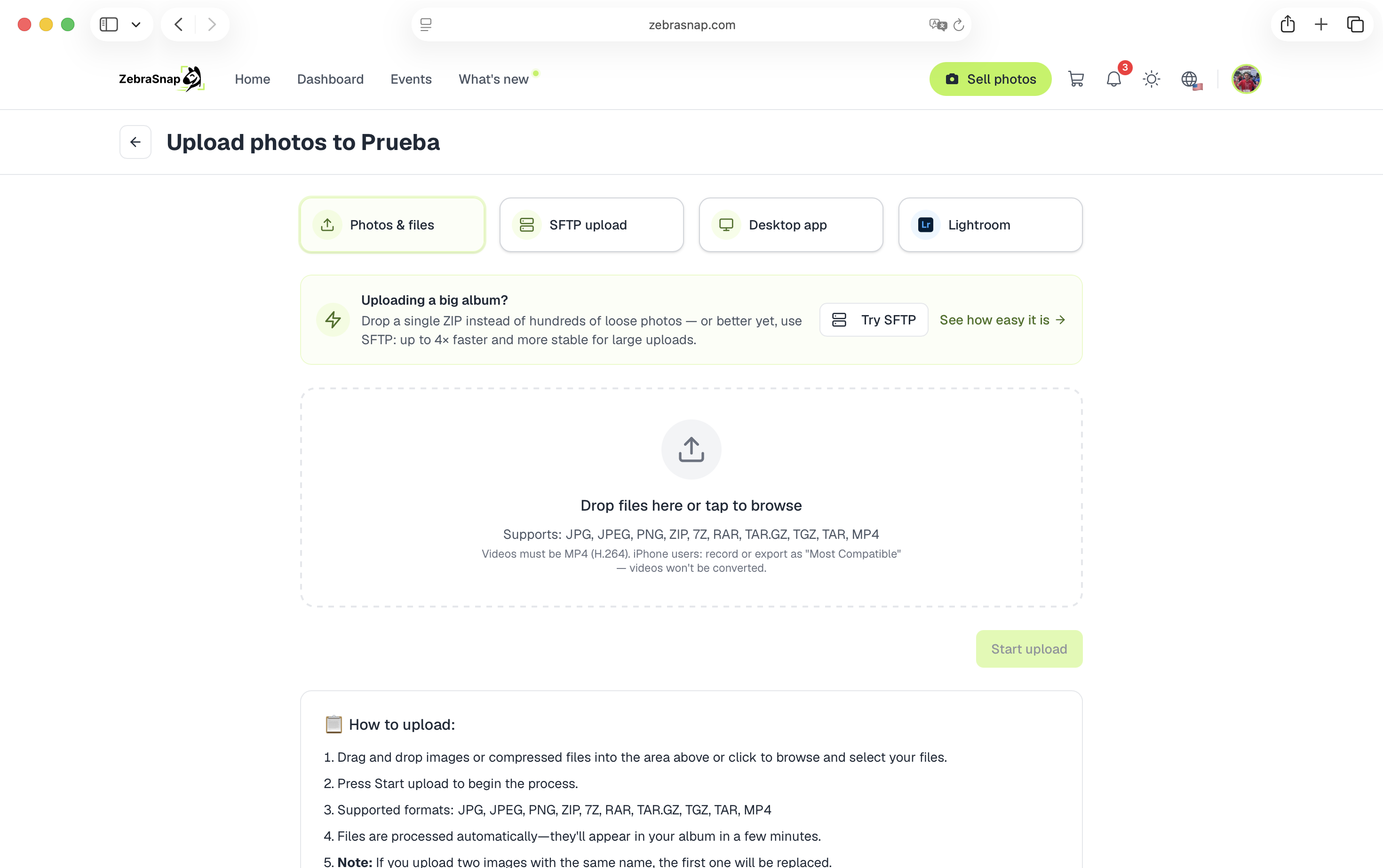
เปิดอัลบั้มแล้วกด อัปโหลด จากนั้นเลือก รูปและไฟล์
-
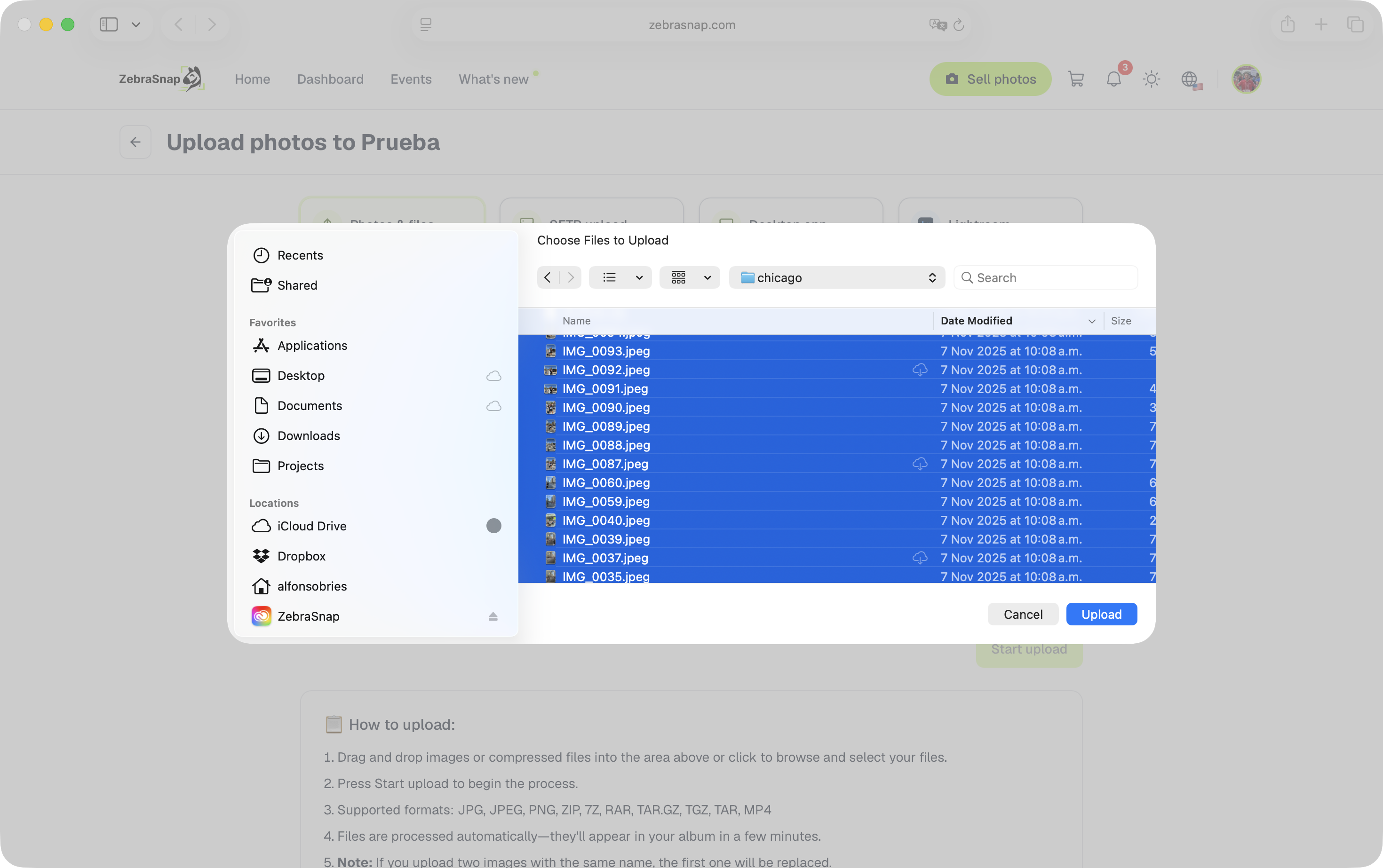
ลากไฟล์ลงในกรอบเส้นประ หรือคลิกที่กรอบเพื่อเลือกไฟล์ เลือกได้ทั้งรูป (JPG, JPEG, PNG) วิดีโอ (MP4) หรือไฟล์บีบอัด (ZIP, 7Z, RAR, TAR.GZ, TGZ, TAR)
-
ถ้าอัลบั้มมีส่วน ให้เลือกส่วนที่ อัปโหลดไปยังส่วน เพื่อให้รูปไปอยู่ถูกที่
-
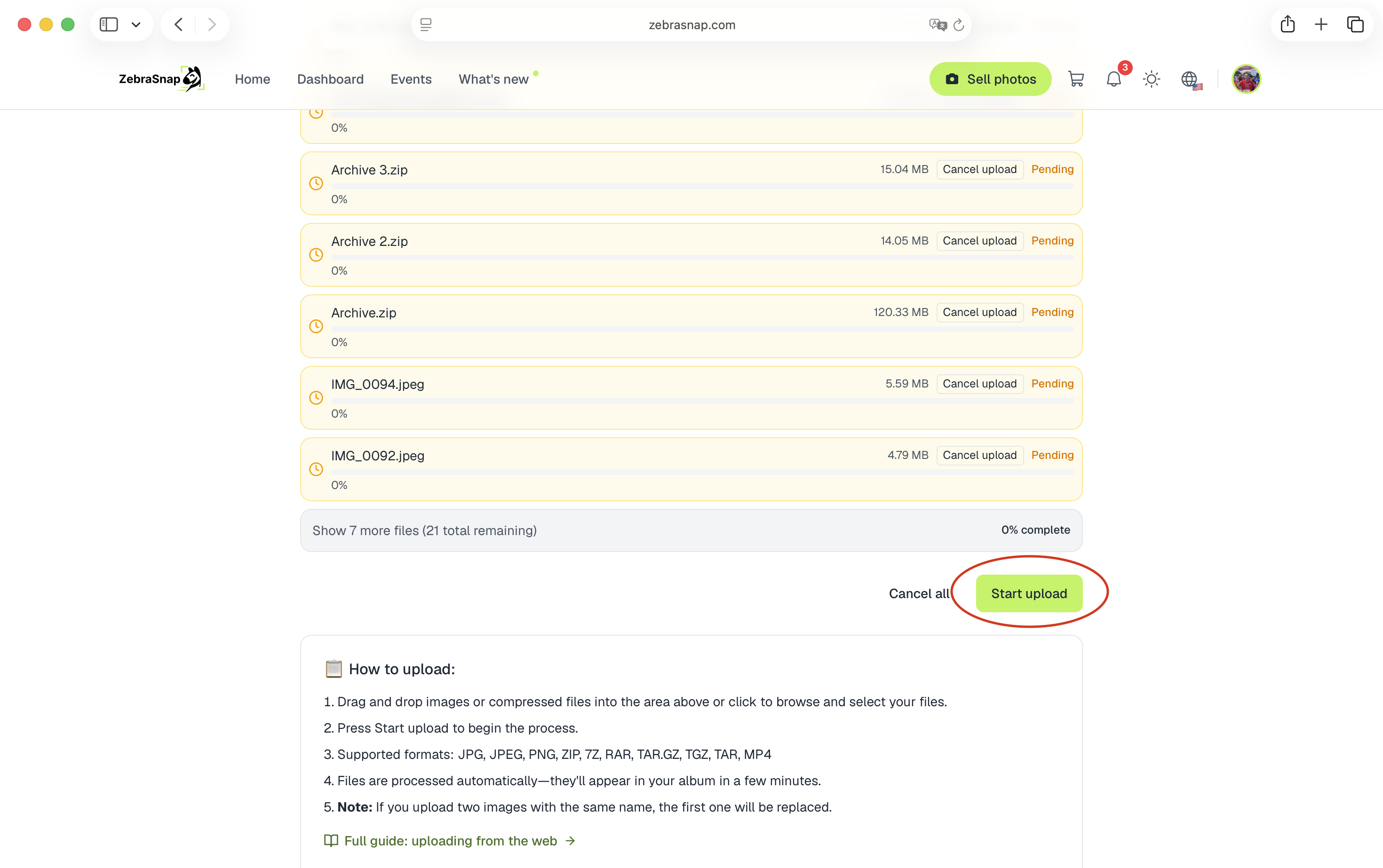
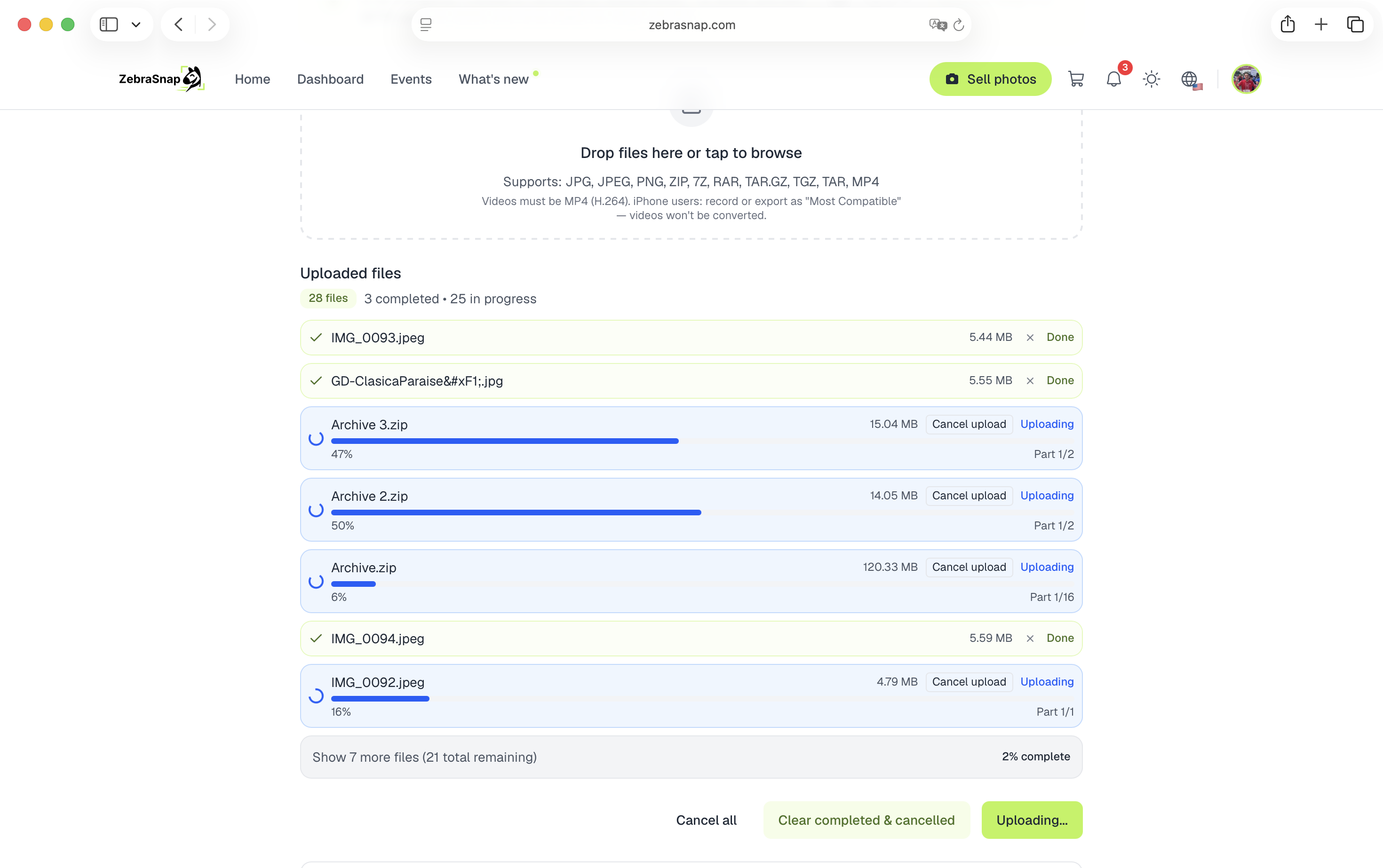
กด เริ่มอัปโหลด แต่ละไฟล์จะมีแถบความคืบหน้าของตัวเอง อัปโหลดพร้อมกันได้สูงสุดหกไฟล์
-
เปิดแท็บค้างไว้ระหว่างอัปโหลด การอัปโหลดทำงานจากเบราว์เซอร์ของคุณ ถ้าปิดแท็บ การอัปโหลดจะหยุดชั่วคราว (ระหว่างรอ มี เปิดเกม ให้เล่นเพลิน ๆ)
-
เมื่อทุกไฟล์ขึ้นว่าเสร็จแล้ว ก็เรียบร้อย ปิดหน้าได้เลย รูปของคุณจะขึ้นในอัลบั้มอัตโนมัติเมื่อประมวลผลเสร็จ โดยปกติภายในไม่กี่นาที
เคล็ดลับ ZIP
แทนที่จะเลือกรูป 800 รูปทีละไฟล์ บีบอัดเป็นไฟล์เดียวแล้ววางไฟล์นั้น เราจะแตกไฟล์ให้ที่ฝั่งเราและเพิ่มทุกรูปลงในอัลบั้ม ไฟล์เดียวคือแถบความคืบหน้าเดียว คำขอน้อยลง และโอกาสที่การเชื่อมต่อสะดุดกลางทางก็น้อยลงมาก
ถ้า ZIP ของคุณมีโฟลเดอร์ แต่ละโฟลเดอร์จะกลายเป็นส่วนของอัลบั้ม เช่น 10K และ 5K ถ้าทุกอย่างอยู่ในโฟลเดอร์เดียว อัลบั้มจะไม่มีส่วน
ควรรู้
- ชื่อไฟล์เดียวกัน = แทนที่ อัปโหลด
DSC_1234.jpgเวอร์ชันที่แก้แล้ว มันจะแทนที่ไฟล์เดิม ไม่เกิดรูปซ้ำ แต่ด้านกลับคือ รูปที่ต่างกันที่ชื่อเหมือนกัน (กล้องสองตัว เมมโมรีการ์ดสองใบ) ก็จะแทนที่กันด้วย และรูปที่คุณลบไปแล้วจะกลับมาถ้าอัปโหลดอีก ตรวจชื่อไฟล์ก่อนอัปโหลดชุดใหญ่ - Wi-Fi ไม่เสถียรก็รับมือได้ ไฟล์แต่ละส่วนจะลองใหม่เองโดยหน่วงเวลาเพิ่มขึ้นเรื่อย ๆ ถ้าการเชื่อมต่อหลุดสั้น ๆ ปกติจะกลับมาได้เอง ถ้าไฟล์ไหนยังขึ้นข้อผิดพลาด แค่กดอัปโหลดอีกครั้ง เฉพาะไฟล์ที่ล้มเหลวเท่านั้นที่ต้องอัปโหลดใหม่
- ข้อจำกัด: รูปไม่เกิน 16 MB ต่อไฟล์ วิดีโอ (MP4, H.264) ไม่เกิน 2 GB ไม่รองรับ RAW และ HEIC ให้ส่งออกเป็น JPEG ก่อน
- วิดีโอขายโดยมีพรีวิวคุณภาพต่ำที่มีลายน้ำ ดูวิดีโอทำงานอย่างไร
อัปโหลดอัลบั้มใหญ่?
เบราว์เซอร์ใช้สะดวก แต่ไม่ใช่เครื่องมือที่แข็งแรงที่สุดสำหรับไฟล์เป็นพัน ๆ เพราะต้องเปิดแท็บค้างไว้ และการอัปโหลดนาน ๆ ผ่าน Wi-Fi โรงแรมก็เป็นงานหนักไปหน่อย
- SFTP ทนทานที่สุด ทำงานต่อได้แม้การเชื่อมต่อสะดุด และไม่ต้องพึ่งแท็บที่เปิดค้าง ตั้งค่าครั้งเดียวประมาณสิบนาที เราพาทำทีละคลิก
- แอปเดสก์ท็อป ลองใหม่และอัปโหลดต่อได้อัตโนมัติโดยไม่ต้องตั้งค่าอะไร และอัปโหลดต่อได้แม้ปิดหน้าต่างไปแล้ว
- ใช้โทรศัพท์? แอปมือถืออัปโหลดจากอัลบั้มกล้องในเครื่องได้โดยตรง รวมถึงรูป HEIC จาก iPhone
วิธีอัปโหลดทั้งหมด
นี่คือหนึ่งในห้าวิธีอัปโหลด ดูวิธีอัปโหลดรูป: ทุกวิธีอธิบายครบ เพื่อเปรียบเทียบทั้งหมด
บทความที่เกี่ยวข้อง
- วิธีอัปโหลดรูป: ทุกวิธีอธิบายครบZebraSnap มีให้อัปโหลดห้าวิธี: เว็บ แอปเดสก์ท็อป แอปมือถือ SFTP และ Lightroom เลือกวิธีไหนดี รองรับไฟล์อะไรบ้าง และเคล็ดลับสำหรับอัลบั้มใหญ่
- อัปโหลดด้วย SFTP ทีละขั้นด้วย Cyberduckวิธีอัปโหลดอัลบั้มใหญ่ที่ทนทานที่สุด แม้อินเทอร์เน็ตไม่เสถียร SFTP คืออะไร หาข้อมูลเข้าสู่ระบบได้ที่ไหน และขั้นตอนทีละคลิกด้วย Cyberduck (โปรแกรม SFTP ตัวไหนก็ใช้ได้)
- อัปโหลดด้วยแอปเดสก์ท็อป ZebraSnapแอปสำหรับ Mac และ Windows ที่อัปโหลดอีเวนต์ทั้งงานในเบื้องหลัง ทำต่อได้เมื่อการเชื่อมต่อหลุด เฝ้าดูโฟลเดอร์ส่งออกของคุณ และให้คุณจัดการอัลบั้ม ยอดขาย และข้อความจากคอมพิวเตอร์
ยังต้องการความช่วยเหลือไหม
หาสิ่งที่ต้องการไม่เจอใช่ไหม ทีมงานของเรายินดีช่วย