

ศูนย์ช่วยเหลือ
จัดอัลบั้มเป็นส่วนๆ
แบ่งอัลบั้มตามช่วงหรือโมเมนต์ เช่น ว่ายน้ำ ปั่นจักรยาน และวิ่ง เพื่อให้ผู้ซื้อที่เลือกดูเองไปถึงส่วนที่ต้องการได้ทันที วิธีสร้างส่วน ใส่รูปเข้าส่วน และสิ่งที่ผู้ซื้อจะเห็น
สรุปสั้นๆ
ส่วนคือการแบ่งอัลบั้มหนึ่งออกเป็นหลายช่วง เช่น แต่ละช่วงของไตรกีฬา จุดสตาร์ตและเส้นชัยของงานวิ่ง หรือพิธีการกับงานเลี้ยงของอีเวนต์ ผู้ซื้อยังเห็นอัลบั้มทั้งหมดและใช้การค้นหาได้ครบทุกแบบ และยังมีแถวการ์ดของแต่ละส่วนให้กดไปยังช่วงที่สนใจได้ทันที
อัลบั้มก็ยังเป็นอัลบั้มเดียว ราคาเดียว ลิงก์เดียว และชุดส่วนลดเดียว ส่วนต่างๆ เปลี่ยนแค่วิธีจัดและเลือกดูรูปเท่านั้น
เมื่อไหร่ควรใช้ส่วน
ส่วนช่วยได้มากที่สุดเมื่อ:
- อีเวนต์แบ่งเป็นช่วงชัดเจน เช่น ไตรกีฬา (ว่ายน้ำ ปั่นจักรยาน วิ่ง) ดูแอธลอน การแข่งขันแบบวิ่งผลัด หรืออีเวนต์หลายวัน (วันที่ 1 วันที่ 2)
- รูปถ่ายมาจากหลายจุดบนเส้นทาง เช่น จุดสตาร์ต กิโลเมตรที่ 5 เส้นชัย
- ผู้ซื้อหารูปตัวเองด้วยมือ การค้นหาด้วยใบหน้าและเลข BIB จับได้ไม่ทุกรูป (แว่นว่ายน้ำ หมวก หรือ BIB ที่ถูกบัง) คนที่รู้ว่าตัวเองว่ายน้ำตอน 7:10 เปิดส่วนว่ายน้ำแล้วไล่ดูหลักร้อยรูปได้เลย แทนที่จะต้องไล่หลักพัน
ถ้าเป็นงานวิ่งสั้นๆ ที่ถ่ายจากจุดเดียว อัลบั้มธรรมดาก็มักจะพอแล้ว
สร้างส่วน
-
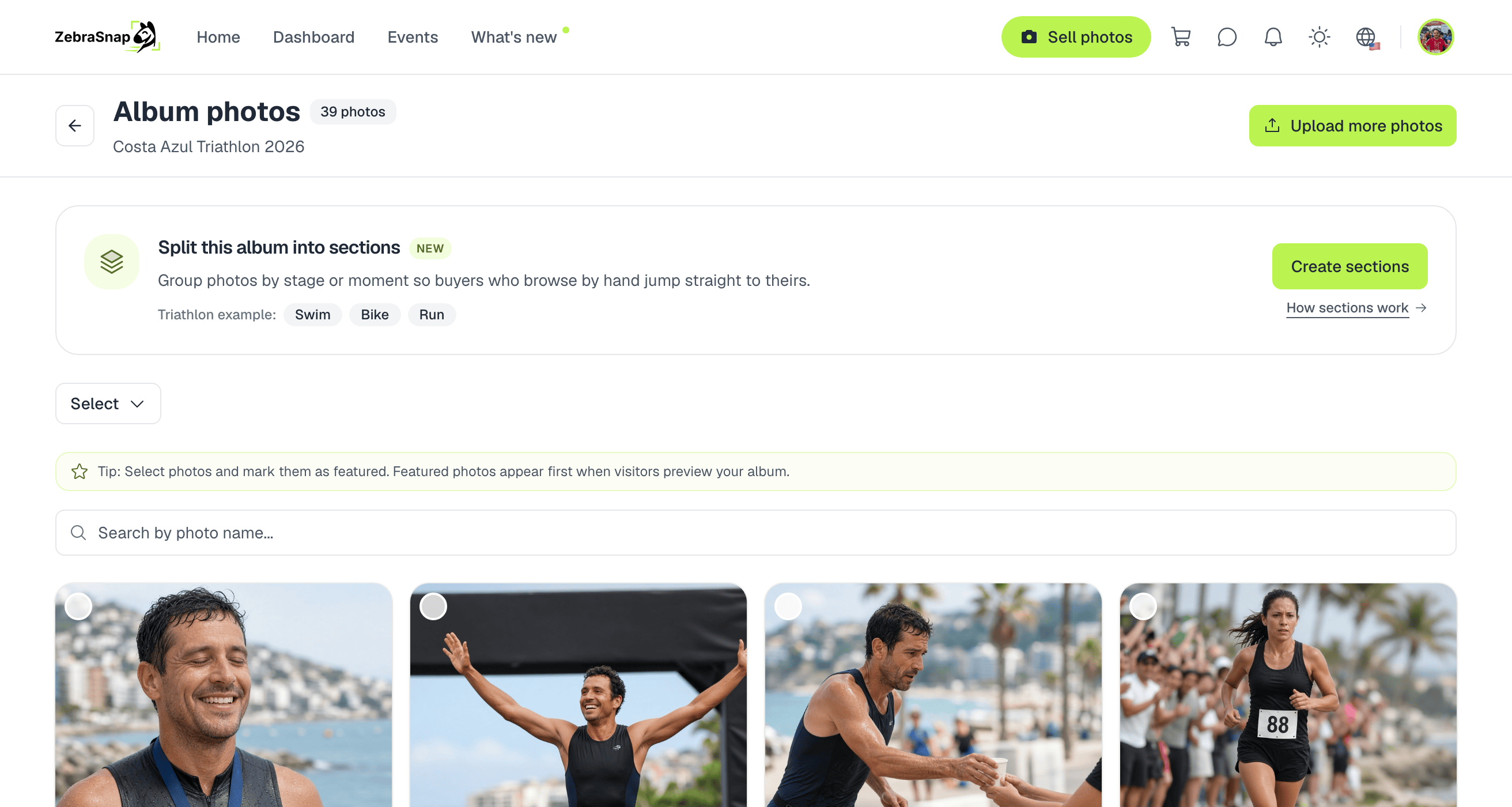
เปิดอัลบั้มแล้วไปที่ รูป (ดูทั้งหมด) ถ้าอัลบั้มยังไม่มีส่วน คุณจะเห็นการ์ดอธิบาย ให้กด สร้างส่วน
-
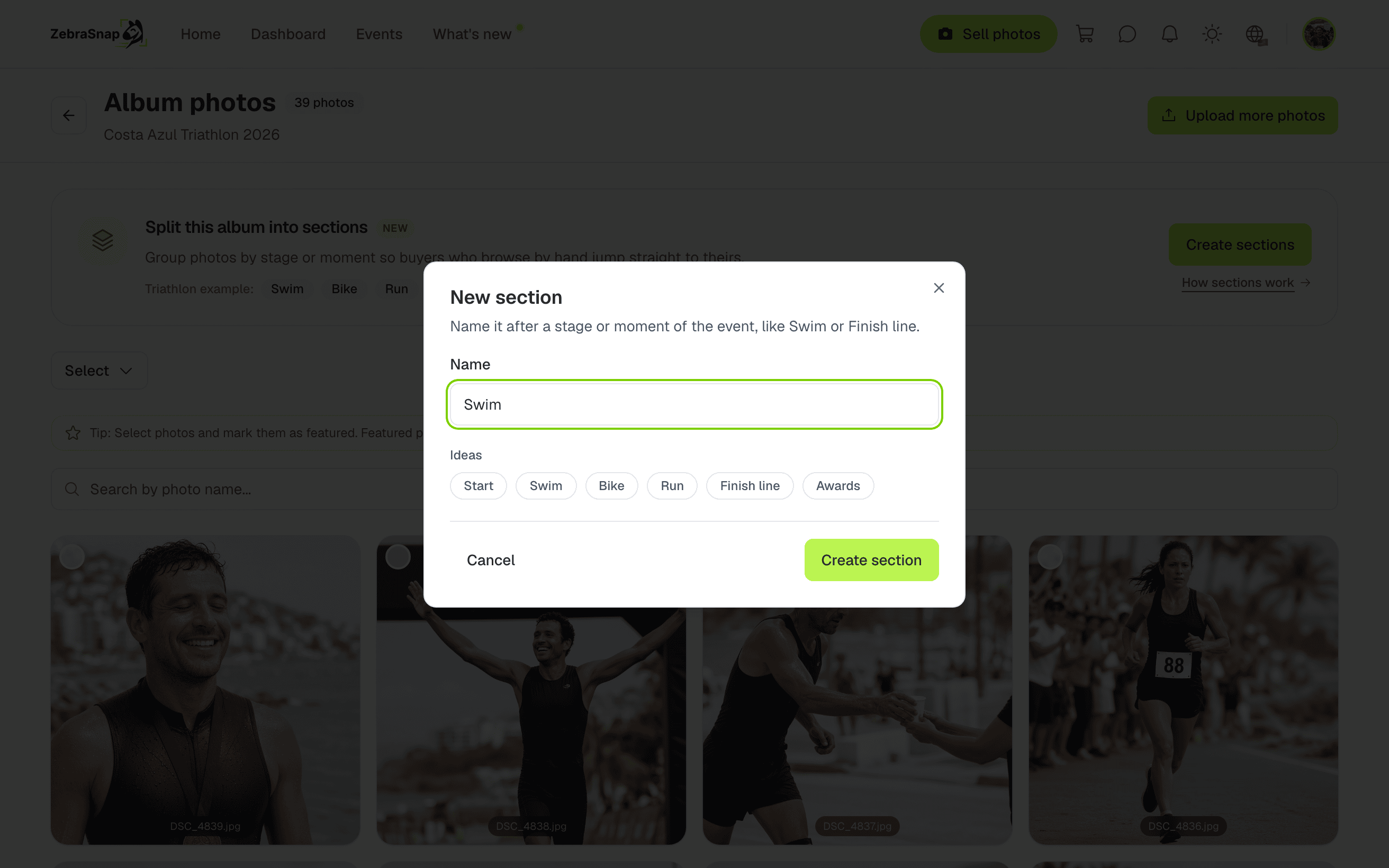
ตั้งชื่อส่วน ไอเดียที่อยู่ใต้ช่องกรอก (จุดสตาร์ต ว่ายน้ำ ปั่นจักรยาน วิ่ง เส้นชัย พิธีมอบรางวัล) กดเพียงครั้งเดียวก็เติมให้
-
ทำซ้ำสำหรับทุกช่วงของอีเวนต์ ส่วนต่างๆ จะแสดงเป็นแถบเหนือรูป เรียงตามลำดับที่ผู้ซื้อจะเห็น
อัลบั้มหนึ่งมีได้สูงสุด 30 ส่วน
ใส่รูปเข้าไปในส่วน
มีสองวิธี และใช้ร่วมกันได้
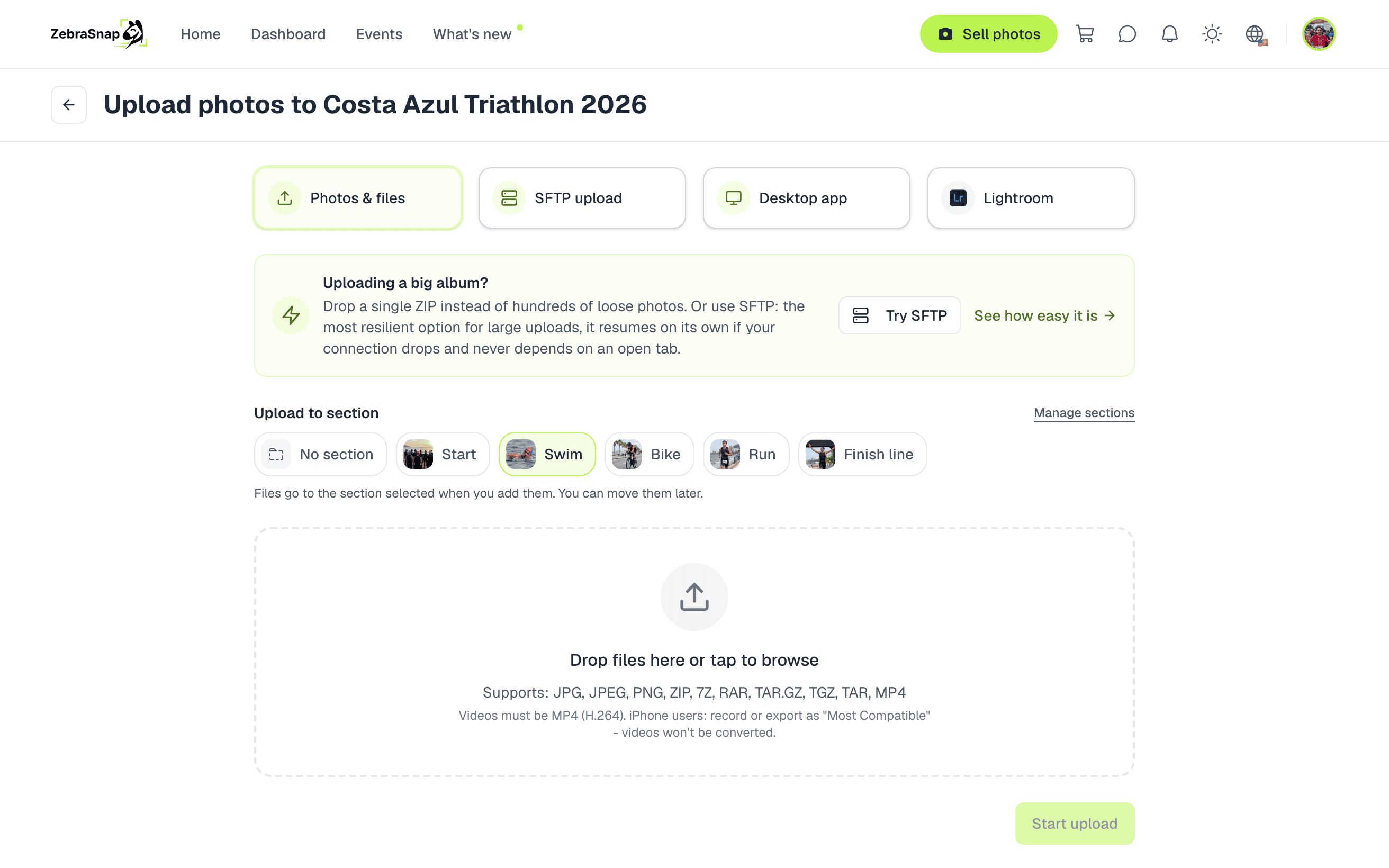
ตอนอัปโหลด (เว็บ) ในหน้าอัปโหลด เลือกส่วนที่ อัปโหลดไปยังส่วน ก่อนเพิ่มไฟล์ ไฟล์แต่ละไฟล์จะไปอยู่ในส่วนที่เลือกไว้ตอนที่คุณเพิ่ม เลยวางโฟลเดอร์ว่ายน้ำ สลับไปเป็นปั่นจักรยาน แล้ววางโฟลเดอร์ถัดไปได้เลย
ตอนอัปโหลด (แอปเดสก์ท็อป) ในแท็บอัปโหลดของอัลบั้ม เลือกส่วนที่ อัปโหลดไปที่ ก่อนเลือกไฟล์หรือโฟลเดอร์ เลือก ไม่มีส่วน หากต้องการให้ไฟล์ยังไม่ถูกจัด
รูปที่อัปโหลดจากแอปมือถือ ผ่าน SFTP หรือจาก Lightroom จะอยู่ใน ยังไม่จัดส่วน ให้ย้ายทีหลังตามวิธีด้านล่าง
หลังอัปโหลด ในหน้ารูป:
- ลากแล้ววาง ลากรูปไปวางบนส่วนในแถบ ถ้ารูปนั้นถูกเลือกอยู่ รูปที่เลือกทั้งหมดจะย้ายไปด้วย ส่วนจะสว่างขึ้นเมื่อวางได้
- เลือกแล้วย้าย เลือกรูป (กด Shift ค้างแล้วคลิกเพื่อเลือกเป็นช่วง และ เลือก ด้านบนเลือกได้ทุกรูปในมุมมองปัจจุบัน) จากนั้นกด ย้ายไปยังส่วน แล้วเลือกส่วน คุณยังสร้างส่วนใหม่จากเมนูนั้นและย้ายรูปเข้าไปในขั้นตอนเดียวได้ด้วย
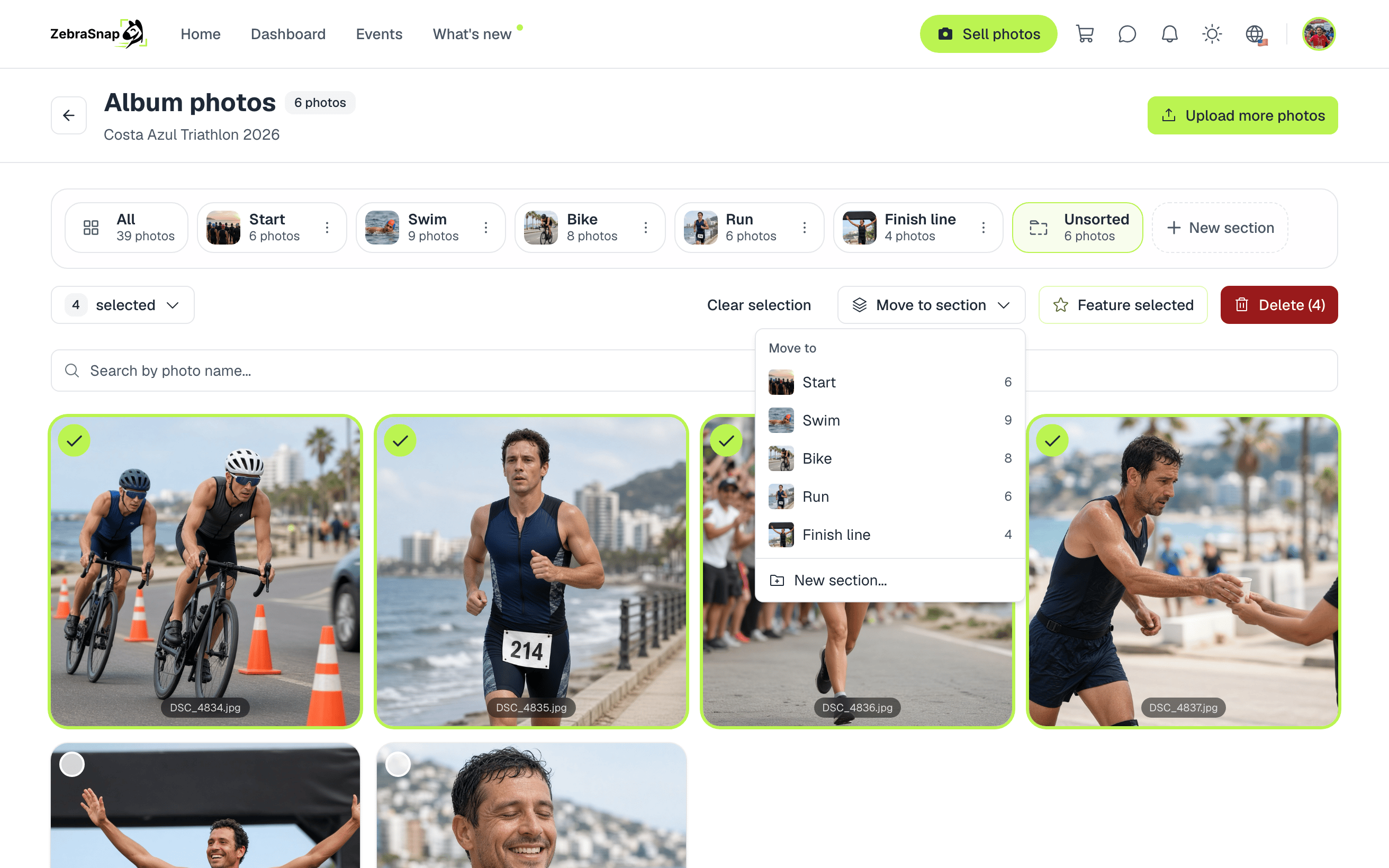
หลังย้ายทุกครั้ง จะมีข้อความบอกว่าย้ายไปกี่รูป พร้อมปุ่ม เลิกทำ เผื่อวางผิดที่
แถบเหนือรูปยังใช้เป็นตัวกรองได้ด้วย: ทั้งหมด แต่ละส่วน และ ยังไม่จัดส่วน (รูปที่ยังไม่อยู่ในส่วนไหน) เปิด ยังไม่จัดส่วน เพื่อดูว่ายังเหลืออะไรให้จัด
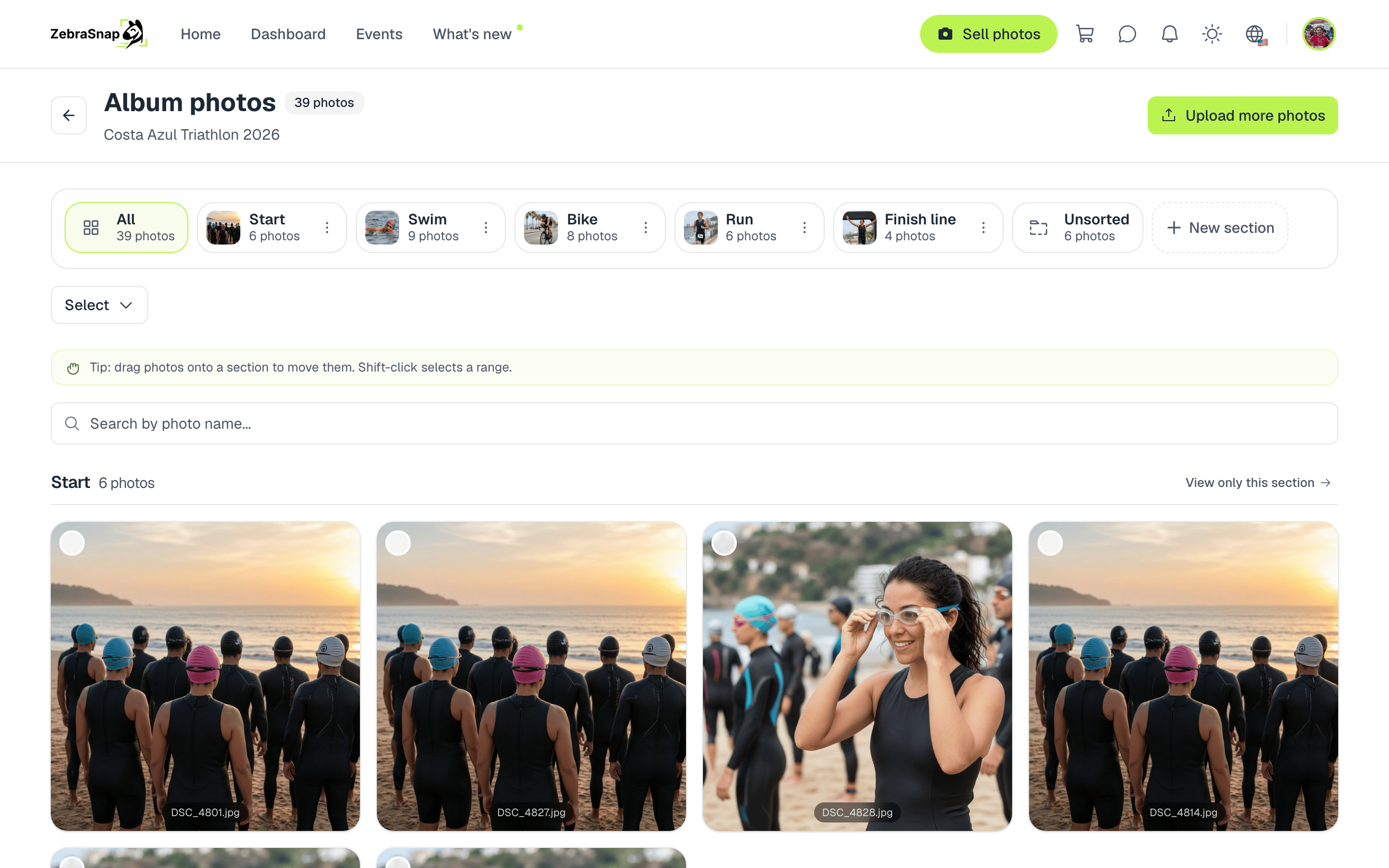
จัดการส่วน
ใช้เมนูสามจุดของแต่ละส่วนเพื่อ:
- เปลี่ยนชื่อ
- เปลี่ยนปก เลือกรูปที่ผู้ซื้อจะเห็นบนการ์ดของส่วน ถ้ายังไม่เลือก จะใช้รูปแรกของส่วน (รูปแนะนำมาก่อน)
- เลื่อนขึ้น / เลื่อนลง เพื่อเปลี่ยนลำดับ บนคอมพิวเตอร์ลากส่วนในแถบก็ได้เช่นกัน
- ลบส่วน รูปในส่วนจะไม่ถูกลบ แต่จะอยู่ในอัลบั้มต่อภายใต้ยังไม่จัดส่วน
แอปเดสก์ท็อปจัดการส่วนได้เหมือนกัน ทั้งสร้าง เปลี่ยนชื่อ เรียงลำดับ ลบ ลากรูปไปวางบนส่วน และตั้งภาพปกของส่วนจากรูปไหนก็ได้ด้วย ใช้เป็นปกของส่วน
สิ่งที่ผู้ซื้อเห็น
เมื่ออัลบั้มมีส่วน ผู้ซื้อจะเห็นแถว เลือกดูตามส่วน พร้อมการ์ดของแต่ละส่วน แสดงภาพปก ชื่อ และจำนวนรูป เมื่อเปิดส่วนหนึ่งจะเห็นเฉพาะรูปในส่วนนั้น และยังค้นหาด้วยใบหน้า เลข BIB หรือสีได้ภายในส่วนนั้น
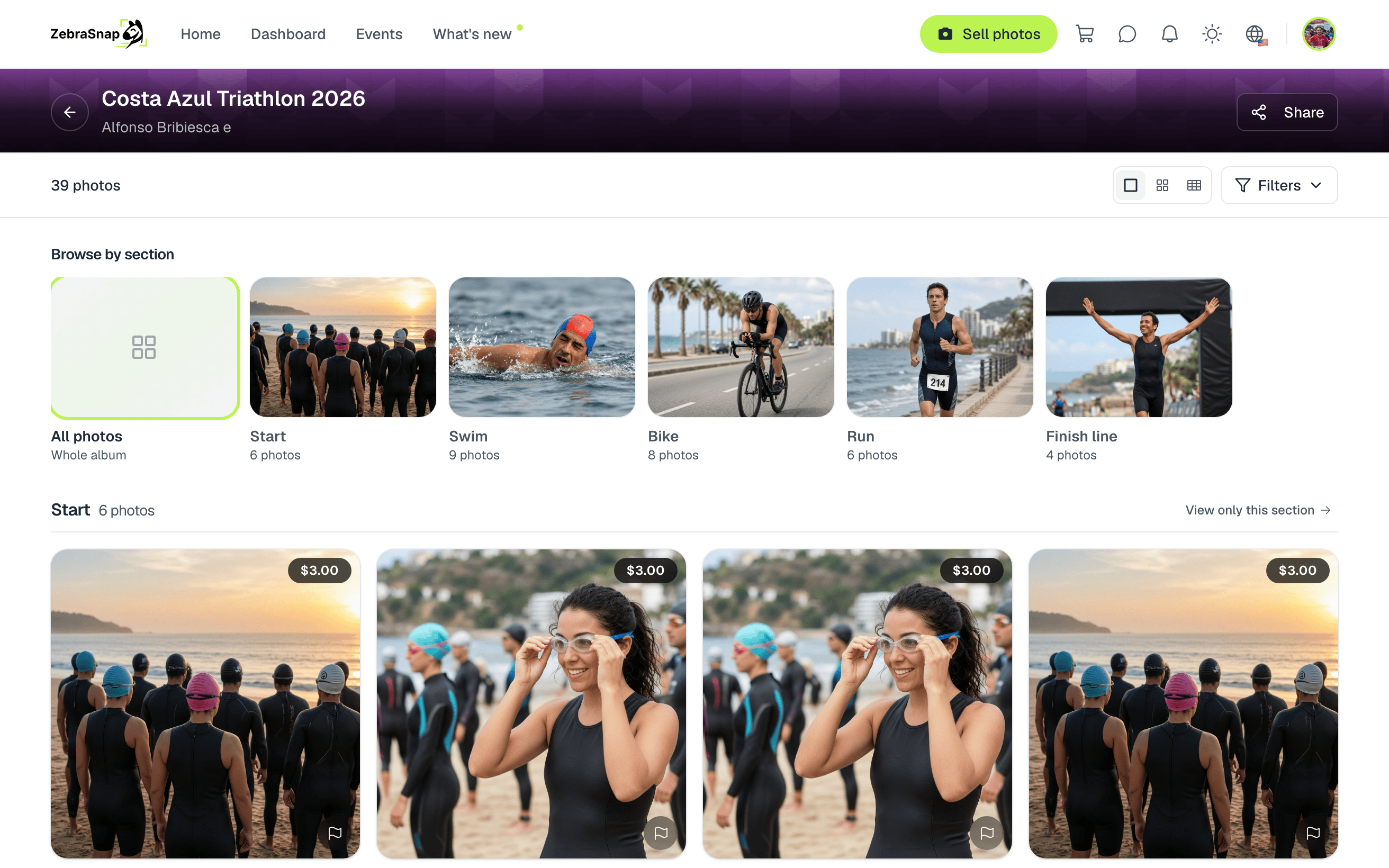
เมื่อดูทั้งอัลบั้ม รูปจะถูกจัดกลุ่มตามส่วนตามลำดับที่คุณตั้งไว้ แต่ละกลุ่มมีหัวข้อ ส่วนรูปที่ไม่อยู่ในส่วนไหนจะอยู่ท้ายสุดภายใต้ รูปอื่น ๆ ส่วนที่ว่างจะถูกซ่อนจากผู้ซื้อ
ขณะผู้ซื้อเลื่อนดู แถบรูปจะปักอยู่ด้านบนของแกลเลอรี พร้อมเมนูส่วนและปุ่ม กลับด้านบน จึงสลับส่วนได้โดยไม่ต้องย้อนกลับไปต้นอัลบั้ม
ในอัลบั้มที่เปิด แสดงเฉพาะรูปที่ตรงกัน หน้าอัลบั้มจะไม่มีการ์ดของแต่ละส่วน และในแกลเลอรีจะแสดงส่วนต่างๆ โดยไม่มีภาพปก เพื่อไม่ให้ใครเห็นรูปของคนอื่นก่อนที่จะค้นหา
เคล็ดลับ
- ตั้งชื่อส่วนแบบที่ผู้ซื้อคิด "ว่ายน้ำ" ดีกว่า "บล็อก A" ถ้าช่วยได้ ให้ใส่จุดด้วย เช่น "ปั่นจักรยาน - กิโลเมตรที่ 20"
- จัดระเบียบบนคอมพิวเตอร์ก่อน แล้วอัปโหลดทีละส่วน ถ้าคุณแยกรูปเป็นโฟลเดอร์ก่อนอัปโหลดอยู่แล้ว ให้เลือกส่วนแล้ววางโฟลเดอร์ที่ตรงกัน
- ทำให้ "ยังไม่จัดส่วน" ว่าง ก่อนเผยแพร่ เพื่อไม่ให้มีรูปไหนไปอยู่แค่ในรายการยาวๆ
รูปในภาพหน้าจอเหล่านี้เป็นเพียงตัวอย่าง ยังมีข้อสงสัย? ติดต่อเรา แล้วเราจะช่วยคุณ
บทความที่เกี่ยวข้อง
- สร้าง เผยแพร่ และจัดการอัลบั้มสร้างอัลบั้มในอีเวนต์หรืออัลบั้มเดี่ยว เผยแพร่เพื่อให้นักกีฬาซื้อได้ แชร์ลิงก์ และเปลี่ยนชื่อ ยกเลิกการเผยแพร่ เก็บถาวร หรือลบทีหลัง สิ่งที่ทำให้เผยแพร่ไม่ได้ และสิ่งที่เกิดกับยอดขายเมื่อคุณลบอัลบั้ม
- การตั้งค่าอัลบั้ม: ราคา ลำดับรูป ความเป็นส่วนตัว และอื่นๆอธิบายทุกการตั้งค่าของอัลบั้ม ได้แก่ ราคาต่อรูปและวิดีโอ การซ่อนราคา ลำดับรูป รูปแนะนำ รหัสผ่าน การแสดงเฉพาะรูปของแต่ละคน ข้อความถึงผู้ซื้อ ภาพปก ลายน้ำ และการลบรูป
- ทำงานเป็นทีมเชิญช่างภาพคนที่สองและผู้ช่วยให้อัปโหลดรูปและจัดการอัลบั้มของคุณจากบัญชีของตัวเอง โดยไม่เห็นยอดขาย ข้อความ หรือการตั้งค่าของคุณ ใช้ได้ในแพ็กเกจ Pro และ Enterprise
ยังต้องการความช่วยเหลือไหม
หาสิ่งที่ต้องการไม่เจอใช่ไหม ทีมงานของเรายินดีช่วย